

给已有照片添加位置信息属性怎么弄,这事我原本以为很简单,直到菜鸟驿站老板老周晚饭时打来电话——他帮街道拍了两百多张垃圾分类点位的巡查照,交上去被打回来,说照片里读不出拍摄坐标,等于白拍。下面把7种方法按上手难度从低到高排开,第一种是我最常用的。
方法一:汇帮元数据编辑器(首选,批量补坐标最顺手)
这款工具是专门改文件底层属性的,图片、Office文档、PDF、视频都能处理。给照片补GPS坐标的完整流程如下。
第一步: 双击打开软件,安装向导一路点击下一步即可完成。
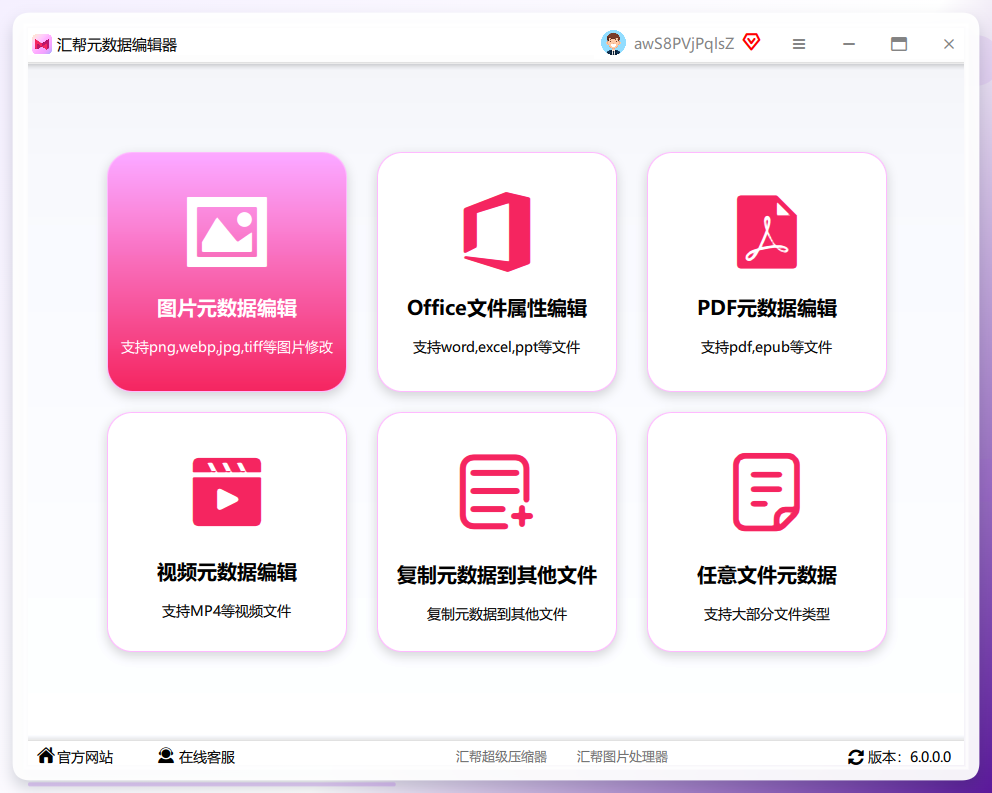
第二步:选择图片元数据编辑 打开软件首页,能看到六大功能板块,分别对应图片、Office文档、PDF、视频等不同文件类型。点击左上角粉色的【图片元数据编辑】模块,进入图片专属操作页面。
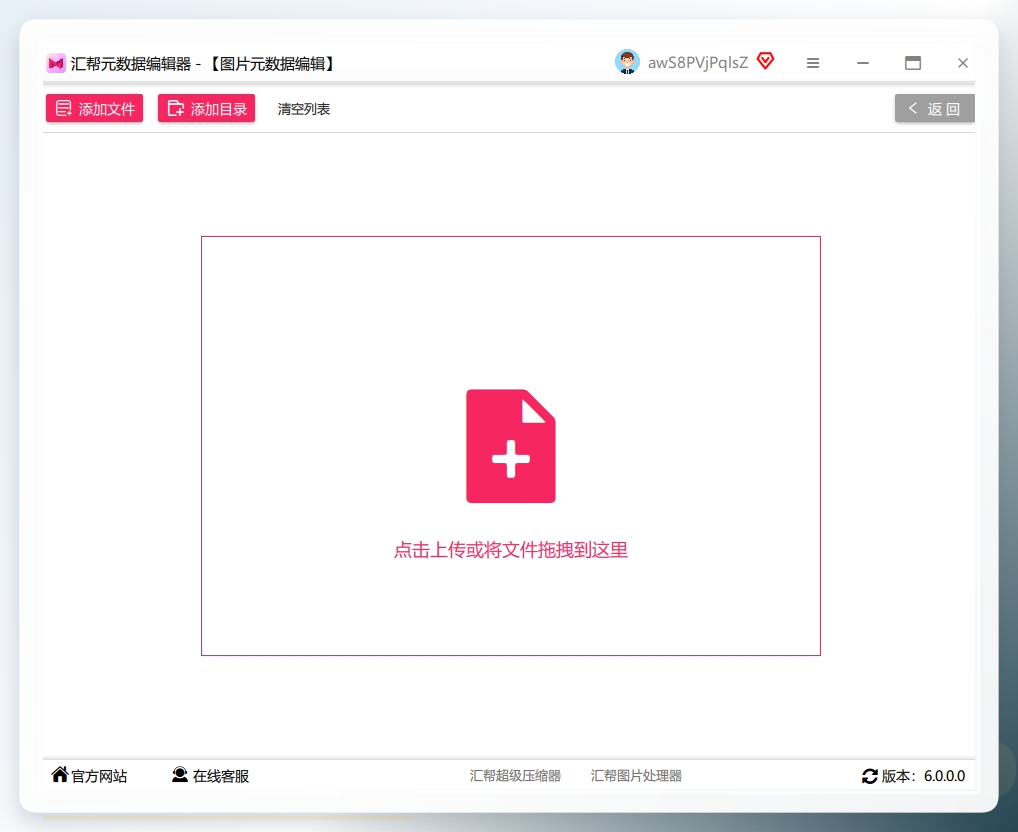
 第三步:添加照片 点击页面左上角「添加文件」或「添加文件夹」,将单张或多张图片添加到软件中。
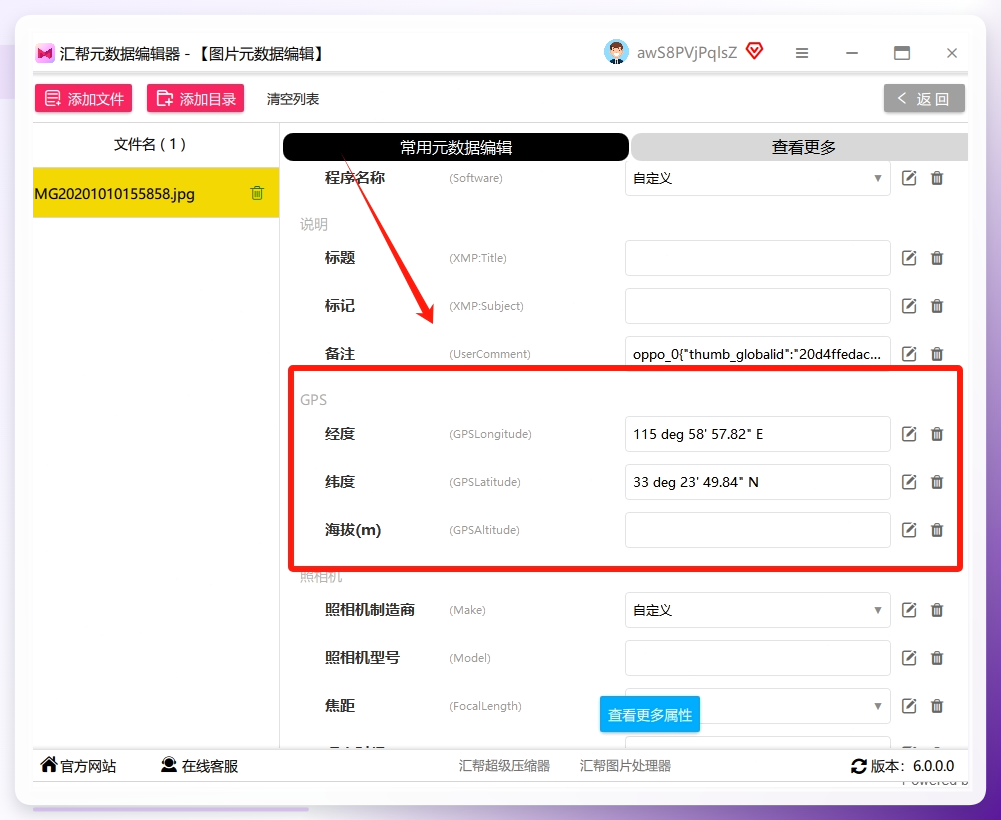
 第四步:找到GPS输入框 图片导入完成后,在右侧属性列表中找到GPS输入框。这里有GPSLatitude(纬度)、GPSLongitude(经度)、海拔(GPSAltitude)等字段。第一次用可能找不到位置,往下滚动属性列表就能看到GPS分组。
 第五步:查询并填写经纬度 很多人不知道去哪获取精确坐标。打开百度地图坐标拾取工具(直接百度搜索“百度地图坐标拾取系统”),
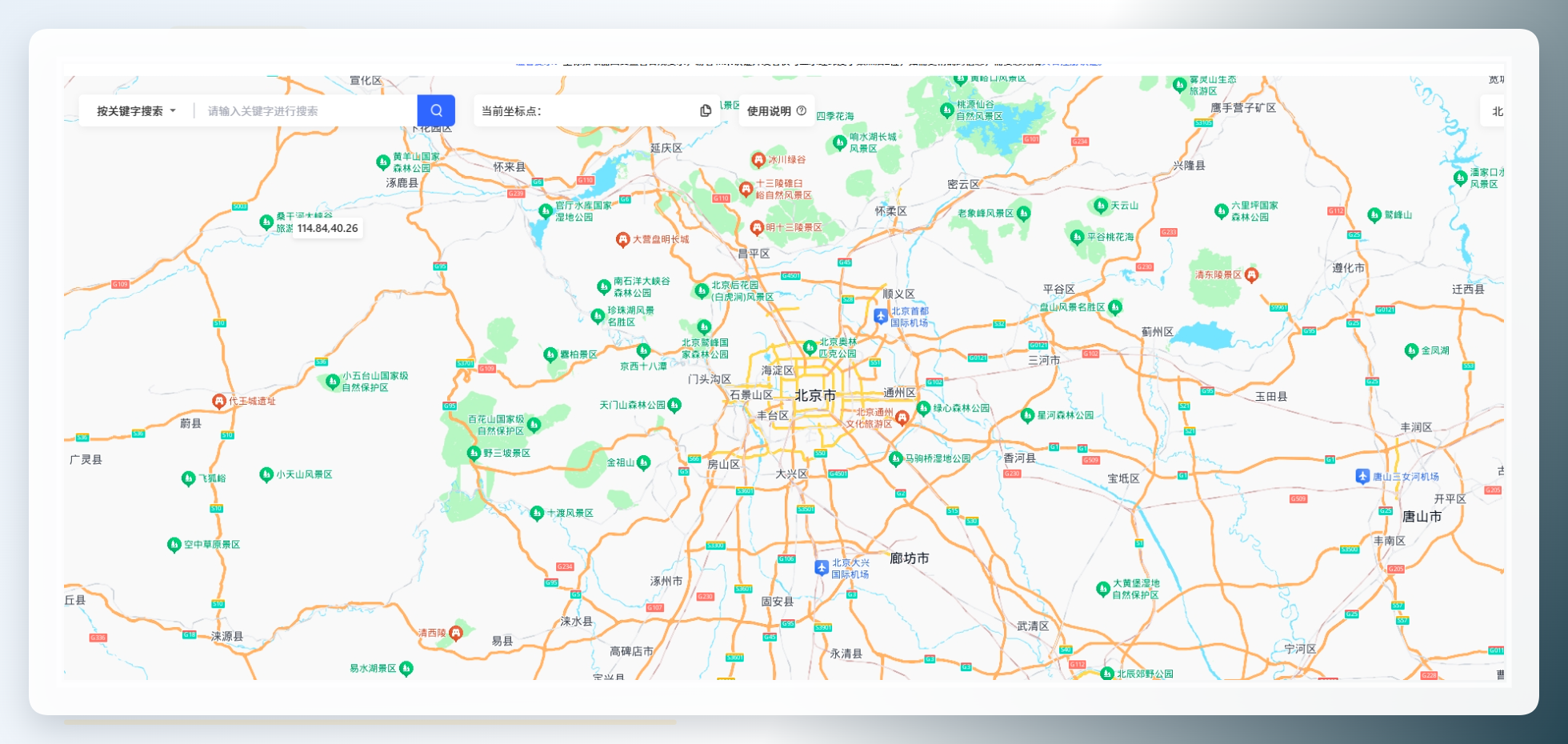 输入你拍摄的地点名称(比如景区、工地、小区),页面会直接生成十进制的经度和纬度数字,复制保存好。
 然后在属性输入框分别填入两个关键参数:GPSLatitude填纬度,GPSLongitude填经度。
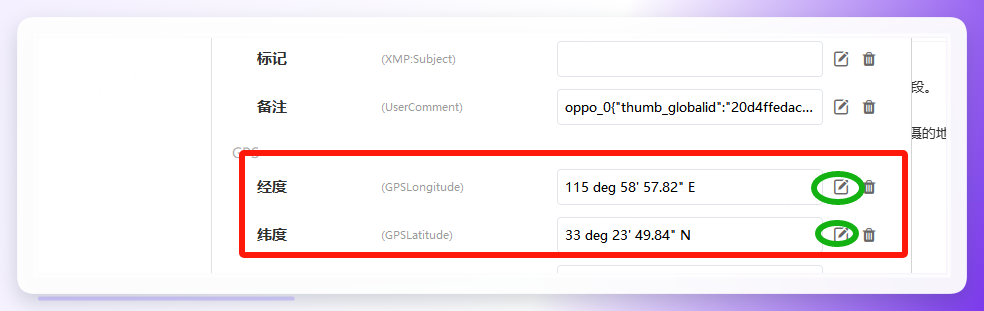 窗口下方有两个保存选项:「保存到当前文件」只修改当前选中的一张图片;「批量保存到所有文件」适合批量处理——导入的全部图片统一写入这套GPS经纬度,适合同一地点拍摄的大量照片,不用重复填写坐标。
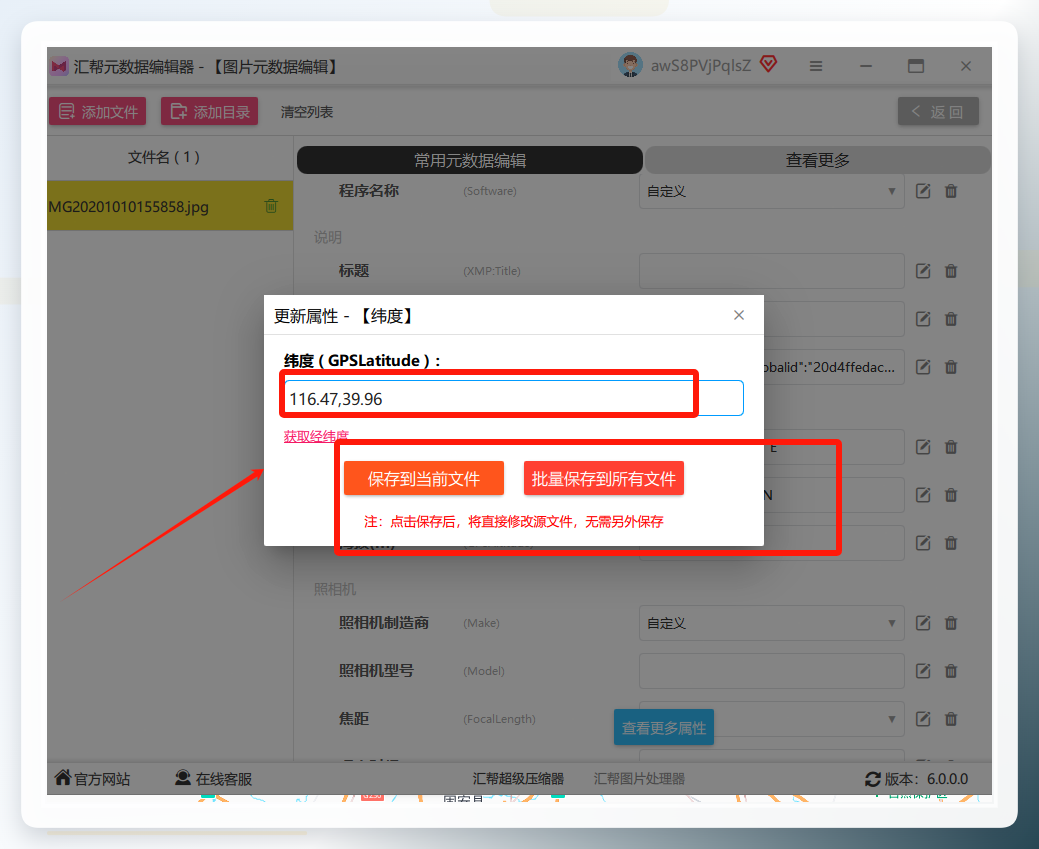 第六步:核验结果 点击保存后,找到GPS分类区域,就能清晰看到刚刚填写的纬度、经度数值已经完整录入图片底层。
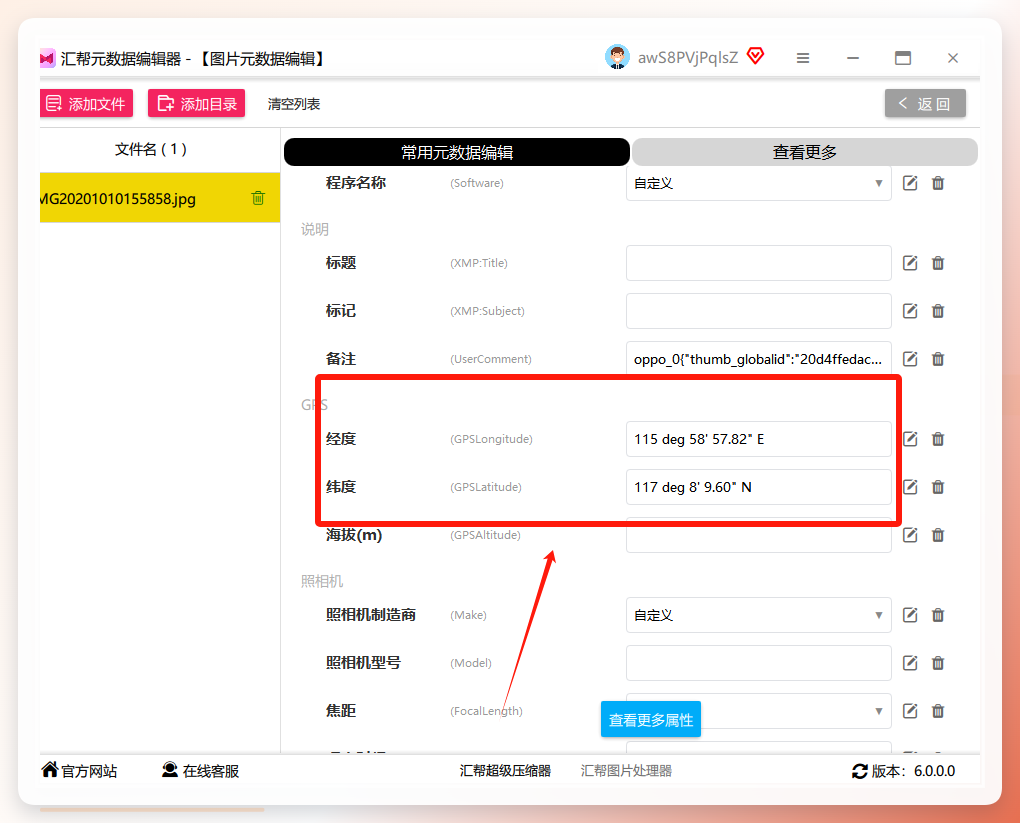 ## 方法二:GeoSetter(免费软件,信息面板直观)
这是源文里提到的一款免费工具,适合单张精修。
第一步: 打开软件,在文件树里定位到照片所在文件夹,选中目标图片,右侧信息编辑面板会显示当前元数据。
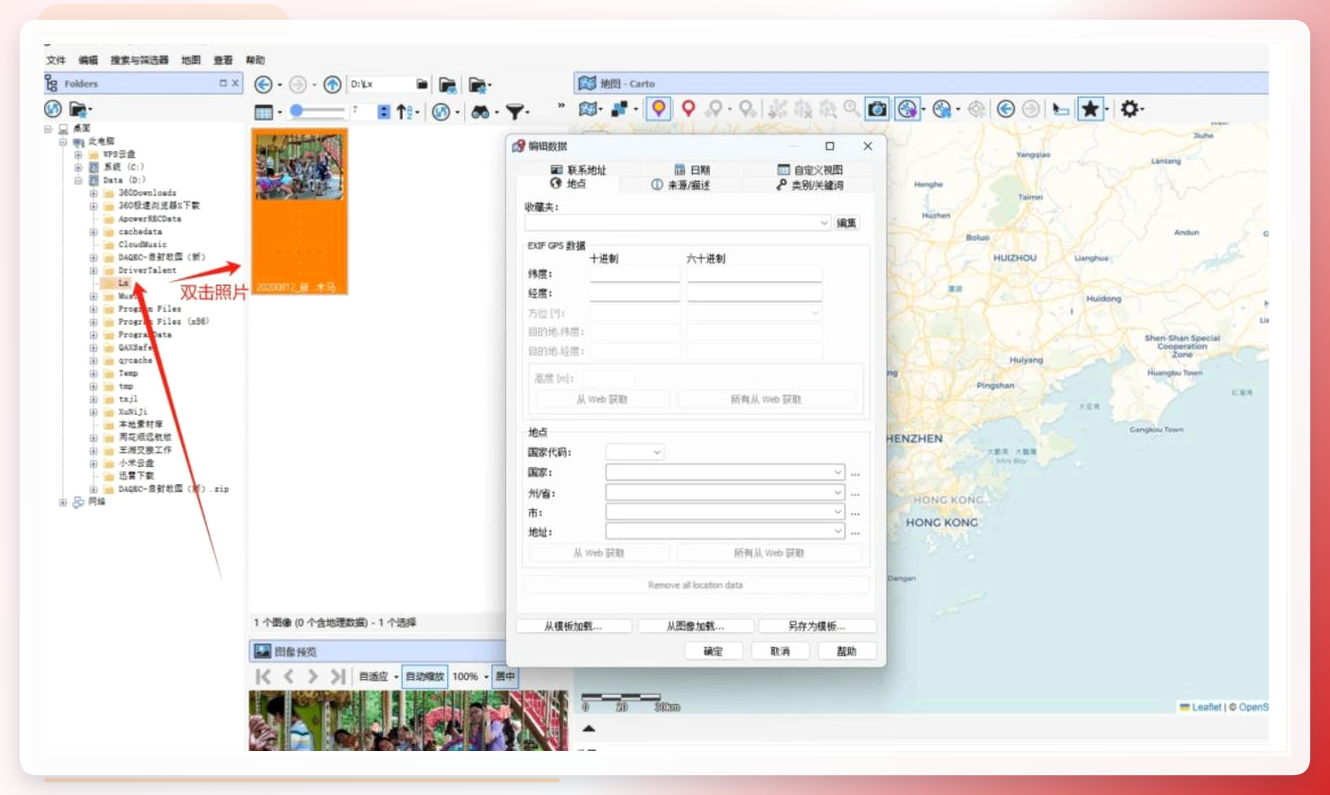 第二步: 把地图查到的经纬度填进“十进制”输入框。纬度的范围是0度到90度,如果填出100以上的北纬,多半是格式搞错了。
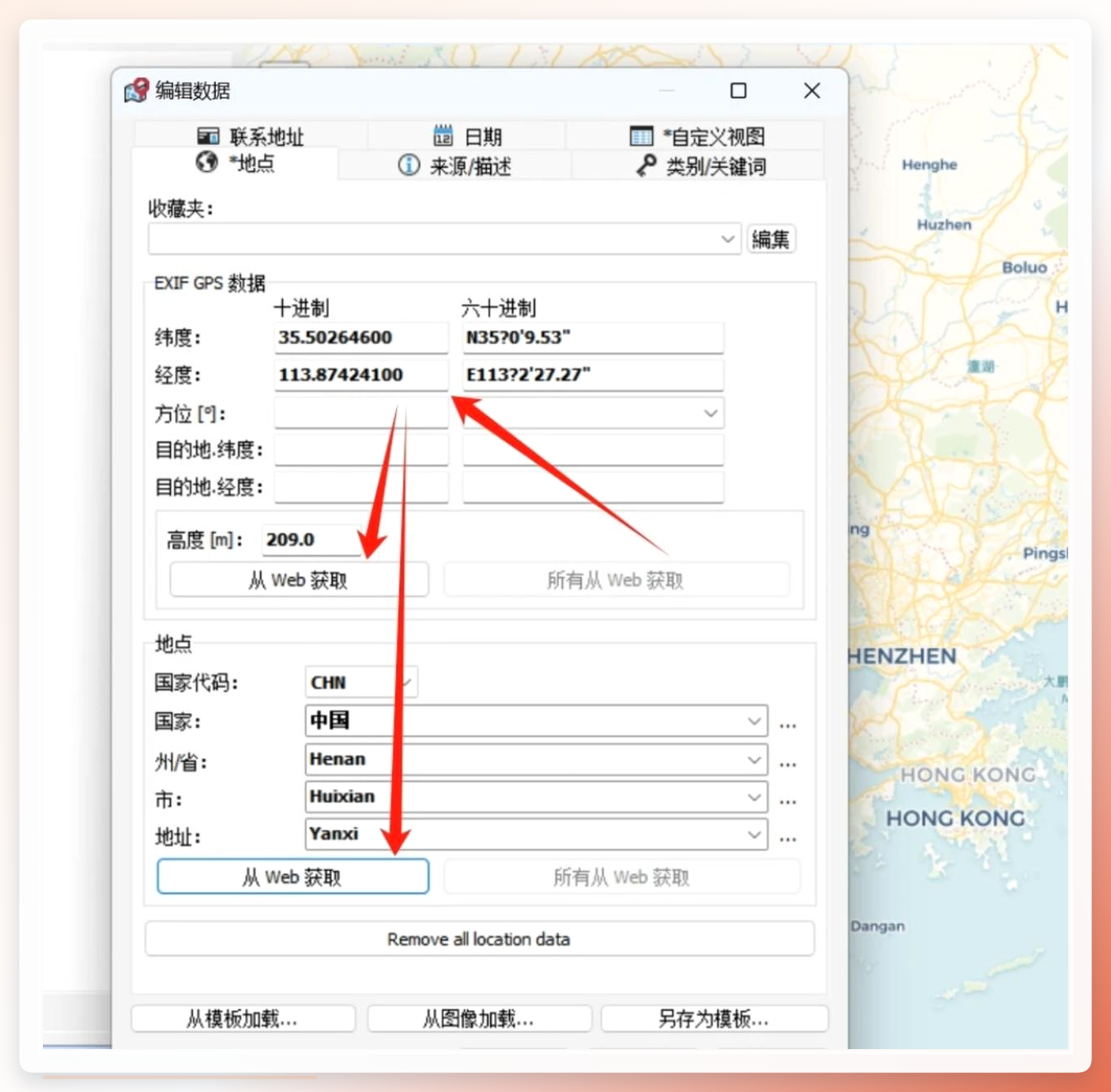 第三步: 经纬度填好后,点击对应按钮,软件会自动反查该坐标对应的地点名称和海拔高度。
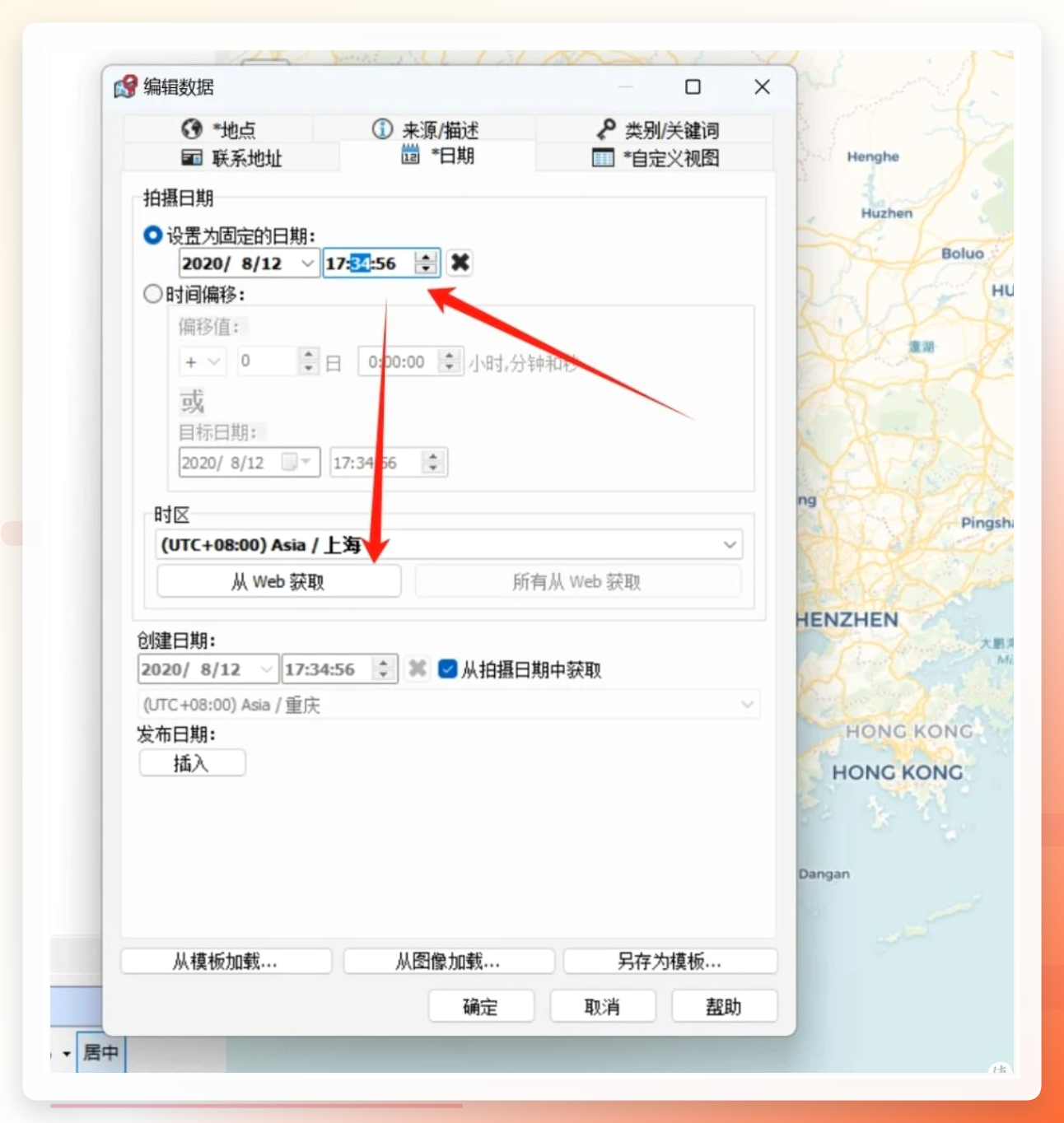
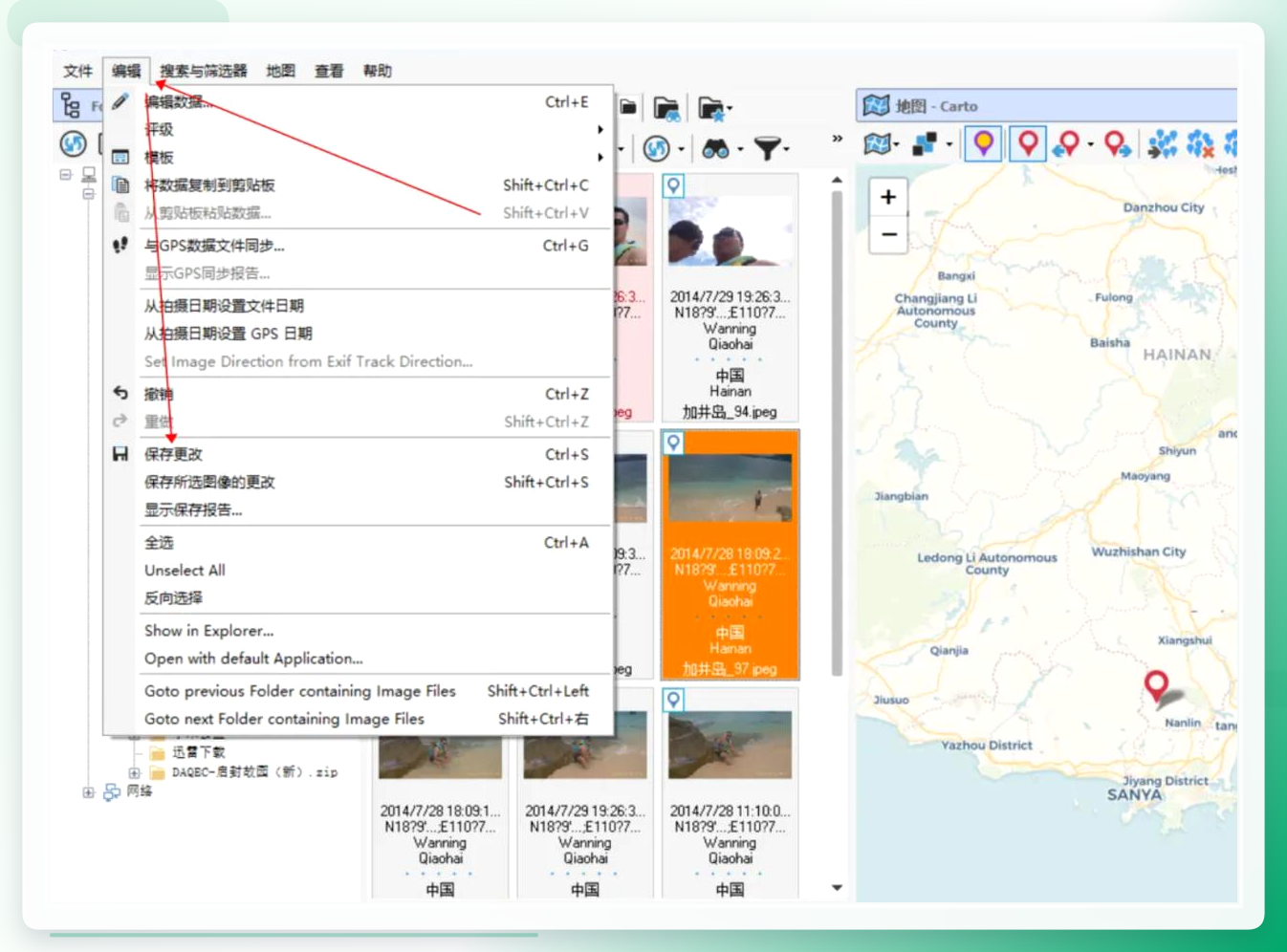
第四步: 在时间栏输入正确时间,软件会自动匹配时区。全部改完点击保存,信息才真正写入文件。
 ## 方法三:MagicEXIF(表格批量匹配,适合文件名规范的场景)
第一步: 在Excel里建一张表,第一列写照片文件名(要和原图完全一致,含扩展名),第二列经度,第三列纬度,第四列海拔可选。坐标用十进制格式。
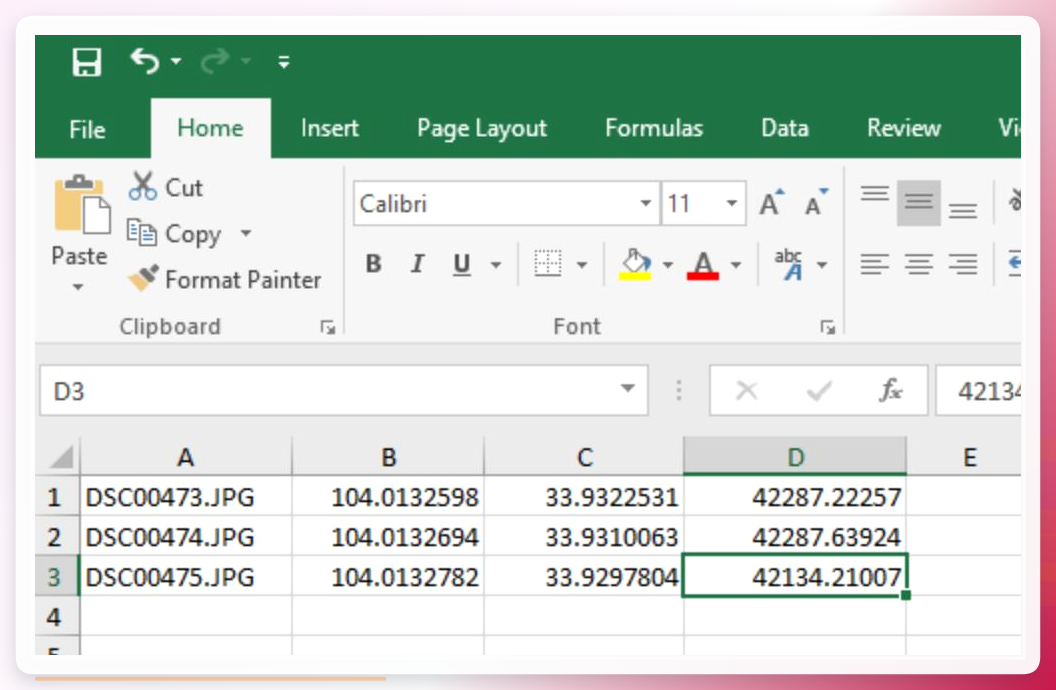 第二步: 表格另存为CSV,和所有待处理照片放进同一个文件夹。
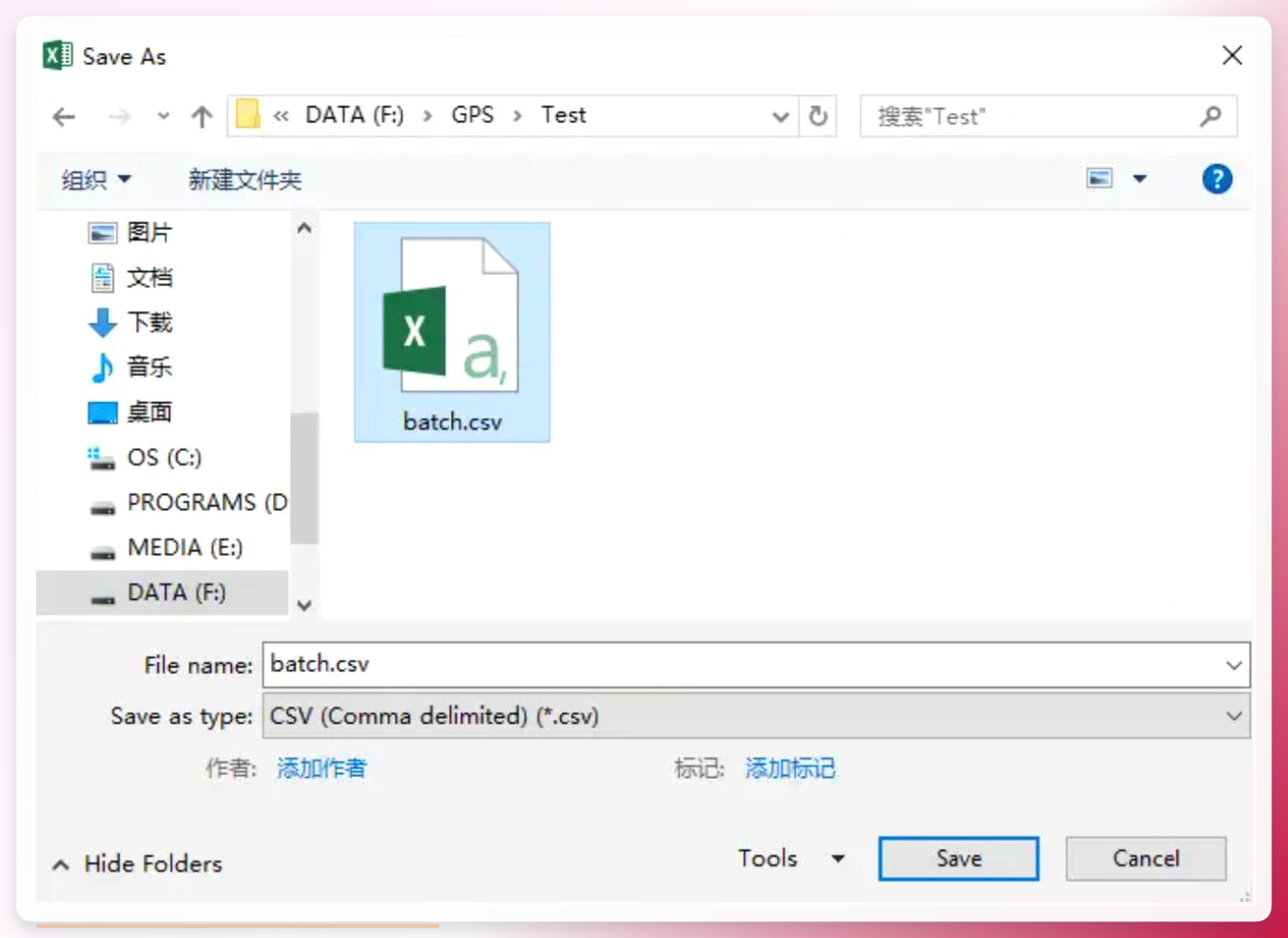 第三步: 打开软件,找到“GPS批处理”功能,点击“打开记录文件”选择CSV,软件会自动扫描同文件夹照片并匹配文件名和坐标。
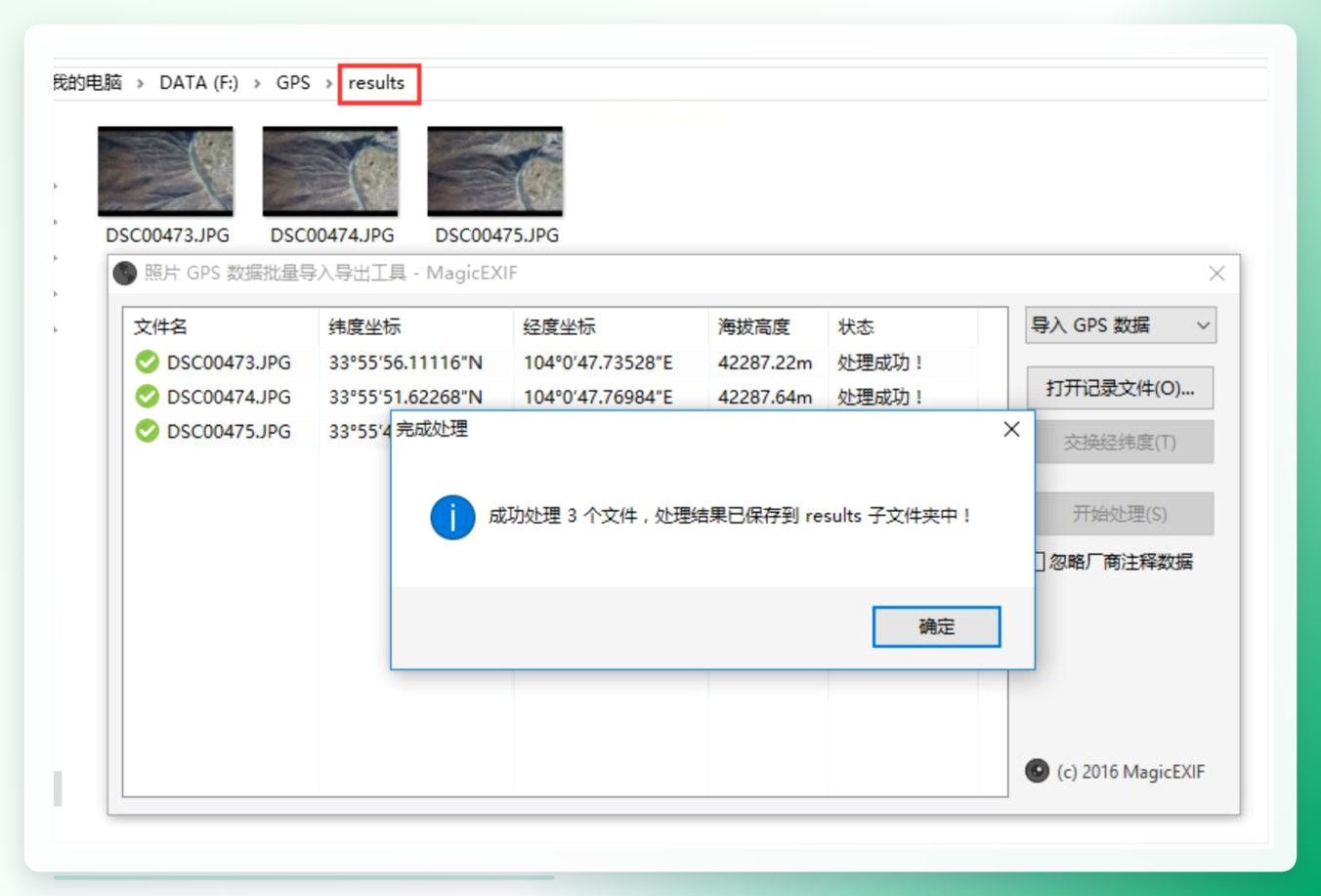
 第四步: 点击“开始处理”,软件会在原文件夹生成一个“results”子文件夹存放结果,不覆盖原图。完成后右键照片→属性→详细信息即可核验。
 ## 方法四:手机图库+相机设置(拍之前就带位置)
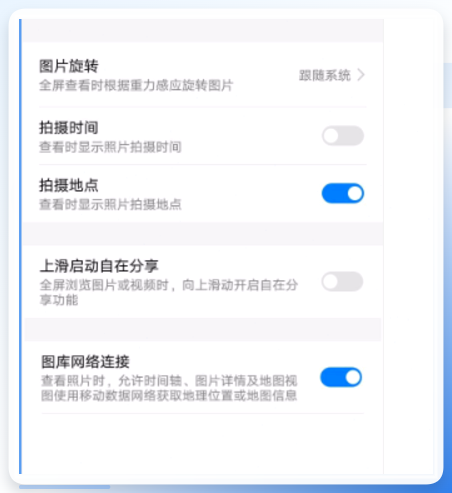
第一步: 打开手机图库,切到相册,单击更多,点开设置。
第二步: 开启“拍摄地点”和图库网络连接。
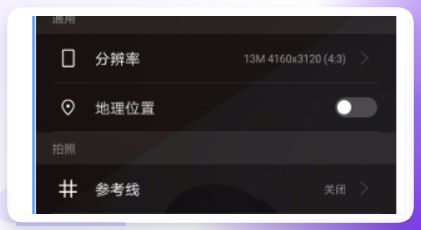
 第三步: 打开相机,进入设置,开启“地理位置”。
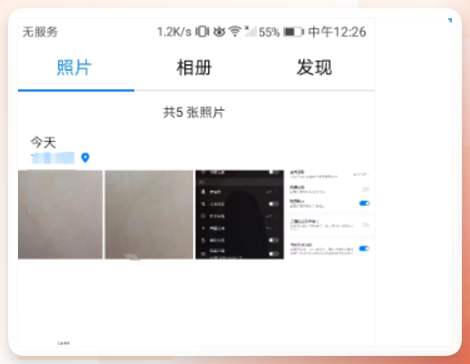
 第四步: 用相机拍照,拍完回图库切到照片列表,能看到位置标记就说明成功了。打开照片页面底部的地图,也能查看拍摄位置。
 ## 方法五:Windows资源管理器手动填写(系统自带,零安装)
第一步: 在文件夹里右键目标照片,选择“属性”。
第二步: 切换到“详细信息”选项卡,往下滚动找到“GPS”分组。
第三步: 点击纬度、经度字段,手动输入十进制数值,点确定保存。
第四步: 重新打开属性面板核对数值是否保留。这个方法无需装任何软件,但一次只能改一张,照片多了会闹心。
方法六:在线EXIF编辑器(浏览器插件/网页工具,免安装)
第一步: 在浏览器打开任意一个支持EXIF编辑的在线工具页面。
第二步: 上传需要处理的照片,等待页面读取现有元数据。
第三步: 在GPS字段填入纬度和经度,部分工具支持一次上传多张后逐张填写。
第四步: 点击导出/下载,把处理后的照片保存到本地。要注意的是,照片会上传到对方服务器,涉及敏感内容的照片不建议用这条路。
方法七:ExifTool命令行(专业级,支持格式最全)
第一步: 从官网下载ExifTool,解压后把可执行文件路径加入系统环境变量。
第二步: 打开终端,进入照片所在目录。
第三步: 执行命令:exiftool -GPSLatitude="31.3246" -GPSLongitude="120.6293" 图片文件名.jpg。
第四步: 批量处理时加上 -r 参数可以递归处理整个文件夹。适合熟悉命令行的进阶用户,精度高但要记参数。
七种方法怎么选?一张表看明白
方法
适合场景
批量能力
上手难度
汇帮元数据编辑器
同一地点大量照片批量补坐标
强
低
GeoSetter
单张精修、需要反查地名
一般
中
MagicEXIF
文件名规范、坐标已整理成表
强
中
手机图库+相机
以后拍的照片
自动
低
资源管理器
偶尔改一两张
无
低
在线EXIF工具
临时应急、不介意上传
弱
低
ExifTool
格式复杂、进阶用户
强
高
几个容易踩的坑:纬度范围是-90到90,经度是-180到180,南纬和西经要带负号;十进制格式别填成度分秒;批量保存前先拿一张试水,确认无误再全量写入。
给不同人的下一步建议
如果你是做工程勘察、房产巡查这类需要批量交照片的,直接走汇帮元数据编辑器的批量保存路线,先把坐标查好整理成清单,再一次性写入。如果你只是偶尔改一两张旅行照,系统自带属性面板就够用。要是照片格式特别冷门,ExifTool兜底。
你可能还想问
Q:批量补坐标大概要多久? A:软件处理本身很快,时间主要花在查坐标上。如果照片都拍自同一地点,查一次就够了。
Q:免费方法能替代汇帮吗? A:看情况。偶尔改几张,免费工具完全够;但几百张混着不同地点要批量写,汇帮的「批量保存到所有文件」省事得多。它的短板是不会自动识别拍摄地点,坐标仍需你手动提供。
照片的位置属性补上之后,地图相册、按地点归档这些玩法才真正跑得起来——至于怎么把带坐标的照片按拍摄地自动分文件夹,下次接着聊。
