

平时处理PDF文件,难免会碰上页面方向不对的情况。比如扫描合同时纸张放歪了,出来的PDF每一页都横着;又或者几份文档合并之后,有的竖版有的横版,翻起来特别别扭。这时候很多人的第一反应是——pdf竖着怎么横过来保存?能不能直接改,改完还能不能正常打印?
这个问题说大不大,但真要动手,不少人会卡在“转了但没存住”或者“只转了一页、剩下的还得一页页点”上面。今天这篇文章就把几种常见的处理思路摊开来聊,从在线工具到本地软件都过一遍,重点放在操作步骤和保存环节上,看完你按自己的使用频率挑一种就行。
运行环境说明:下面提到的方法,前两种是电脑端软件,需要Windows系统;WPS的方法适合已经装了WPS的电脑;在线工具则不限系统,浏览器打开就能用。手机端也能转,但批量处理还是电脑上更顺手。
pdf竖着怎么横过来保存?汇总四种旋转方案,批量处理更省时间
 ### 方法一:用汇帮PDF转换器旋转并保存(适合批量处理)
这是电脑端的一款PDF处理工具,页面旋转是它“操作PDF文件”模块下的一个功能。整个流程不复杂,跟着界面走一遍基本就会了。
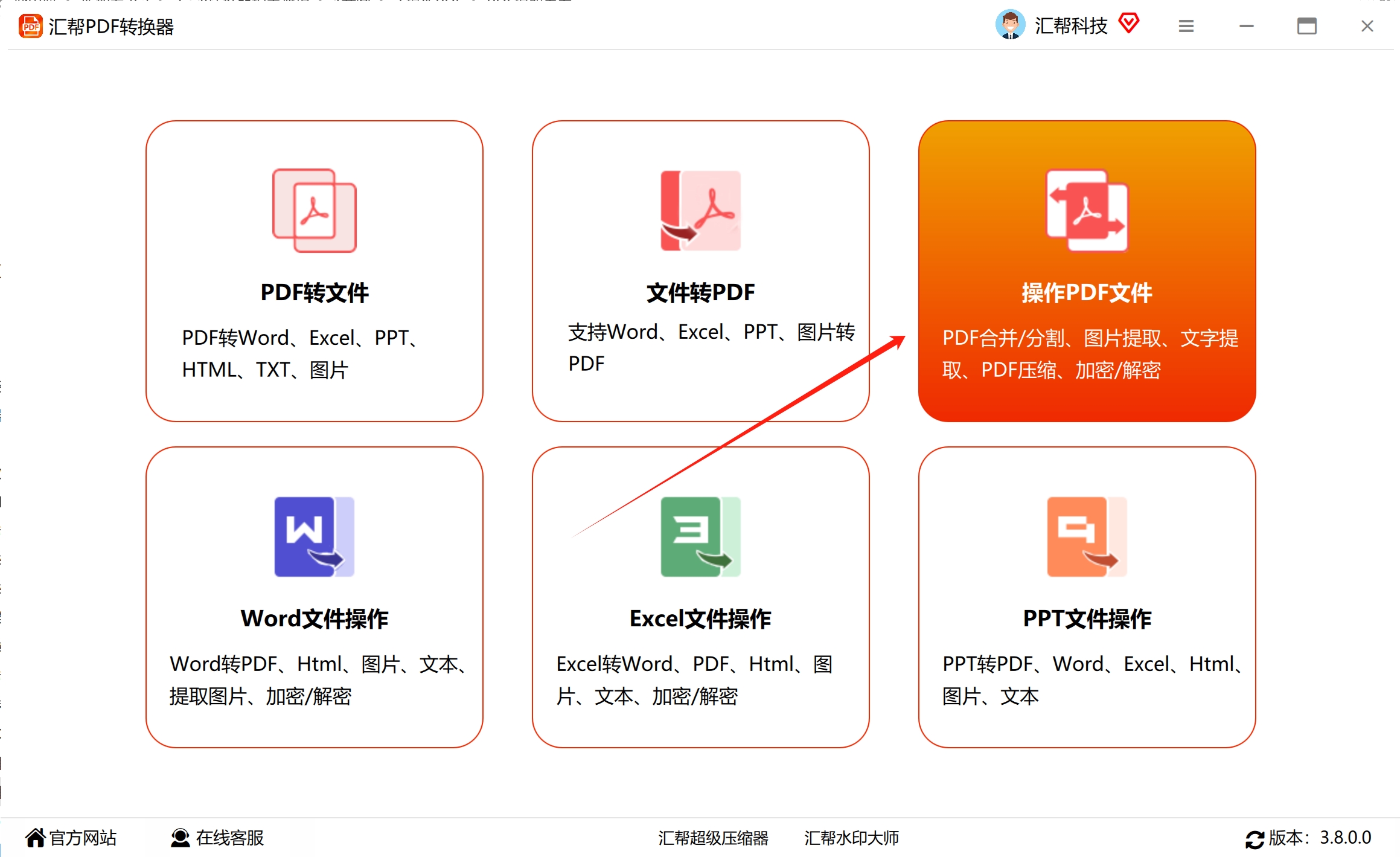
第一步:打开软件,进入操作模块
安装好之后启动软件,在主界面找到“操作PDF文件”这一项,点进去。这个模块下面集中了页面旋转、删除、提取之类的功能,位置比较显眼。
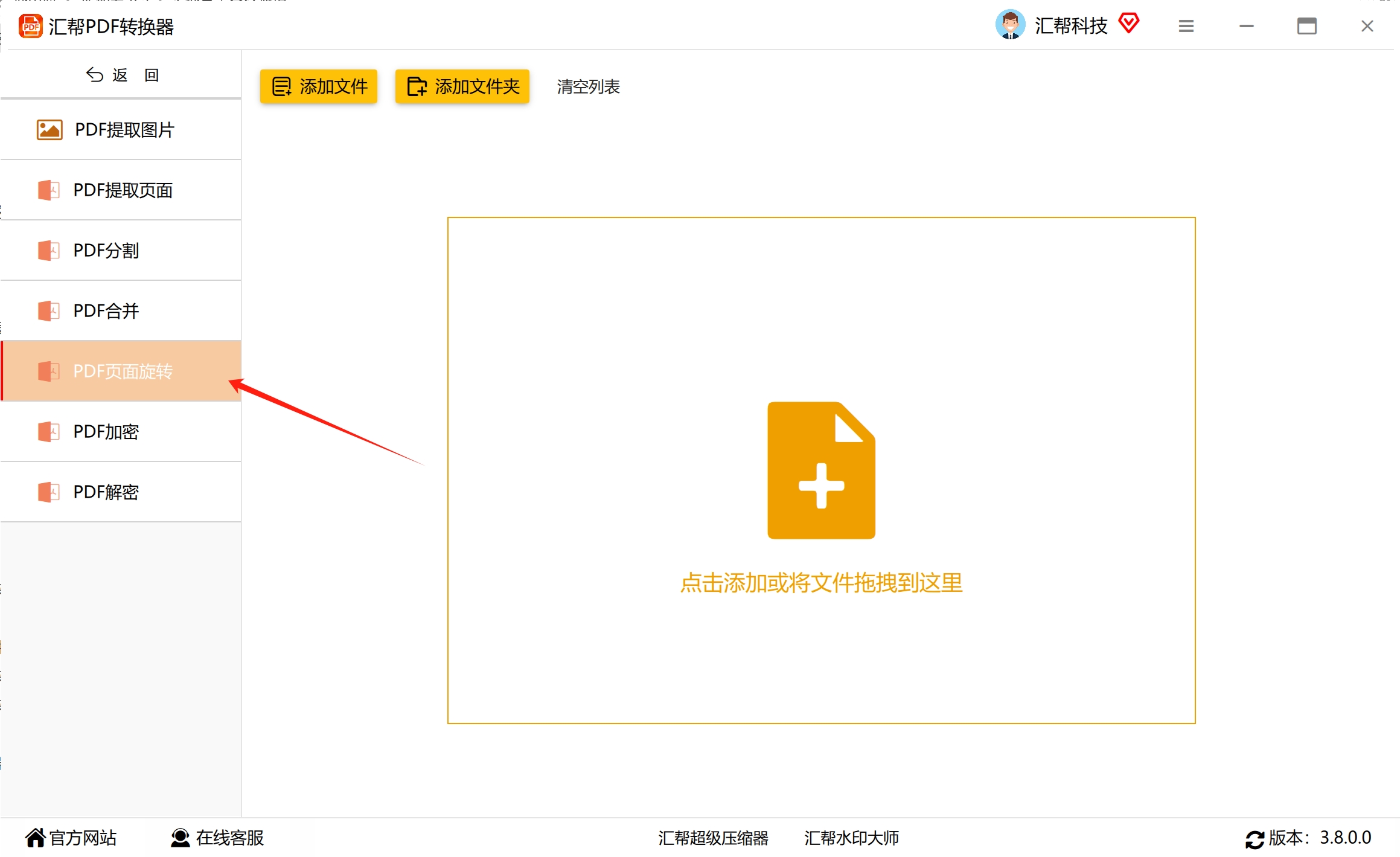
 第二步:在左侧选择“PDF页面旋转”
进入模块后,左侧是一列功能菜单,往下找到“PDF页面旋转”并点击。右侧区域会切换成对应的操作面板。
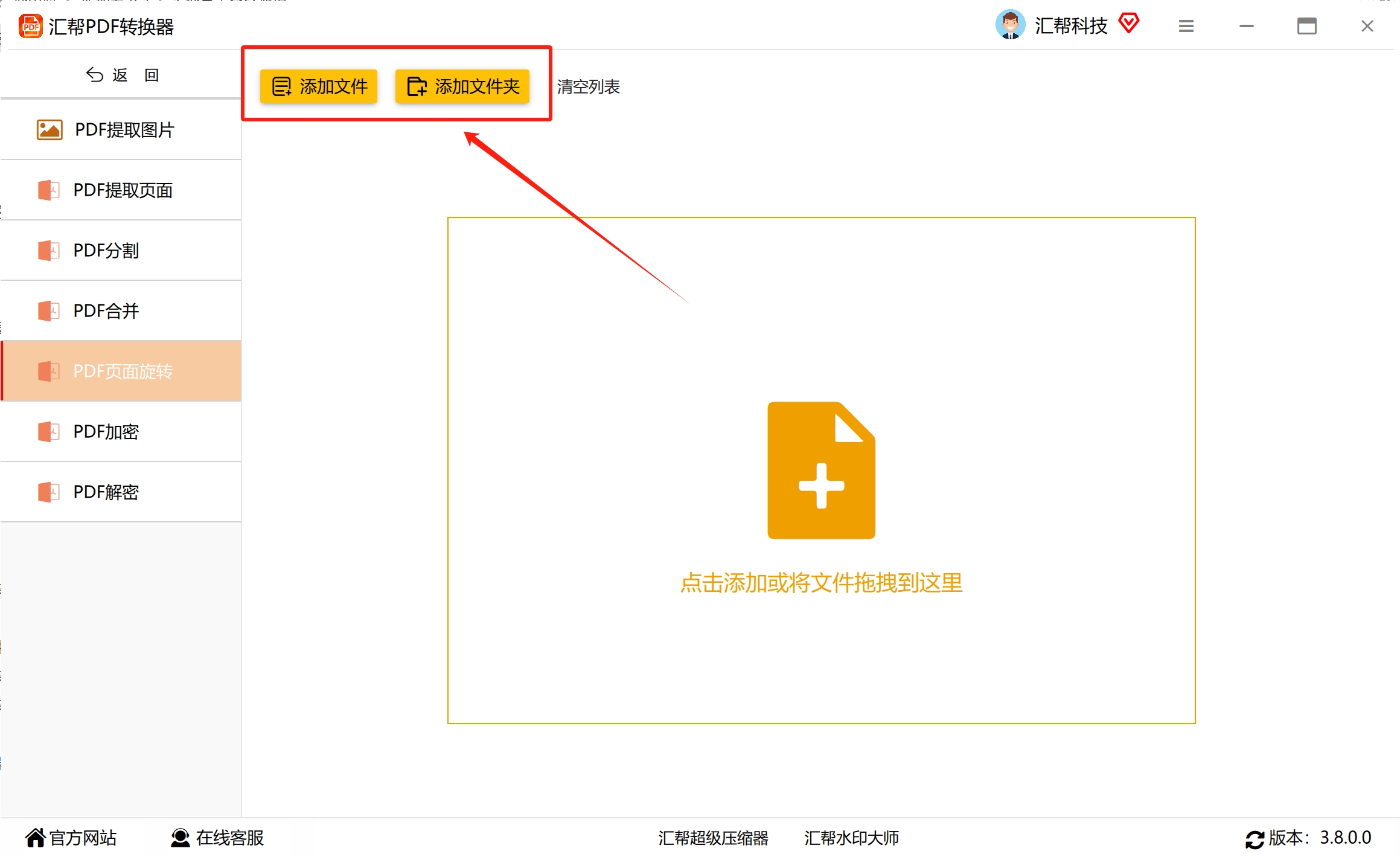
 第三步:添加需要处理的PDF文件
点击“添加文件”按钮,把要旋转的PDF选进来;如果文件在一个文件夹里,也可以用“添加文件夹”一次性导入。这一步支持批量添加,文件数量和大小没有额外限制,几十份文档一起丢进去也没问题。
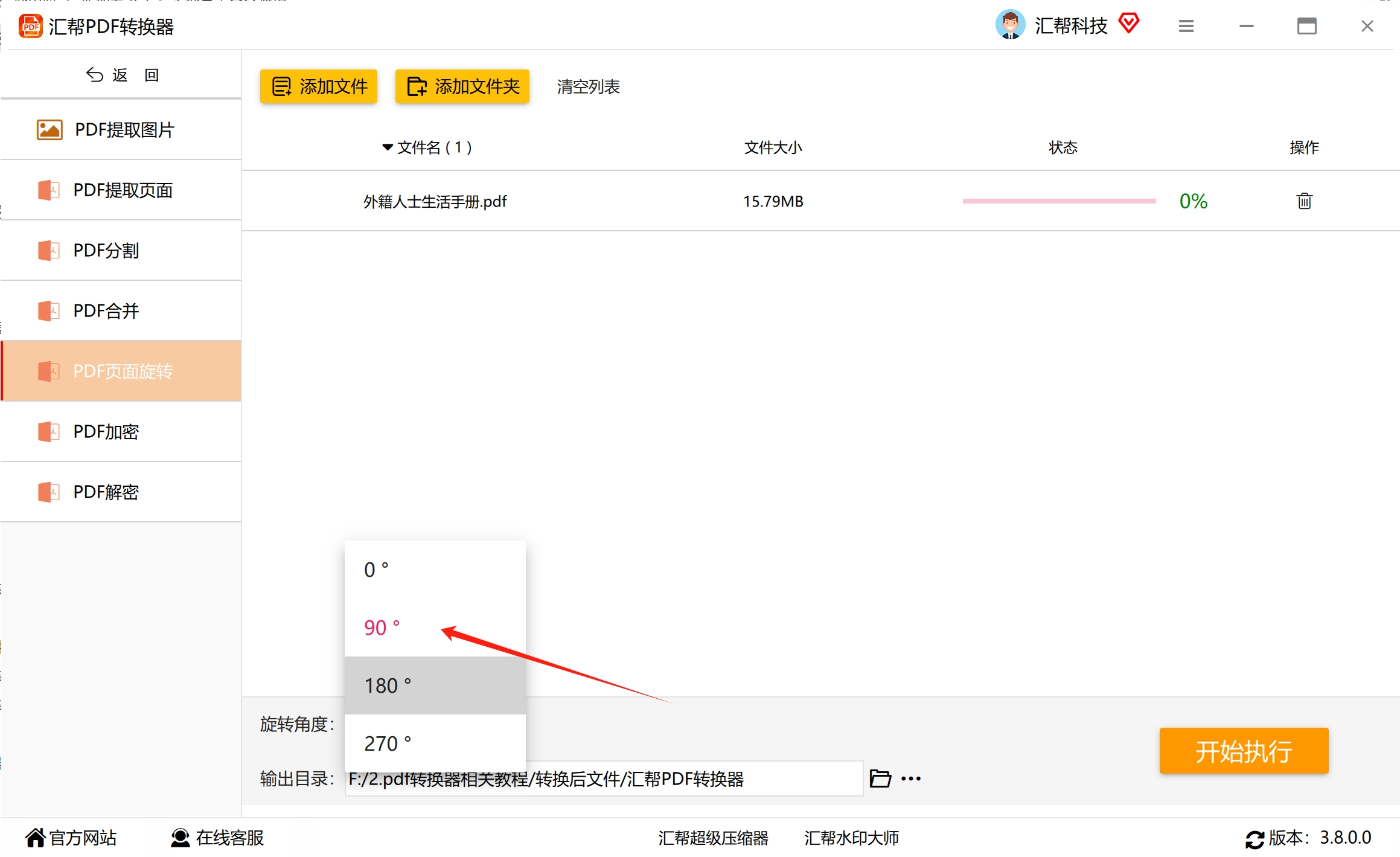
 第四步:设置旋转角度
在软件底部找到角度选项,按实际需要选90度、180度或270度。这里要注意方向:如果页面是横着躺、文字朝左,一般选顺时针90度;要是整个倒过来了,就选180度。拿不准的话,可以先转一份看看效果。
 第五步:指定输出目录
这一步容易被忽略,但恰恰关系到“保存”能不能落到实处。点开输出目录的设置项,选一个你找得到的文件夹,转好的文件会存到这里,不会覆盖原文件。
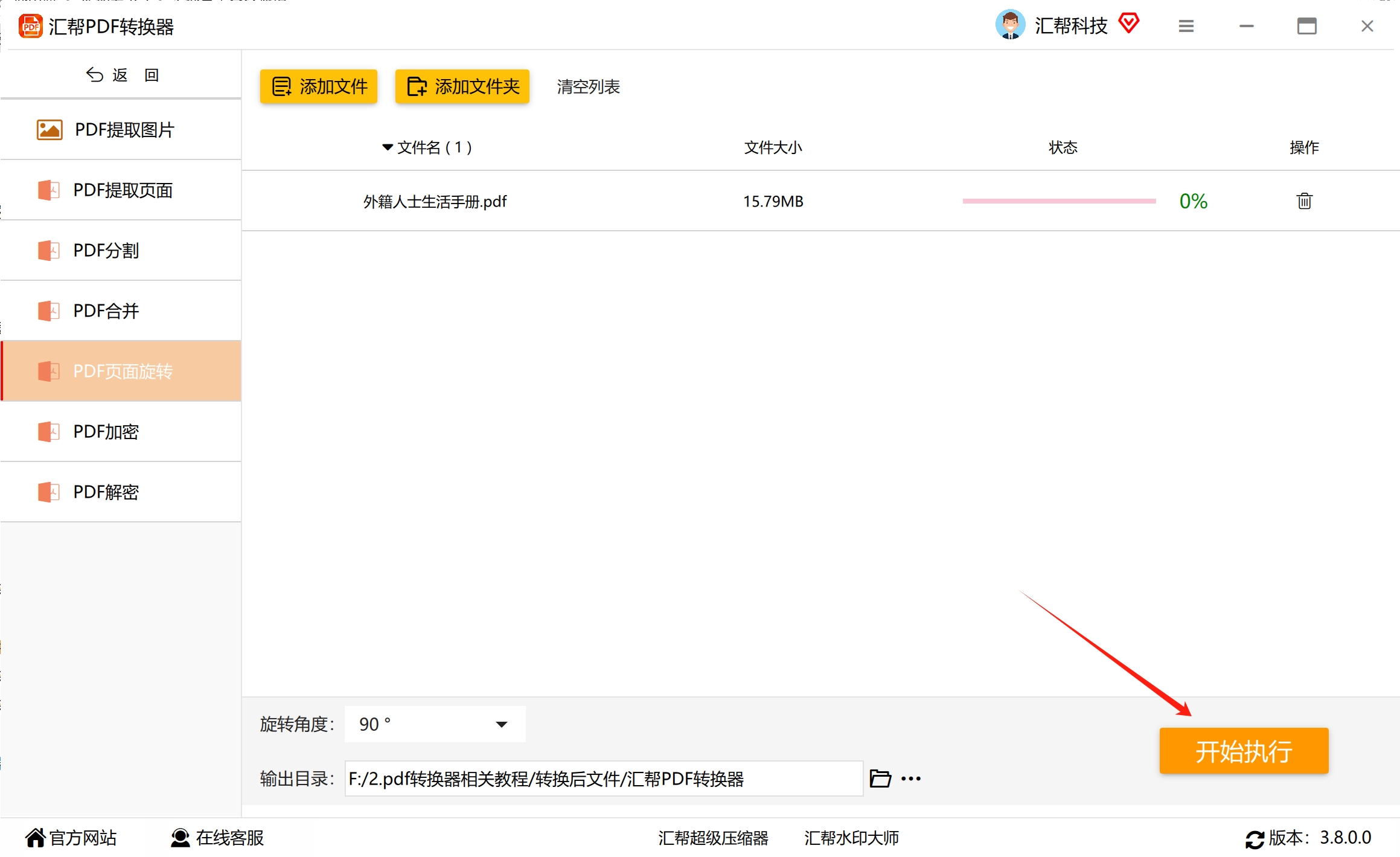
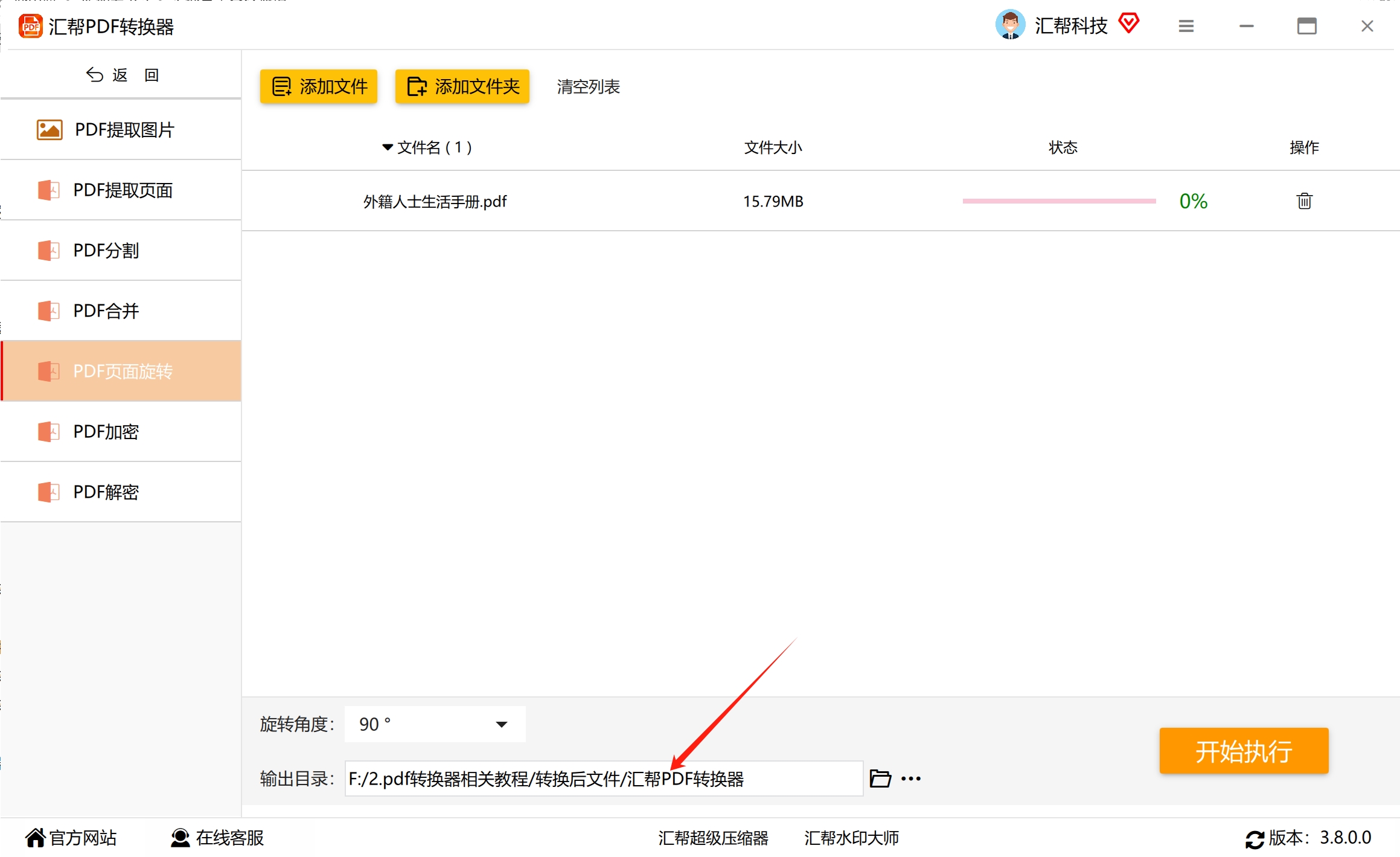 第六步:点击“开始执行”
确认角度和目录都没问题,点右下角的“开始执行”。软件会逐个处理列表里的文件,进度条走完就代表转好了。
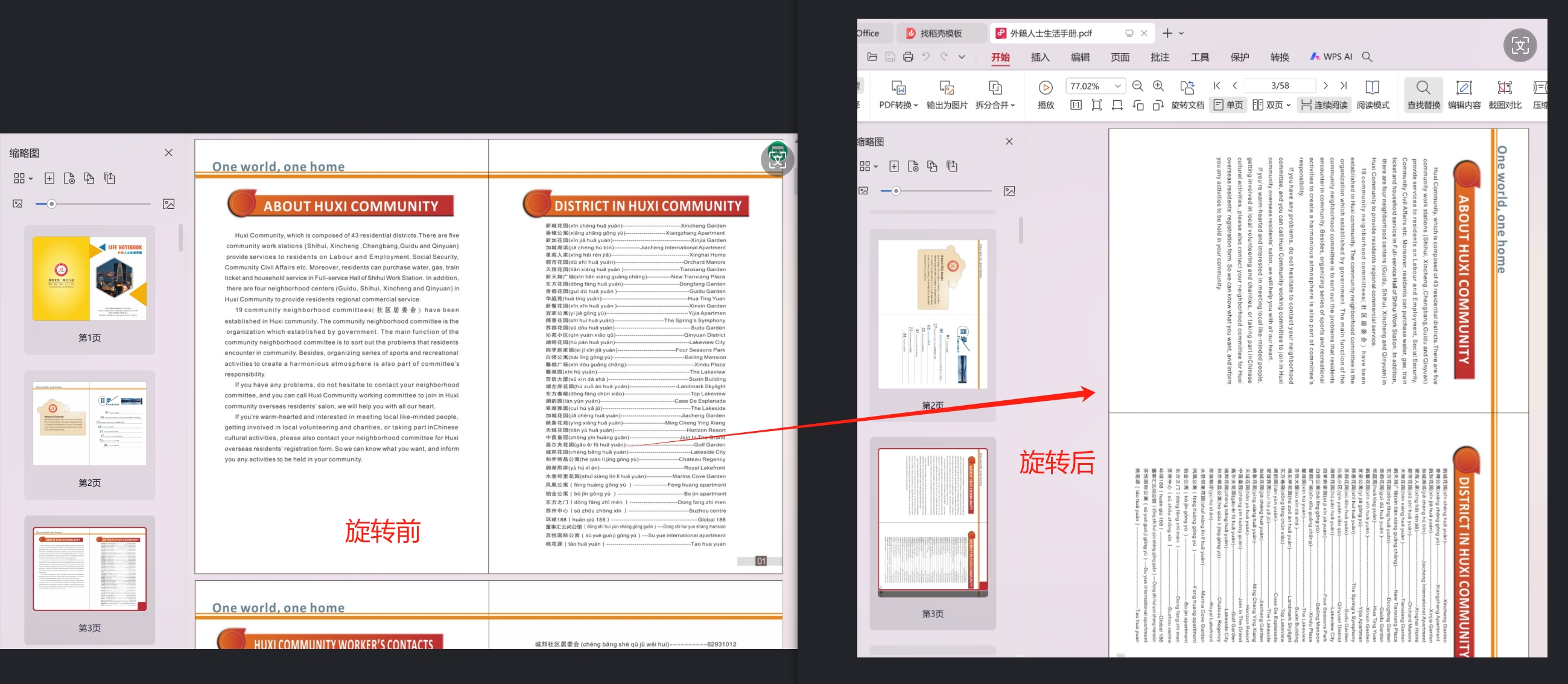
 处理完成后,打开刚才设置的输出目录,找到转好的PDF双击查看,页面方向应该已经调整过来了,而且这个方向是保存在文件里的,换台电脑打开也一样。
 方法二:用转转PDF编辑器旋转页面内容
这款编辑器偏向内容层面的调整,操作路径稍微绕一点,适合需要对页面里的图片单独处理的场景。
- 启动软件后点“打开”,把PDF文件载入进来。
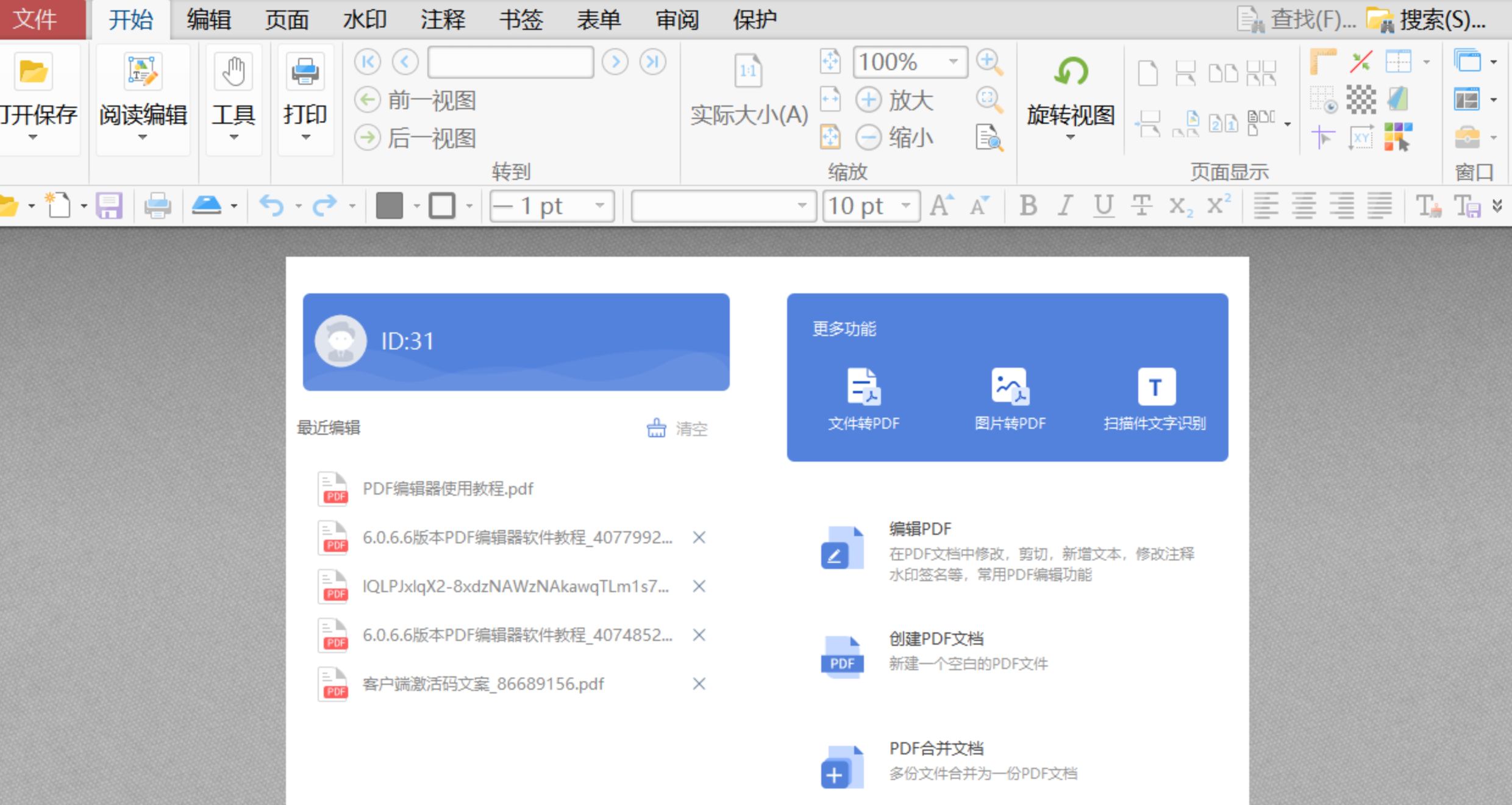 2. 切换功能指令。点击顶部【工具】频道,依次选择【内容编辑】-【内容编辑工具】,然后在弹出的选项里挑【所有内容】或【只有图像】。
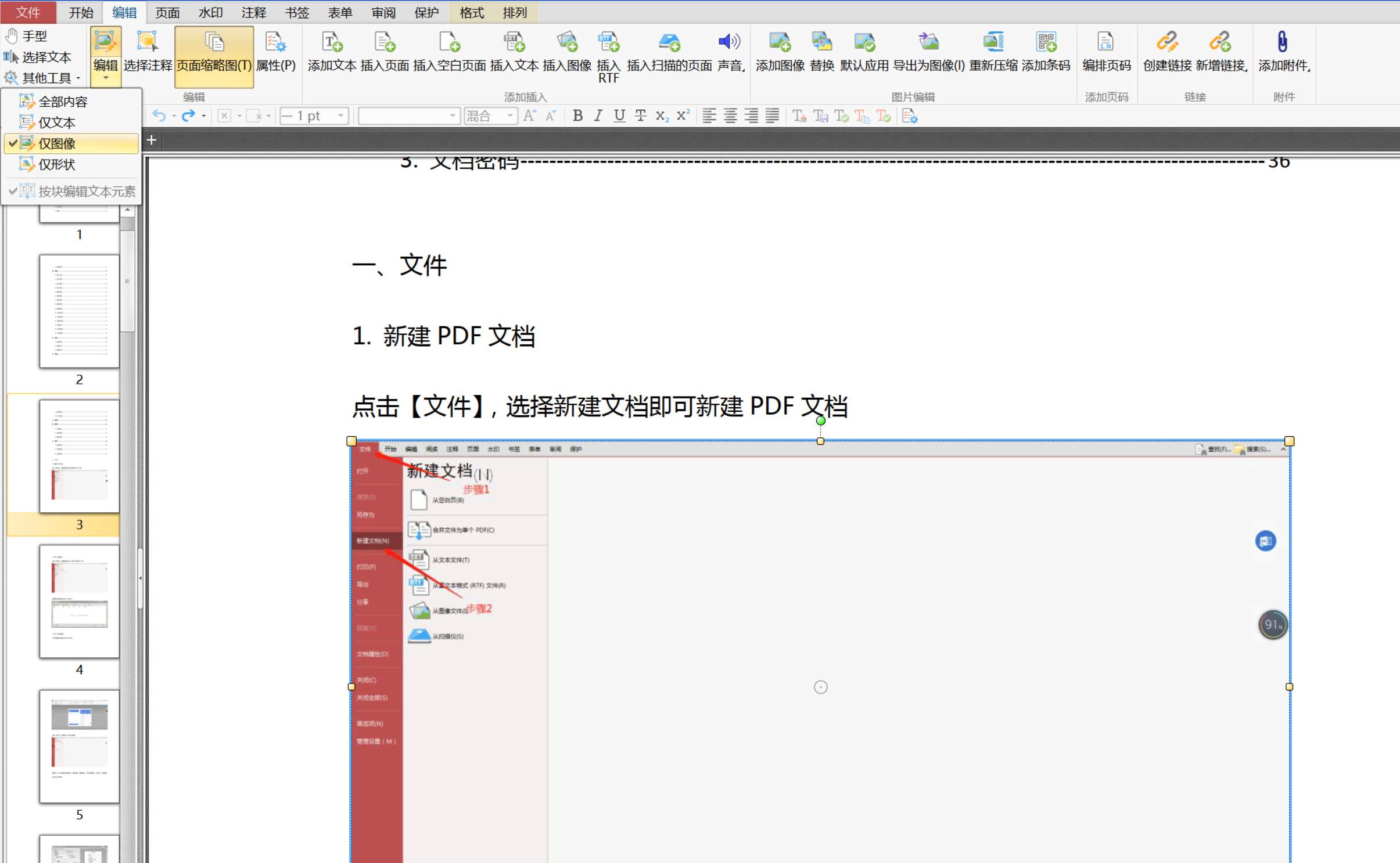 3. 回到页面,点中要旋转的图片,图片中间上方会出现一个绿色圆点,按住它拖动鼠标就能转动,转动时中央会显示当前角度。
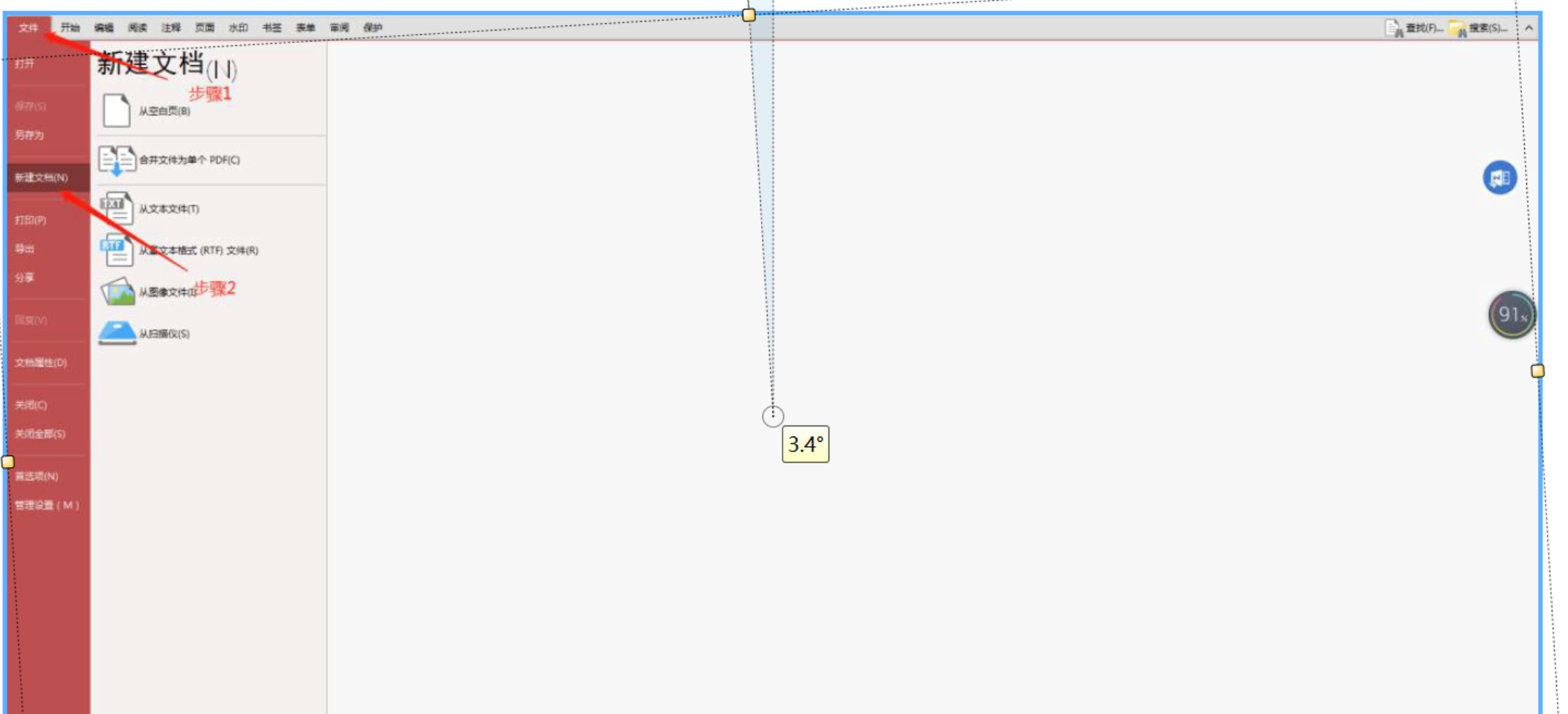 4. 调整满意后保存。可以用快捷键【Ctrl+S】,也可以点工具栏上的保存按钮。
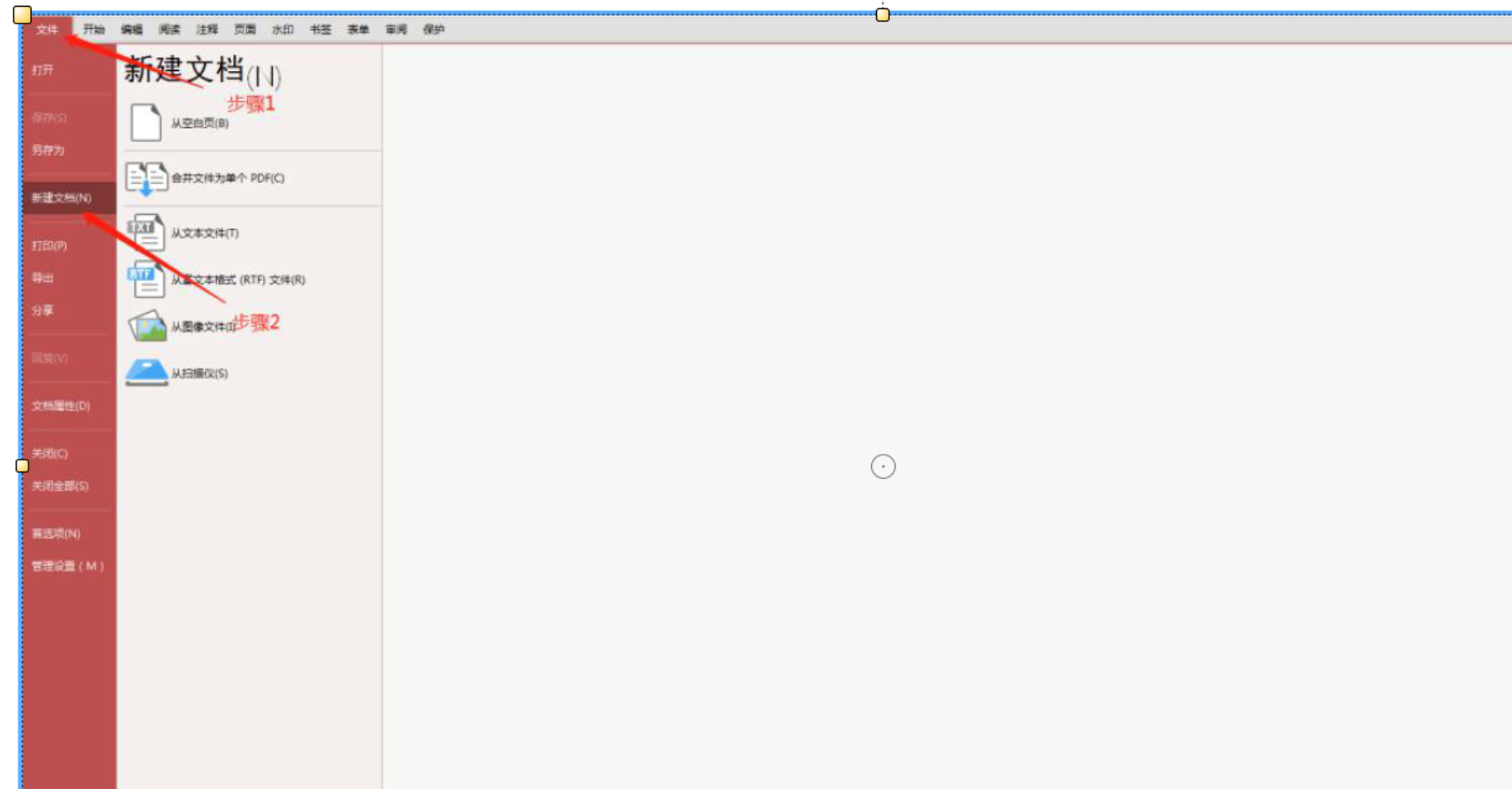 需要说明的是,这种方式转的是页面里的图像内容,和整页方向旋转不完全等同,用之前先想清楚要的是哪种效果。
方法三:用云鹰PDF转换器也可以转换
- 打开软件,左侧选「PDF工具」,右侧在页面处理分类里点「PDF页面旋转」。
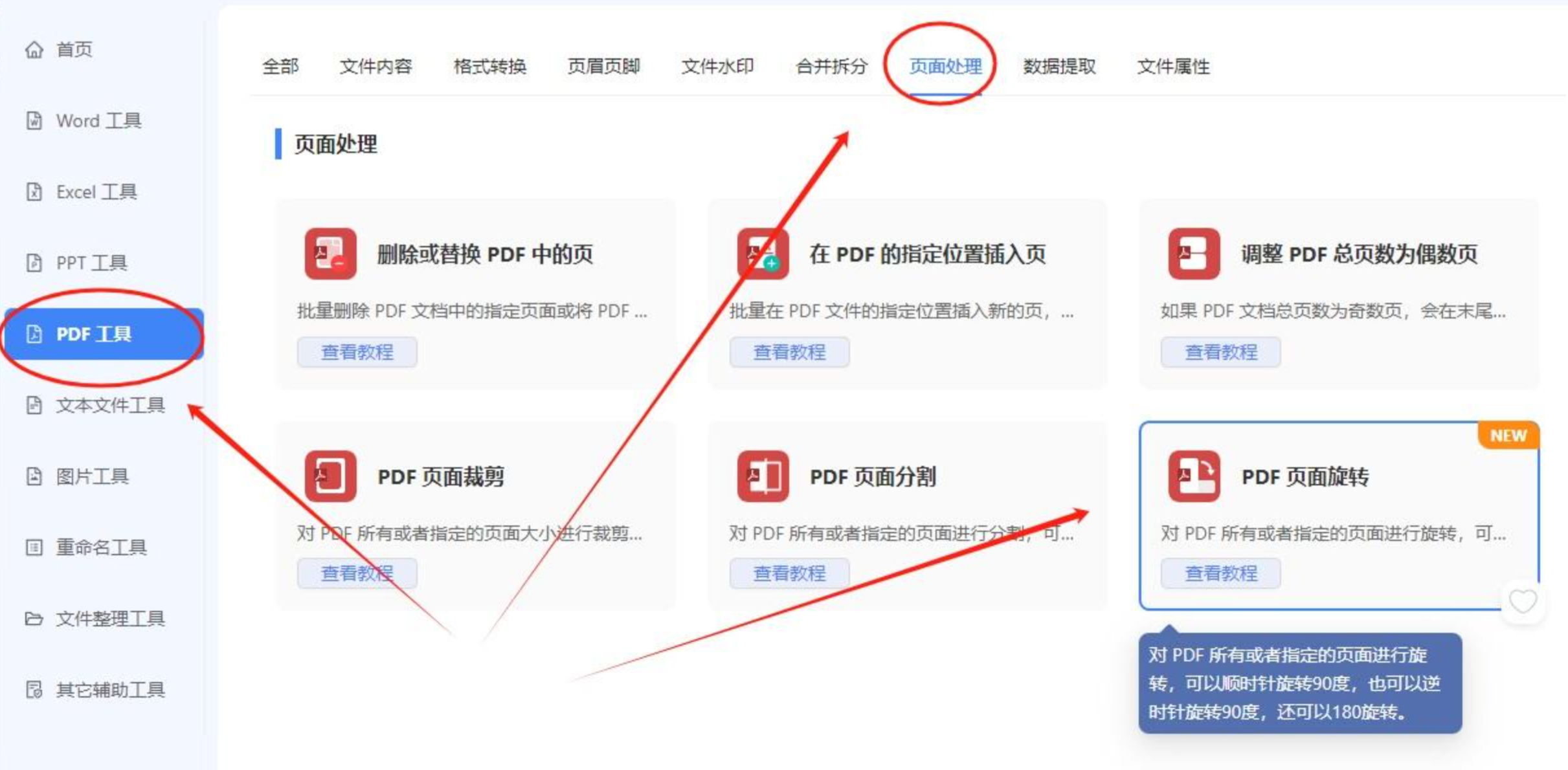 2. 添加PDF文档。支持单个或上千份一起处理,页数不限。
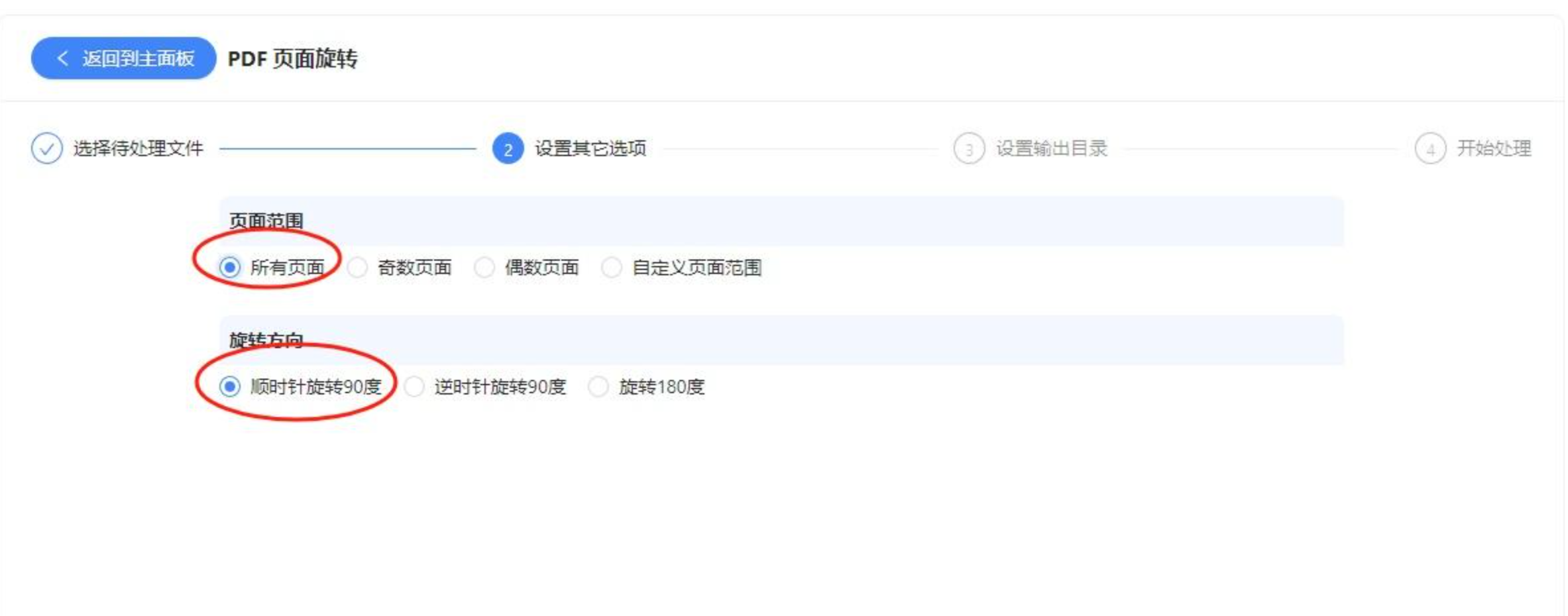
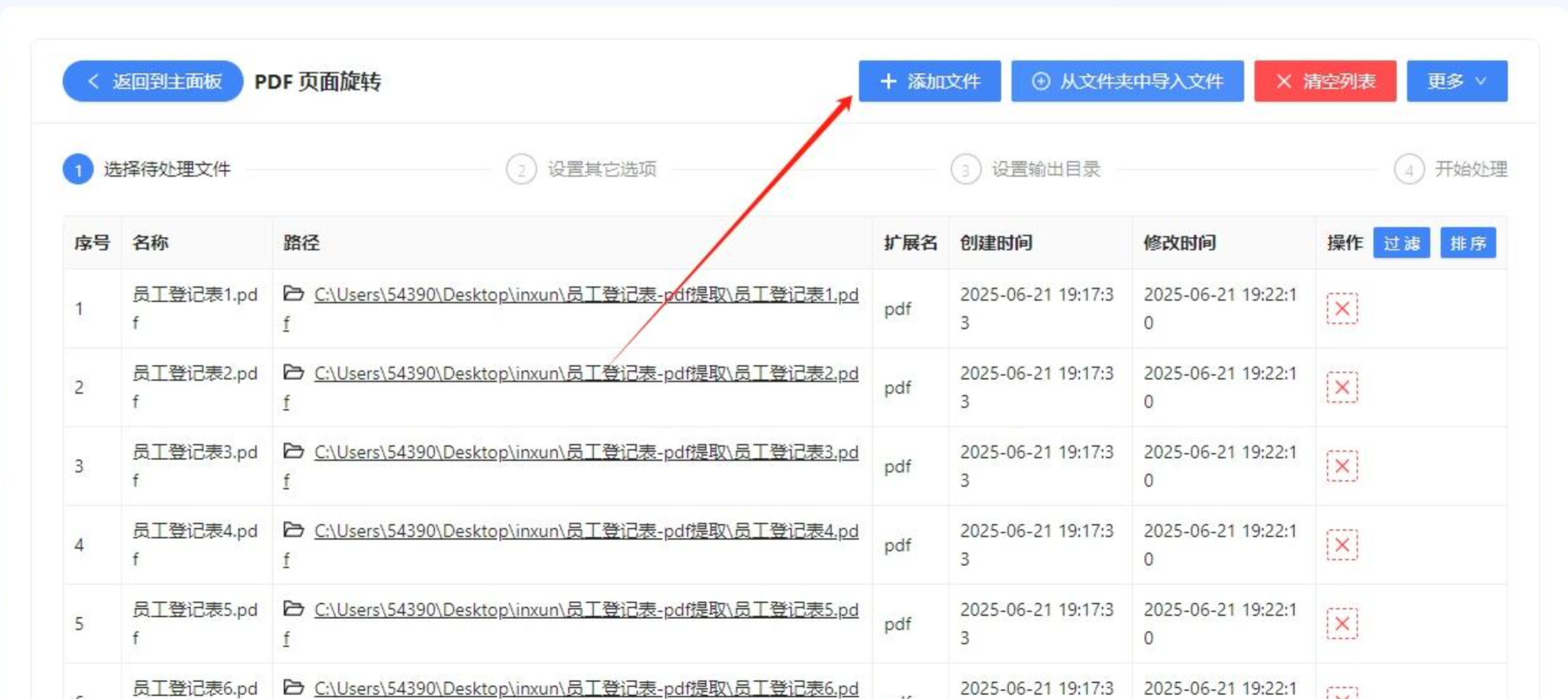 3. 设置旋转选项,包括页面范围和旋转角度,软件会按设置批量执行。
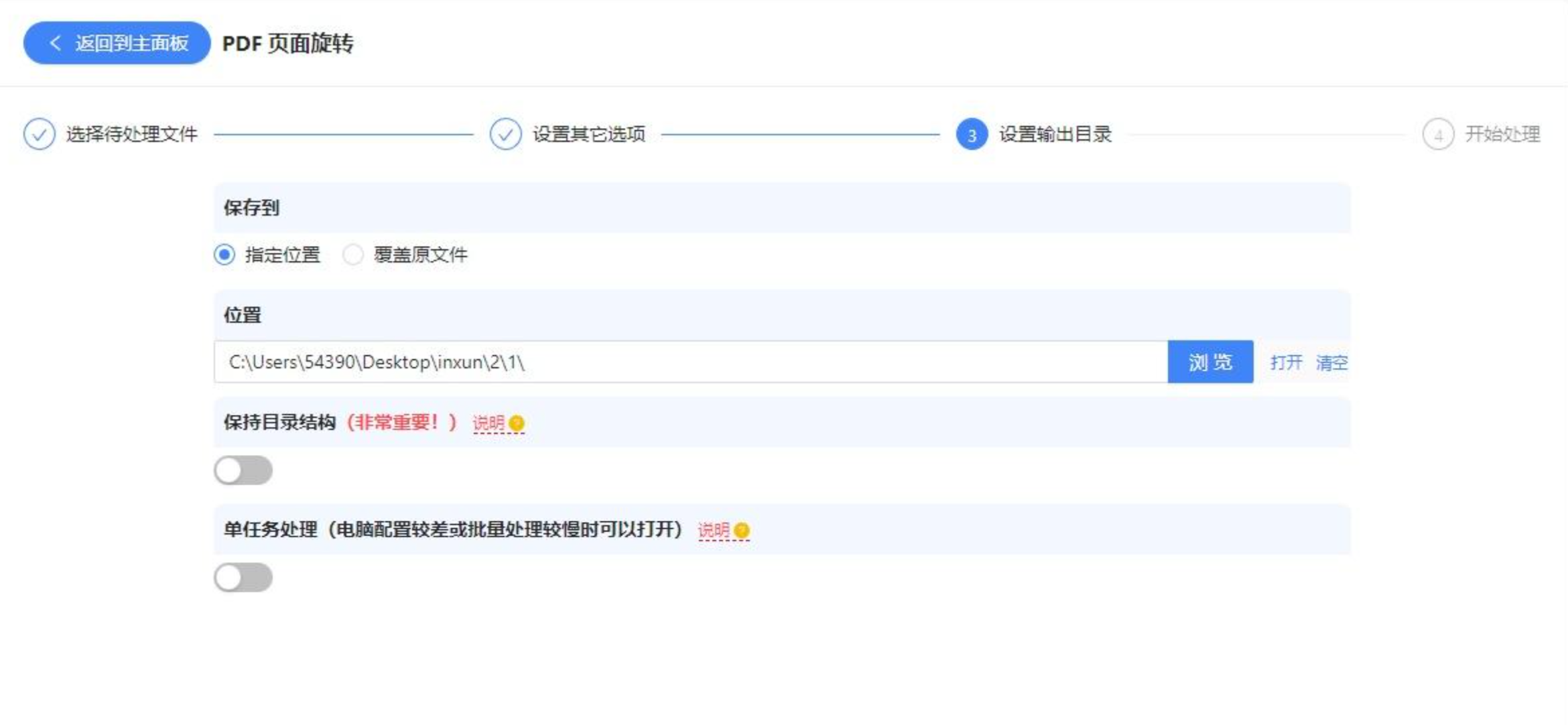
 4. 指定保存路径,在浏览处选好输出目录。
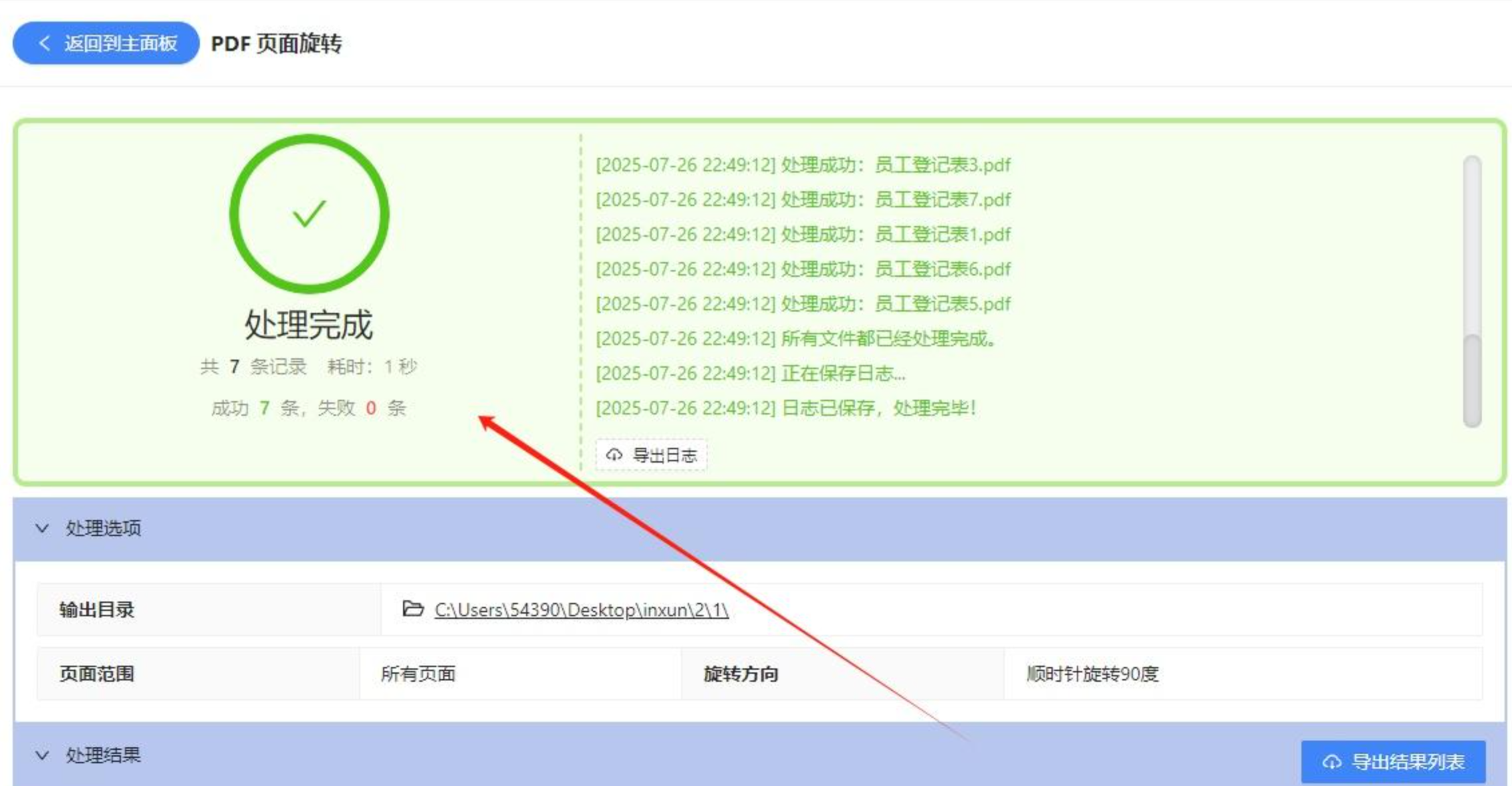
 5. 等待处理完成即可。
 方法四:WPS自带的PDF旋转功能
电脑上装了WPS的话,这个办法最省事。打开PDF后,在页面工具栏里能找到顺时针旋转、逆时针旋转的按钮,也可以选择旋转所有页面。转完记得点保存,否则下次打开还是原样。适合临时转一两页、不想再装软件的情况。
几个容易踩坑的地方提前说一下:
关于保存:不管用哪种工具,转完一定要确认文件已经写入磁盘。有的在线工具转完只给预览,需要手动点下载;本地软件则要留意输出目录是否设置正确,别转了半天找不到文件在哪。
关于角度方向:90度和270度转出来效果相反,页面横躺时先判断文字朝向哪边,再决定顺时针还是逆时针。转错了重新转一次就行,原文件不会被改动。
关于扫描件:扫描出来的PDF如果是图片形式,整页旋转没问题;但如果页面本身就是歪的(比如扫描时纸没放正),单纯旋转90度解决不了,可能还需要做倾斜校正。
关于文件安全:涉及合同、证件这类内容的PDF,尽量用本地软件处理,避免上传到不明来源的网站。
回到最初的问题——pdf竖着怎么横过来保存,其实关键就两点:选对旋转角度,确认保存到位。至于用哪个工具,得看你的实际习惯。
如果只是偶尔碰到一两页方向不对,WPS自带的功能够用了,点两下就完事。如果手头经常有一批扫描件要整理,或者合并后的文档方向乱七八糟,那批量处理能力就更重要,汇帮PDF转换器这类本地软件在效率和文件安全上会更稳妥一些。在线工具不是不能用,但上传之前先想想文件内容敏不敏感。
另外提醒一句,旋转之前最好留一份原文件的备份,万一角度选错或者转出来效果不理想,还能退回去重来。工具是死的,思路清楚了,操作自然就顺了。
