

在日常办公中,数据从 PPT 流向 Excel 的场景出现得越来越频繁——季度总结里嵌入的销售表格、项目复盘时的数据大屏、汇报材料中的预算明细……把这些内容重新录入 Excel,大多数人还在用最原始的方式:打开 PPT → 逐字对照 → 手动输入。事实上,ppt转excel最简单方法并非依靠手工,而是借助专业转换工具直接提取表格结构,让数据在几秒钟内完成格式化迁移。下面这套流程,是经过数十次实操验证的解法,全程无代码,直接照做即可。
 ### 为什么推荐用汇帮PDF转换器来完成ppt转excel?
在尝试过在线转换、手动复制、另存为等方案后,汇帮PDF转换器在处理 ppt转excel最简单方法 这件事上,优势非常清晰:
- 批量处理:一次上传多个 PPT 文件,统一转换成 Excel,无需逐个操作。
- 保留原始格式:转换后的表格结构、字体、合并单元格等元素基本无损,省去二次调整。
- 本地执行:文件在本机处理,不依赖网络,敏感数据无需上传云端,安全可控。
汇帮PDF转换器实操步骤
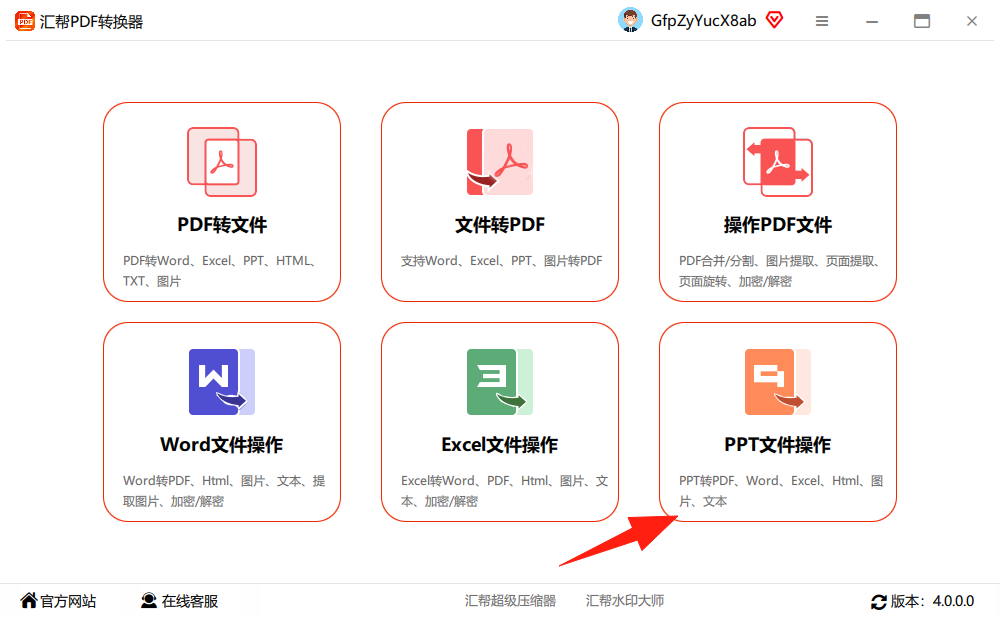
步骤1. 打开软件,进入“ppt文件操作”模块
安装并启动汇帮PDF转换器,在主界面左侧导航栏找到 “ppt文件操作” 并点击进入。这是后续所有转换动作的入口,所有功能集中在此模块下。
 步骤2. 选择“ppt转Excel”功能,并上传文件
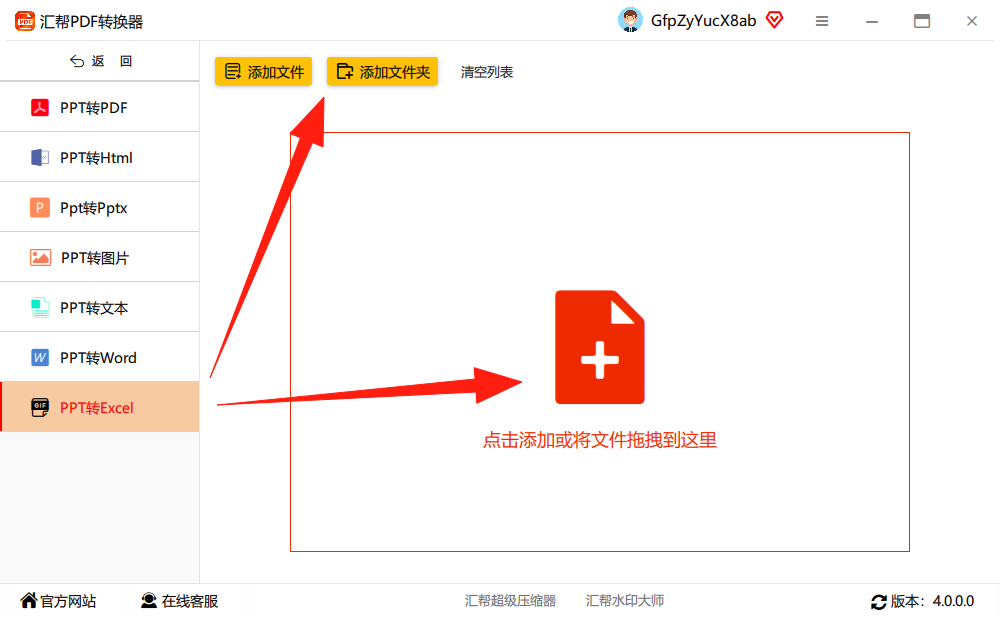
在左侧功能菜单中,选中【ppt转Excel】。右侧区域会显示文件上传面板,点击 “添加文件” 选择需要转换的 PPT(支持批量上传),也可以直接将多个 PPT 文件拖拽到指定区域。
 步骤3. 设置输出路径,点击“开始执行”
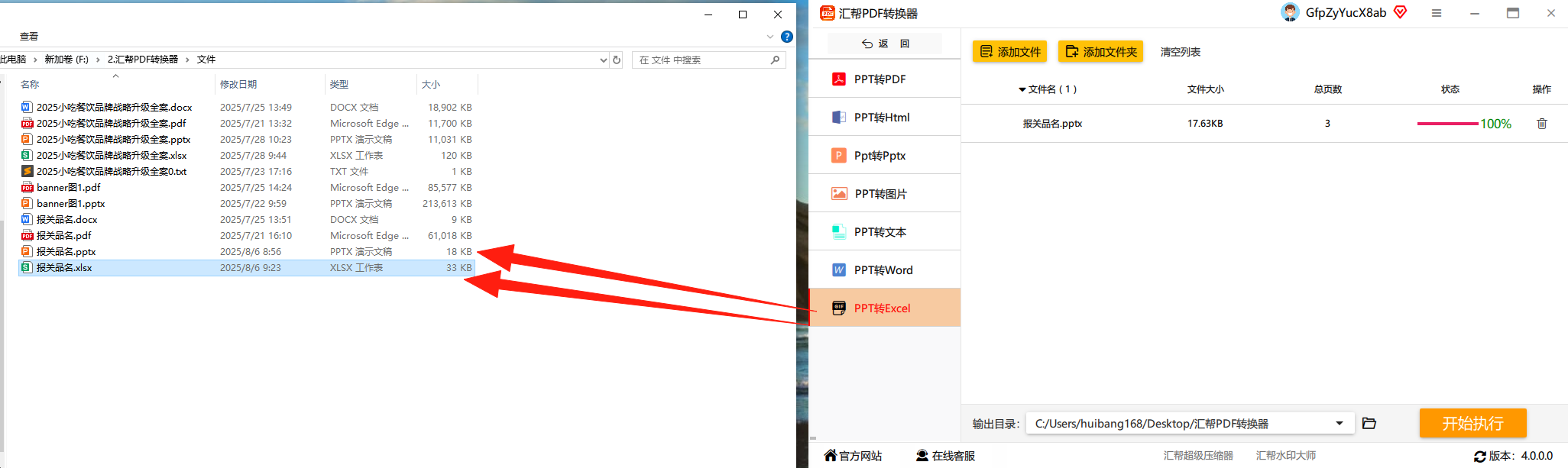
文件导入成功后,下方会出现输出路径设置选项,默认保存到 C 盘桌面。需要更改时,点击 “输出路径” 旁的文件夹图标,自定义存储地址。确认无误后,点击右下角 【开始执行】 按钮,软件开始自动转换。转换速度取决于文件大小与页数,一般数秒至数十秒即可完成。
 步骤4. 验证结果
转换流程结束后,打开输出文件夹。可以看到在原 PPT 文件被完整保留的基础上,软件重新生成了一份对应的 Excel 文件。打开该 Excel,检查表格内容、行列结构及数据完整性。从实际测试来看,标准表格类文本的转换准确率接近 100%,复杂图表也有较高还原度。
 > 补充说明:若 PPT 中存在图片型表格(例如截图形式的财务表),建议先使用汇帮PDF转换器的 OCR 识别功能 完成文字提取,再转为 Excel。这也是 ppt转excel最简单方法 中处理非标准格式的一个实用技巧。
其他可行方案与适用场景
除了汇帮PDF转换器,以下两款工具在处理不同场景时也各有针对性:
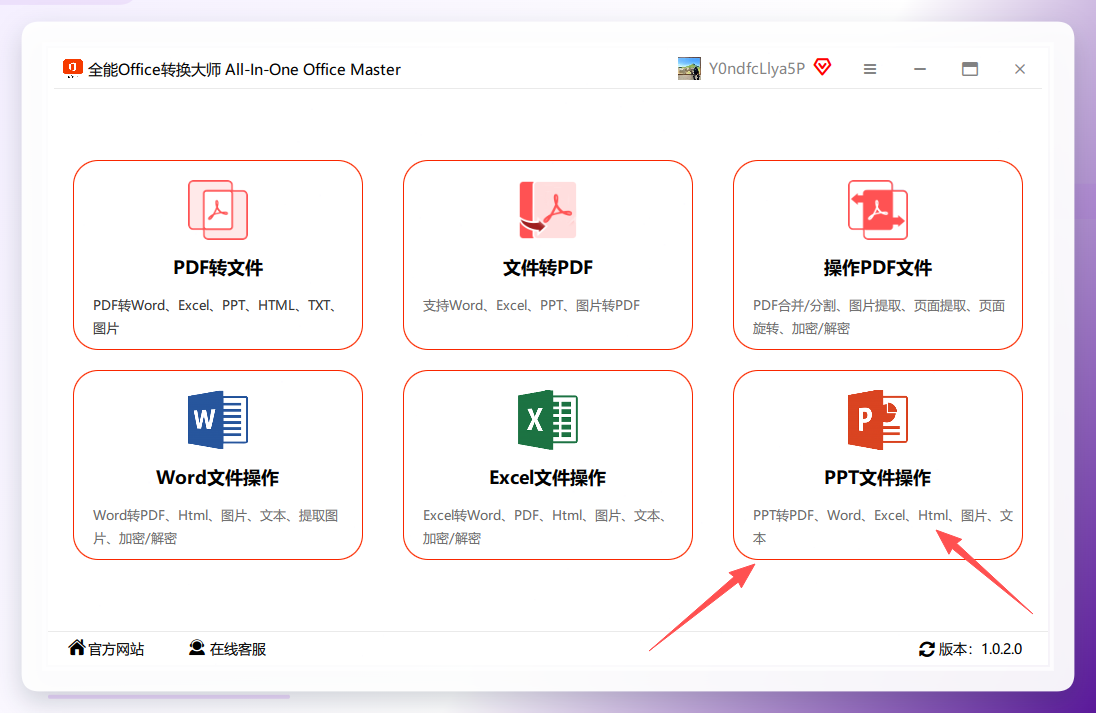
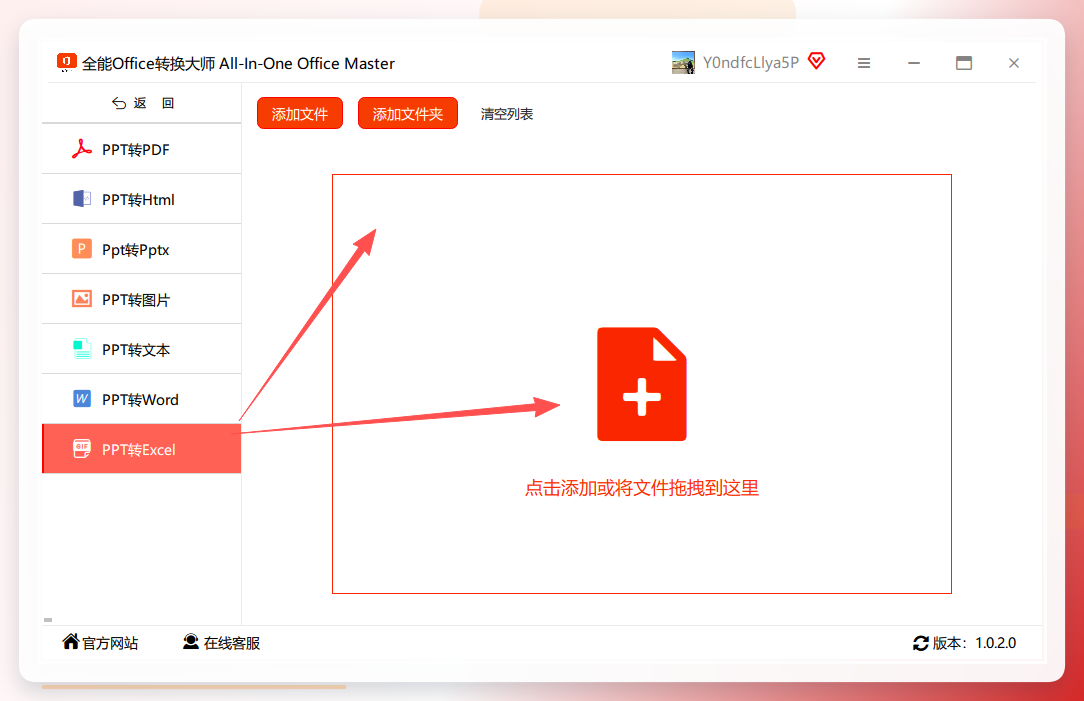
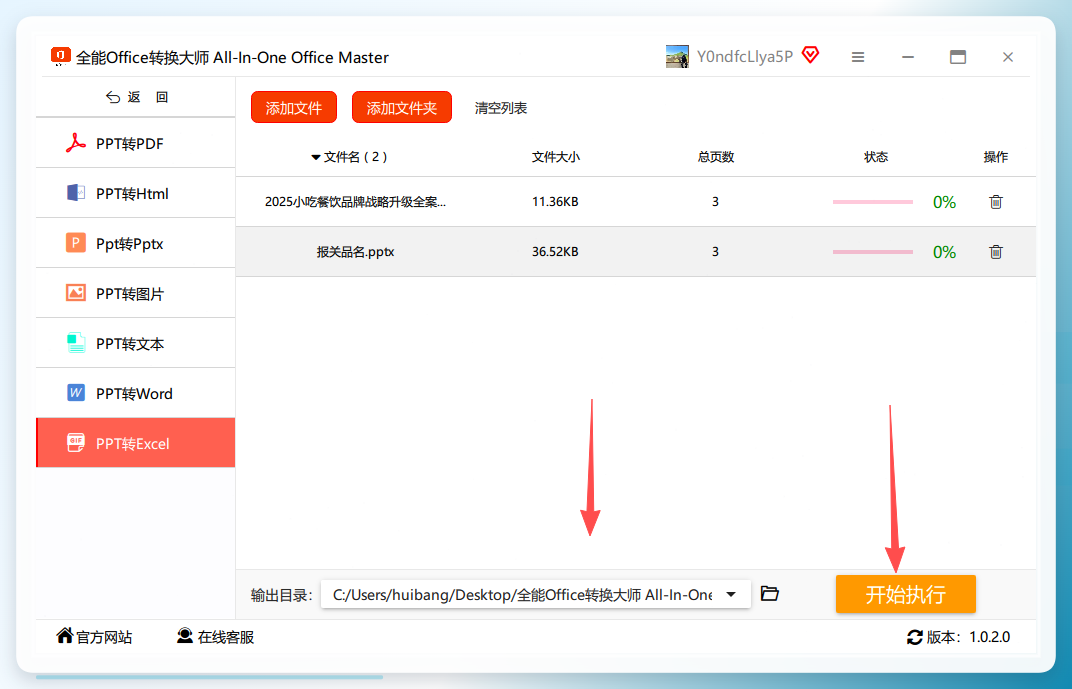
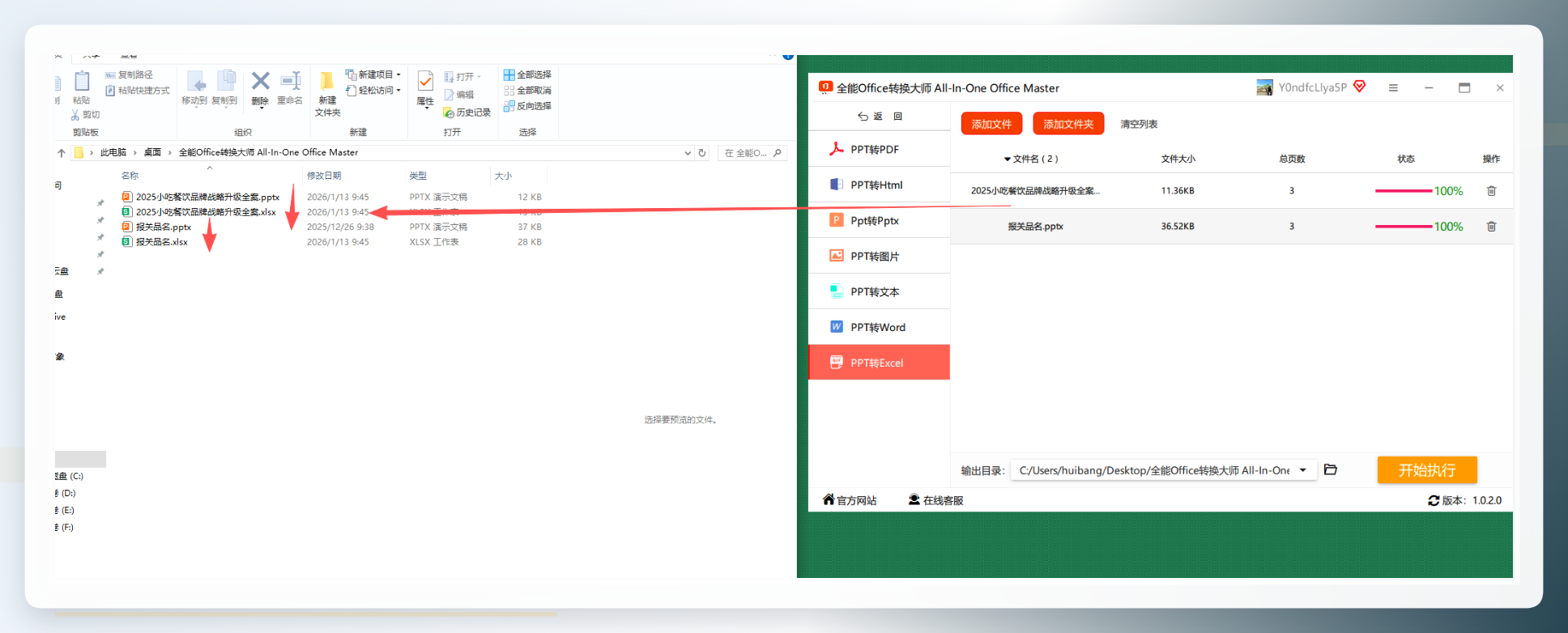
全能office转换大师:界面逻辑与汇帮类似,同样是 “PPT文件操作” → “ppt转Excel” → 上传文件 → 开始执行” 的四步流程,适合已有此软件使用习惯的用户。操作路径:打开软件 → 点击“PPT文件操作” → 左侧选择目标功能 → 右侧上传文件 → 设置输出路径 → 点击开始执行。
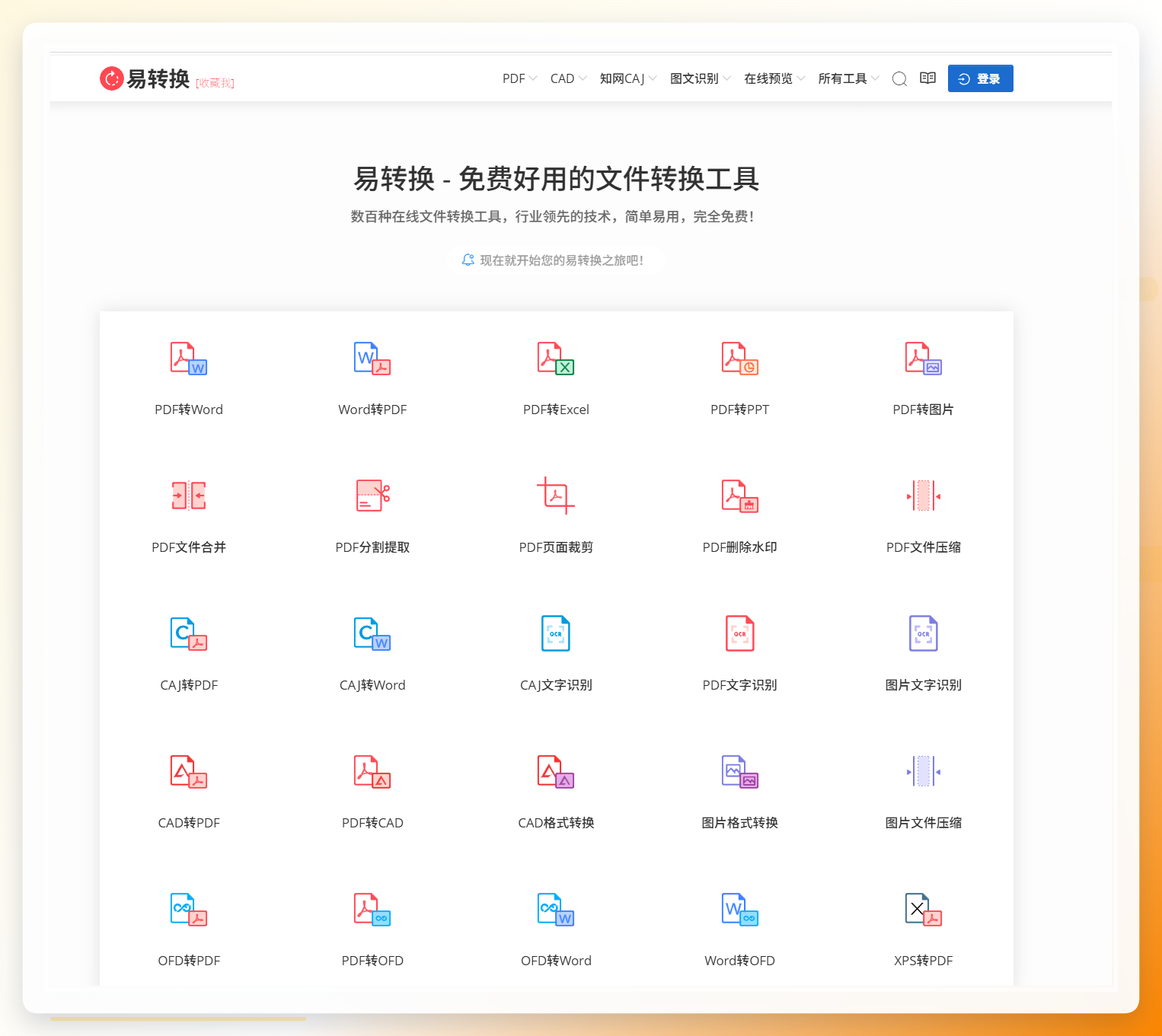
 易转换(在线工具):零安装、零注册,浏览器打开即用。适合偶发性、临时性的小文件转换需求,特别是跨设备场景下(例如手机上传、电脑下载)。操作路径:访问官网 → 找到“PPT转Excel”入口 → 点击选择文件或拖拽上传 → 点击开始转换 → 等待 3-10 秒 → 立即下载。
 ### 效率对比:手动 vs 工具转换
为了更直观地展示 ppt转excel最简单方法 的价值,这里用一组实际测试数据说明:
- 手动操作(以 20 页 PPT、含 15 张表格为例):平均耗时 45 分钟,需要逐表复制 → 粘贴 → 调整格式 → 核对数据,且期间无法处理其他事务。
- 汇帮PDF转换器:平均耗时 40 秒(含启动、导入、执行),转换完成后只需花 5 分钟抽样核对数据,总耗时约 6 分钟,仅为手动方式的 13%。
- 格式准确率:手动方式受情绪、疲劳影响,易出现漏行、错列;工具转换的格式还原度稳定在 90% 以上,且不会因疲劳递减。
时间节省比例接近 87%。这也是为什么批量处理型作业的团队,越来越依赖专业转换工具来完成这项重复性工作。
适用场景与进阶建议
适用人群
- 财务/行政人员:月度数据汇总、预算表整理,需要频繁将 PPT 中的报表提取到 Excel 中做二次计算。
- 市场/运营人员:活动复盘、竞品分析时,需要把多份提案中的数据统一汇总。
- 学术研究人员:从文献 PPT 中提取统计表格,用于数据整合与分析。
- 团队管理者:将多份汇报材料中的关键数据合并到一张总结表中,做决策参考。
进阶技巧
若每次转换后还需要对表格做固定处理(例如删除某些列、添加公式),可以在 Excel 中录制一个宏,批量应用到转换后的文件上。这样整个链路就形成了“PPT → Excel → 自动化清洗”的闭环,进一步压缩重复劳动时间。
使用的注意事项
- 检查文件页数:包含大量图片或复杂动画的 PPT,转换时会略微增加执行时间,属于正常现象,耐心等待即可。
- 输出路径勿选系统盘:若输出目录为 C 盘根目录或桌面,建议及时将文件移动到其他磁盘,避免系统盘占用过高。
- 源文件不要删除:工具默认保留原始 PPT 文件,但为了防止误操作,建议在转换前对重要文件做好备份。
- 云端工具注意隐私:使用在线工具时,上传的敏感数据会经过第三方服务器,涉及商业机密的内容优先选择本地转换软件。
ppt转excel最简单方法 并不是什么高深技巧,核心思路只有一个——把专业的事交给专业工具去做。用汇帮PDF转换器完成格式转换,再用 Excel 原生功能做数据加工,整个流程清晰、稳定、可复制。如果你也经常被 PPT 数据提取困扰,不妨按上面的步骤实操一次,这可能是你办公效率提升的第一步。之后遇到更复杂的格式需求,也可以搜索 ppt转excel最简单方法+工具推荐,关注效率类软件的最新更新,持续优化自己的工具链。
