

昨天还有粉丝私信我,问PDF里那些高清图怎么弄出来,自己截图老是糊。唉,说到这个我真的是深有体会!以前为了搞一个合同里的盖章图,我硬是一张张截图,然后PS里各种调,最后出来的效果还是不行,清晰度差那么点意思。当时就在想,要是能有简单点的PDF提取图片方法那该多好啊。
所以,今天我就把这几年积累的经验,外加亲测好用的7个方法,一股脑全倒出来分享给你。咱们废话不多说,直接上干货!这里面有几个方法,特别是第三个,我敢说你用了绝对会来谢我!
 【重磅推荐】方法一:汇帮PDF转换器(电脑端,稳定高效)
下面咱们就看看具体怎么操作,我尽量说得细点,你要是跟着做,三分钟就能搞定。
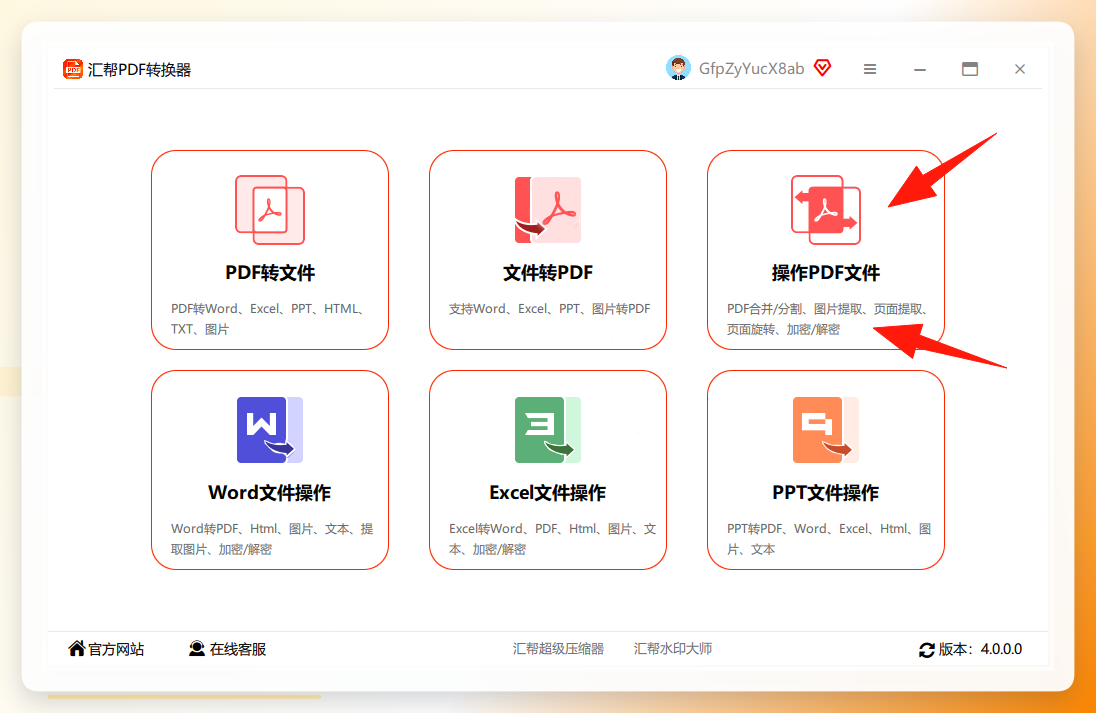
第一步: 打开软件,界面很清晰。你会看到主界面上有个“操作PDF文件”的选项,咱们点进去。这个软件的功能模块划分很合理,你进来就懂了。
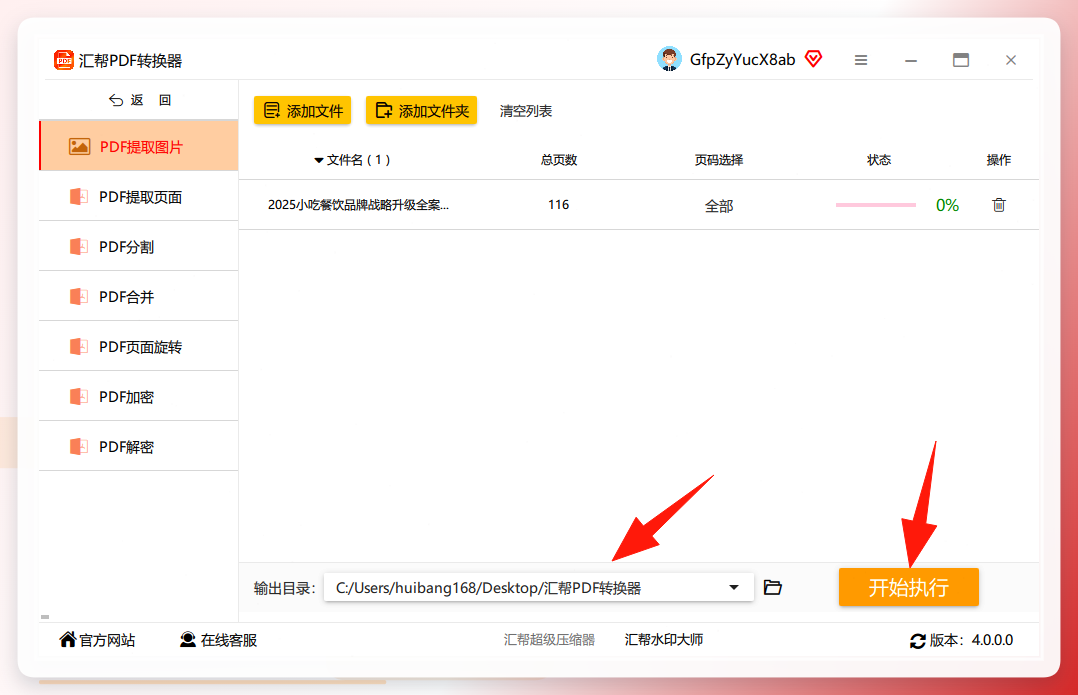
 第二步: 进去之后,左侧是功能列表,咱要做的就是提取图片,所以找到对应的功能点。然后右侧就是操作区域,直接把你的PDF文件拖进去就行。它支持批量操作,一次拖好几个PDF进来,效率直接拉满。我当时试了好几遍才摸清这个批量上传,后来发现太方便了。
 第三步: 文件导入后,下面有个“输出路径”,就是图片导出来的保存位置。如果你不选,它默认会放到桌面。设置好之后,直接点击右下角的 “开始执行” 按钮,剩下的交给软件就OK了。
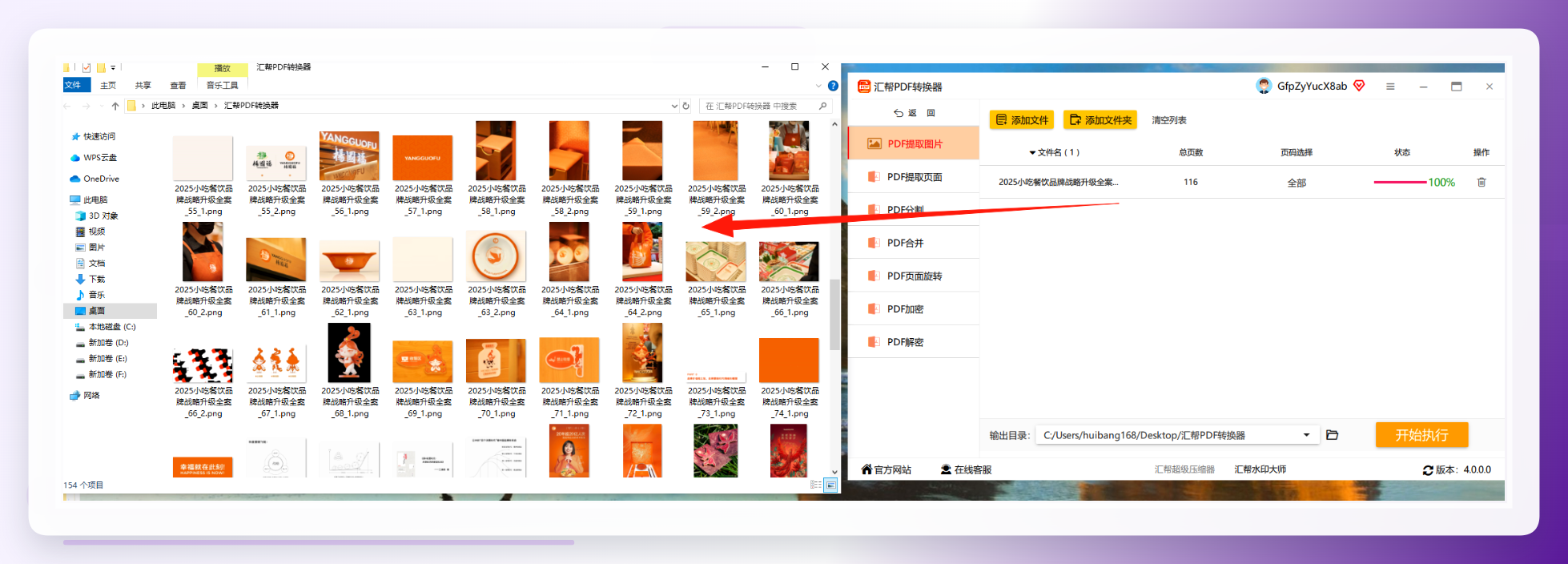
 第四步: 执行完成后,你就能看到软件弹出一个提示,并且直接打开你设置的输出文件夹。哇,当时我看到这结果都惊了——所有图片都完整无损地被提取出来了!清晰度保持得特别好,而且每张图片都是独立的,用起来非常顺手。
 这个方法是我目前最推荐的,尤其是对于那些图片数量多、对画质要求高的PDF文件,它简直就是救星。操作过程也非常简洁,几乎没有学习成本。
【其他实用方法】另外6种PDF提取图片方法
当然,除了上面这个“王牌”方法,有时候我们身边没带电脑,或者不想下软件,还有其他路子可以走。我也把这些方法整理了一下,供你参考。
方法二:Adobe Acrobat Pro DC(专业级选手)
这软件大家都知道,PDF的“亲爹”级软件。功能强大到没朋友。操作方法也简单:用Acrobat打开PDF,然后点击右侧的“导出PDF”工具,选择“图像”格式(比如JPG或PNG)。它会自动把每一页PDF都转成一张图片。不过呢,这个软件是付费的,价格还不便宜,适合公司或专业需求人士。
方法三:在线转换网站(方便快捷,但有风险)
如果你只是偶尔用一次,那么在线工具特别方便。比如 Smallpdf、iLovePDF 这些网站。直接在网页上传PDF,然后选择“提取图片”功能,等它处理完下载就行。但注意了,千万别上传包含个人隐私或商业机密的PDF,毕竟数据在别人服务器上,安全第一。在线提取通常对文件大小和数量有限制,而且网速慢的时候等得人着急。
方法四:PDF阅读器自带的截图功能(应急处理)
这个方法最简单,不需要任何额外工具。用WPS、福昕阅读器等软件打开PDF,看到想提取的图片,直接用截图工具(比如微信的截图快捷键Alt+A,或者QQ的Ctrl+Alt+A)框选图片,然后保存。但这种方法截出来的图,像素会损失,而且文字型图片无法直接编辑。只适合在电脑上应急看一下,或者要求不高的场景。
方法五:Python脚本(适合程序员)
如果你是个程序员或者懂点代码,那用Python处理PDF提取图片就非常高效。使用 PyMuPDF 库,几行代码就能搞定。比如:
import fitz  # PyMuPDF

doc = fitz.open("你的PDF文件.pdf")
for page_num in range(len(doc)):
    for img in doc.get_page_images(page_num):
        xref = img[0]
        pix = fitz.Pixmap(doc, xref)
        pix.save(f"page_{page_num}_image_{xref}.png")
这个方法可玩性很高,能批量处理,但需要一定的技术基础。如果你不会代码,直接跳过就好,不建议为了这个去现学。
方法六:手机APP(移动端专用)
手机上也有很多好用的PDF软件,比如“扫描全能王”、“PDFelement”等。这些APP通常都内置了PDF提取图片的功能。操作方式和电脑端类似,导入PDF,选择“提取图片”或“导出图片”,然后保存到相册。对于日常在手机上处理文件的人来说,非常方便。
方法七:使用Windows自带的“截图工具”(最原始的一种)
这个方法可以说是最原始的了。你打开PDF文件,把页面放大到能看到图片的清晰细节,然后用Windows自带的“截图工具”(或者按Win+Shift+S)选中图片区域,然后粘贴到画图软件里保存。这个方法同样画质会有损失,而且效率极低,一般就用来应急截个一两张。
总结一下
- 追求稳定、高质量、批量处理:请直接上电脑使用 汇帮PDF转换器,它是我用下来最推荐的一个,没有之一。
- 临时应急、一次性需求:选择在线转换网站或手机APP。
- 专业人士或公司预算充足:Adobe Acrobat Pro DC 是最好的选择。
- 会编程、想实现自动化:Python脚本是你的不二之选。
弄完这些基本就成了,里面的图片拿走直接用。要是你还有啥不懂的地方,或者哪个方法你试了没成功,直接评论区喊我一声,我看到就回你。
