

图片压缩到200k以内这件事,卡住的人比想象中多。上传报名系统提示“文件超出限制”、发邮件被退回、往后台传产品图一直转圈——问题都出在体积上。如果你也遇到过“图片太大传不上去”的尴尬,这篇就是写给你的。我们实测了6种能把图片压到200k以内的方案,其中汇帮超级压缩器支持批量处理、压缩质量可调、输出目录自选,下面分步骤讲清楚每种方法怎么用。
 ## 一、图片压缩到200k以内的方法:汇帮超级压缩器批量操作
这是我们实测下来最省心的方案,尤其适合一次要处理十几张甚至几十张图的场景。整个流程走完,28张图只花了3分40秒。
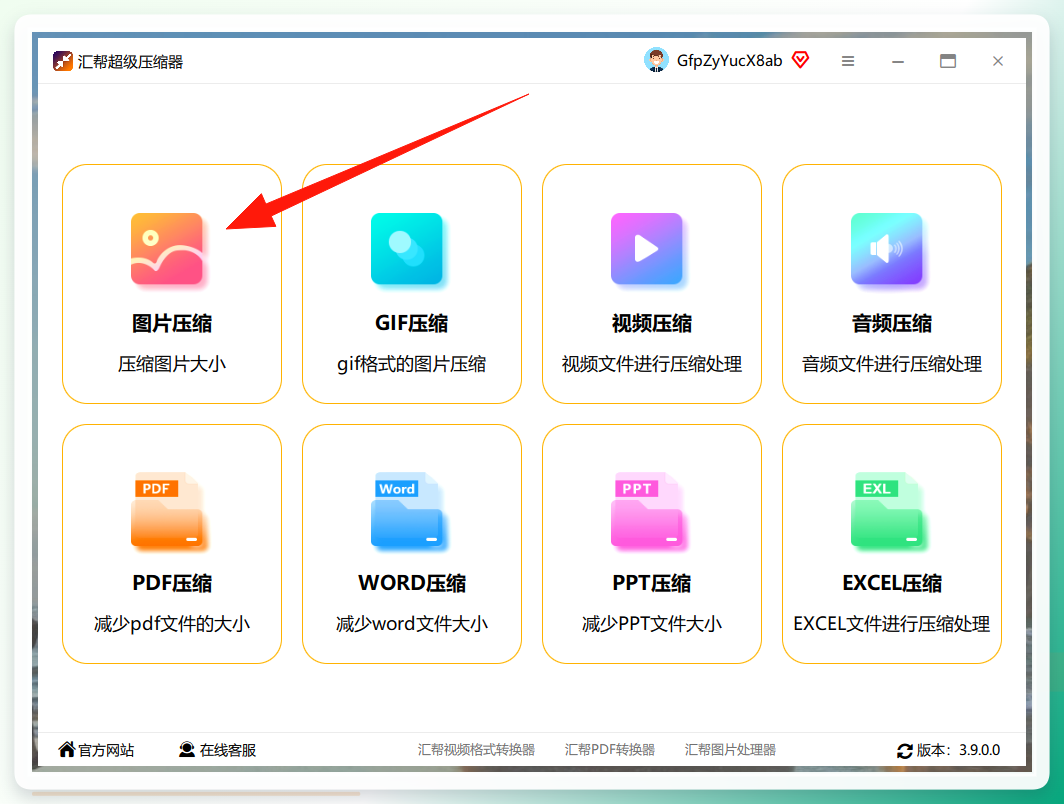
第1步:打开【汇帮超级压缩器】,主界面功能排列清晰,点击“图片压缩”进入操作页。
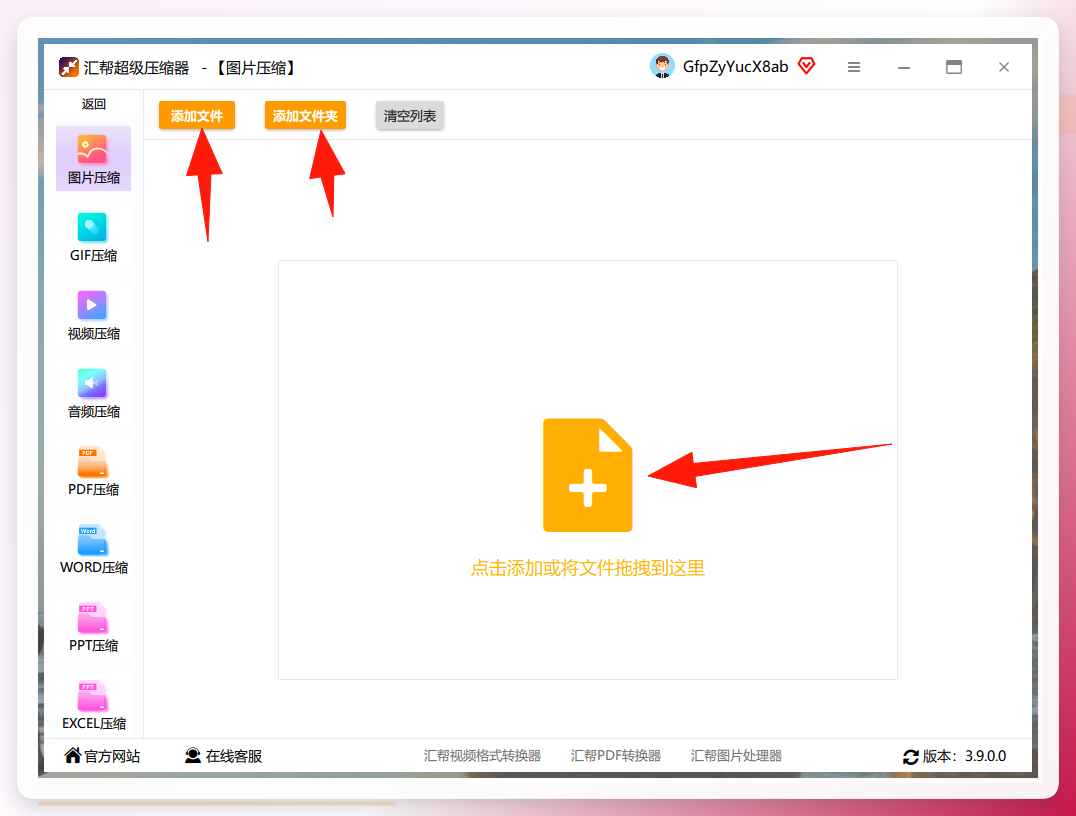
 第2步:进入后可以看到“上传文件”和“上传文件夹”两个入口,支持拖拽上传,也支持批量上传——直接把整个文件夹拖进去就行,不用一张张点。这一步是整个流程里最省时间的地方。
 第3步:图片导入后,下方出现三个关键设置项,这是决定能否压到200k以内的核心:
- 压缩质量:数值越小,压缩后的文件体积越小。实测压到200k以内,这个值调到30~40比较稳妥,具体看原图大小。
- 图片缩放:宽和高按同等比例缩放,填100表示尺寸不变。如果原图分辨率很高,适当缩到70~80也能帮助减小体积。
- 输出目录:保存压缩后图片的位置,可以任意选择文件夹,不选的话默认输出到桌面。
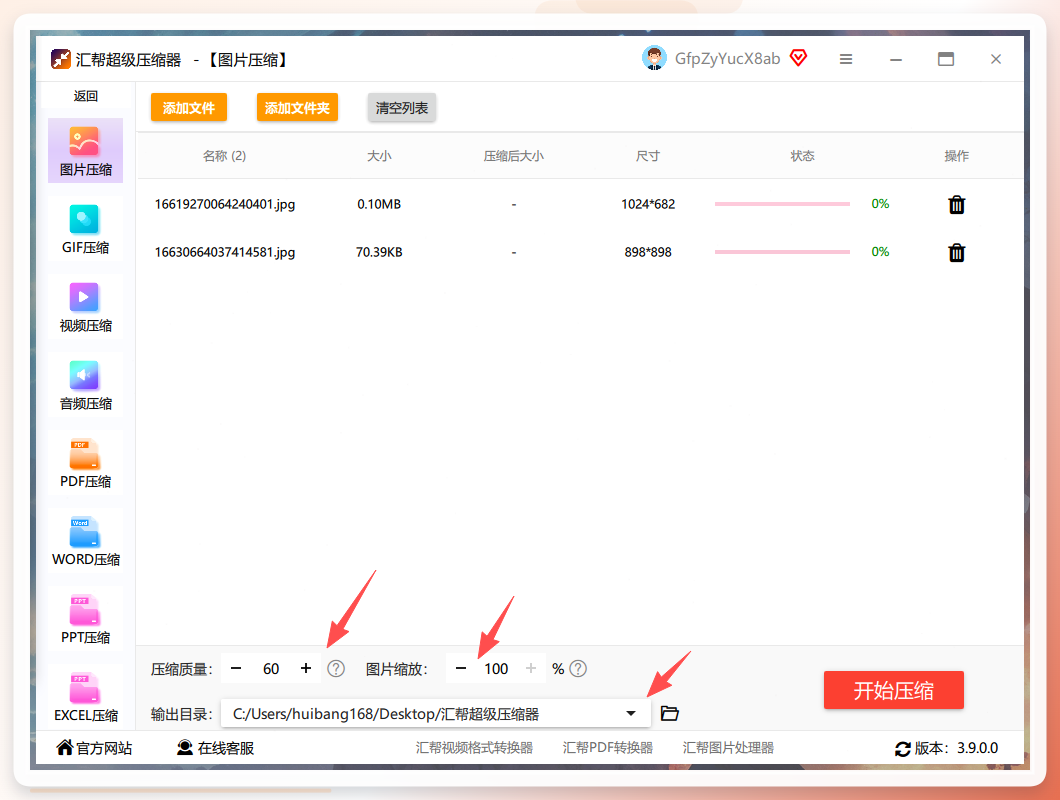 这里抠个细节:压缩质量和图片缩放是配合起作用的。只调质量不缩尺寸,有些高像素图可能还是压不到200k;两个一起调,基本一次就能达标。
第4步:点击【开始压缩】,等待进度条走完,压缩后的图片就保存在你指定的输出目录里了。批量处理时所有图片一次性完成,不用逐张操作。
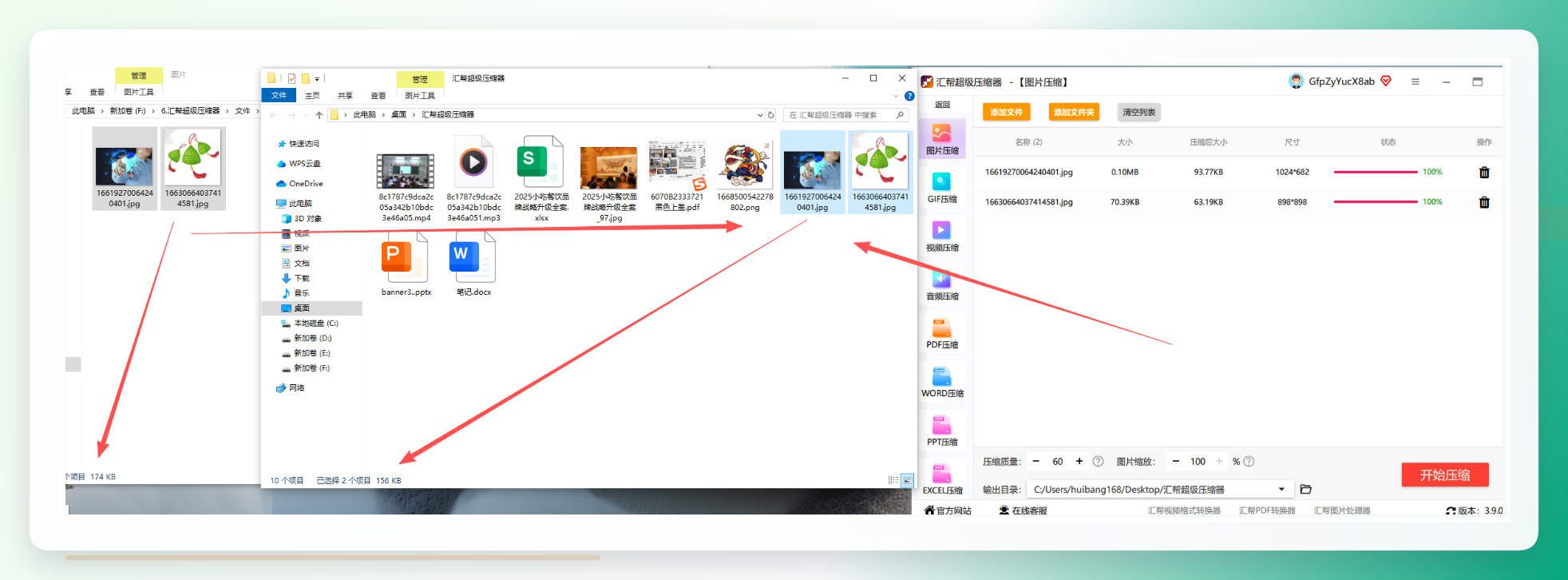 数据锚点:我们用一组28张手机拍摄的产品图(单张平均4.2MB)做实测——压缩质量设为35、缩放设为80,输出后单张体积稳定在160k~195k之间,全部低于200k,画质在手机屏幕和电脑屏幕上查看都没有明显模糊。整个批量处理耗时3分40秒,如果手动逐张用在线工具处理,按每张40秒计算,28张需要将近19分钟。
需要说明的局限性:汇帮超级压缩器目前主要适配Windows系统,Mac用户暂时用不了桌面版;另外压缩质量调到20以下时,部分细节丰富的图片会出现可见的画质损失,建议不低于25。
二、批量压缩图片怎么操作:另外5种方案实测对比
下面这几种方案各有适用场景,我们逐一走了一遍流程,把实际体验和数据摆出来供你对照。
懒人办公
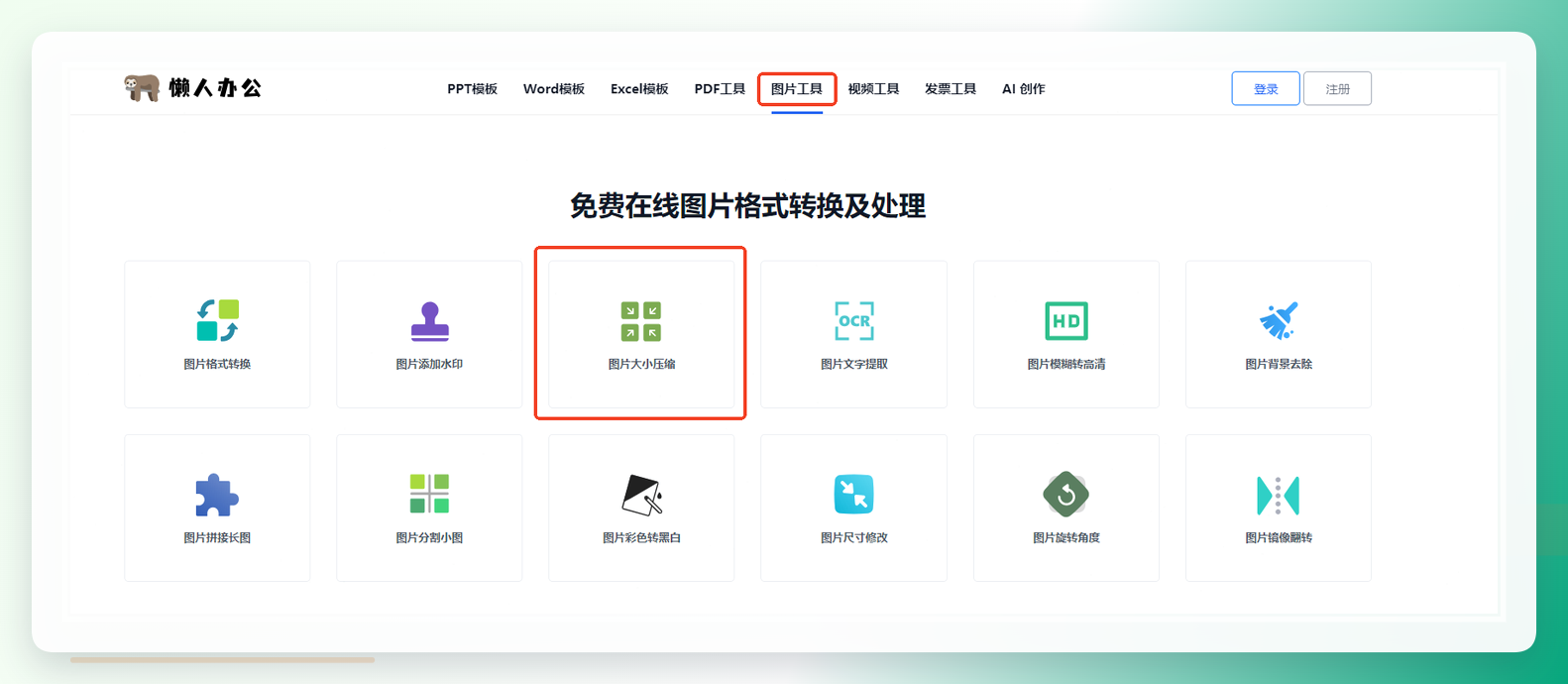
一款面向办公场景的在线工具,打开网站后选择【图片工具】-【图片大小压缩】。
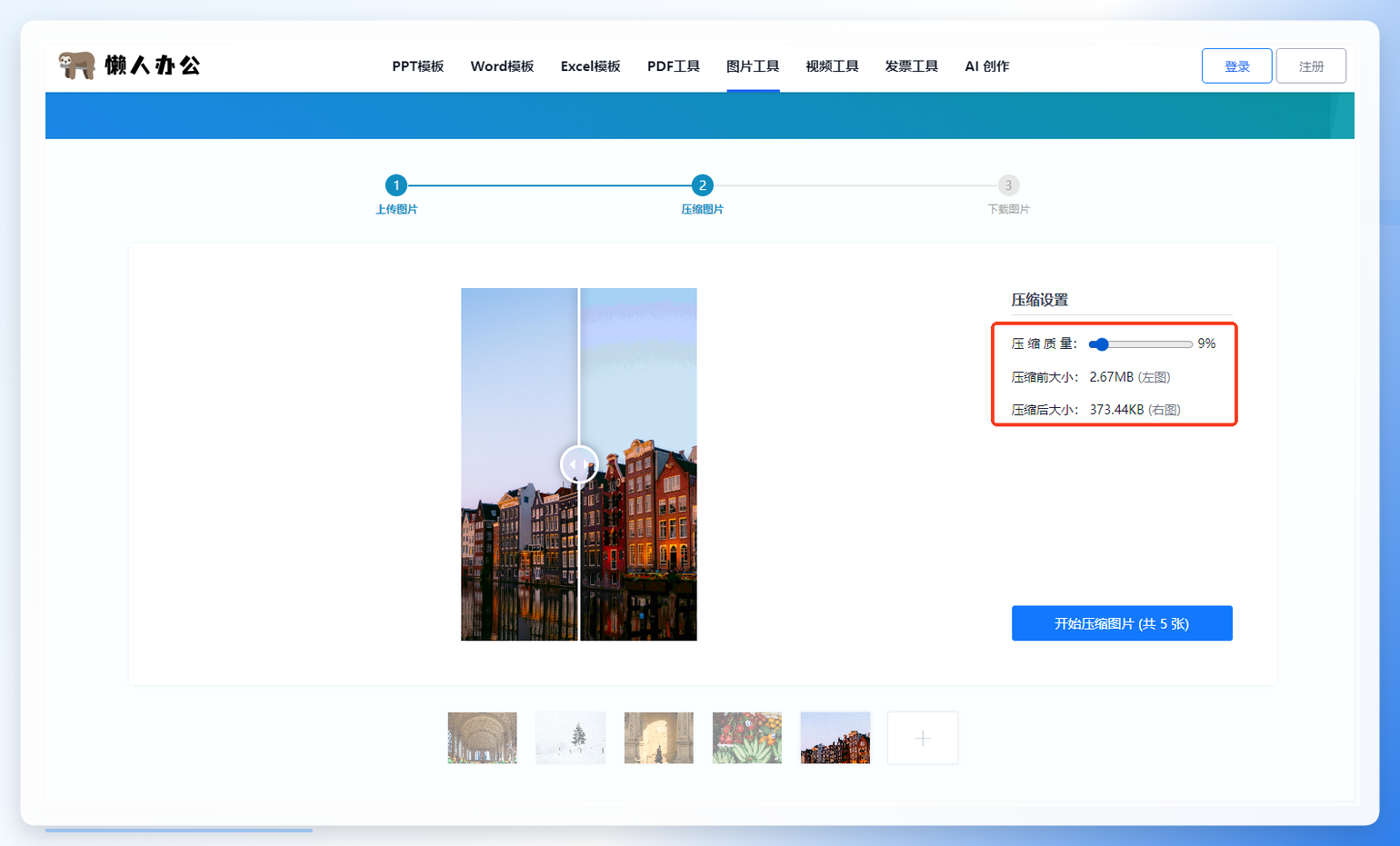
 导入图片后,拖动压缩质量滑块,右侧会实时显示压缩后的体积,调整到200k以下后点击【开始压缩图片】即可。
 适用边界:免费在线工具,不用安装,适合偶尔处理一两张图。但批量能力有限,一次上传张数多了要排队等待,而且受网速影响明显。
Compressor
浏览器打开网站,点击“上传文件”选择图片,按需选择压缩选项后点“压缩”,完成后下载即可。支持JPEG、PNG、GIF等格式,官方标称可压到原始大小的50%以下。
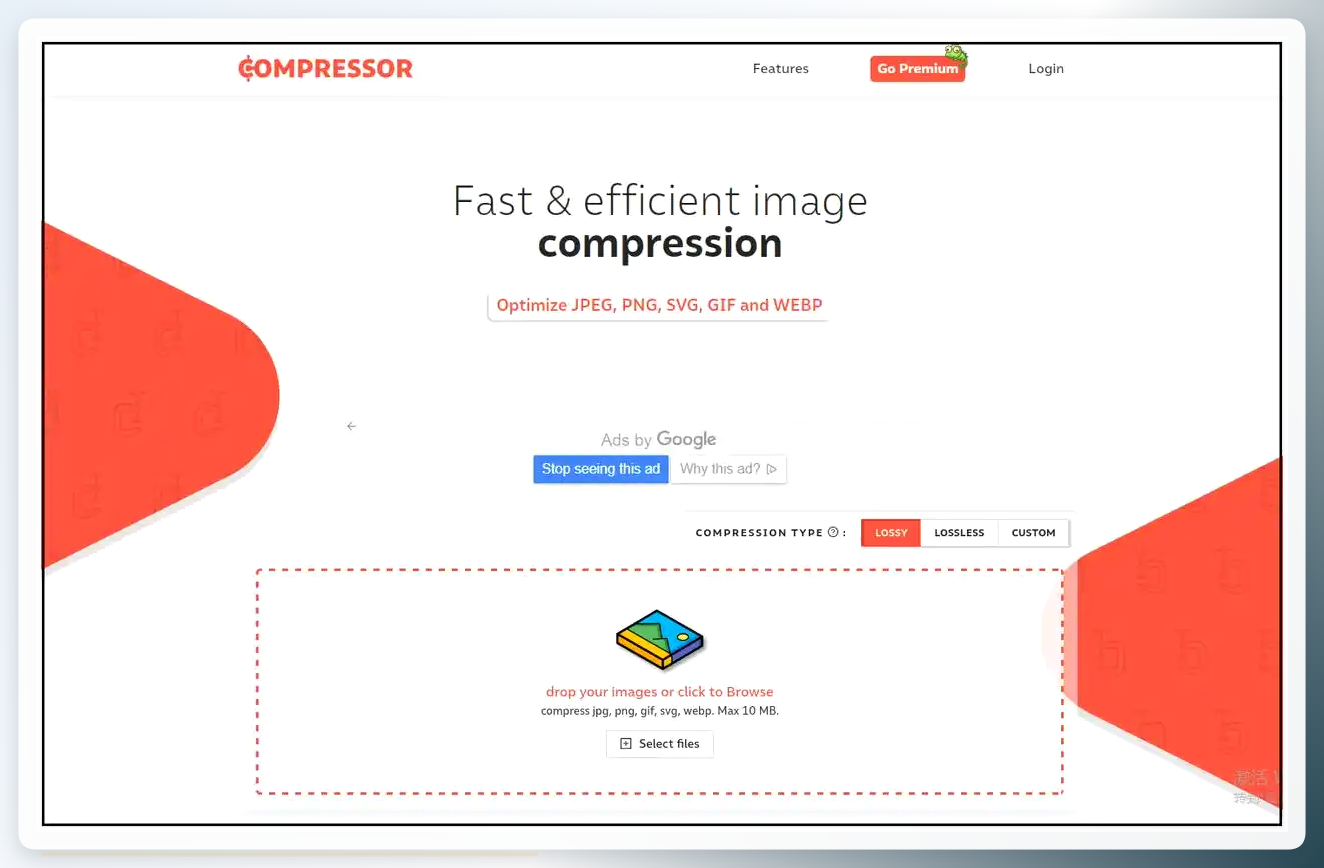 适用边界:纯在线操作、免注册,适合临时应急。但免费版有单文件大小限制,超过一定体积需要付费,且无法指定精确的目标体积。
改图鸭
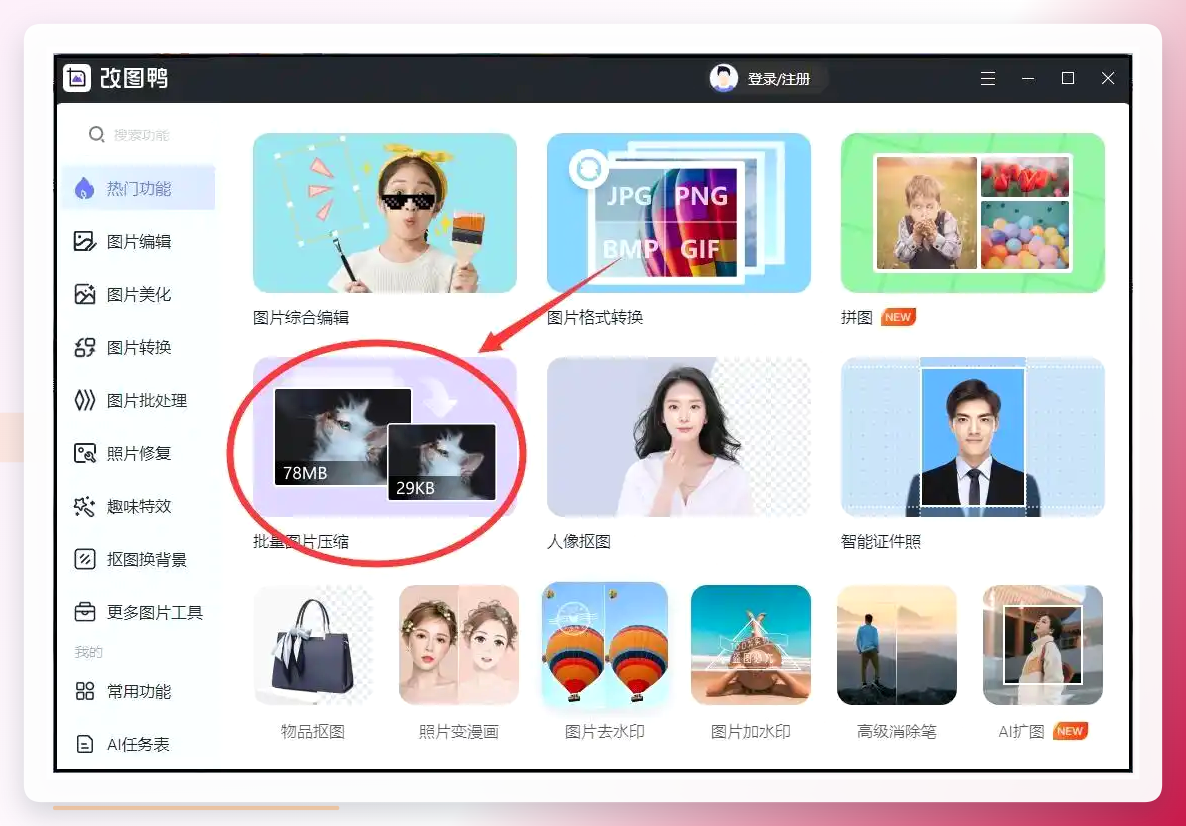
安装后打开软件,点击“批量图片压缩”功能,把需要压缩的图片添加进来。
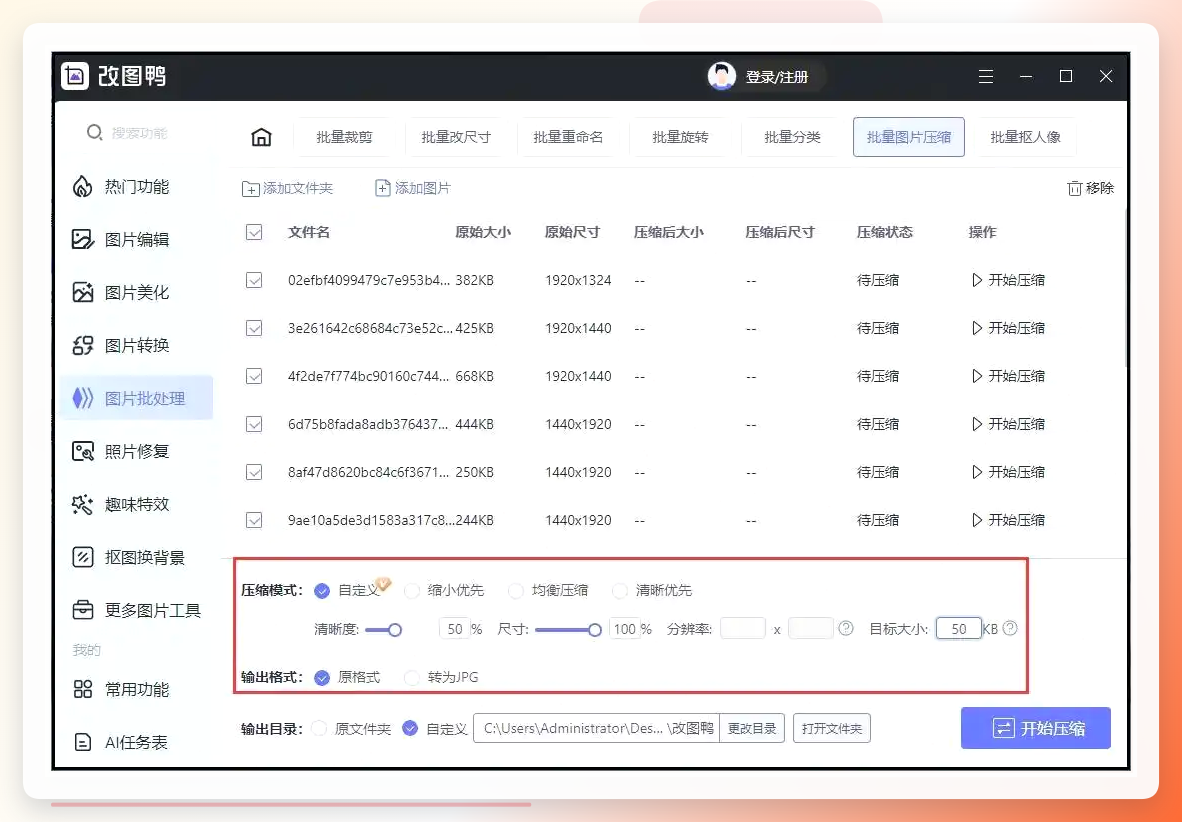
 图片导入后,在下方自定义设置中调整尺寸大小、清晰度,也可以直接设置目标压缩大小,最后点右下角“开始压缩”。
 适用边界:功能比较全,除了压缩还支持裁剪、格式转换、抠图等。但软件体积偏大,如果只是偶尔压几张图,安装成本略高。
Adobe Photoshop
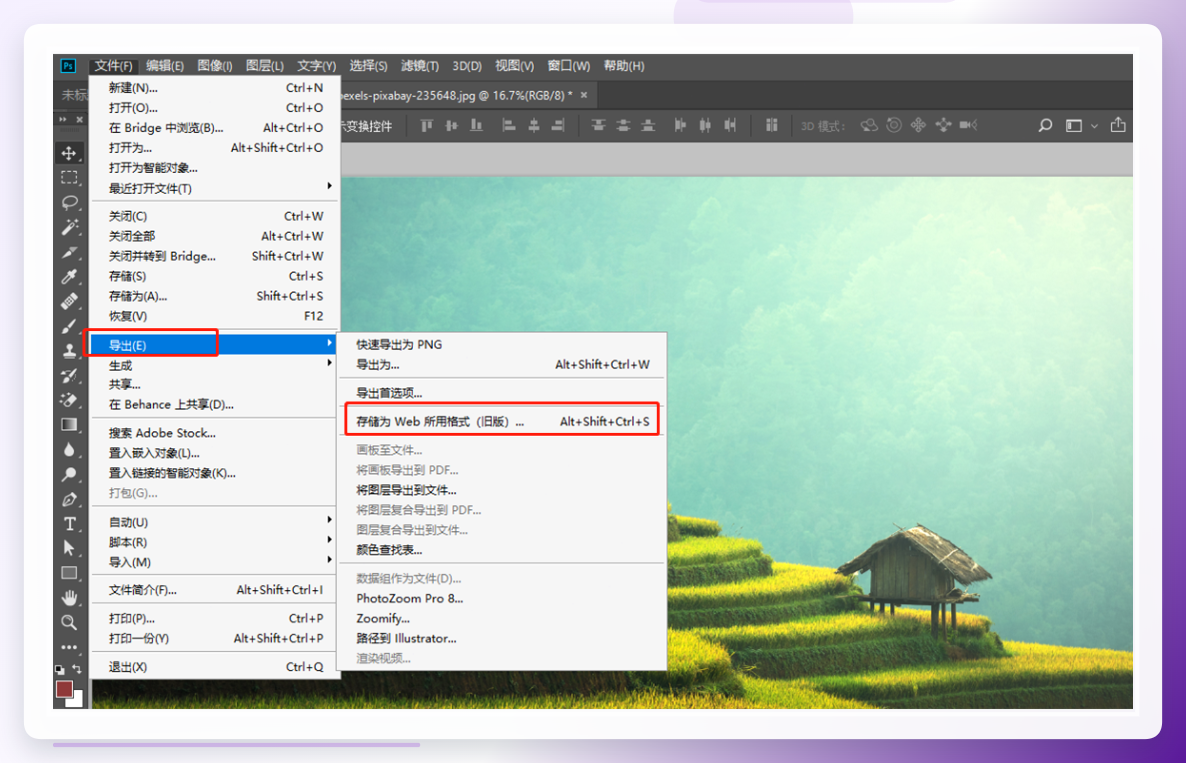
PS打开图片后,点击【文件】-【导出】-【存储为Web所用格式】。
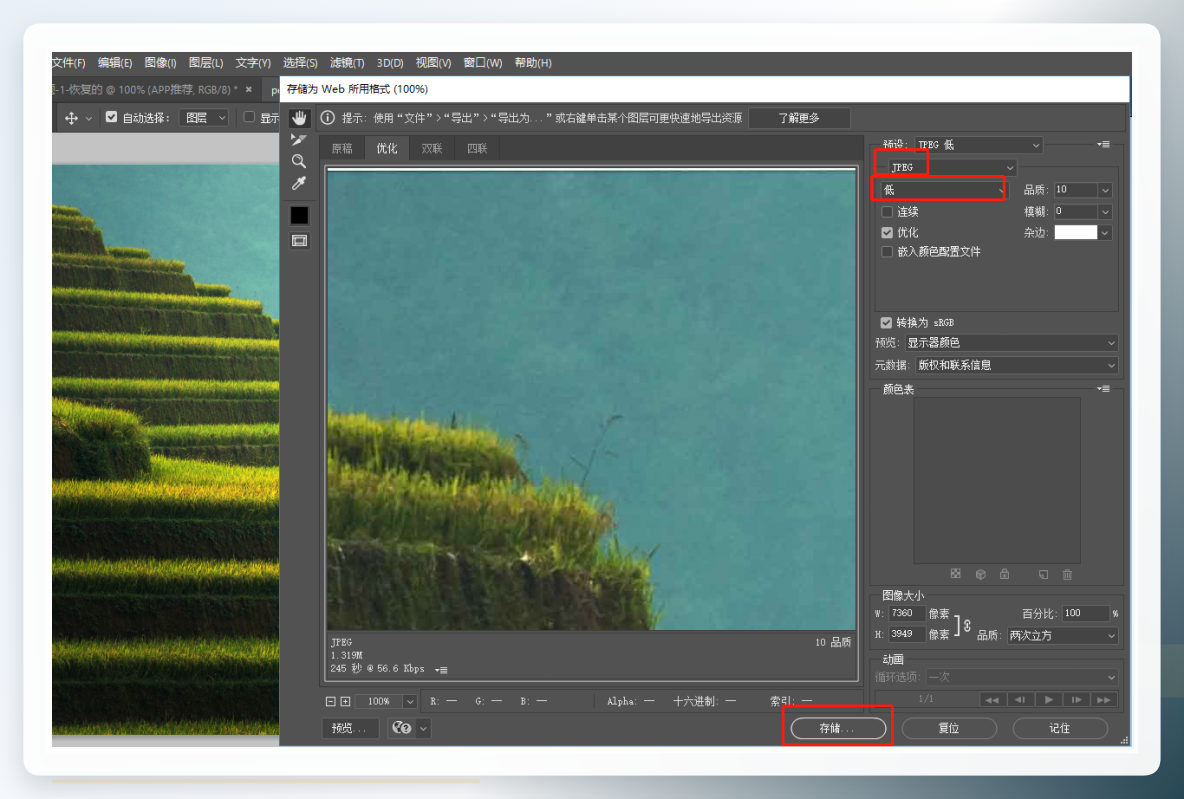
 在弹出的窗口中选择【JPEG】格式,品质选【低】,右侧会预估文件大小,确认在200k以内后点【存储】选择保存路径。
 适用边界:压缩精度高、可控性强,适合对画质有精细要求的场景。但PS是付费软件,操作门槛也偏高,不适合快速批量处理。
Windows照片工具
把图片保存到电脑,用“照片”应用打开,右键点击图片选择“调整图像大小”。
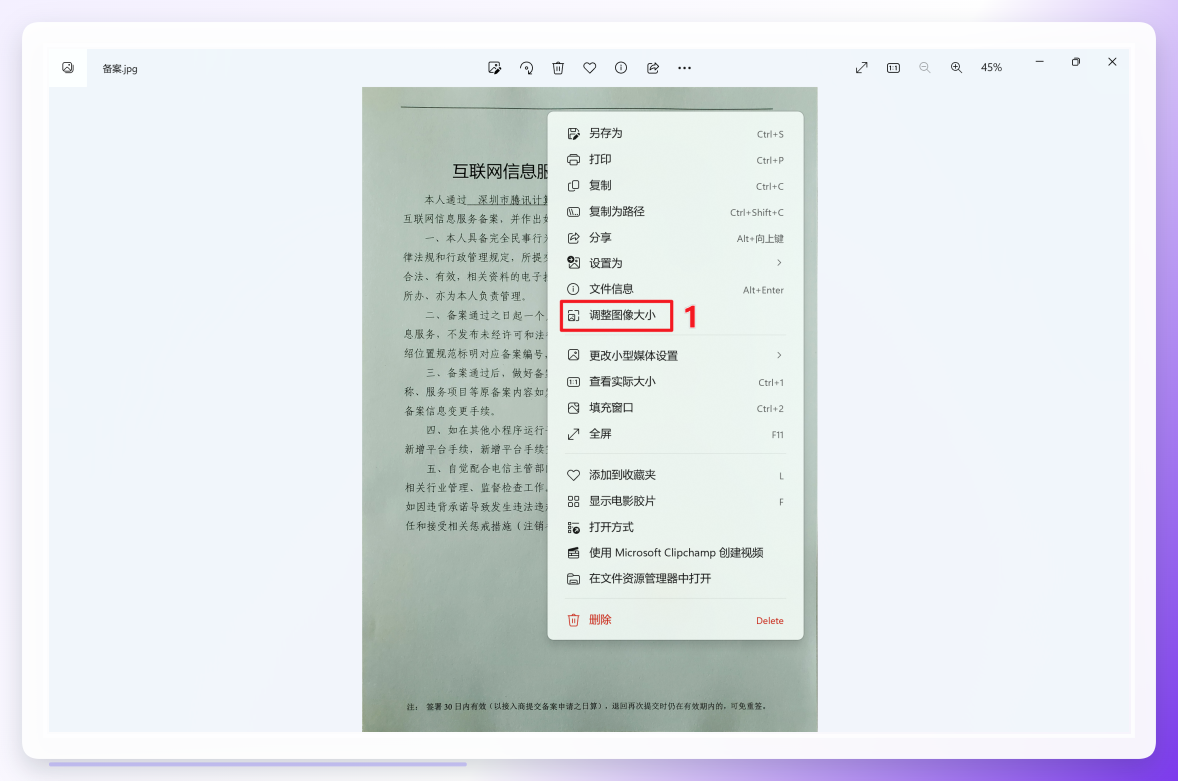 滑动拉杆调整尺寸,确认体积变化后点“保存”。
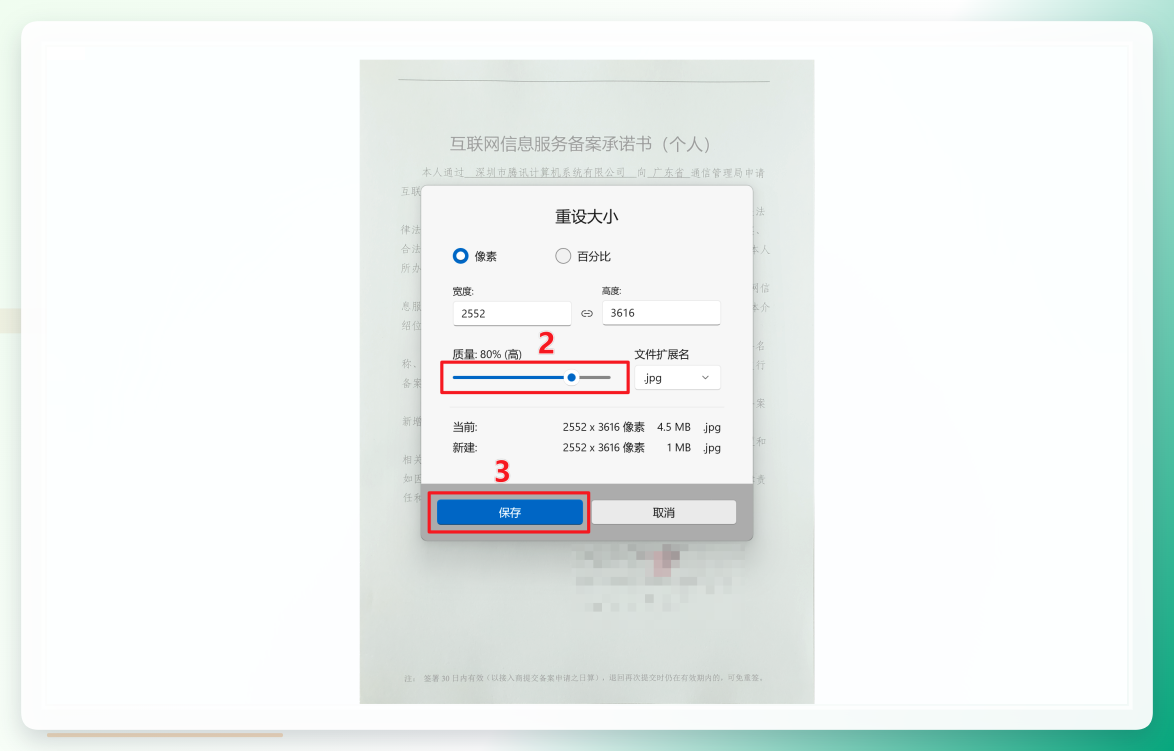 适用边界:系统自带、零成本、不用装任何东西。但只能按百分比缩放,无法精确控制输出体积,也不能批量操作,适合偶尔处理单张图。
三、几个容易翻车的细节
做到这里,进度差不多过半了。下面这几个坑是我们实测中踩过的,提前说一声能帮你少走弯路。
坑1:只调质量不缩尺寸。 有些高像素图片即使质量拉到最低,体积仍然超过200k。这时候需要配合图片缩放一起调,两个参数共同作用才能稳定达标。
坑2:压缩后不检查清晰度。 压到200k以内是硬指标,但清晰度同样重要。建议压缩后放大到100%查看一遍,确认文字和细节没有明显模糊再上传。
坑3:输出目录忘了改。 默认输出到桌面,如果桌面文件多,很容易找不到压缩后的图。建议提前建一个专门的输出文件夹。
场景建议:如果你每周都要处理一批图片(比如电商上架、公众号配图、报名材料),优先用支持批量的桌面工具,一次设置好参数就能反复用;如果只是偶尔压一两张,在线工具或系统自带功能就够了,没必要额外装软件。
四、写在最后
关于长期维护这件事,有读者问过:压缩参数需要每次都重新调吗?其实不用。像汇帮超级压缩器这类工具,设置好压缩质量和缩放比例后,下次打开还是上次的参数,固定场景下可以一直沿用,省去了反复调试的时间。
做完之后照着打勾:
- □ 压缩后单张体积确认在200k以内
- □ 放大到100%检查清晰度无明显损失
- □ 输出目录里图片数量与源文件一致
- □ 批量处理时确认所有图片都已压缩完成
- □ 原图保留备份,压缩版另存不覆盖
数据复盘:
对比项
汇帮批量处理
在线工具逐张处理
处理28张图耗时
3分40秒
约19分钟
单张平均输出体积
160k~195k
波动较大,部分超200k
是否需要逐张操作
否,一次完成
是,每张重复上传下载
参数可否保存复用
可保存
每次重新设置
最后坦白一句:我自己第一次压图的时候也翻过车——把压缩质量拉到10,结果图片糊得连产品标签都看不清,只能全部重来。压到200k以内不难,难的是在体积和清晰度之间找到那个平衡点。你平时压图最头疼的是体积超标还是画质损失?评论区聊聊,我看看能不能帮你出个更具体的参数方案。
