

m4a作为录音文件的常用格式,在我们的生活中应用得非常广泛,无论是学习上还是工作上,我们都有需要用到m4a录音的情况。m4a格式其实在音质和文件体积上都有不错的平衡,但问题在于兼容性不够广。相比之下,mp3依然是目前各种设备、软件和平台支持度较高的音频格式。因此,把m4a转换成mp3的需求还是很常见的。
那电脑上如何把m4a转换成mp3呢?今天这篇文章,就给大家介绍了把m4a转换成mp3的4个方法。大家按需选择即可。
 ### 先说我电脑里装了就没换过的:汇帮音频大师
走着,我把操作流程完整演示一遍。
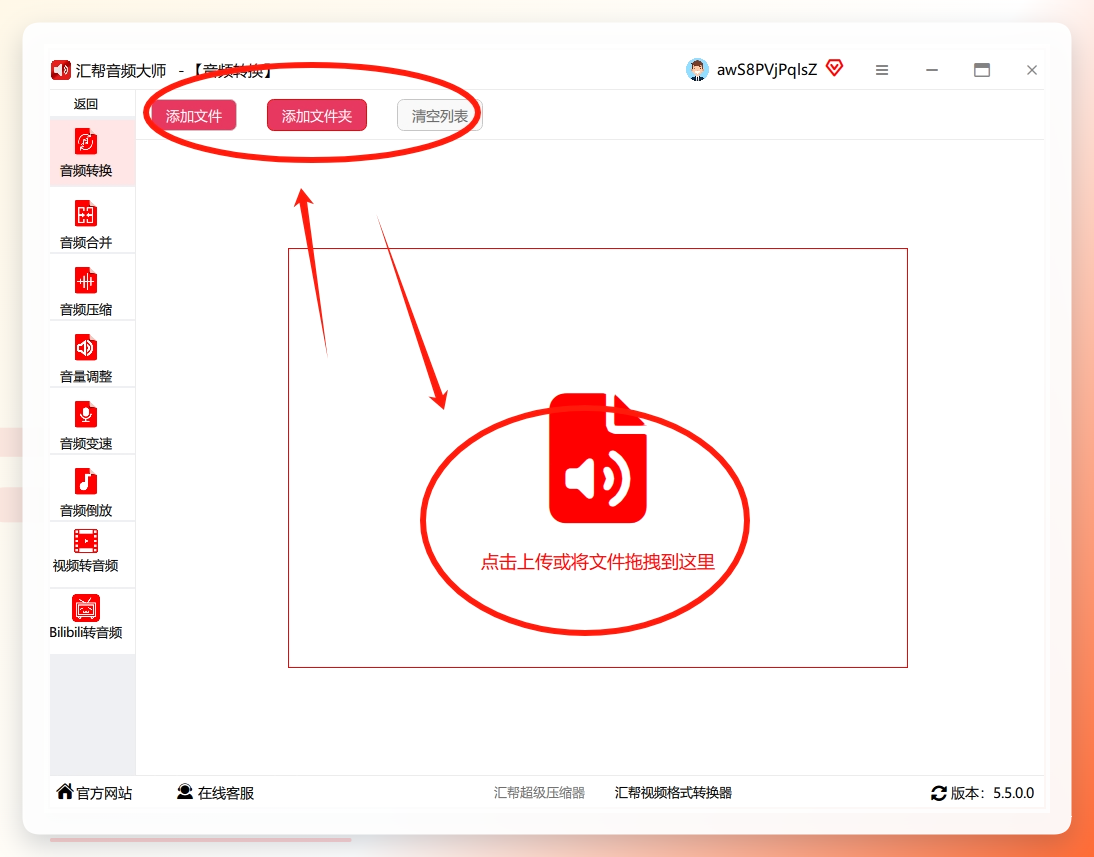
打开软件之后会看到一个很直观的界面,功能模块排列清晰,直接点击最显眼的“音频转换”按钮,进入转换功能模块。
 进来之后的界面类似文件管理器,点击“添加文件”或将m4a文件直接拖拽至指定区域即可。它支持批量操作,一次添加多个文件同时处理,省去逐个转换的麻烦。
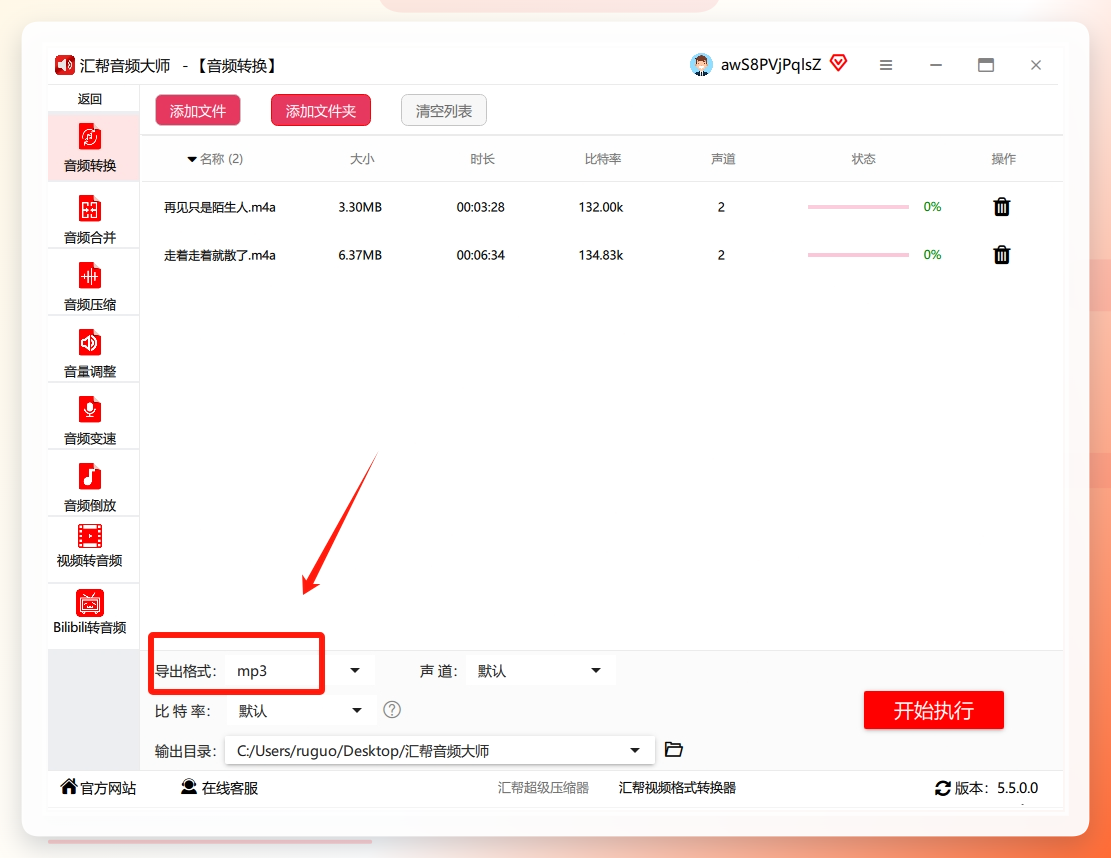
 文件添加好之后,重点来了。看下面“导出格式”那一行,支持几十种格式选择。我们这次要的是mp3,点一下下拉菜单直接选“mp3”就行。
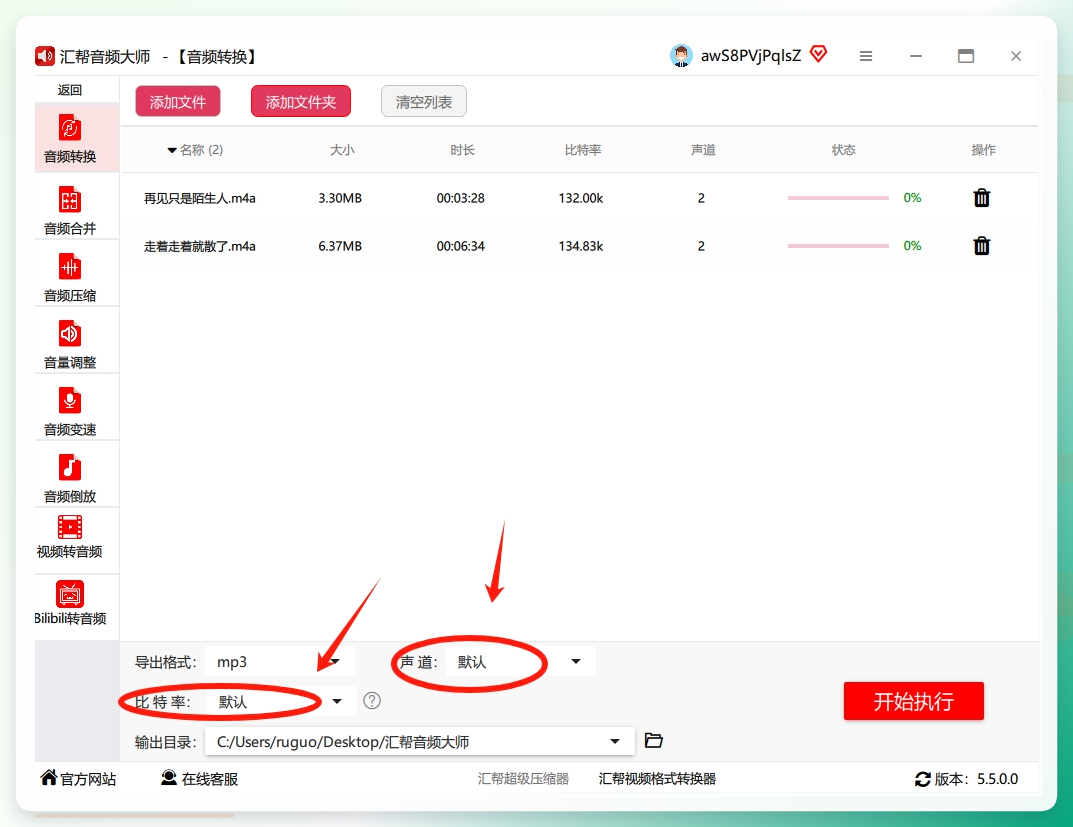
 旁边的“声道”和“比特率”可以按需调整。声道有单声道和双声道,一般听歌选双声道体验更好;比特率越高音质越好但文件体积也相应变大,320kbps属于主流高音质标准。不想折腾的话保持默认参数也完全够用,软件会以均衡的配置输出。
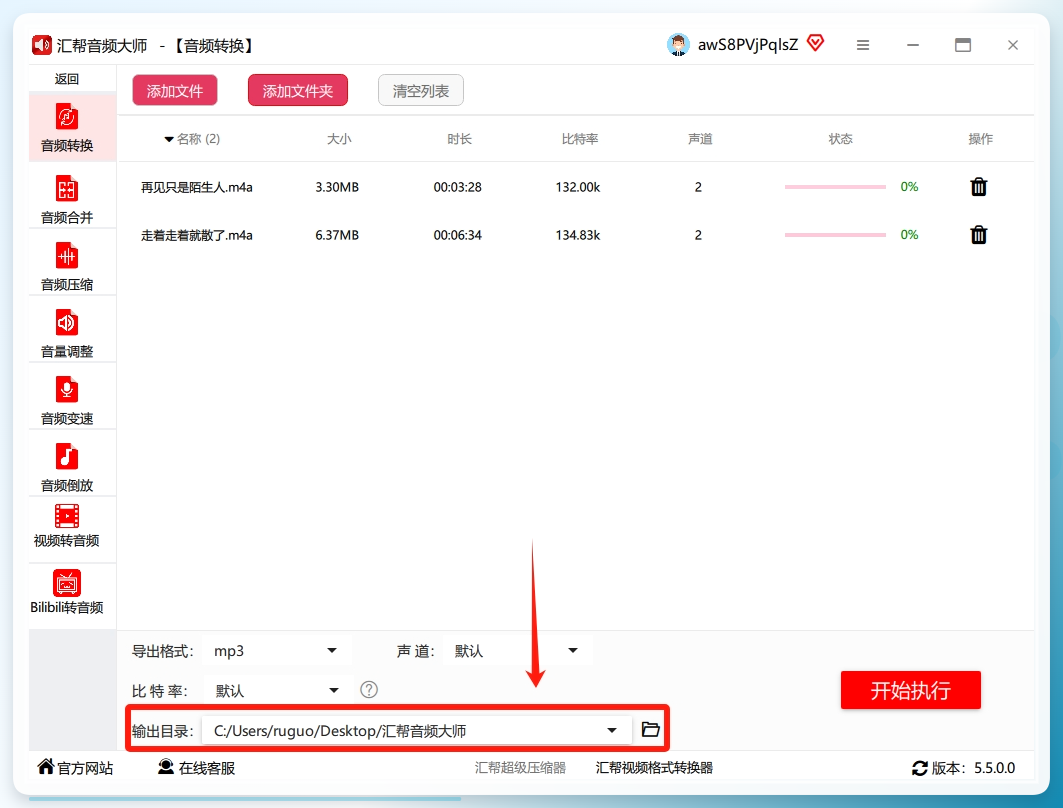
 设置完成后,点击“输出路径”指定一个你找得到的位置保存文件。最后点击右下角的“开始执行”按钮,等待转换完成即可。
 转换完成之后软件会给出明确提示,而且源m4a文件会原样保留,不用担心原文件丢失的问题。
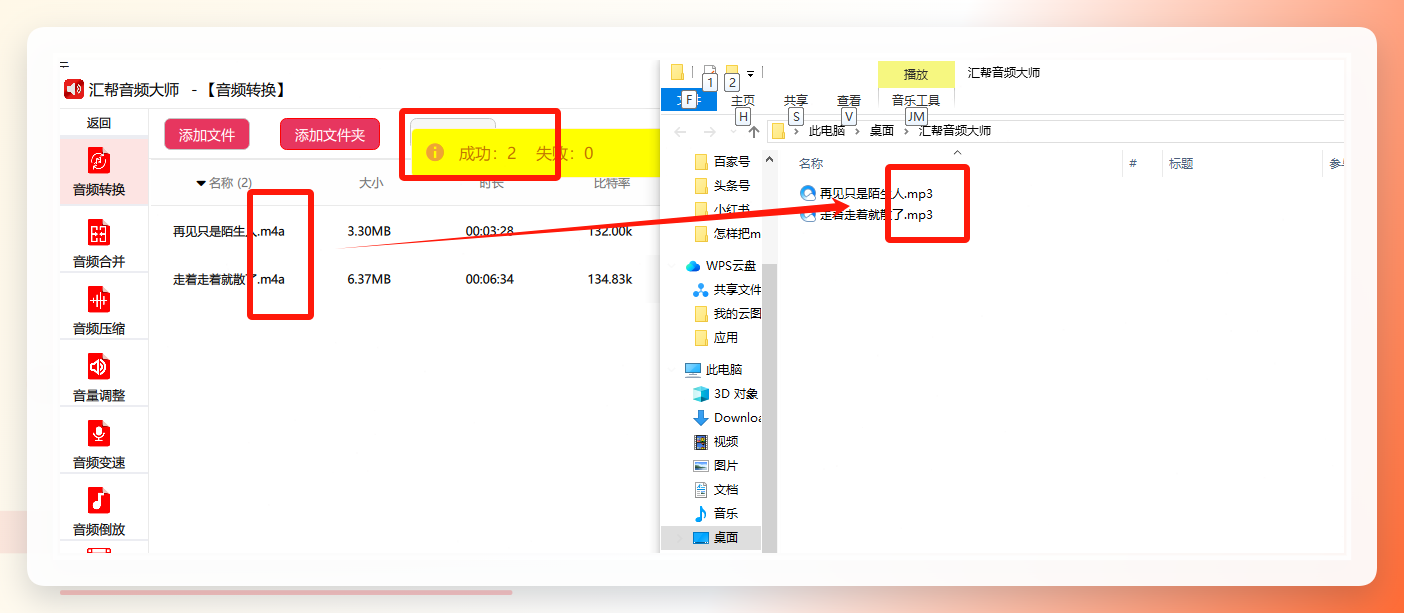 这套流程走下来,从选格式到出文件,整个逻辑特别顺畅。
接下来说Filestar
它 是个轻量级本地工具,安装包不大,运行流畅。
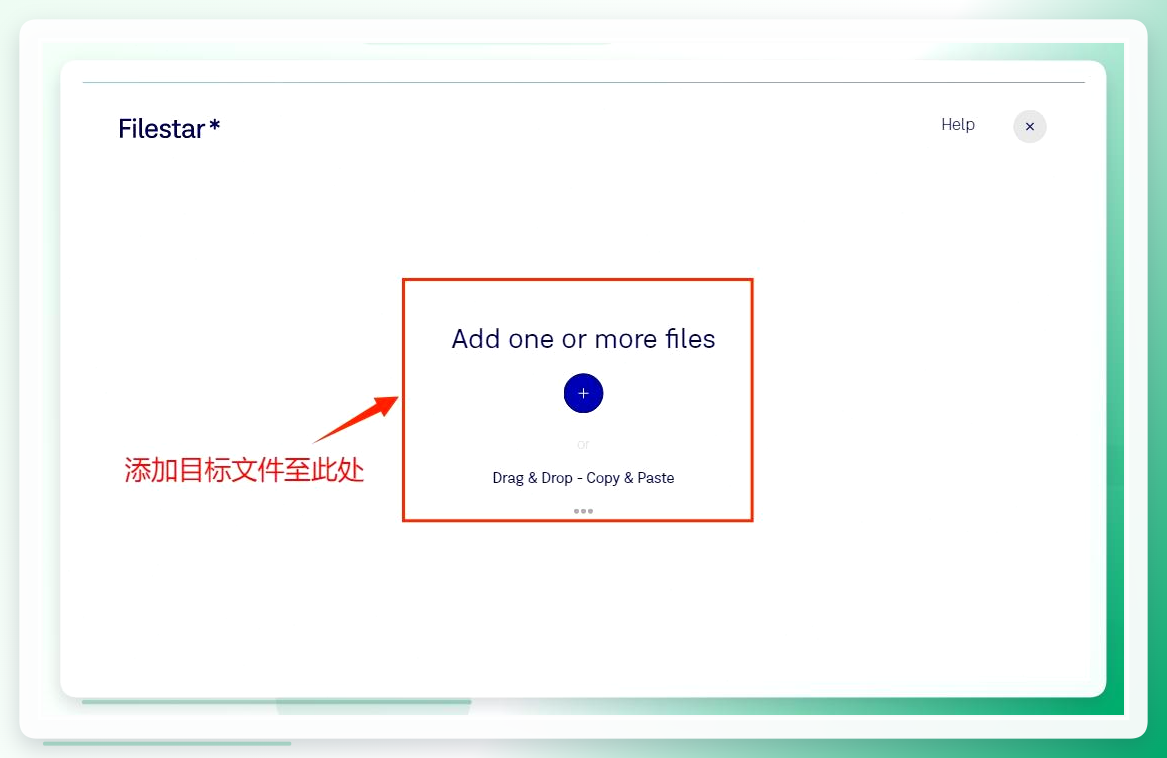
打开后点「添加文件」或者直接拖M4A进去。
格式选项里点「Convert to MP3」,再点「Convert」等着就行。批量处理也支持。
 再往下就是开源工具freac
操作流程:
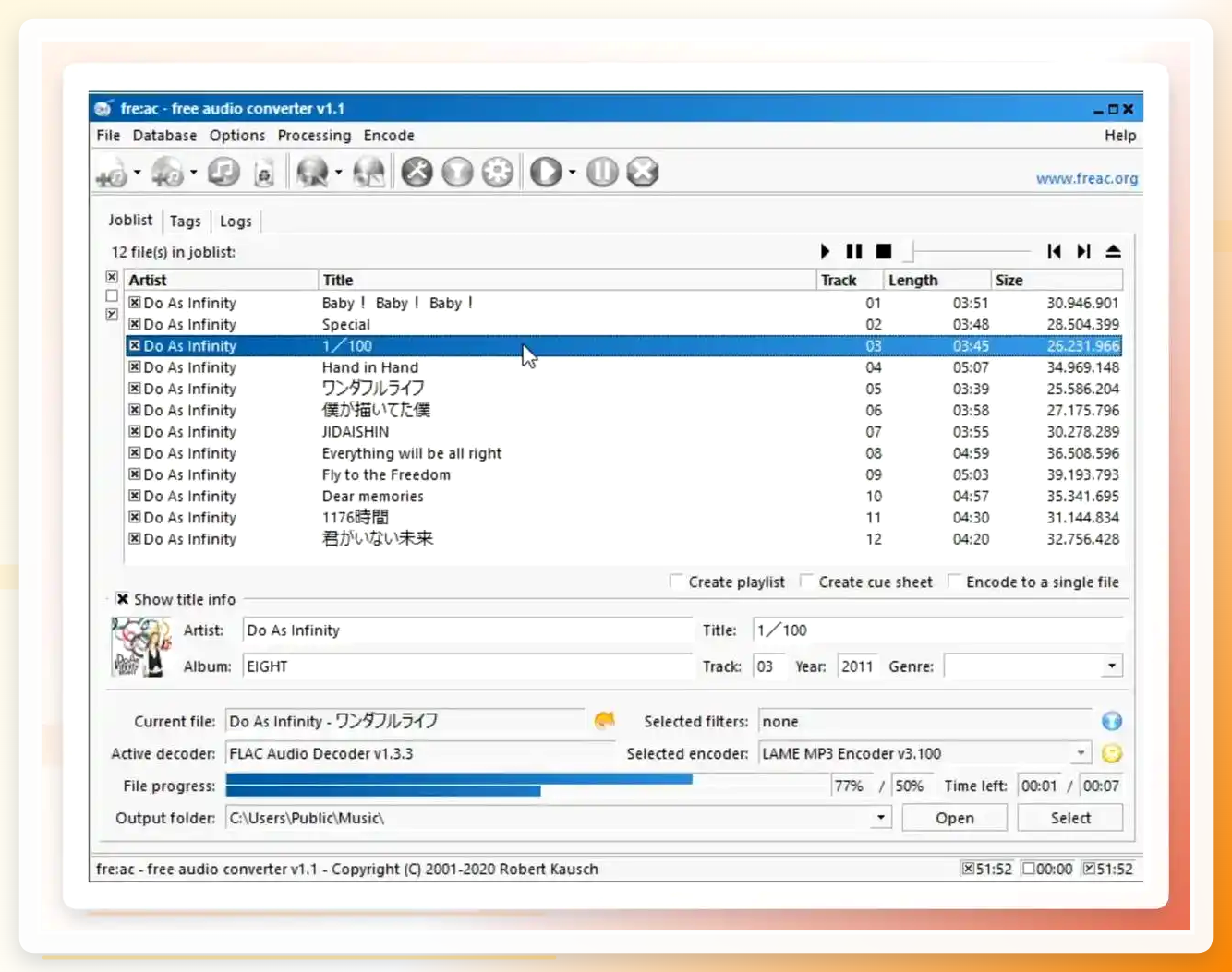
步骤1: 从官网下载安装freac,打开后将M4A文件拖入列表,或在“文件”菜单中选择“添加文件”。在编码器设置中选择“MP3 Encoder”。
步骤2: 点击工具栏上的“开始”按钮,软件将按照预设参数批量转码所有文件。
 最后要说的是convert
它不用下载、不用安装,打开浏览器就能用,适合临时应急、出差在外的场景。
步骤一、找到首页的「音频转换器」,点击进入。
步骤二、点击「打开文件」,找到需要转换的M4A文件并上传。
步骤三、文件上传完成后,在下方的输出格式里选择「MP3」。点击「转换」按钮,等待页面显示“转换已完成”,就能点击下载按钮,将MP3文件保存到本地。
 说到底,“电脑上如何把m4a转换成mp3”这件事,方法多得是,关键是找到适合自己使用习惯的那一个。
最后提醒一句:转换之前最好把源文件备份一下,多留个心眼总没错。希望今天整理的这些内容,能真正帮到你应对日常的音频格式转换需求。
