

上周三晚上十点多,我那台用了三年的老联想又弹出了磁盘空间不足的提示。点开一看,好家伙,一个FLAC文件夹就吃掉了四十多个G。这事吧,说大不大,但确实烦人。
你有没有遇到过类似的情况?
辛辛苦苦下载的无损音乐,手机播不了,车载U盘读不出来,想剪个视频当背景音乐,导入进去直接卡成PPT。FLAC这格式——音质确实没得说——但兼容性嘛,就挺让人头疼的。
MP3虽然是有损压缩,可架不住它到哪都能放啊。文件小、通用性强、编辑方便,这些优点摆在那。所以把FLAC转成MP3,算是很多人的刚需了。
今天这篇内容,我不打算扯那些虚的。直接上干货,把电脑上FLAC转MP3的几种可行方案挨个说清楚。每种方法我都实际跑过,步骤尽量写得细一些,你照着做基本不会出岔子。
先说一个事。转换之前建议把原始FLAC文件备份一份,万一转出来效果不满意,还能重新来过。(别问我怎么知道的,说多了都是泪)
行,下面正式开始。
 ### 别急着装软件,先看看这个方案
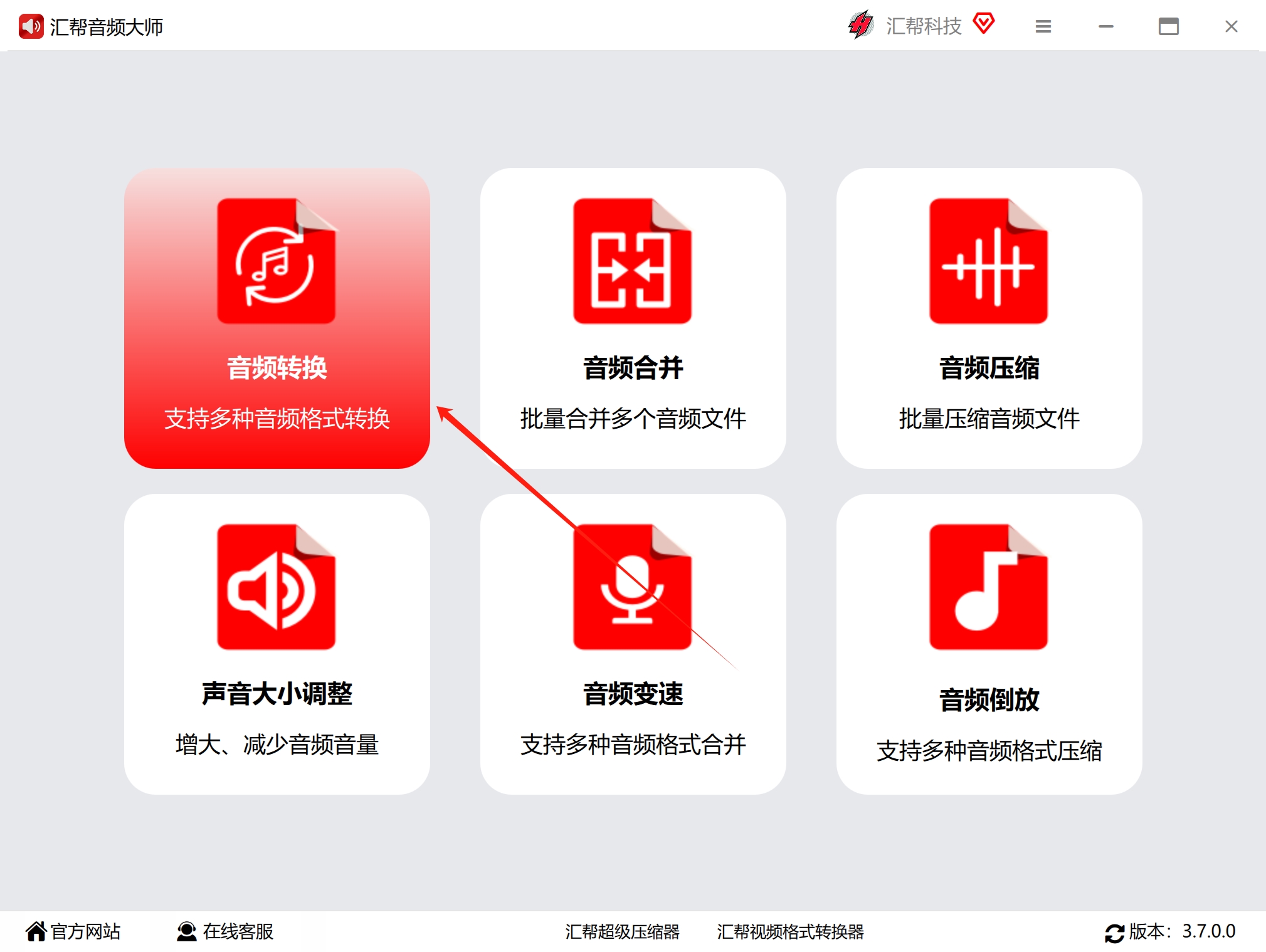
第一步,在电脑上下载并安装汇帮音频大师。安装过程没什么好说的,一路点下一步就行。装完之后打开软件,你会看到主界面上有几个功能模块。
第二步,找到并点击“音频转换”这个菜单。界面左侧或者顶部,位置比较显眼,一眼就能看到。
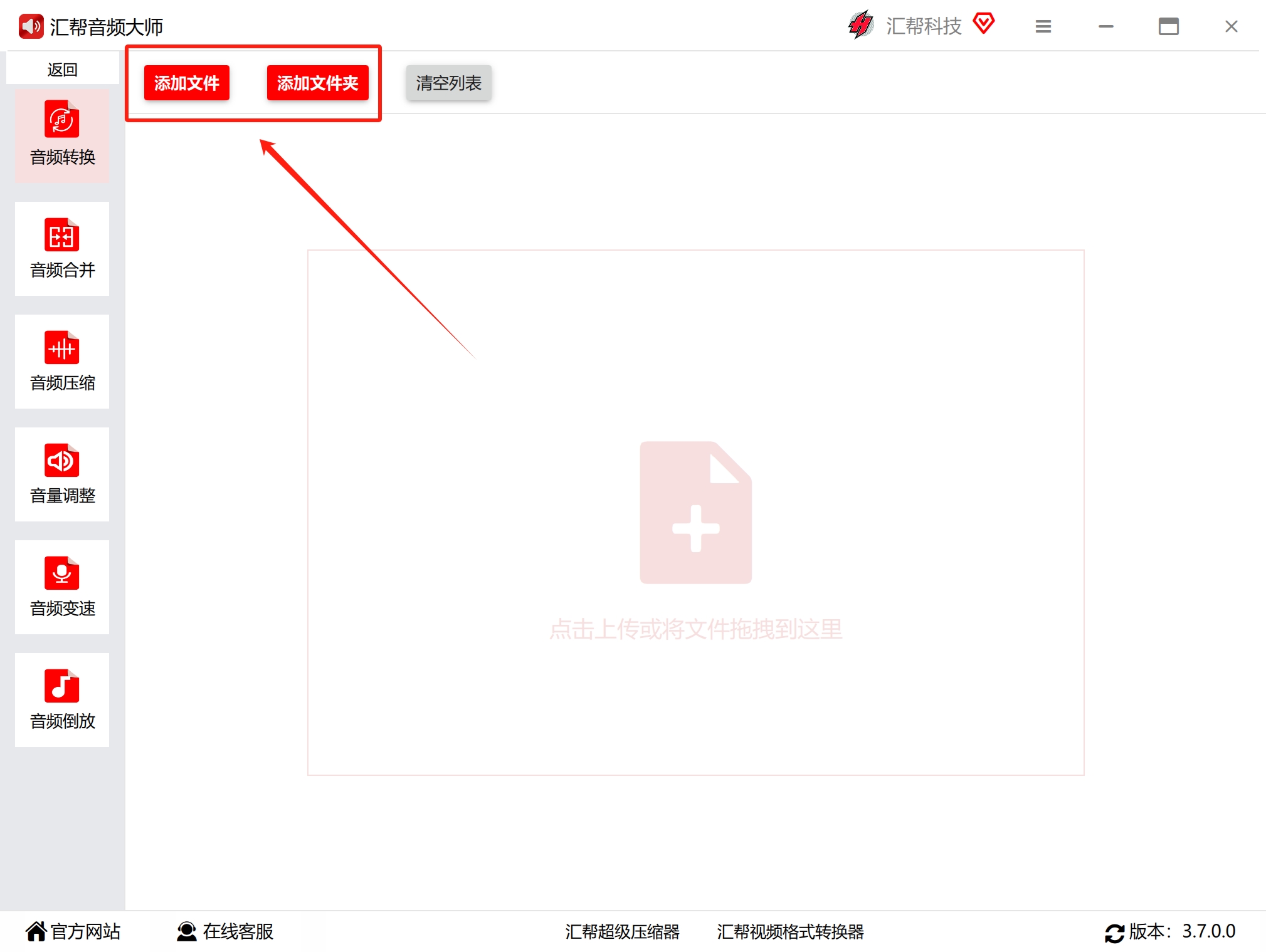
 第三步,点击左上角的“添加文件”按钮,把事先准备好的FLAC文件添加进来。这里支持批量添加,如果你有十几二十个文件要转,一次性丢进去就行,不用一个个来。
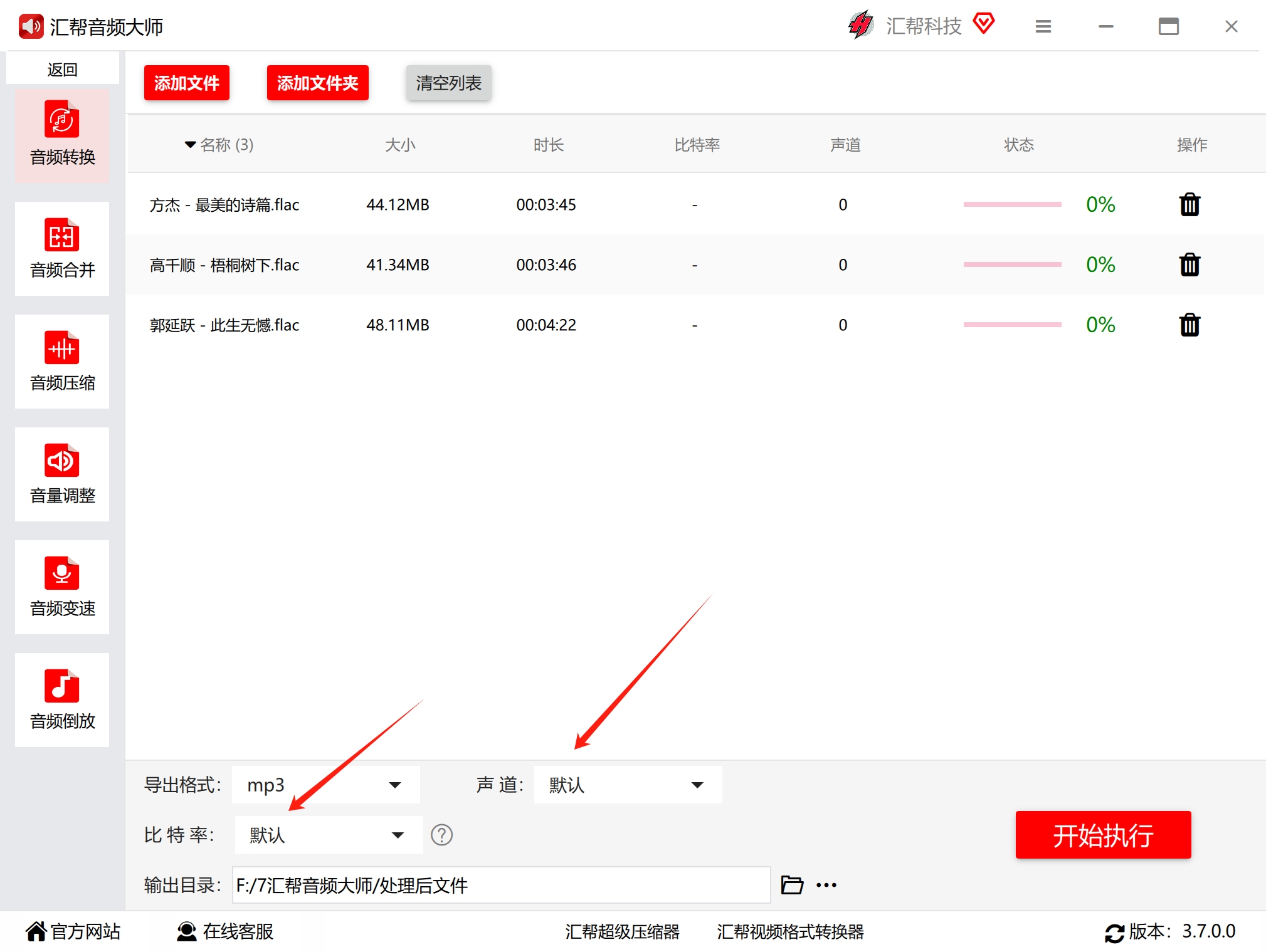
 第四步,在导出格式那个下拉框里,选择MP3。对,就这么简单。旁边还有一些参数可以调,但一般情况下保持默认就OK。
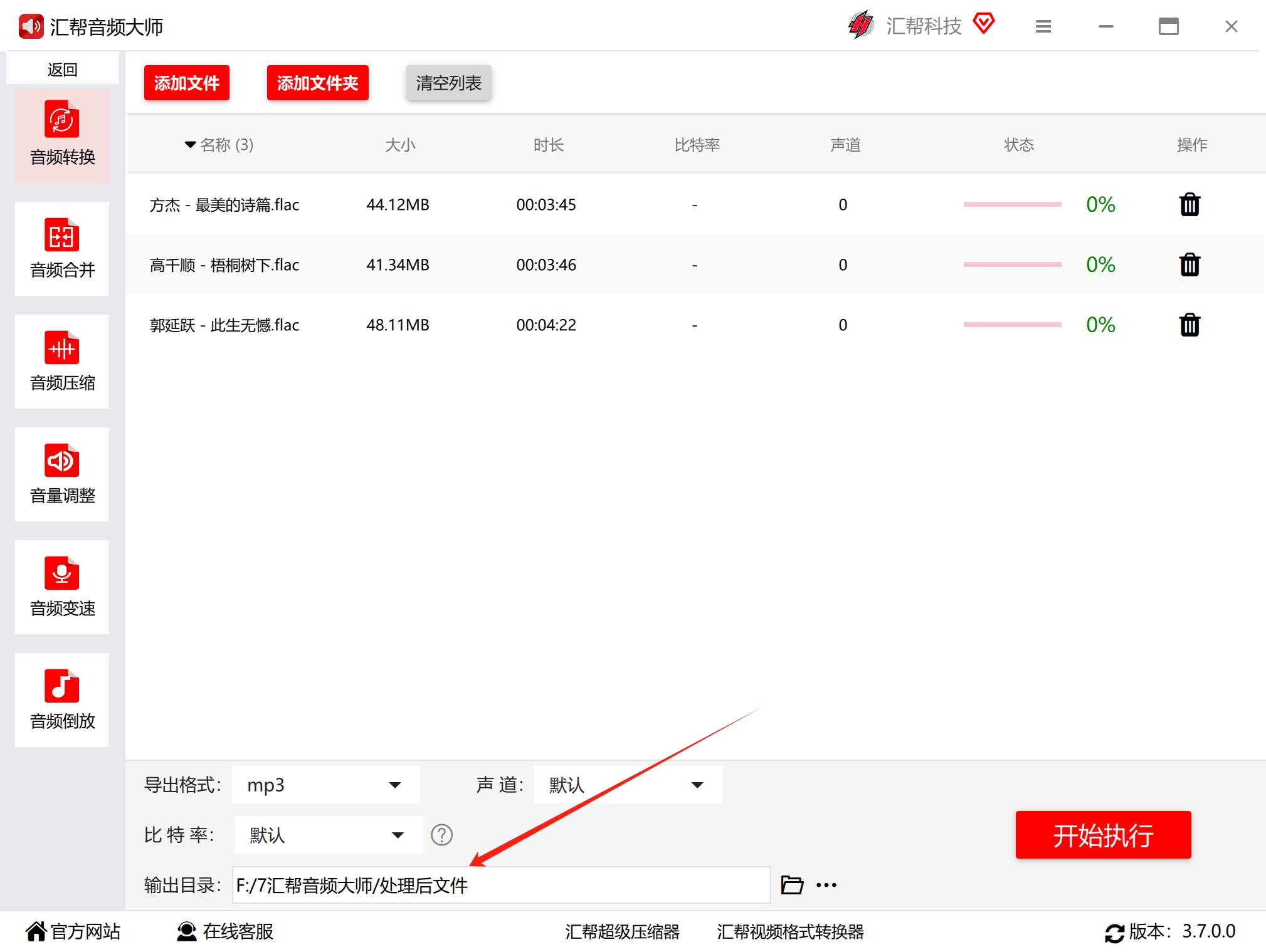
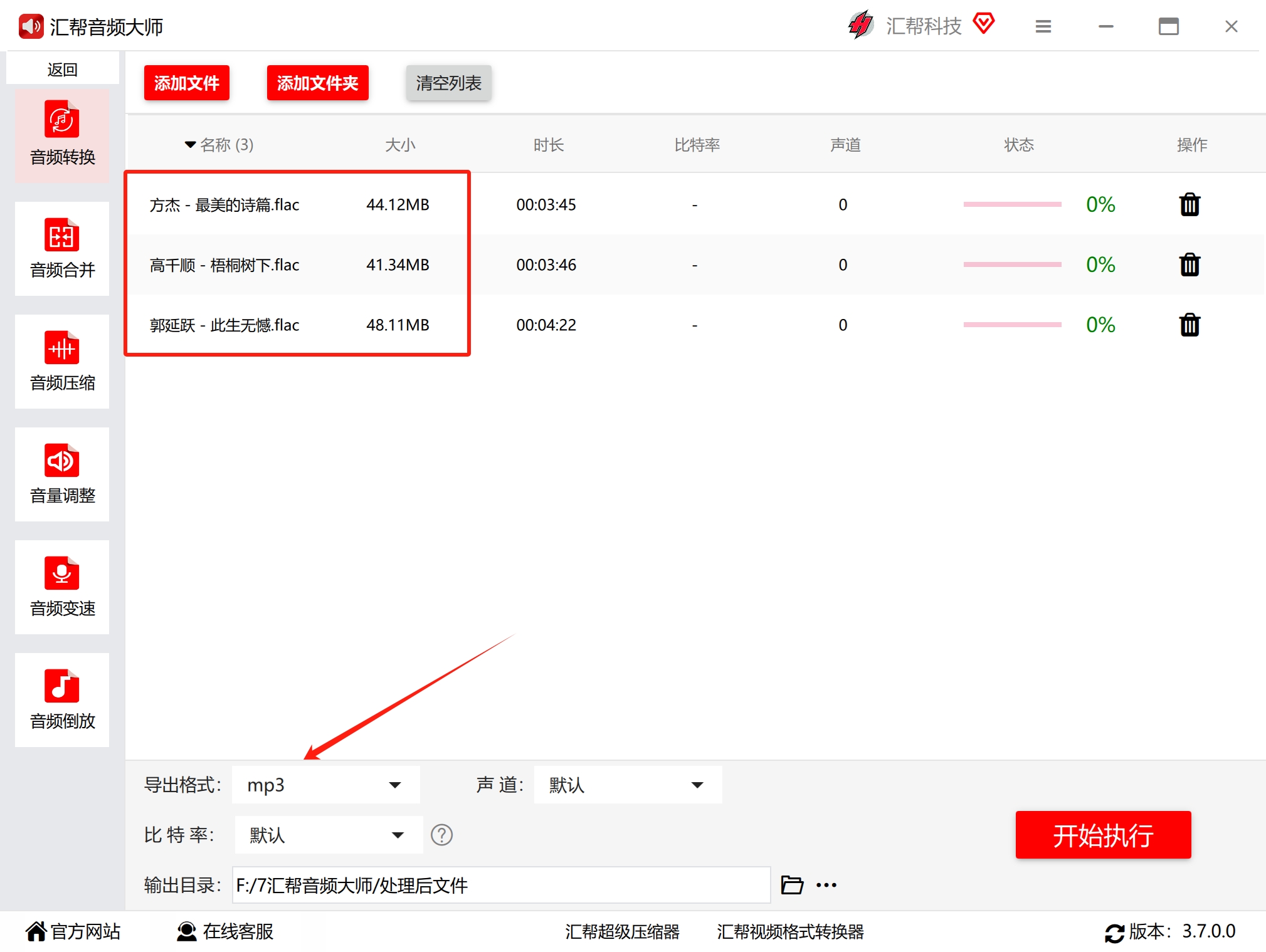 第五步,确认声道和比特率参数。默认值通常够用了,除非你对音质有特殊要求。然后选择一个输出目录,也就是转换后的MP3文件存到哪个文件夹。
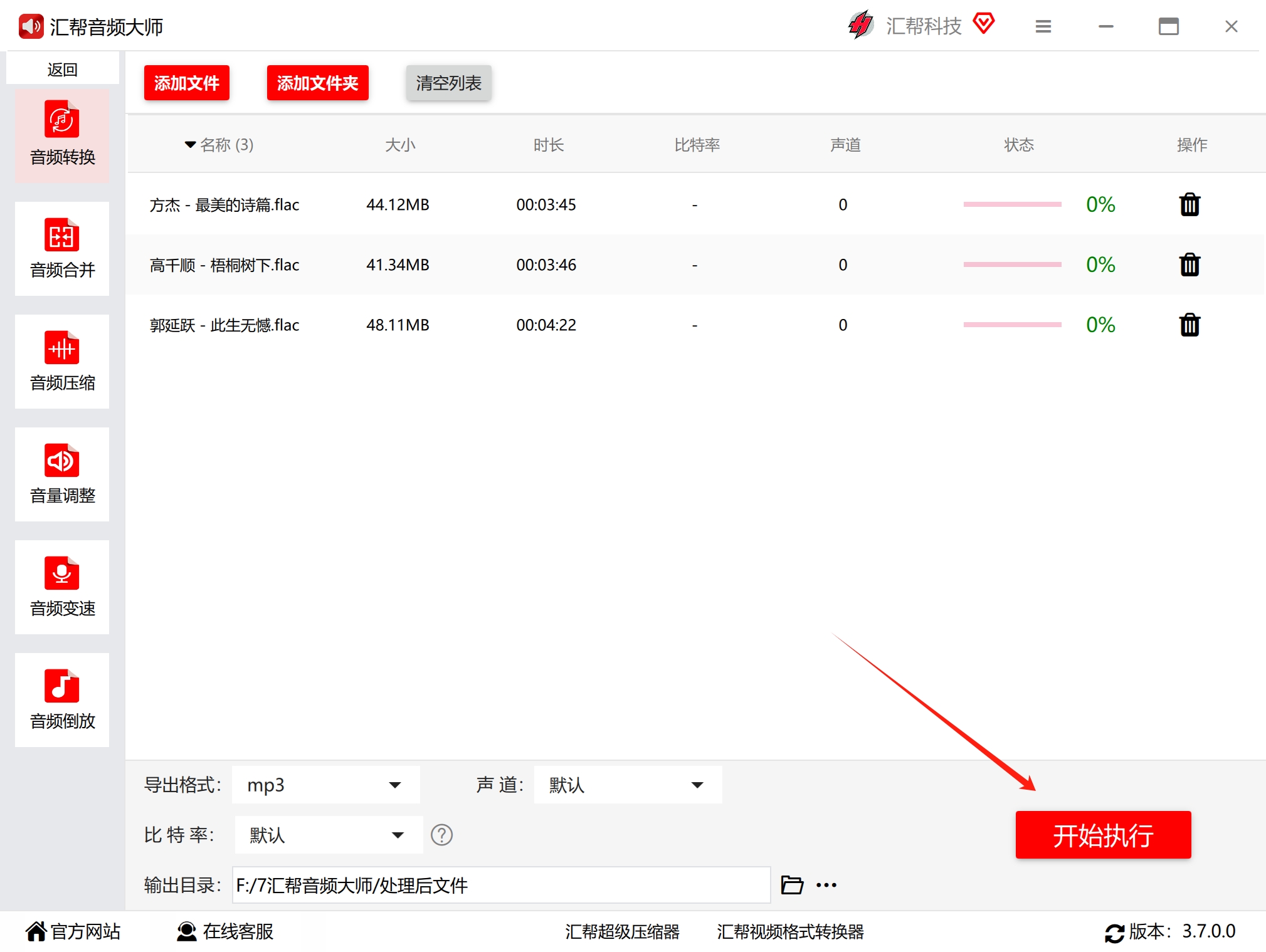
 接下来点开始转换,等进度条走完就行了。转换速度取决于文件数量和大小,一般一首歌几秒钟的事。
转换完成后,打开输出目录文件夹,能看到生成的MP3文件。随便点开一首听听,音质损失基本在可接受范围内。
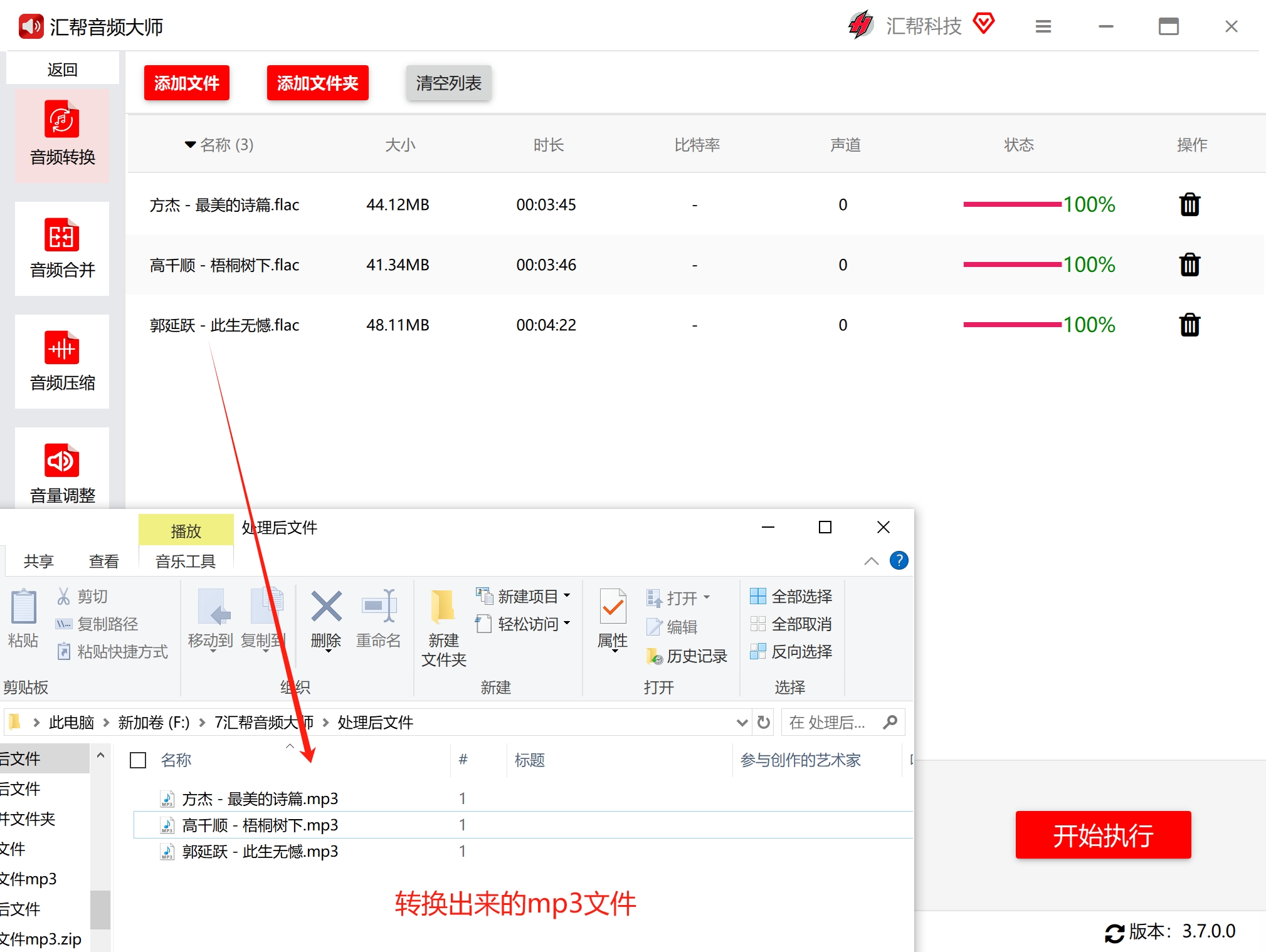 整个流程走下来,快的话两三分钟就能搞定一批文件。对于经常需要处理音频格式的朋友来说,这种本地软件方案效率确实高。
喜欢敲命令的,ffmpeg了解一下
如果你对命令行不犯怵,ffmpeg是个绕不开的工具。免费、开源、功能强得离谱——就是学习曲线稍微陡了那么一点点。
操作倒也不复杂。
打开命令提示符(Windows)或者终端(Linux/Mac)。然后输入类似这样的命令:
 命令里
命令里 input.flac 换成你的FLAC文件路径,output.mp3 换成你想要的输出文件名。回车执行,ffmpeg就开始干活了。处理完成后,指定路径下就会出现MP3文件。
这个方法适合批量脚本处理,但如果你对命令行不太熟悉,第一次用可能会有点懵。另外ffmpeg需要单独安装配置,对新手来说多了一道门槛。
不想装软件?在线工具也能应急
Zamzar算是一个老牌在线转换网站了。偶尔转一两个文件的话,用它挺方便,不用装任何东西。
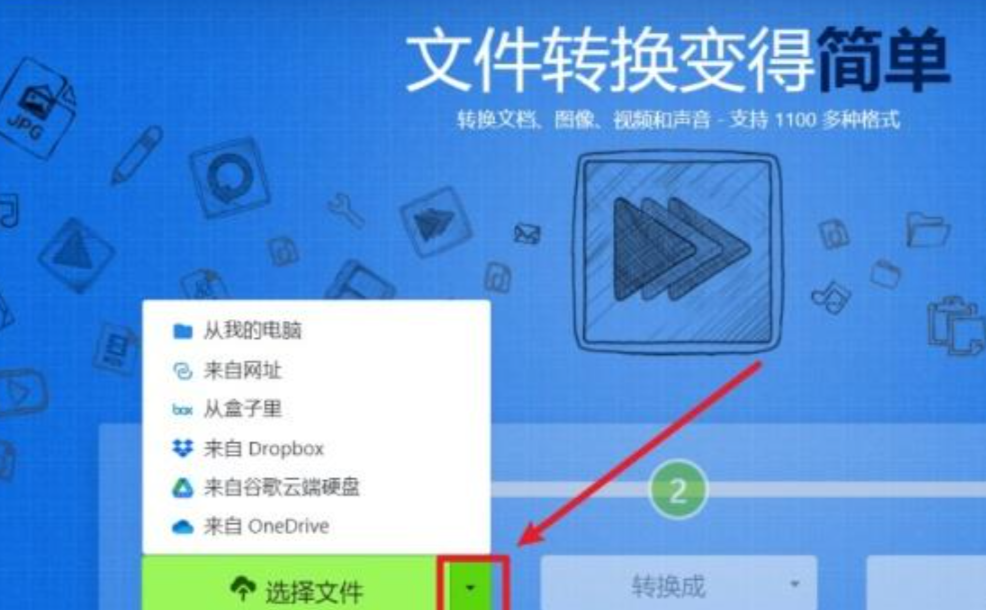
打开网站首页,能看到一个醒目的转换框。点击“选择文件”按钮,把FLAC文件上传上去。
 然后在格式下拉菜单里选MP3。
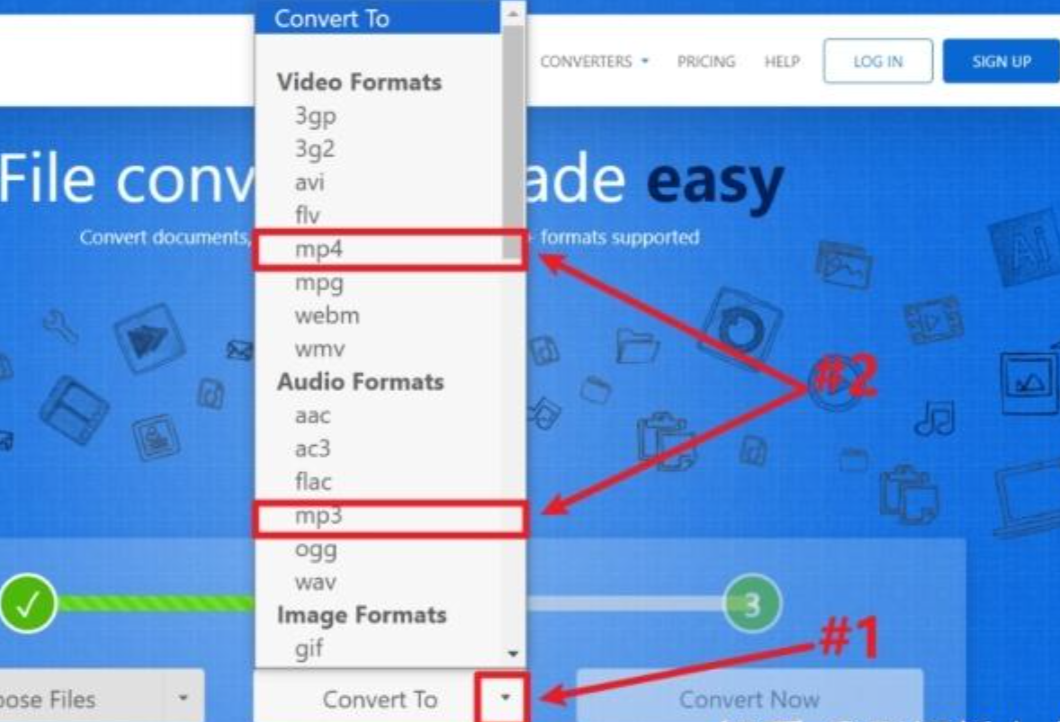 确认之后点“转换”按钮,等它处理完下载就行。
不过在线工具有个绕不开的问题:文件得上传到人家服务器上。你要是转一些私密录音或者没发布的作品,这个风险得自己掂量。另外免费版一般有文件大小限制,太大的FLAC可能传不上去。
野葱视频转换器,顺带能转音频
野葱这款工具主打的是视频转换,但音频格式转换它也支持。软件体积不大,功能倒是挺全。
第一步,打开软件,点击“添加文件”,把FLAC文件导进去。
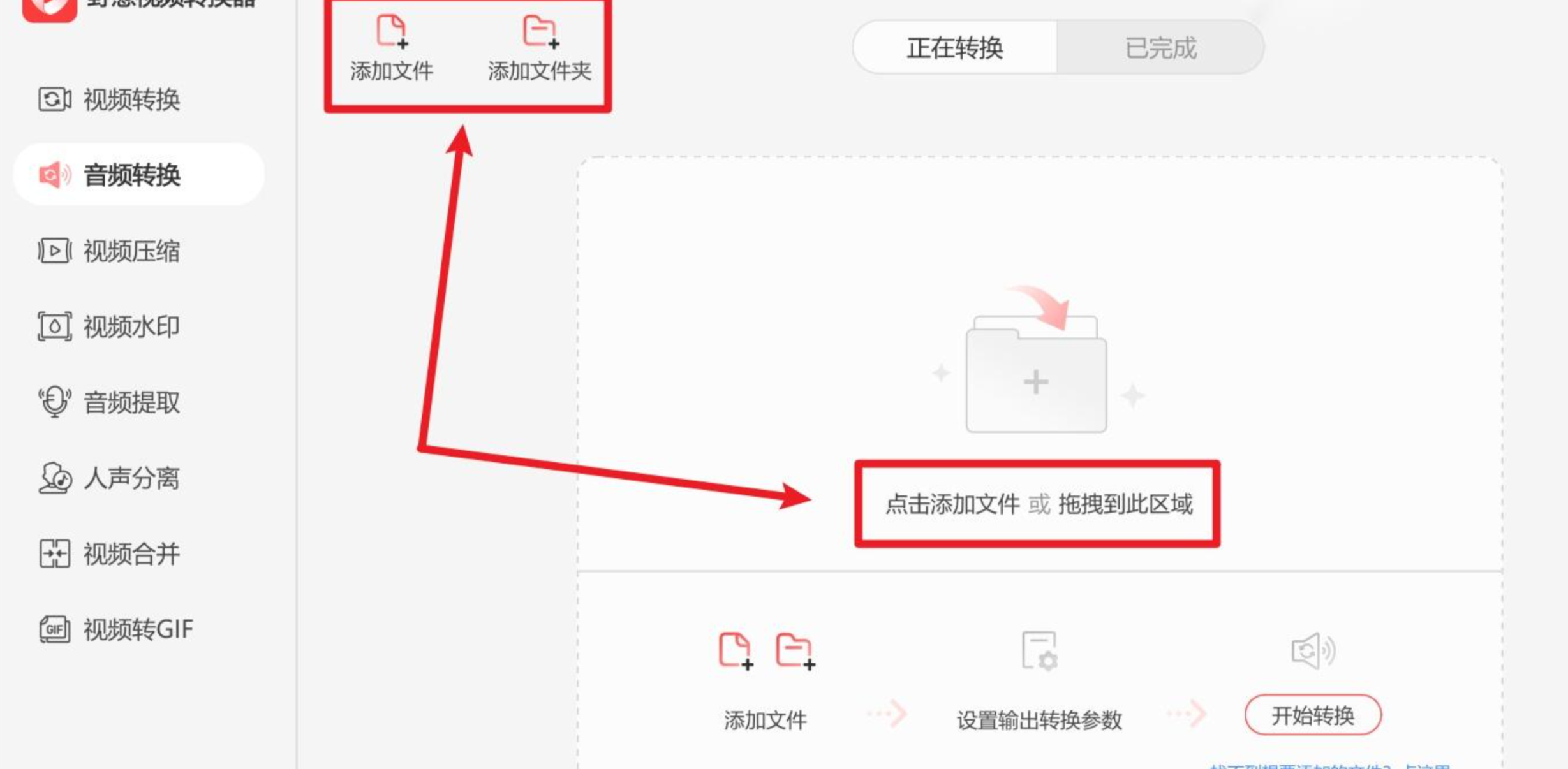 第二步,在输出格式里找到MP3选项。比特率、音质这些参数可以按需调整。
 第三步,点“开始转换”,等进度条走完。转换好的文件会保存到你指定的路径。
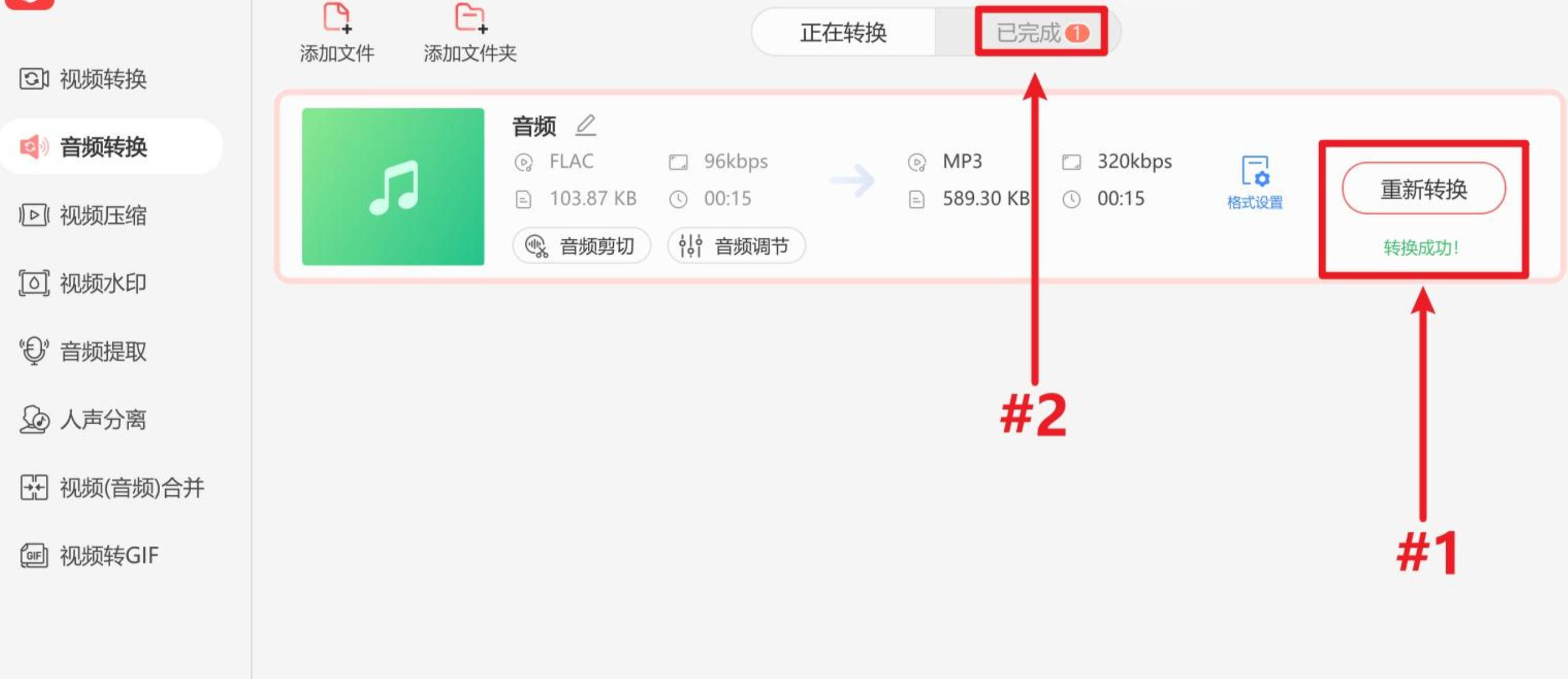 整体体验还行,不过界面设计我觉得稍微有点乱,第一次用可能要花几分钟熟悉一下各个按钮的位置。
Boxoft这款,专为FLAC转MP3而生
Boxoft Free FLAC to MP3 Converter,名字挺长,功能倒是很专一。它就干一件事:把FLAC转成MP3。支持批量处理,也能保留音频元数据。
打开软件后,点“添加文件”或“添加文件夹”导入FLAC。输出格式选MP3,比特率建议设成256kbps或者320kbps,这样音质保留得比较好。
你还可以编辑每个文件的标题、艺术家、专辑这些信息。都设置好之后点“转换”,等它跑完就行。
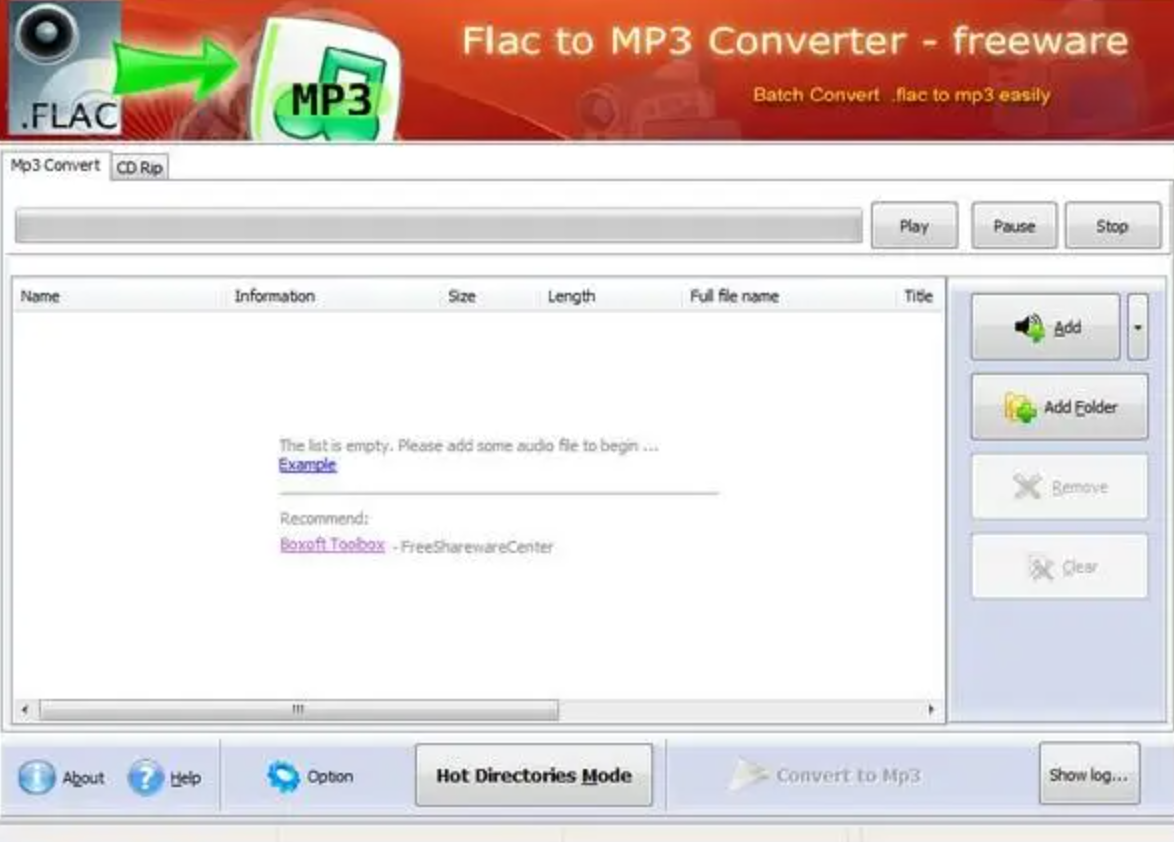 这软件界面比较朴素,功能也单一。如果你只需要FLAC转MP3这一个功能,它倒是挺合适的。但要是还有其他格式转换需求,就得再装别的工具了。
转换之前,有几点需要注意。
比特率别设太低。有人为了追求小文件,把比特率压到64kbps甚至更低,结果转出来的歌听着跟电话铃声似的。一般来说192kbps起步,条件允许就上320kbps。
批量转换前先试一个文件。确认参数没问题、效果能接受,再大批量操作。不然转了几十个文件发现不对劲,返工很麻烦。
输出目录别跟源文件放在一起。万一操作失误覆盖了原文件,哭都来不及。养成好习惯,单独建个文件夹放转换结果。
在线工具注意隐私。涉及个人录音、未发布作品这类内容,尽量用本地软件处理。上传到别人服务器上的东西,你永远不知道会被怎么处理。
还有一点,转换过程中别手贱去关软件或者拔U盘。等进度条走完,提示转换成功再操作。中途打断可能导致文件损坏,白忙活一场。
这几种方案各有各的适用场景,没有绝对的好坏。
偶尔转一两个文件,在线工具最省事,打开浏览器就能用。对命令行熟悉的,ffmpeg效率最高,还能写成脚本批量跑。手机上应急,转换猫这类APP能解决问题。追求功能全面、操作直观的,汇帮音频大师这种本地软件是比较稳妥的选择。
我自己的习惯是:日常零散转换用汇帮,批量处理用它的批处理功能,偶尔在别人电脑上临时需要转格式,就找个在线工具对付一下。
电脑flac格式如何转mp3这个问题,说到底就是个工具选择的事。找到适合自己使用习惯的方案,比纠结哪个工具“最好”重要得多。希望这篇内容能帮你少走点弯路。
有什么问题欢迎在评论区交流,看到都会回。
