

M4A格式在苹果设备中使用频率很高,无论是Apple Music下载的歌曲、语音备忘录录制的内容,还是iTunes资料库里的音频,往往都是这个后缀。但换到Windows电脑、老款MP3播放器或部分车载系统上,M4A的兼容性就不太理想了。将M4A转换MP3,是绕开“无法播放”这一障碍比较直接的办法。
 本地软件操作流程:以汇帮音频大师为例
在本地转换工具中,汇帮音频大师的界面布局清晰,转换流程是线性的,比较好上手。以将M4A转换MP3为例,具体操作如下:
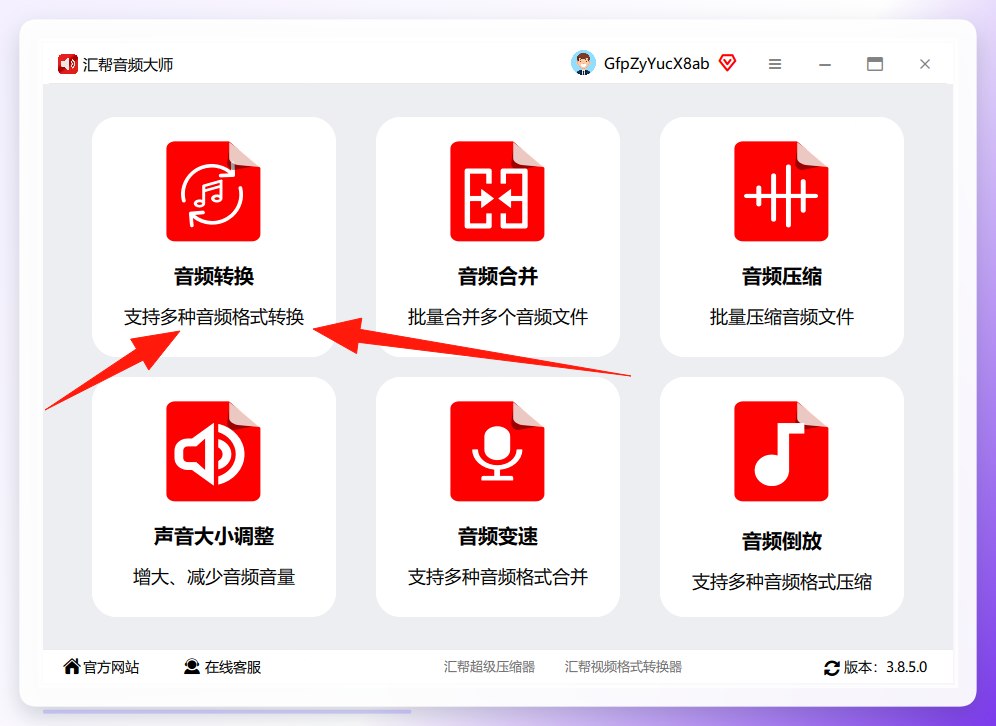
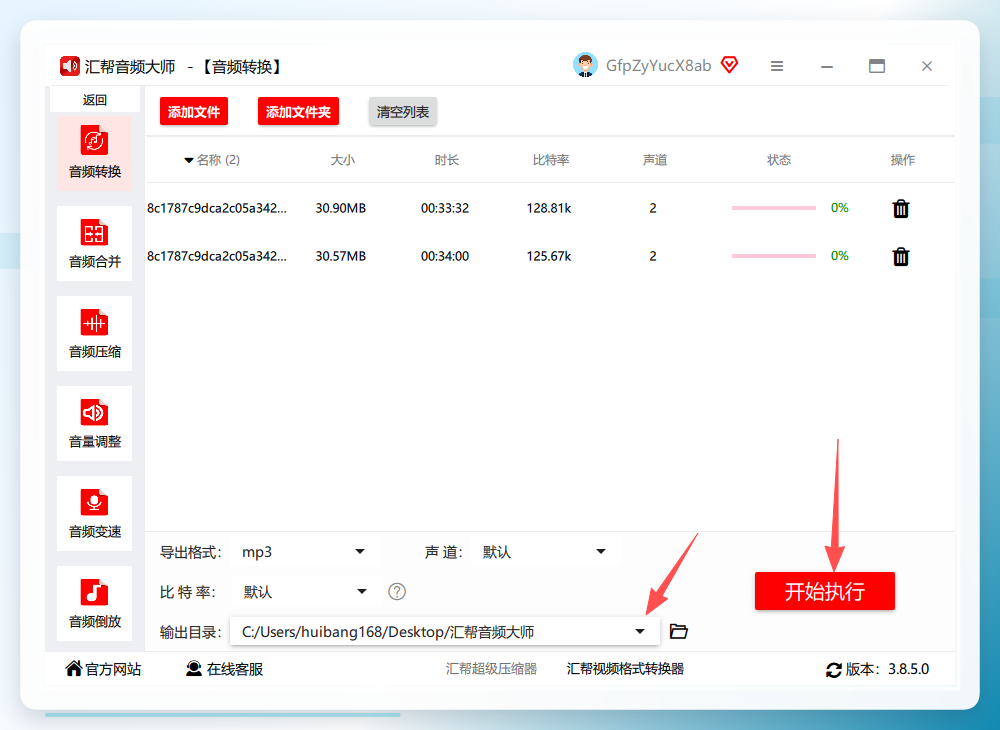
步骤1. 下载并打开汇帮音频大师,在首页功能区域点击「音频转换」选项进入转换界面。
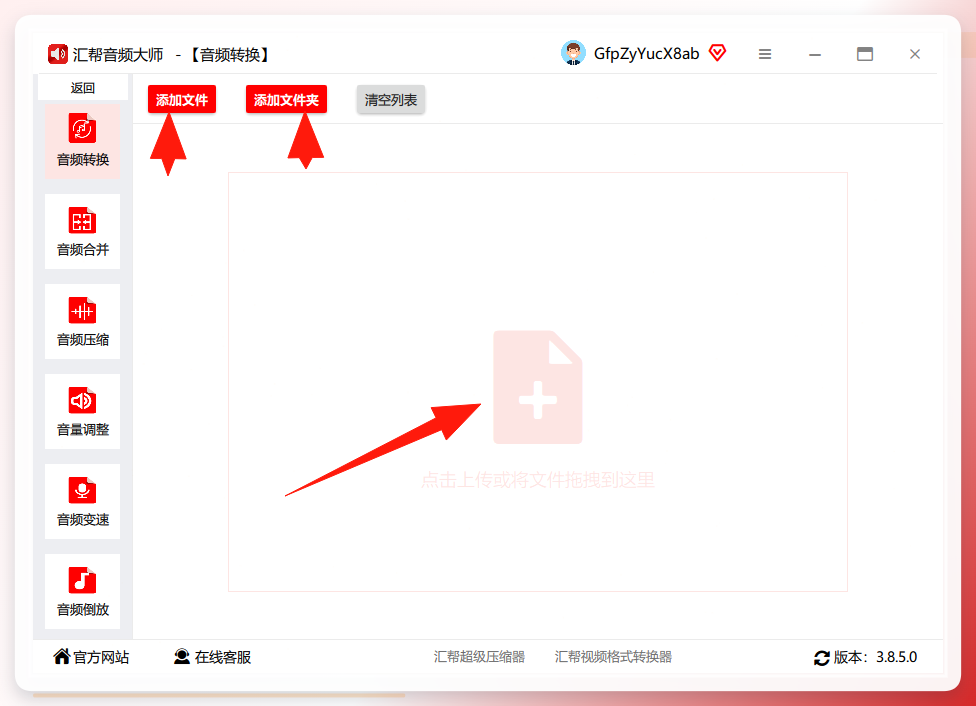
 步骤2. 通过点击「添加文件」按钮或直接将M4A文件拖拽到界面空白区域上传。软件支持批量操作,可一次性导入多个文件,无需逐一处理。
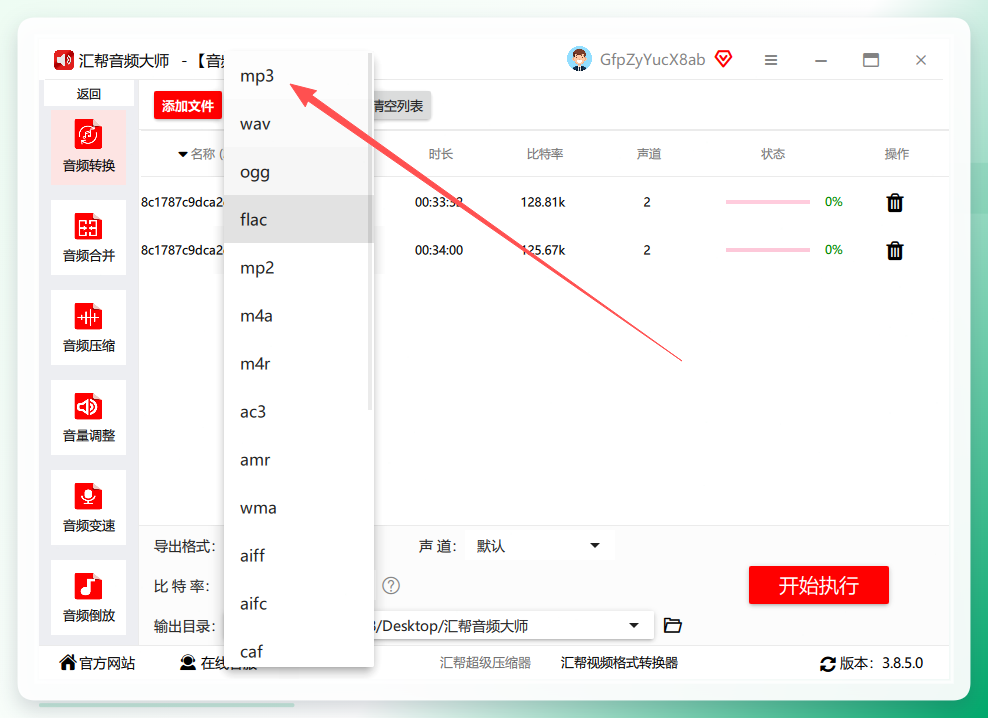
 步骤3. 文件加载后,在下方输出设置区域找到「导出格式」,下拉列表中选择「MP3」。其他选项包括声道选择(单声道/双声道)和比特率调节——若无特殊需求,保持默认值即可。
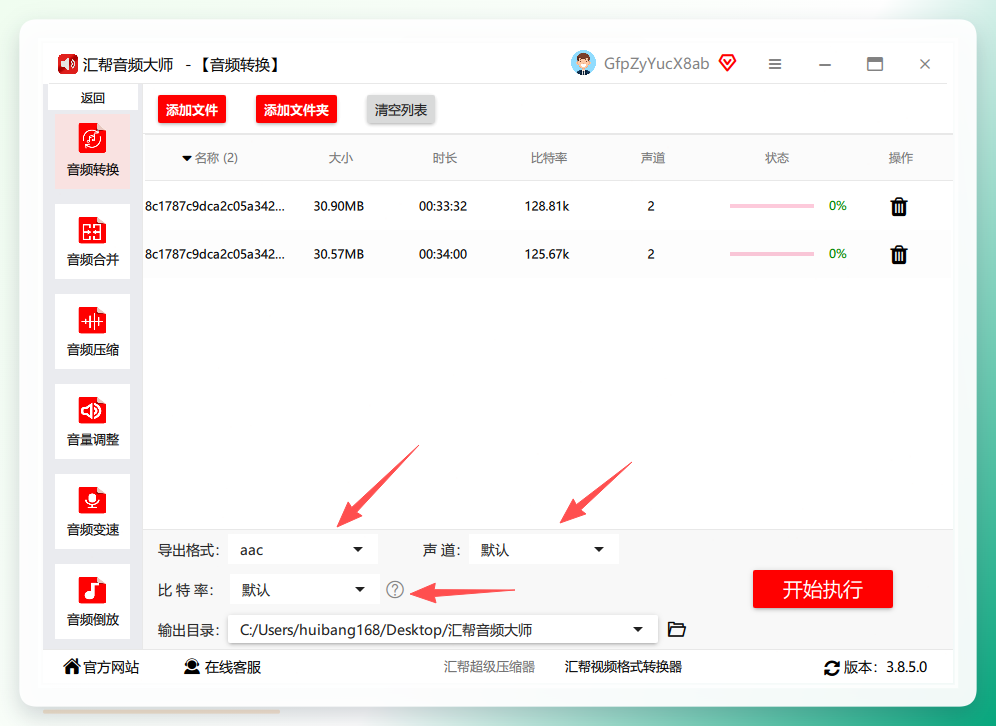
 步骤4. 点击「输出路径」右侧的文件夹图标,指定转换后文件的保存位置。
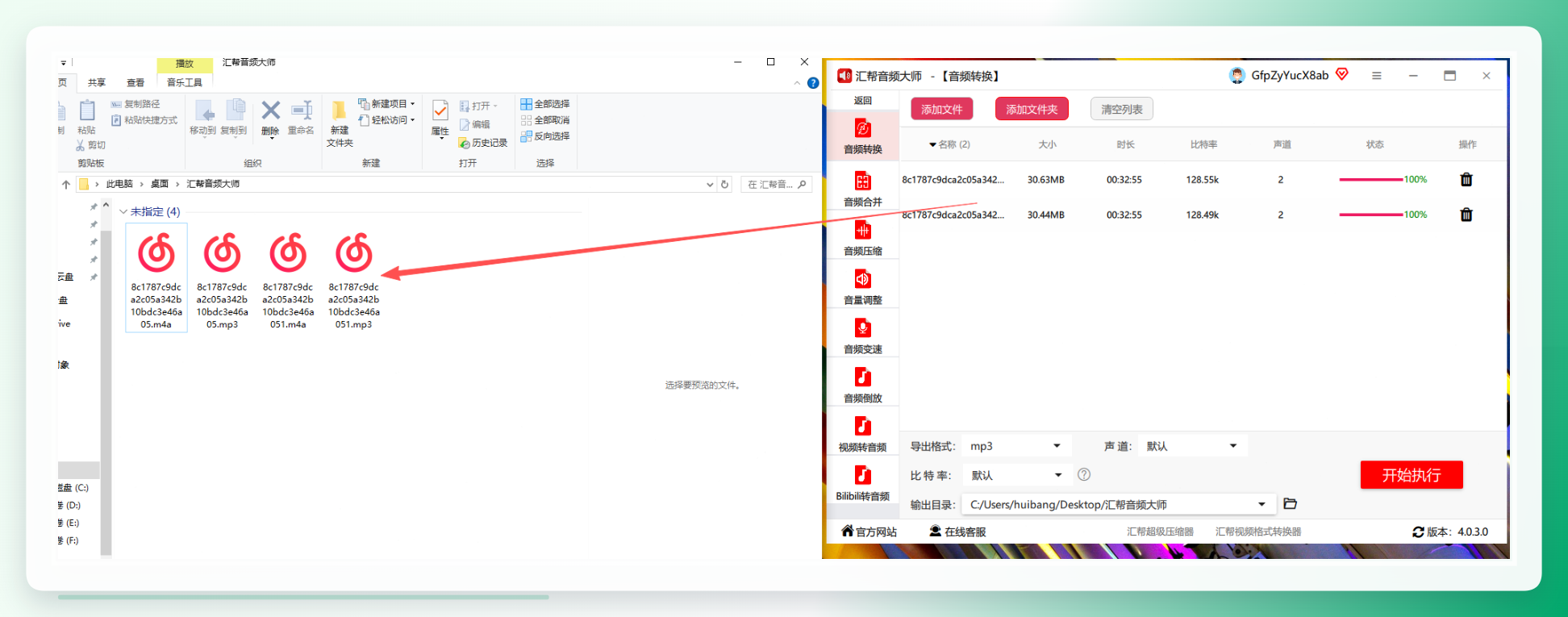
步骤5. 确认所有设置无误后,点击「开始执行」,等待进度条走完即可。转换完成后,原M4A源文件不会被覆盖或删除,二者在文件夹中会同时存在。
 从实际体验看,汇帮音频大师对批量场景的支持比较理想——多个文件一次性排队转换,中间无需值守,适合处理整张专辑或大量录音备份。
 在线转换作为备选:何时可以考虑
若你只转换一个文件且不涉及隐私内容,在线工具仍然可以作为备选方案。以Convert这类网页工具为例,操作基本是三步:打开网站,选择音频转换功能;上传M4A文件,输出格式选择MP3,按需调整高级参数;点击转换,完成后下载文件。整个过程无需安装任何程序,但要注意上传后的文件会暂存在其服务器上,转换完成后尽快下载并清除云端记录比较好。
转换前后的自查清单
无论选哪种方式,有几个细节值得在操作前后确认:
- 转换前检查M4A文件是否完整,文件损坏会导致转换失败或输出异常。
- 输出文件名和原文件不要保持一致,避免与源文件混在同一文件夹中造成混淆。
- 若转换后的MP3需要导入到特定设备(如老式MP3播放器),设备所支持的比特率上限需要提前了解,避免生成超出播放器解码能力的文件。
- 部分转换软件在首次运行时会更改关联默认设置,安装时留意取消勾选不必要的附加项。
总结
M4A转换MP3本身是一个格式适配问题,处理得当与否取决于工具选取和参数设置两个因素。在线工具适合应急和单文件操作,本地软件则更适合批量处理和数据敏感场景。对于有批量转换需求或比较在意音频质量的用户,汇帮音频大师的本地转换方案在效率和可控性上是一个较为稳妥的选择。在动手转换之前,先想清楚文件数量、隐私等级和音质下限这几个问题,再决定走哪条路,会更节省时间。
