

昨天后台有个小伙伴私信我,说他把喜欢的歌拷到U盘里准备开车听,结果一路上音量忽大忽小,跟坐过山车似的,一首歌得调好几次音量。说实话,这个坑我太有发言权了,之前我也是被折磨得不行。后来折腾了好久,总算把mp3音量调整一致这件事给整明白了。今天就把我试过的几个方法分享出来,大家可以根据自己的情况挑着用。
先说说为啥会出现这个问题。不同歌曲的来源不一样,有的从CD抓的,有的从网上下载的,录制设备和环境也不同,所以原始音量本身就参差不齐。要想让它们听起来音量差不多,就得统一处理一下。
怎么把mp3音量调整一致?分享3个实用方法
 ## 用汇帮音频大师统一mp3音量,批量处理很省事
这个方法是我目前用得最多的,因为支持批量导入,处理速度快,而且操作也不复杂。下面把具体步骤拆开讲一下。
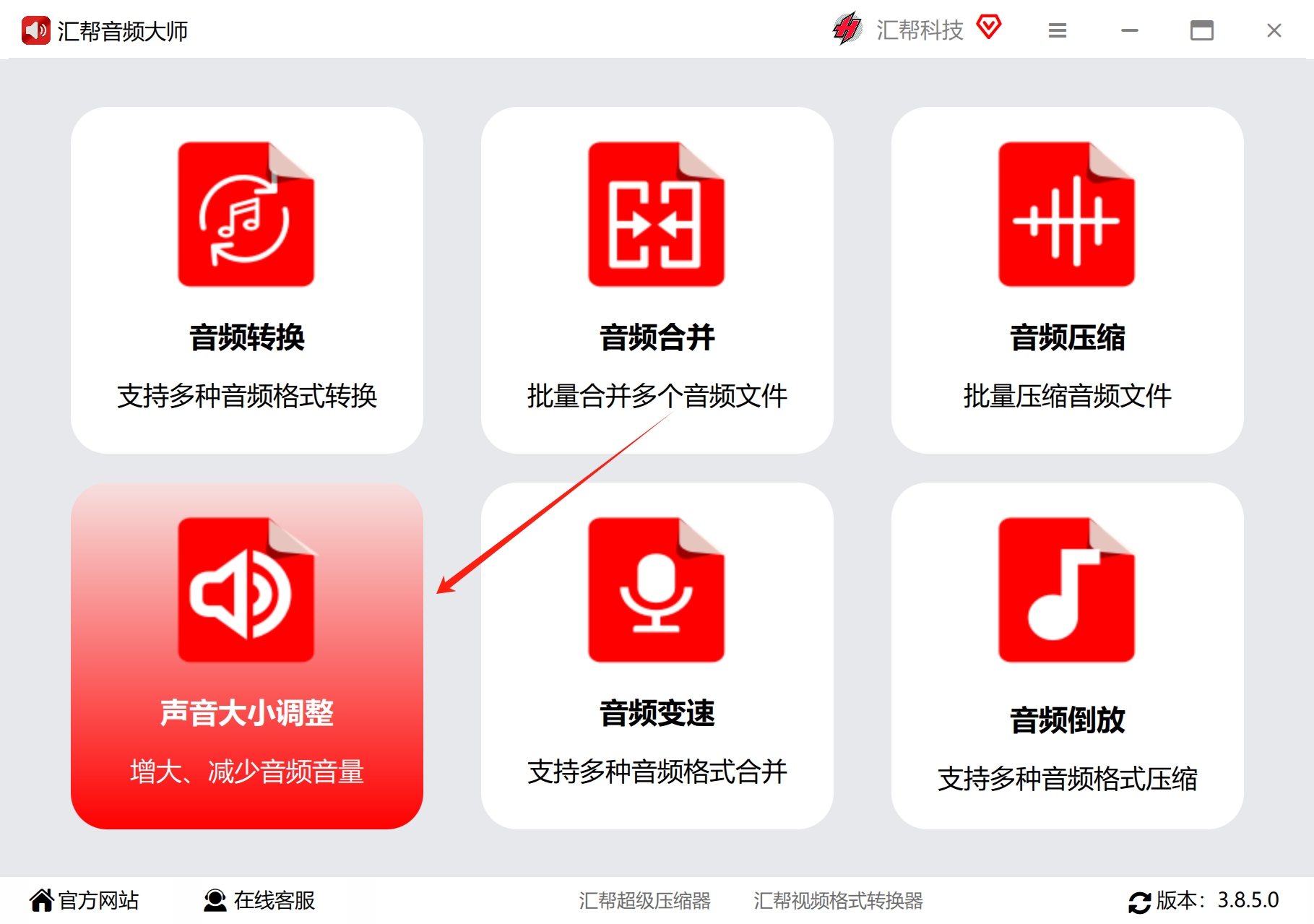
步骤1:打开软件,进入声音大小调整模块
启动汇帮音频大师之后,在主界面找到“声音大小调整”这个功能入口,点击进去。
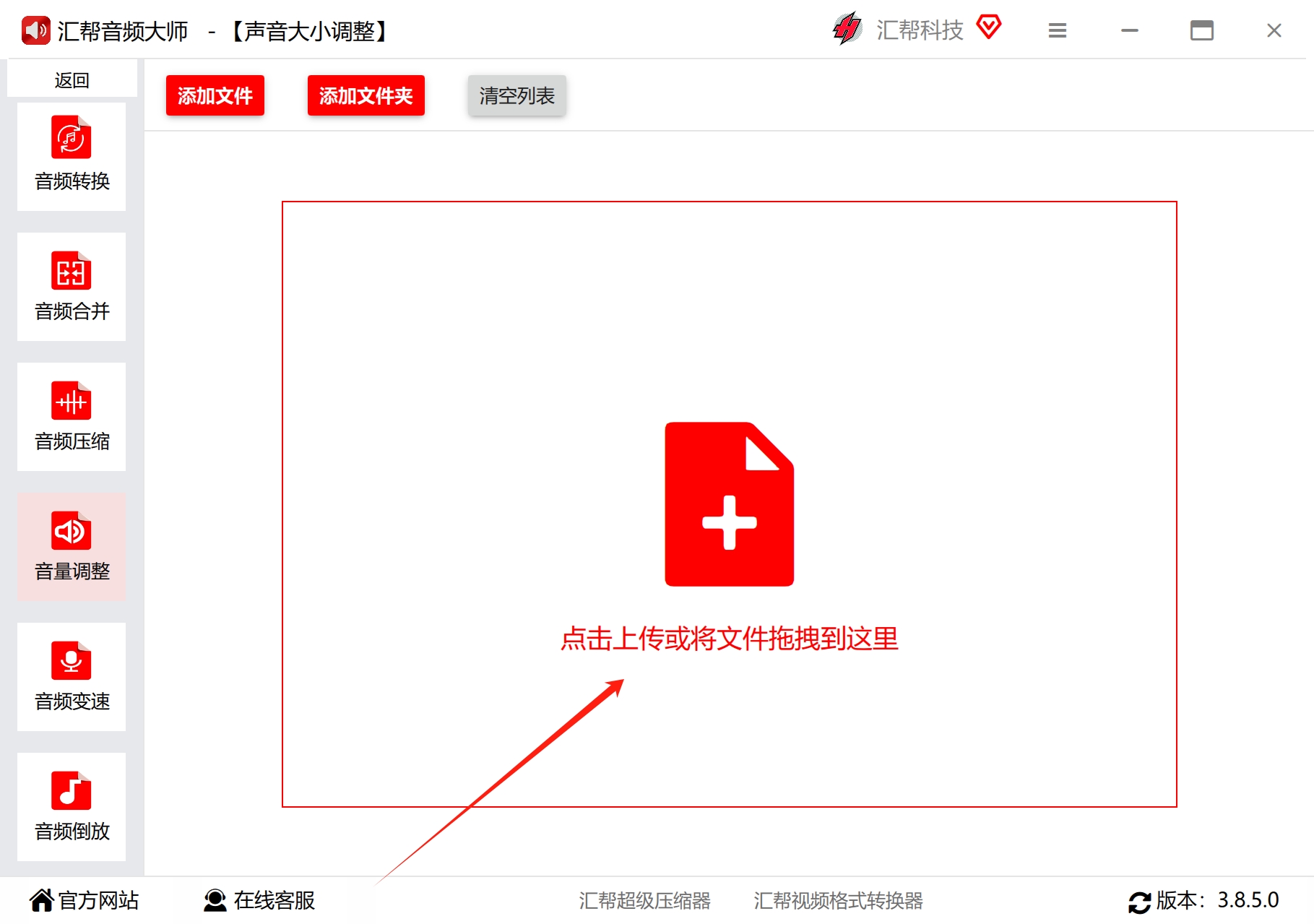
 步骤2:批量添加需要处理的mp3文件
进入功能详情页后,点击中间的添加按钮,把需要统一音量的mp3文件全部导入进来。这个软件支持批量添加,文件数量和大小都没有限制,几百首歌一起拖进去也没问题。
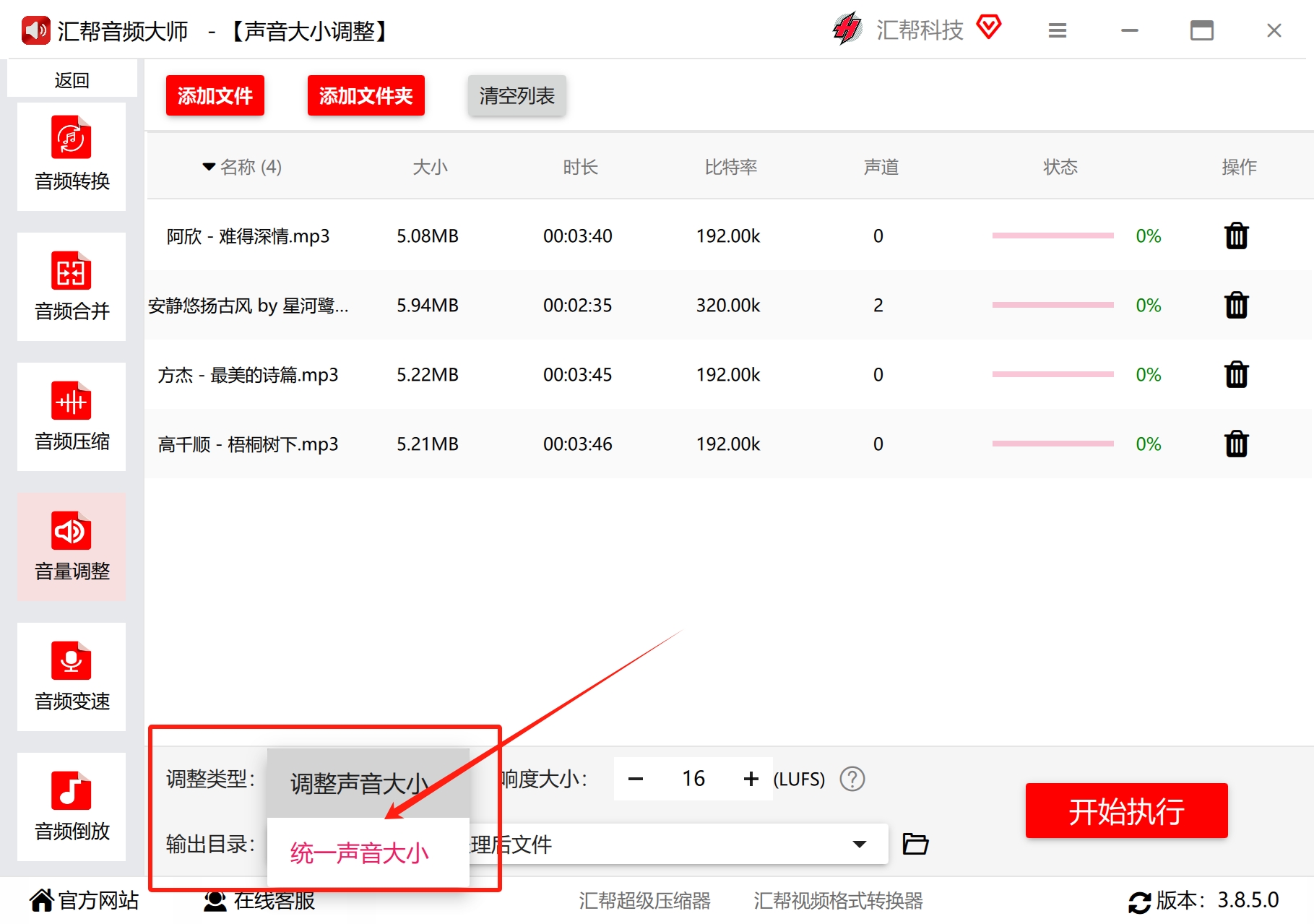
 步骤3:选择“统一声音大小”调整类型
在调整类型这个选项里,要选“统一声音大小”。注意一下,旁边还有个“调整声音大小”的选项,那个是用来把声音整体调高或者调低的,跟我们的需求不一样。这里一定要选“统一声音大小”,这样软件才会把所有音频的响度拉到同一个水平线上。
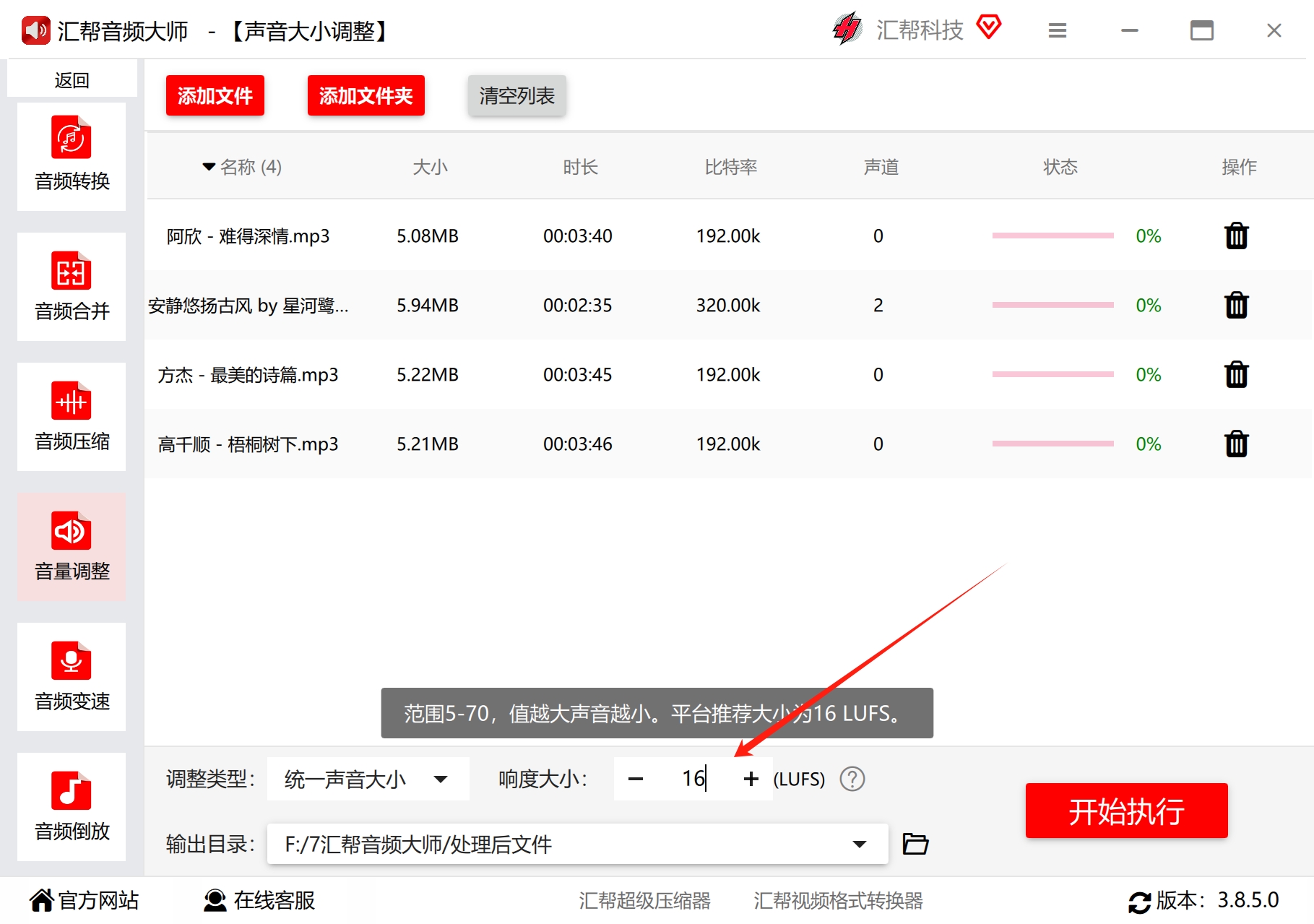
 步骤4:设置响度值
接下来设置响度大小,取值范围在5到70之间,推荐值一般是16LUFS。这个数值是根据行业标准来的,能保证音量统一之后听起来比较自然。当然如果处理完觉得效果不理想,还可以重新调整再跑一次。
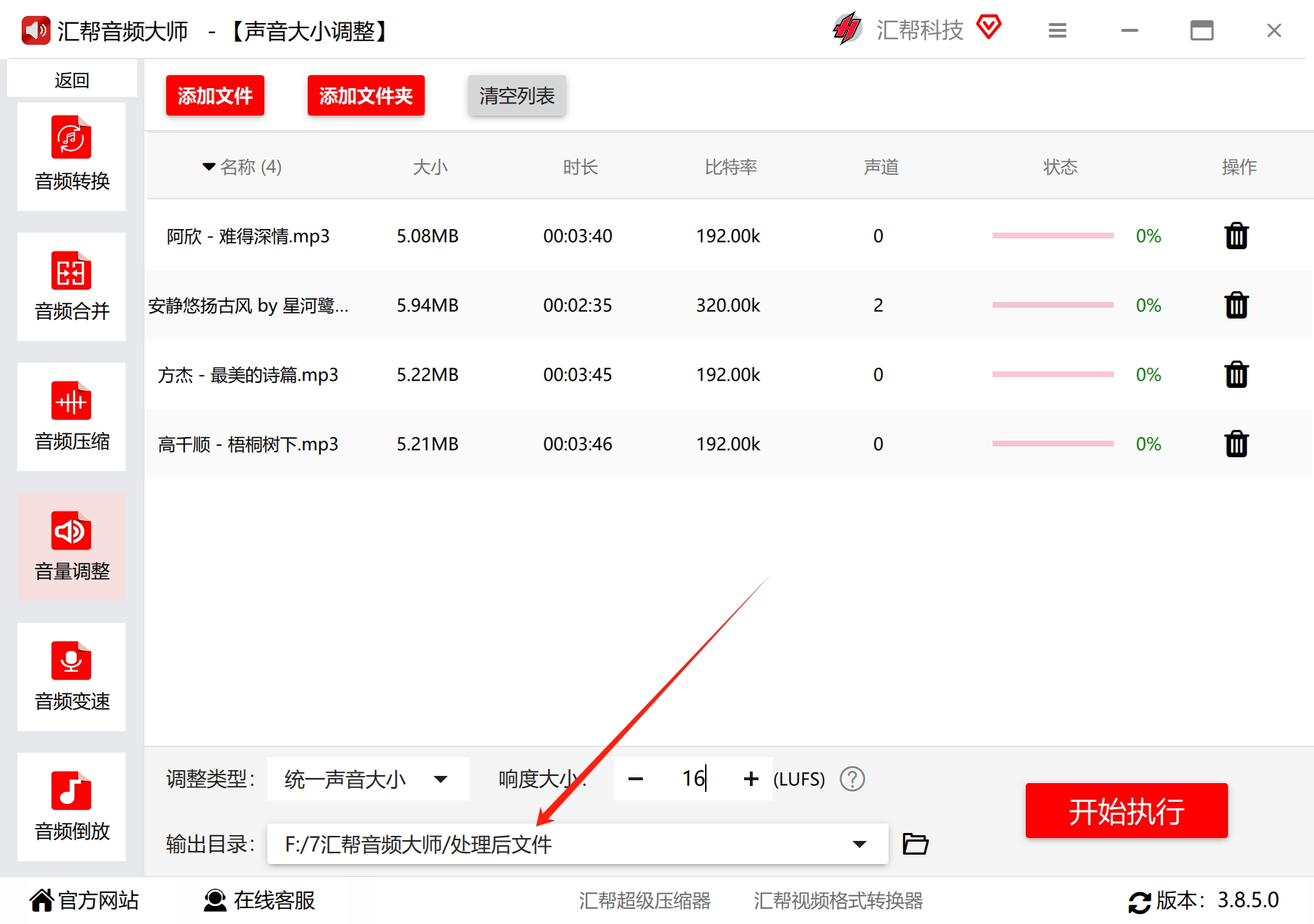
 步骤5:指定输出目录
设置一下输出目录,就是处理完之后文件存到哪个文件夹里。建议单独建一个文件夹放,免得跟原文件混在一起搞乱了。
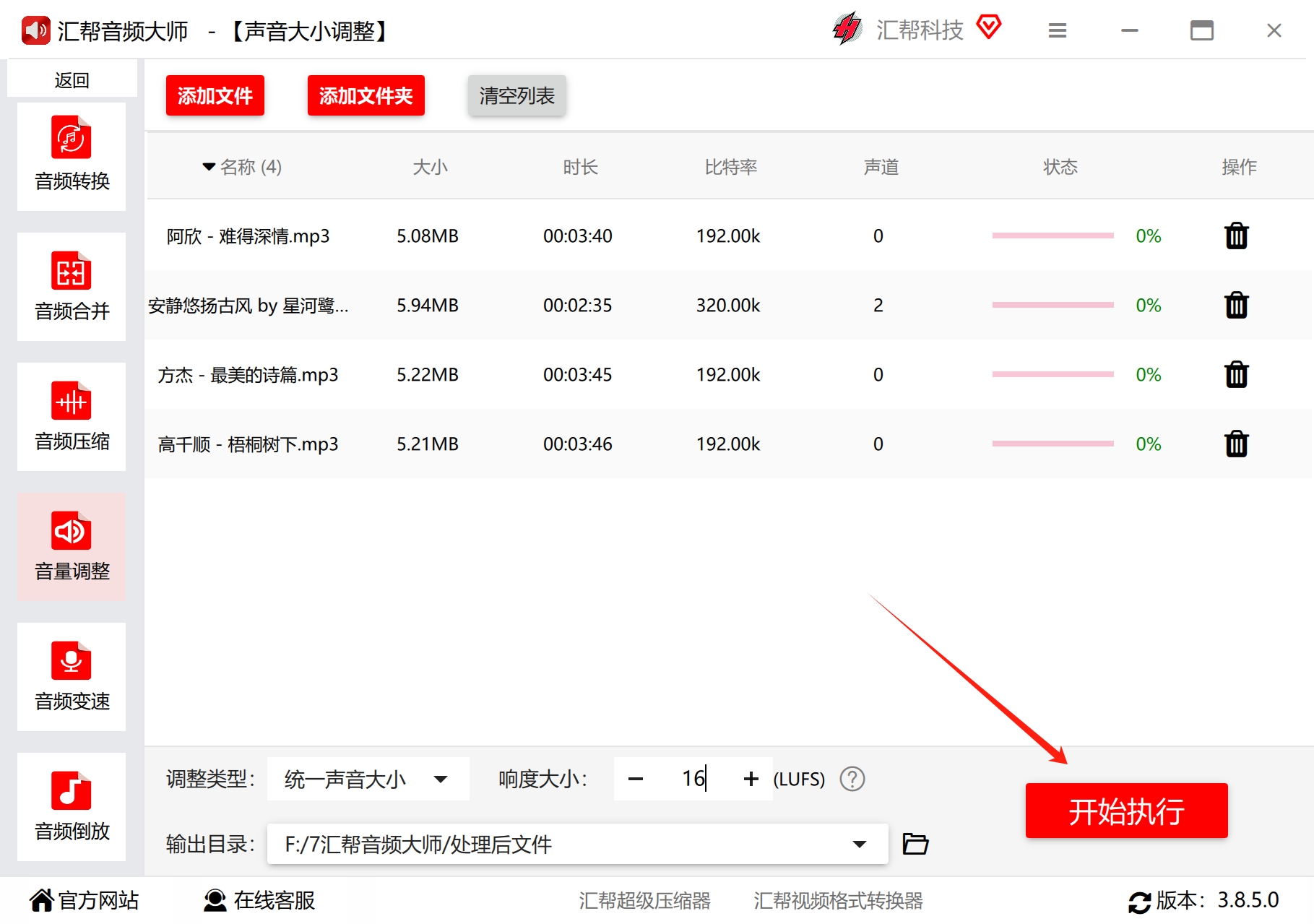
 步骤6:点击开始执行
确认参数没问题之后,点击“开始执行”按钮,软件就会自动对所有导入的mp3文件进行音量统一处理。
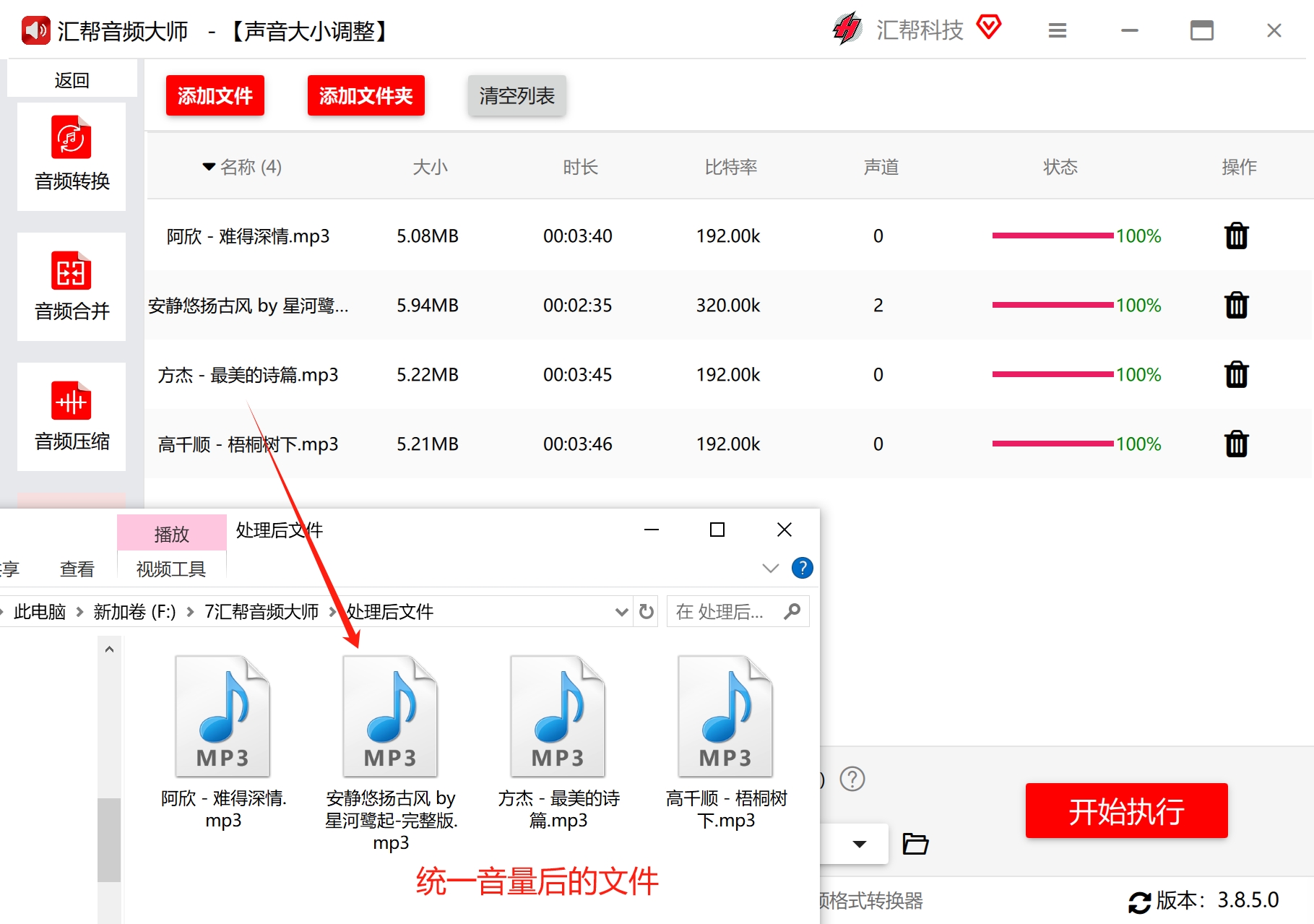
 步骤7:查看处理结果
处理完成后,软件会自动打开输出目录,里面就是音量已经统一好的mp3文件了。直接拷到U盘或者手机上用就行。
 整个过程其实花不了几分钟,我上次处理了差不多两百首歌,也就等了一小会儿。这步操作挺省时间的,建议大家可以趁这个空档去泡杯茶。
音乐播放器自带的音量平衡功能
如果你不想额外装软件,很多音乐播放器本身就带了这个功能。以常见的音乐App为例,操作路径大概是这样的:
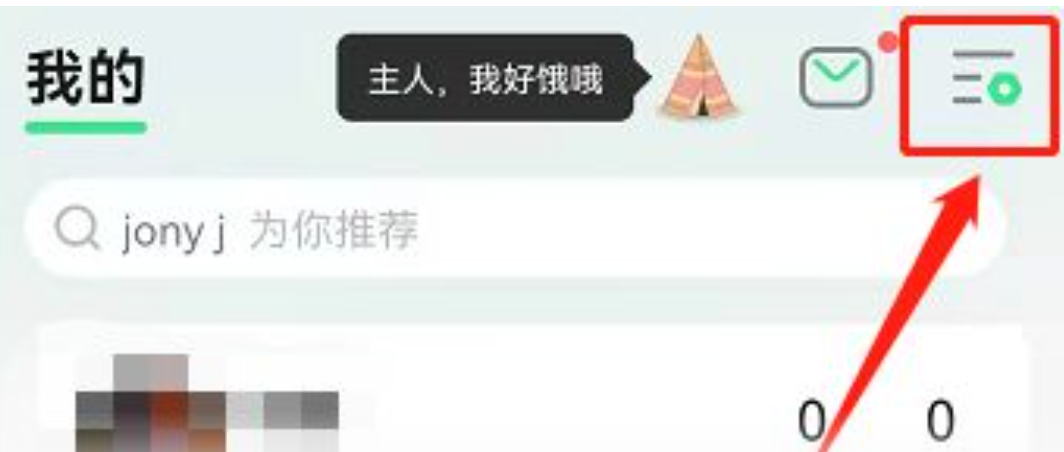
- 进入播放器的“我的”页面,点击右上角的三横线图标。
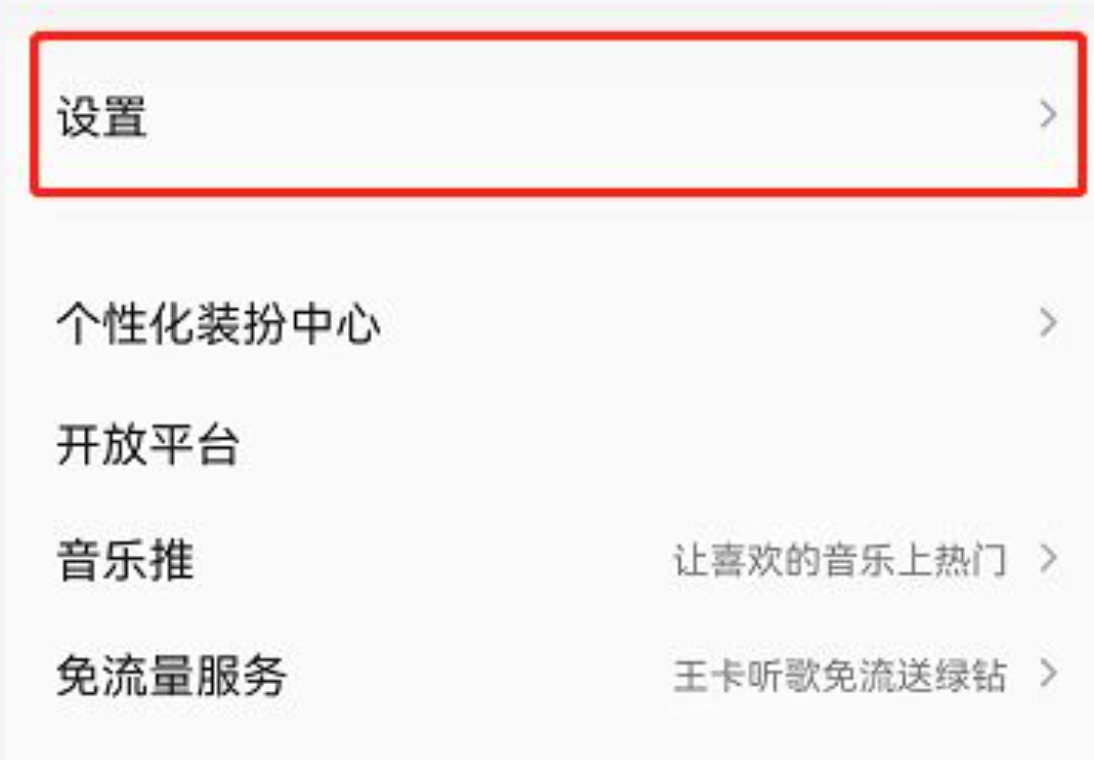
 2. 进入之后点击最上方的“设置”。
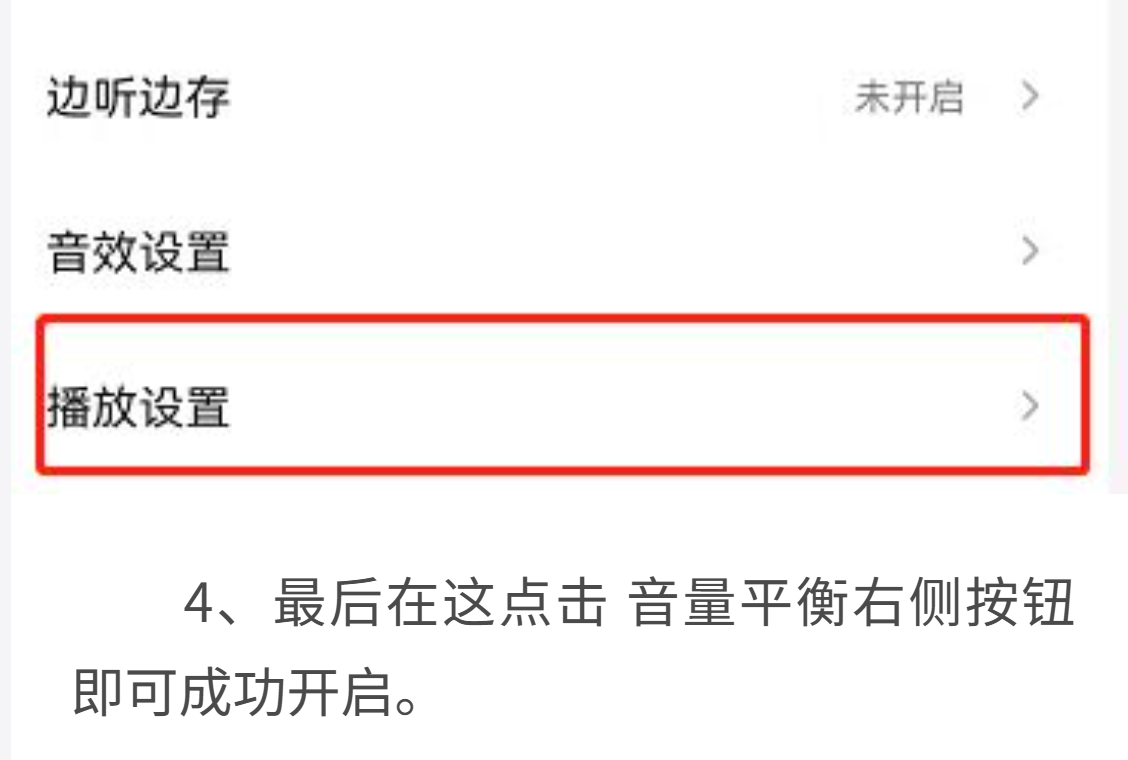
 3. 找到“播放设置”。
 4. 点击“音量平衡”右侧的按钮,开启就行了。
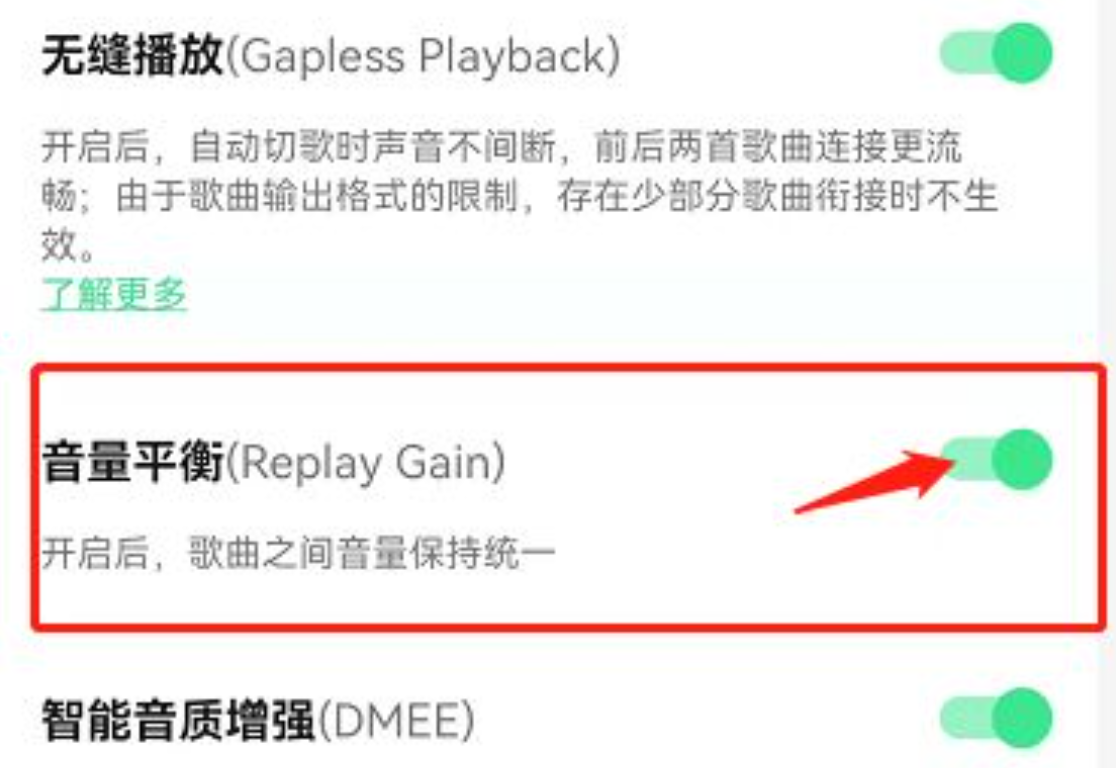 这个方法的优点是方便,不用导出文件。但有个局限,就是只在播放器内部生效,如果你把歌拷到U盘里用车载音响放,播放器管不着,该忽大忽小还是忽大忽小。
用AU统一音量
Adobe Audition是专业音频编辑软件,里面的音量统一功能也挺好用。操作流程如下:
- 打开AU,导入需要处理的音频文件。
- 在菜单栏选择“效果”→“增益/音量”→“音量统一”。
- 在弹出的对话框中选择“音量调整”选项卡。
- 拖动滑块调整到合适的值。
- 点击“应用”确认更改。
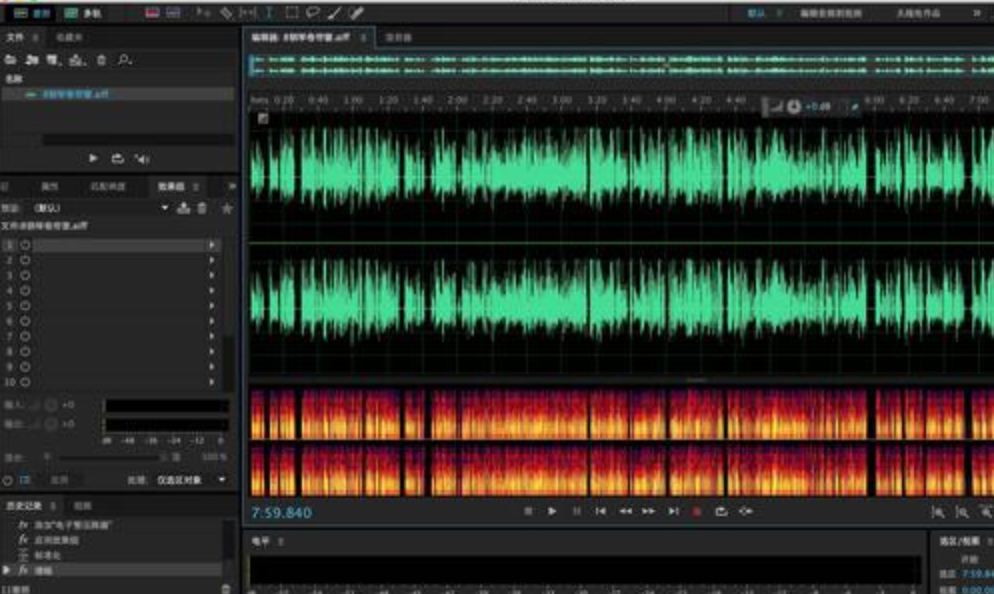 AU的处理效果确实不错,但它是专业软件,上手门槛相对高一些,而且处理大量文件的时候操作起来比较繁琐。我当时试了好几遍才把参数调明白,看到结果出来那一刻都惊了,效果确实好,就是费时间。
Pr快速统一音量
用Premiere的话,也可以统一音量,步骤不算复杂:
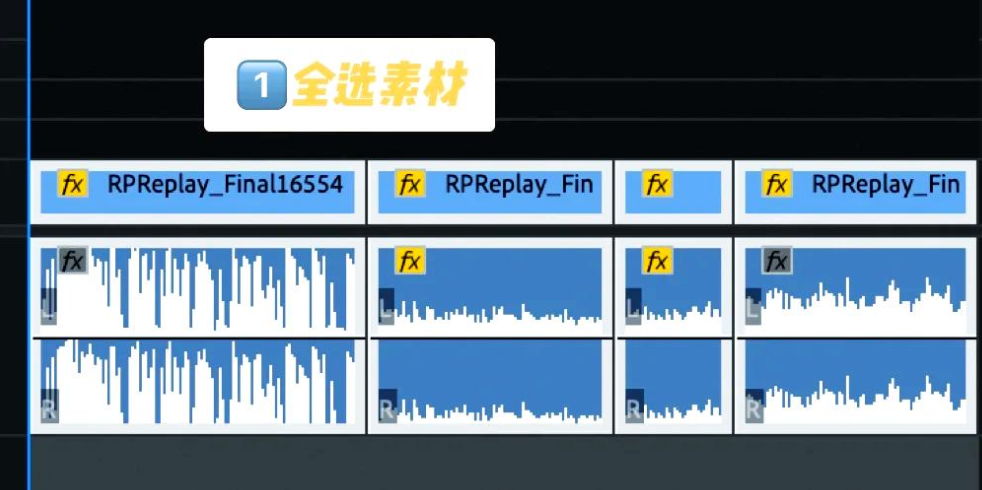
- 全选你要调整音量的所有素材。
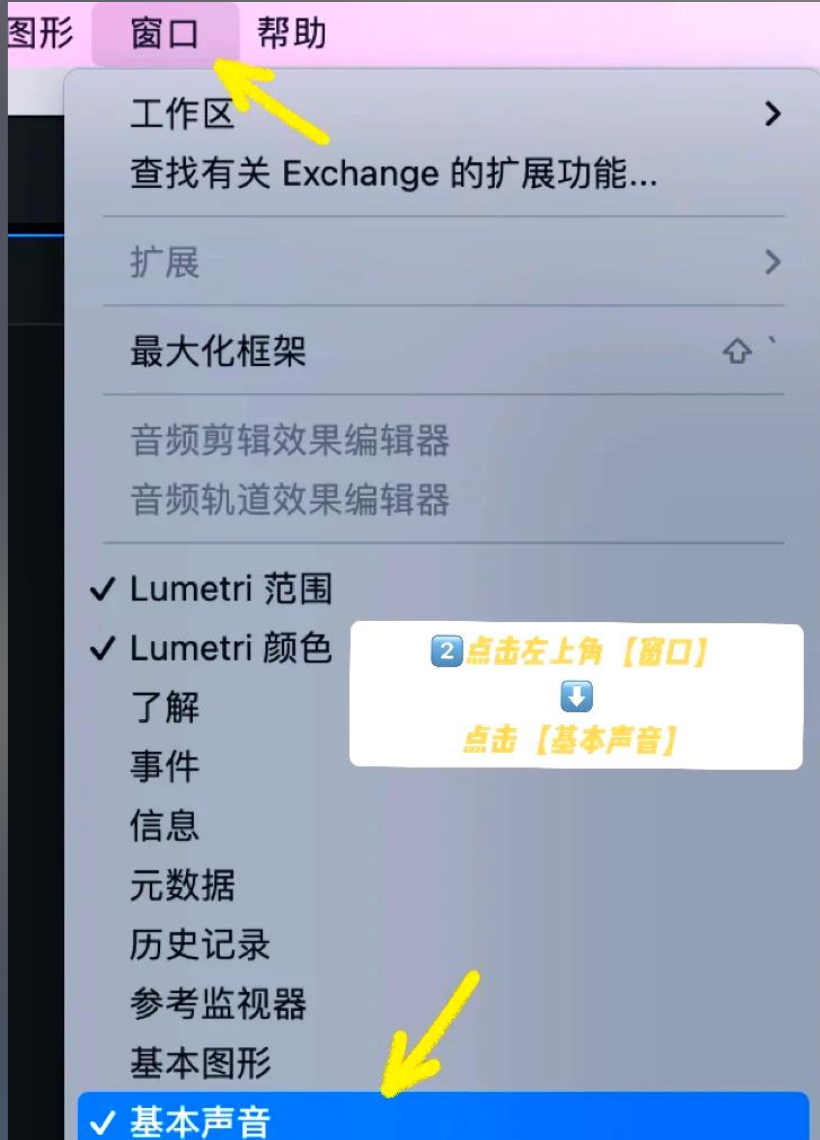
 2. 点击左上角的“窗口”菜单,选择“基本声音”。
 3. 在右侧面板中选择“基本声音”,然后点击“对话”。
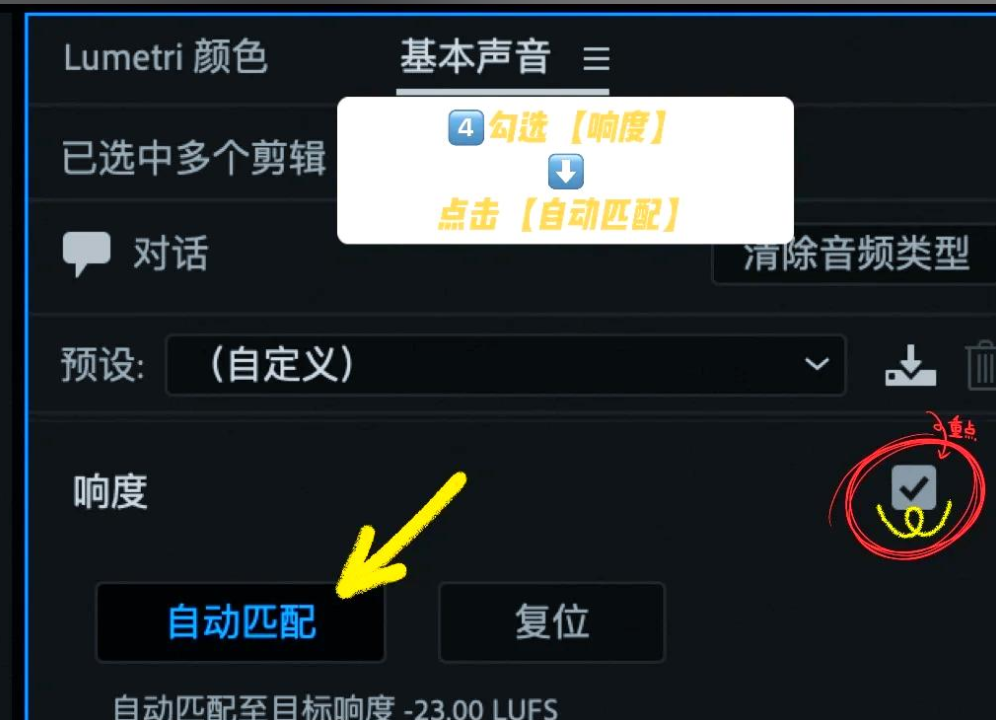 4. 勾选“响度”,然后点击“自动匹配”。
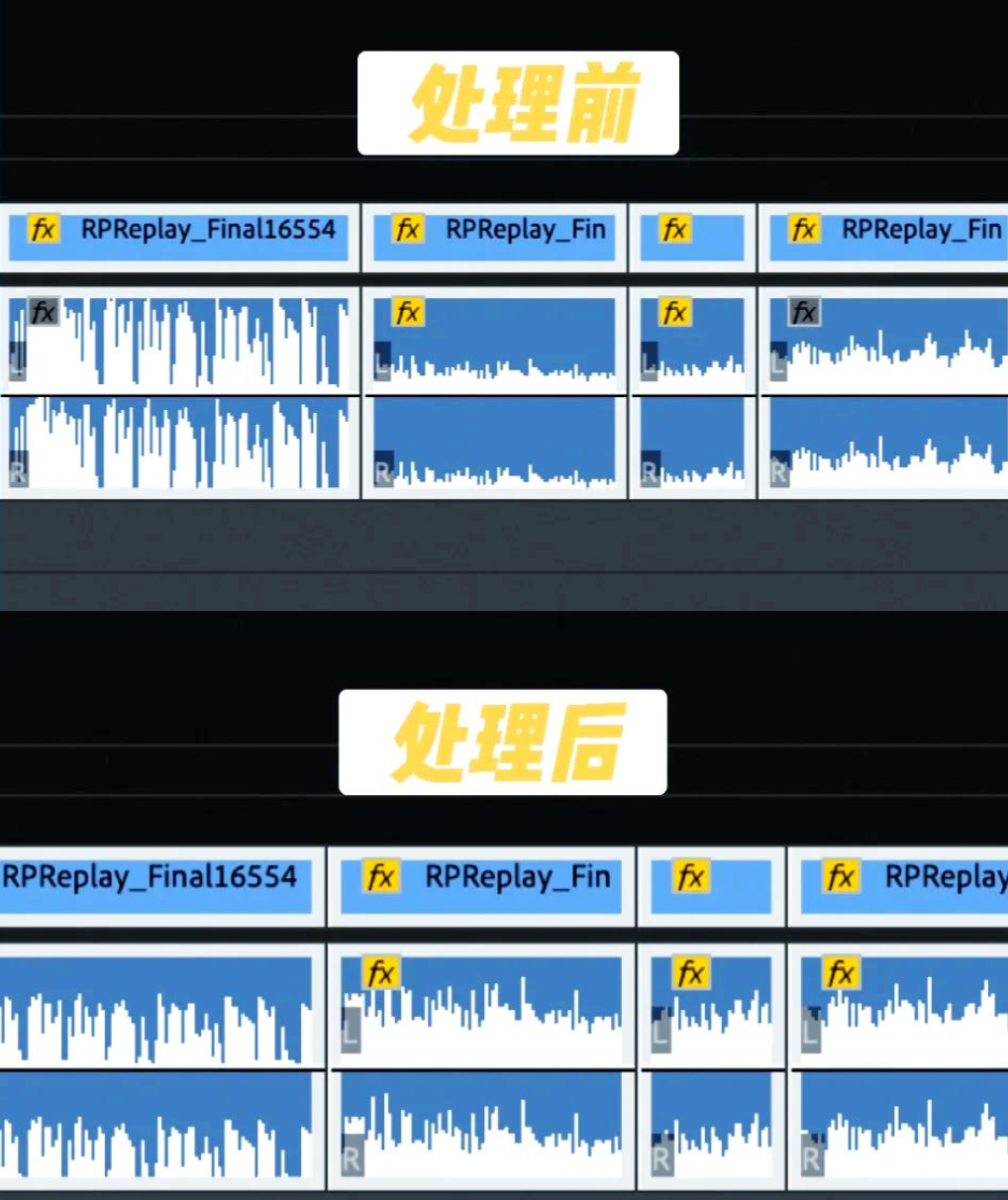 Pr更适合处理视频里的音频,如果你只是单纯想统一mp3文件的音量,用Pr有点大材小用了。
剪映手机版统一响度
手机上用剪映也能做,适合随手处理一两个文件:
- 载入需要处理的视频,点击“剪辑”。
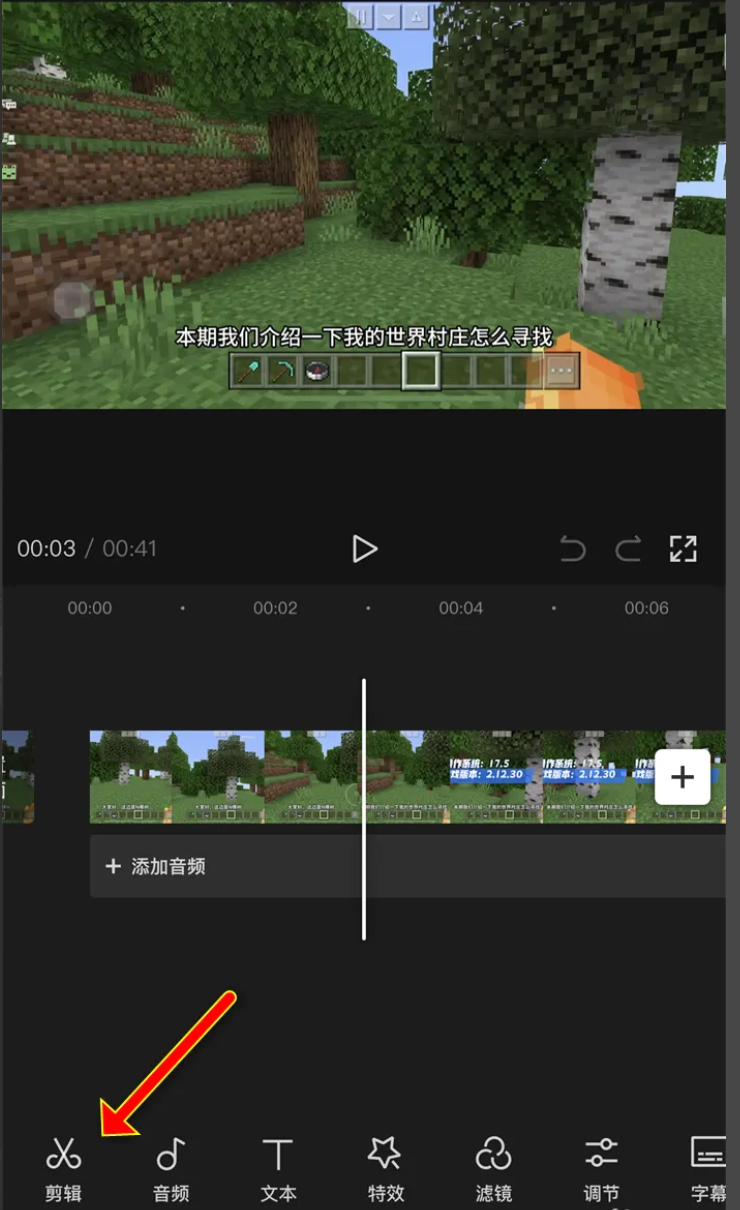 2. 在剪辑列表下找到“音量”,点击进入。
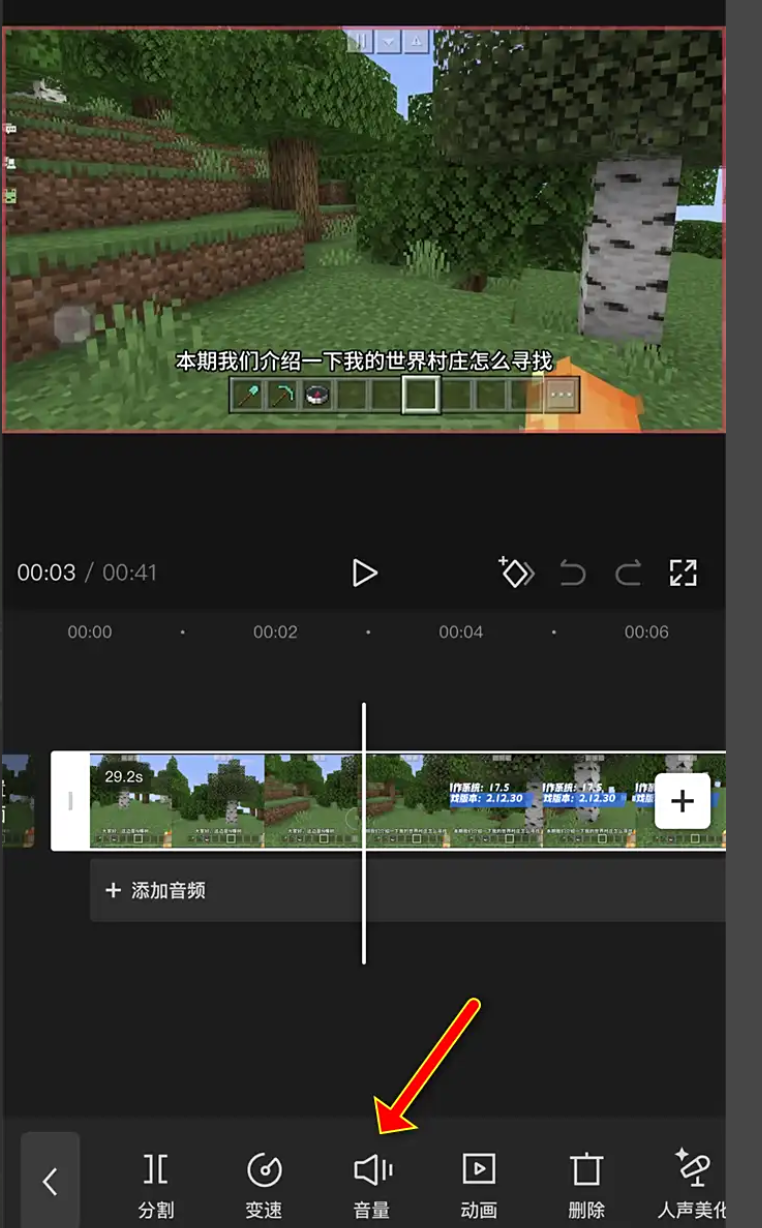 3. 点击界面左下角的“响度统一”,让响度保持一致。
这个方法在手机上操作确实方便,但处理音频文件不如处理视频顺手,而且一次只能弄一个,量大了就有点折磨人。
几种方法怎么选
说来说去,到底用哪个方法,还是看你的具体需求。如果只是日常听歌,播放器自带的音量平衡就够了。如果是要批量处理大量mp3文件,比如做车载U盘、做播客合集之类的,那还是用汇帮音频大师这种支持批量处理的工具更高效。AU和Pr适合对音质有更高要求的专业场景,剪映则适合手机端随手处理。
弄完这个基本就成了,要是还有哪儿不懂的,评论区喊我一声。
