

MP3转APE格式转换器听起来像是一个小众需求,但实际上它对应着两类高频场景:一是音乐爱好者想把手头的MP3曲库统一为无损格式,二是音频工作者需要在不同编辑软件之间对齐素材格式。APE(Monkey's Audio)属于无损压缩格式,能把CD音质的数字信号完整保留下来;而MP3在编码过程中已经丢弃了一部分高频和动态细节。所谓“MP3转APE”,并不是修复音质,而是把有损文件封装为无损外壳,提升存储与播放的兼容性。
 ### MP3转APE格式转换器实操:以汇帮音频大师为例
在本地软件中,汇帮音频大师是操作路径比较直接的一款。具体操作步骤如下:
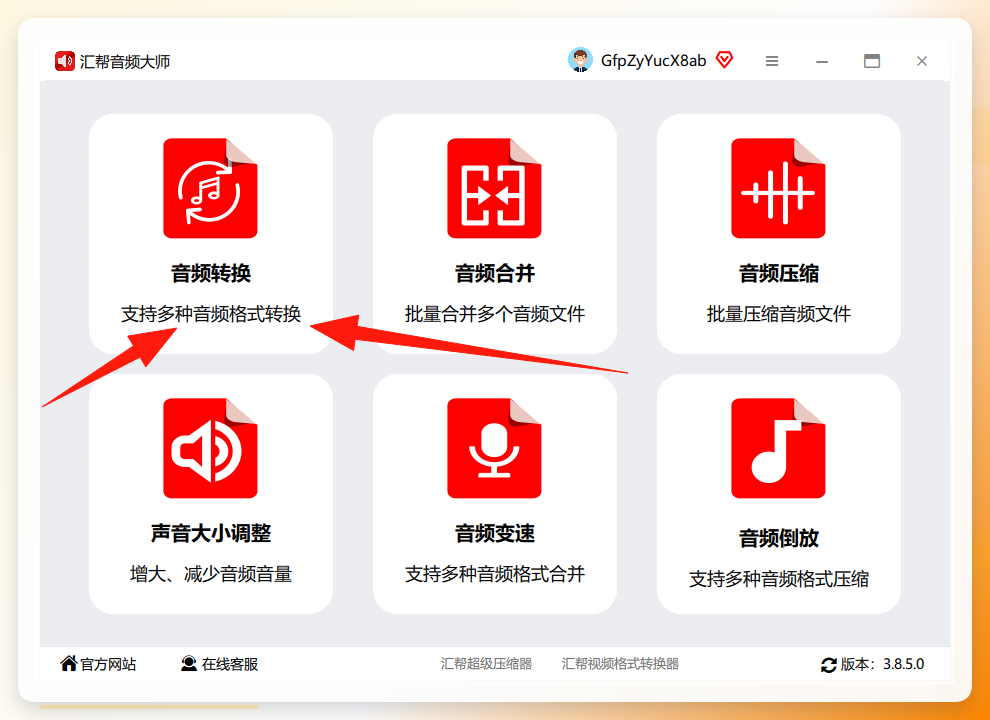
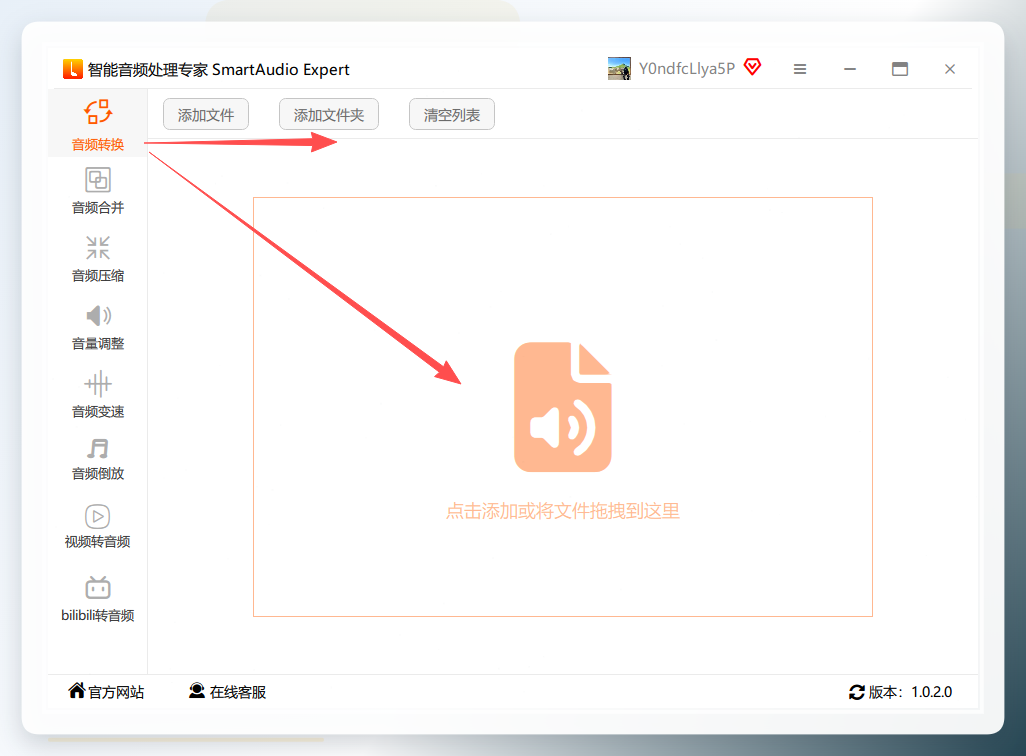
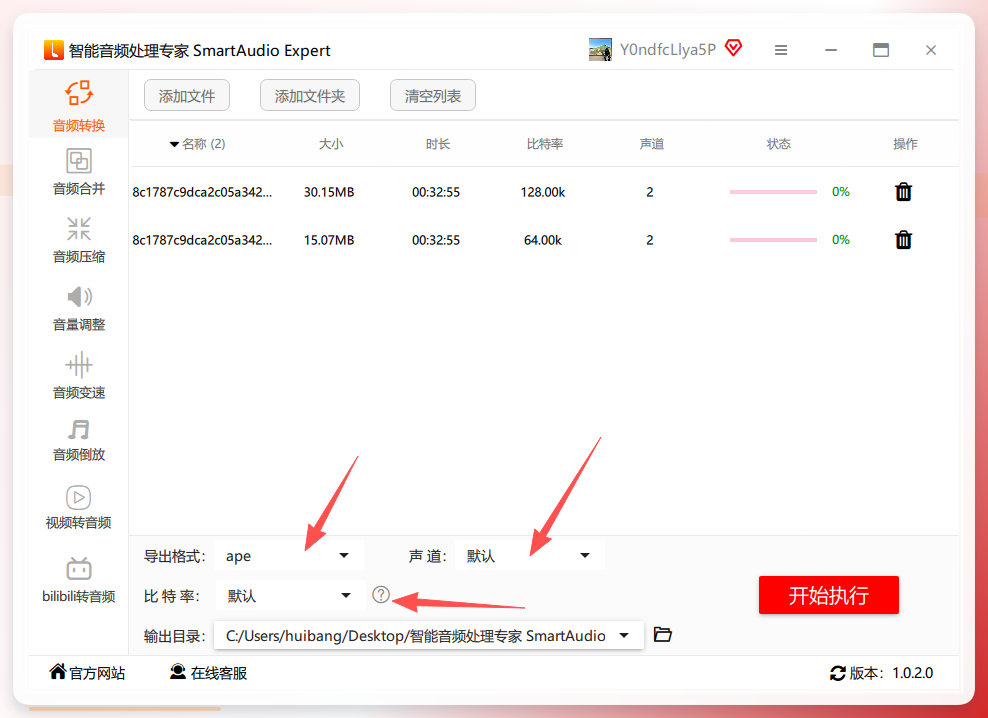
步骤1. 下载并打开汇帮音频大师,点击主界面的“音频转换”模块。
进入功能页后,可以看到转换相关的选项集中在一个页面内,不需要在多级菜单间跳转。
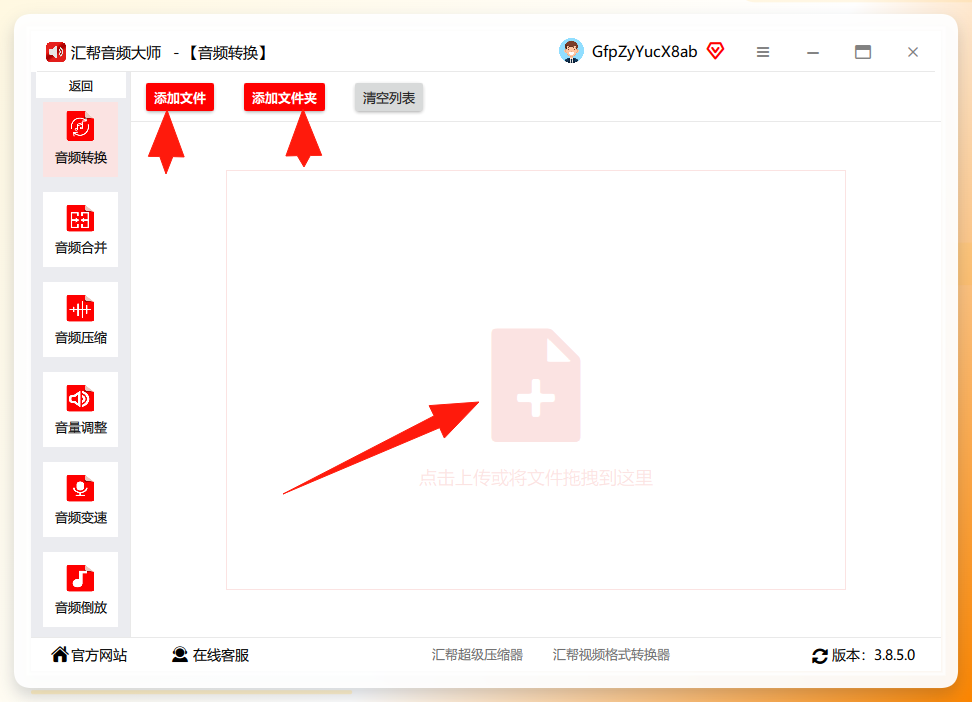
 步骤2. 上传音频文件,支持批量拖拽。
点击上传区域选择文件,也可以直接将多个MP3文件从文件夹拖拽到窗口内。软件会自动识别文件格式并加载曲目信息,批量操作的响应速度较快。
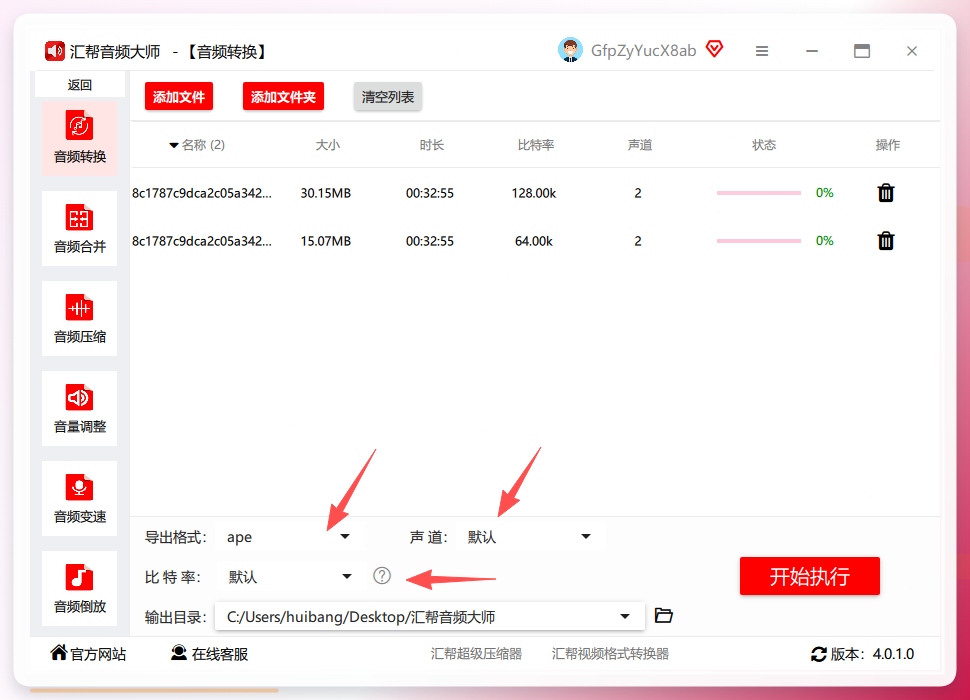
 步骤3. 设置导出格式与音频参数。
文件加载后,界面下方会显示当前文件的参数面板。在“导出格式”下拉列表中选择 APE。声道栏提供单声道和双声道两个选项,如果源文件是普通的立体声歌曲,保持默认值即可。比特率数值越高,输出文件的数据精度越高,但相应的文件体积也会增大,需要结合实际存储空间权衡。
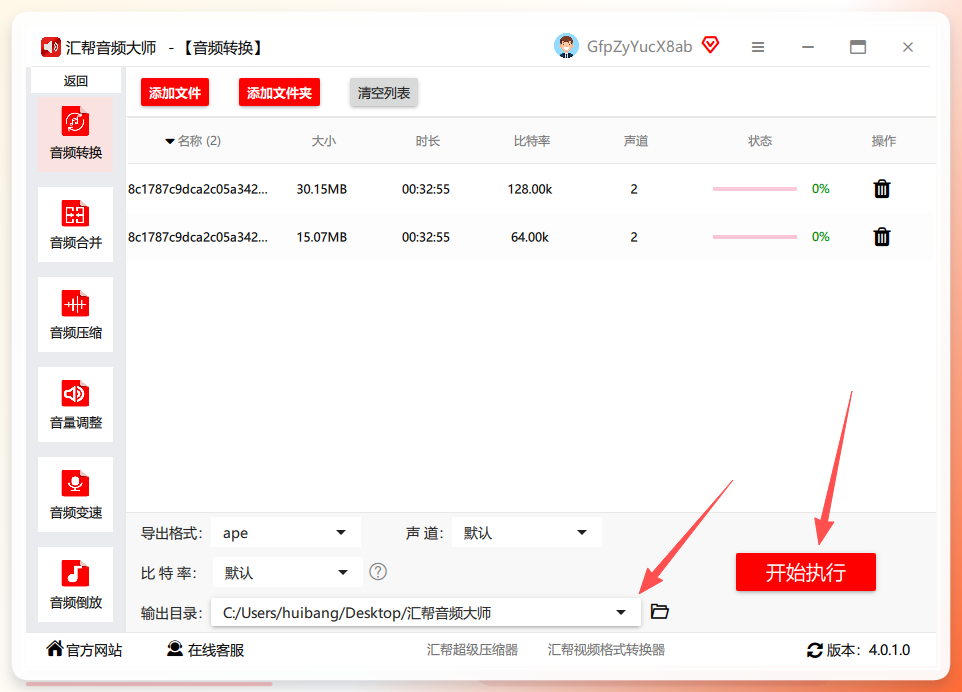
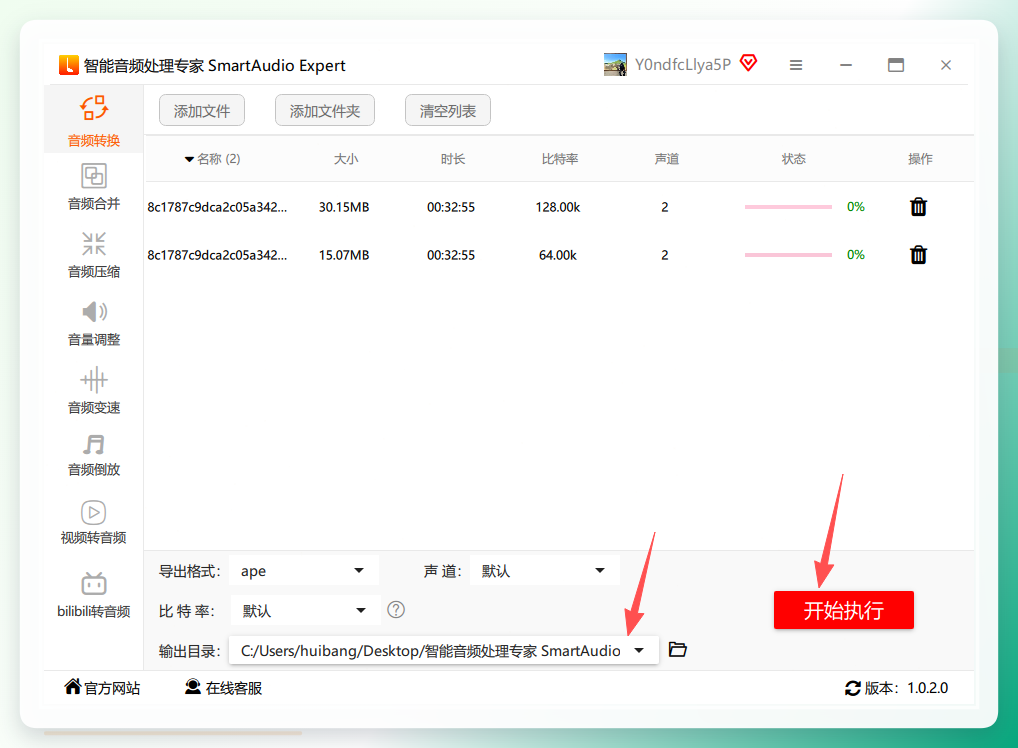
 步骤4. 指定输出路径,点击开始执行。
在输出路径栏选择目标文件夹,确认位置无误后点击“开始执行”。转换过程中可以随时查看进度,也可以取消任务。
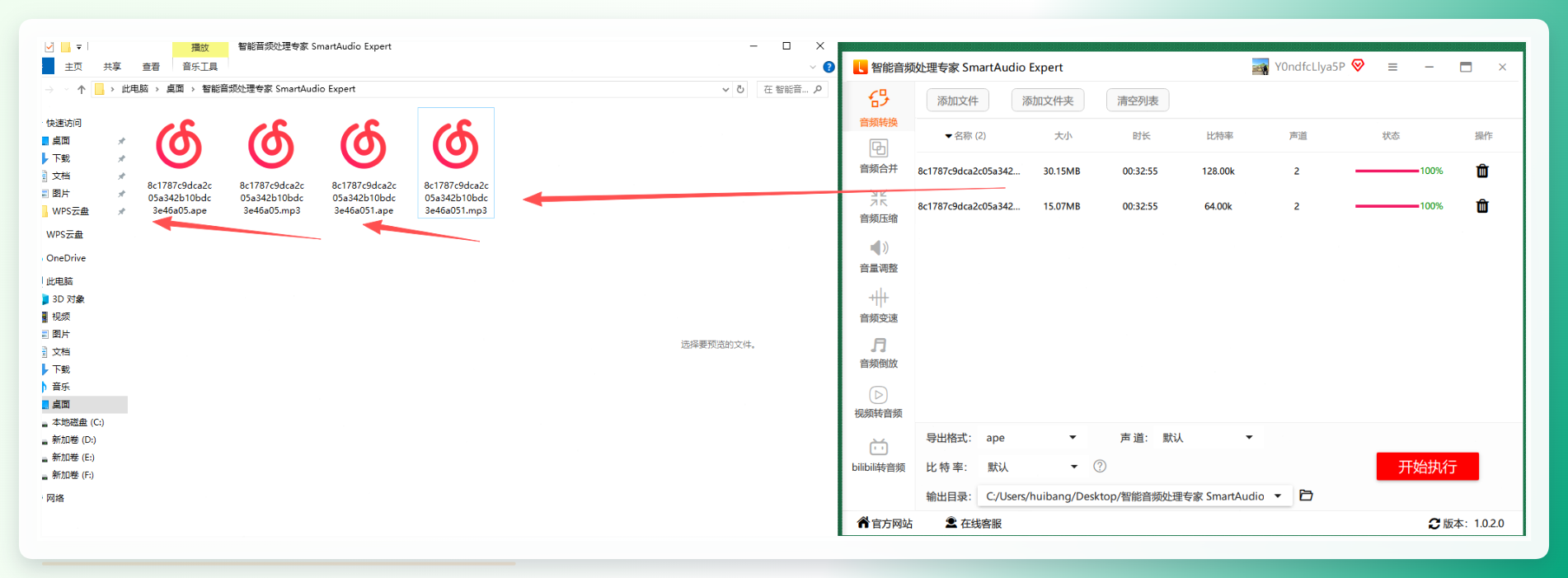
 步骤5. 转换完成,检查输出目录。
程序运行结束后会显示完成状态,前往输出目录即可看到APE格式的新文件。原MP3文件仍保留在初始位置,不会被覆盖,这个设计对需要保留原始素材的场景比较友好。
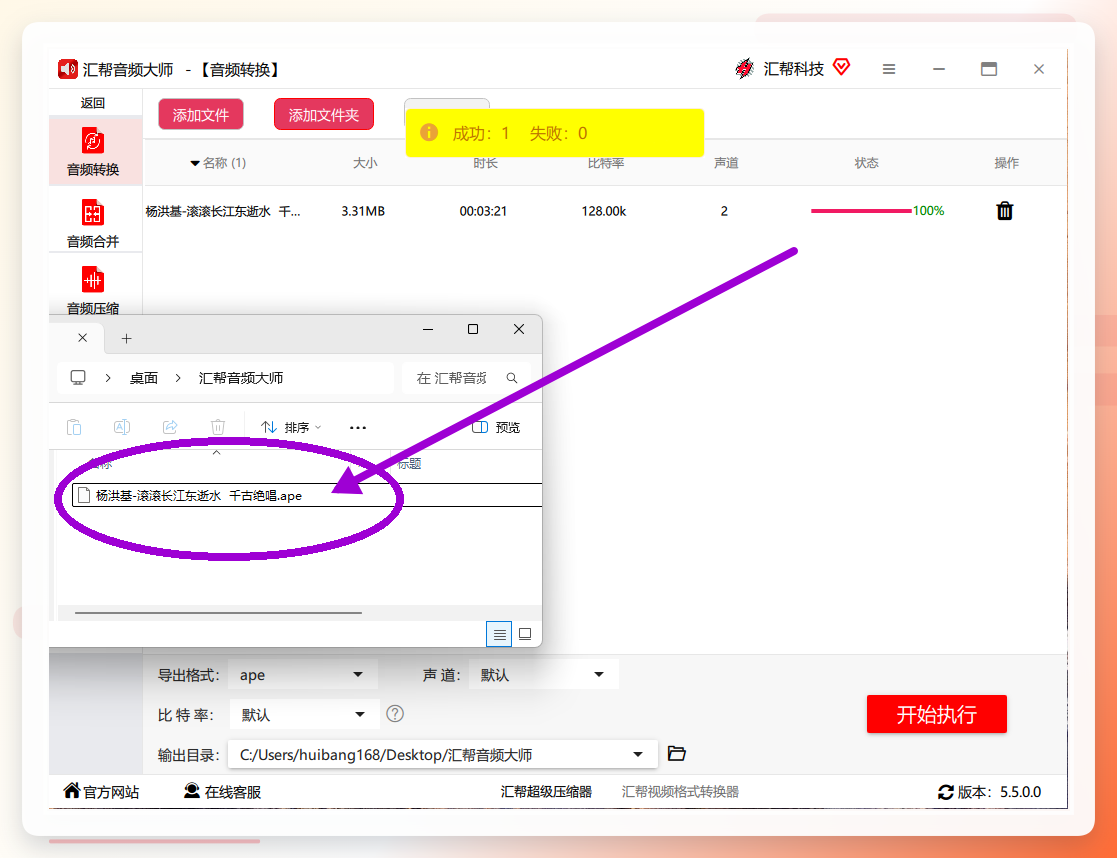 有一个值得注意的细节:转换完成的APE文件,其内部数据仍然来自MP3的损失信息,所以文件体积虽然变大了,但不会恢复已经丢失的频率细节。如果你追求真正的无损还原,回归CD抓轨或获取原始无损资源才是根本路径。
其他MP3转APE工具概览
除了汇帮音频大师,还有几款工具在特定场景下有其优势,按需选用即可。
Audacity:适合转换前需要做音频编辑的用户。 这是一款开源音频编辑器,先导入MP3,完成裁剪、降噪、调音量等操作后,再执行“文件→导出→导出为APE”。需要注意的是,Audacity默认不包含APE编码器,需要额外安装Monkey's Audio插件,否则导出选项列表中不会出现APE。
 WavePad Audio Editor:适合深度处理音乐细节。 它的转换引擎对音频细节的保留程度较高,同时支持降噪、混响、均衡器调整。操作路径为:打开文件后,点击“文件→另存为”,在格式列表中选择APE,保存时可勾选“高保真模式”。
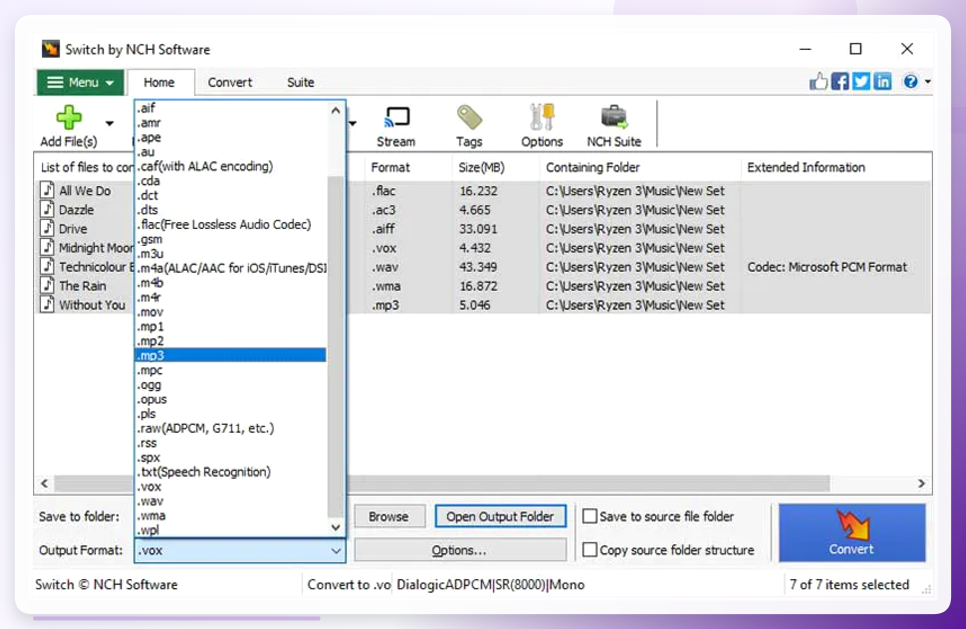
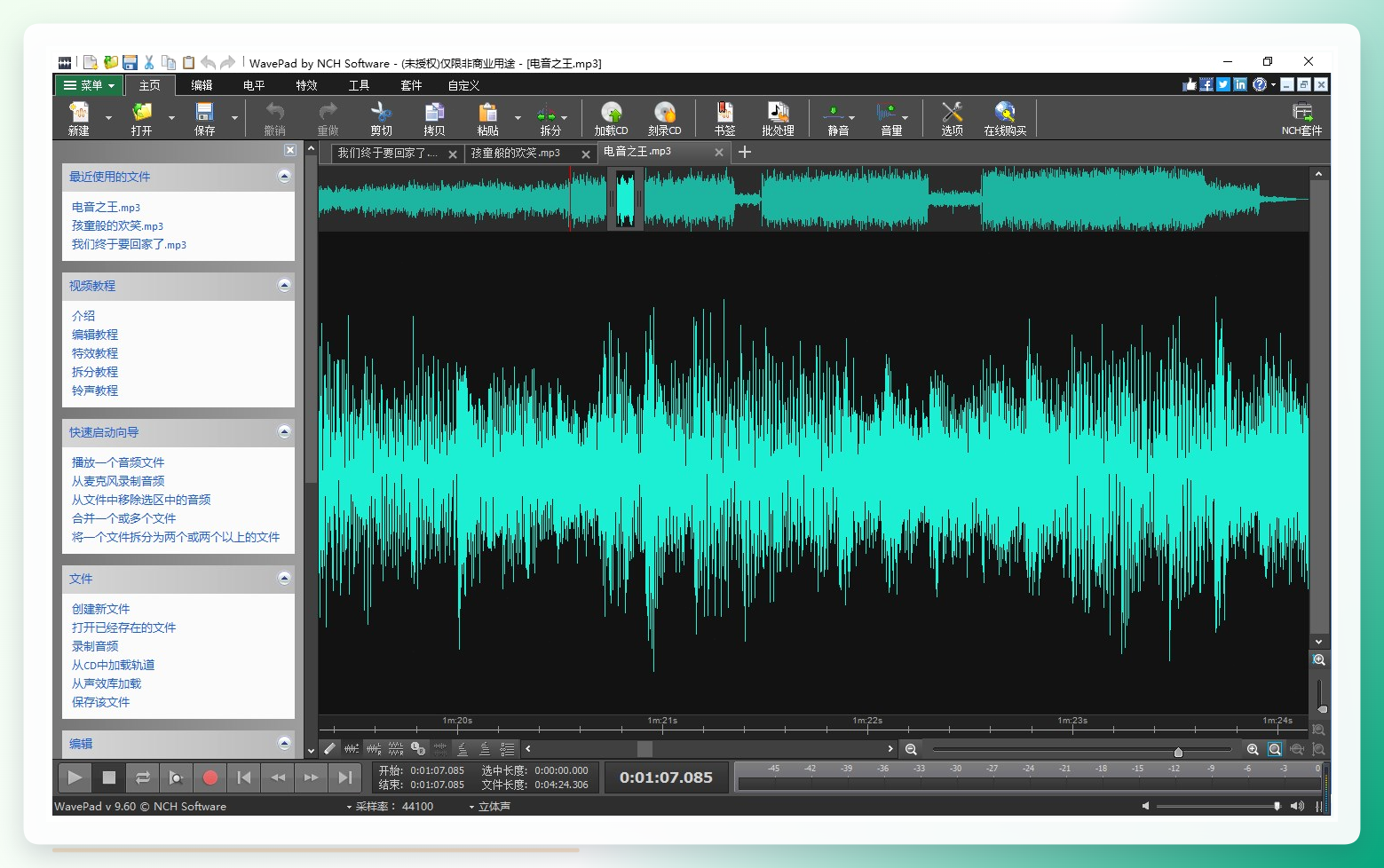 Switch Audio File Converter:适合临时、快速的少量转换。 界面简洁,添加文件后选择APE即可开始转换,不需要配置复杂参数,单曲几秒内完成。它的劣势在于精细参数控制较弱,适合对输出格式没有特殊要求的快速任务。
 dBpoweramp:适合追求参数控制力的用户。 添加文件后,在“Output Format”中选择Monkey's Audio(APE),点击“Configure”可以调整采样率、声道数、压缩比等细节。批量处理多个文件时,它的任务队列管理比较清晰。
 另外,同类型的“智能音频处理专家”在操作逻辑上与汇帮音频大师基本一致,同样是“选择文件→设置导出格式→执行转换”三步走,界面差异并不大。选择哪一款,更多取决于个人对界面布局的偏好。
 ### 选择建议:从三个维度做判断
回到最初的问题:MP3转APE格式转换器到底应该怎么选?可以从三个维度做判断。
文件数量。 偶尔转一两首歌,在线工具或Switch这类轻量软件就能覆盖需求;整张专辑或整个曲库批量操作,本地软件如汇帮音频大师在批量处理效率上更有优势。
隐私要求。 涉及未发布的录音、私人语音素材或版权受限内容时,尽量避免使用需要上传文件的在线服务。本地转换软件在运行过程中不产生网络流量,数据只存在于本机存储中。
理清MP3转APE格式转换器的操作边界后,你会发现格式转换本身并不复杂。真正需要关注的,是你在转换之前对源文件质量的判断,以及转换完成后如何验证输出文件的参数是否符合预期——这往往比工具本身更能影响最终效果。
