

在处理音频文件时,怎么把mp3转成WMA 是一个出现频率很高的问题。许多用户会遇到车载播放器不识别MP3,或是某些旧版音频设备只支持WMA格式的情况。单纯更换播放器成本较高,转换格式是更直接的解决路径。但面对众多转换工具,如何选择并正确操作,是本文要解决的核心问题。
本文将先从技术原理入手,分析WMA与MP3的差异,再提供一套从需求分析到具体操作的完整指南,帮助您根据自身情况做出合理选择。
 #### 怎么把mp3转成WMA?本地工具操作步骤详解
对于批量处理和文件隐私性要求较高的用户,使用本地转换软件是稳妥的选择。以汇帮音频大师为例(一款运行于Windows平台的音频处理工具),其操作逻辑清晰,支持批量拖拽上传,转换成功率较高。
具体操作步骤如下:
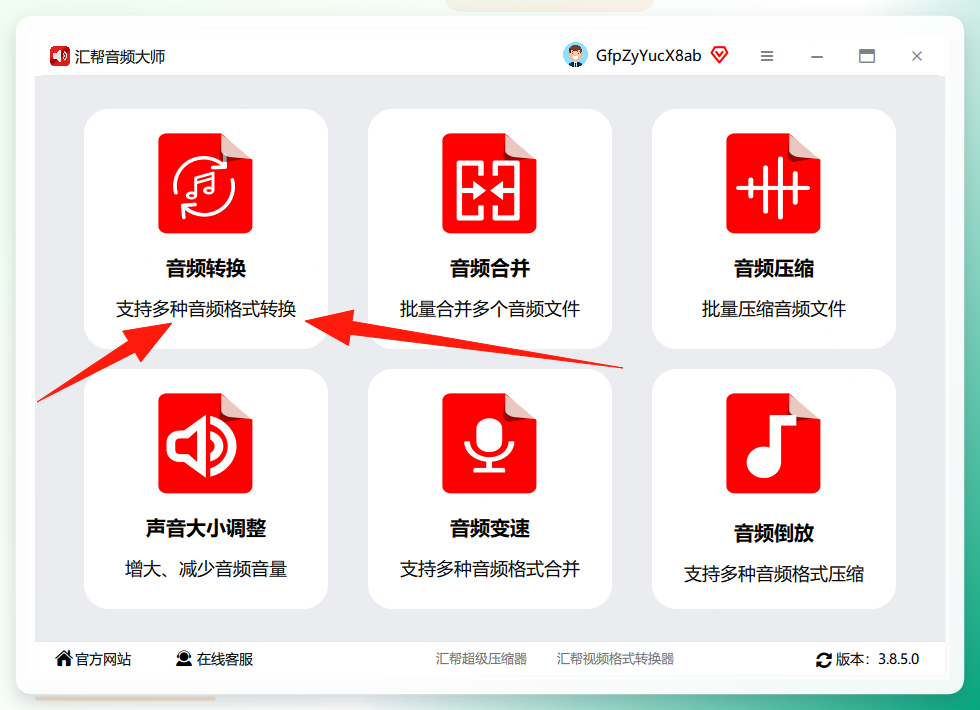
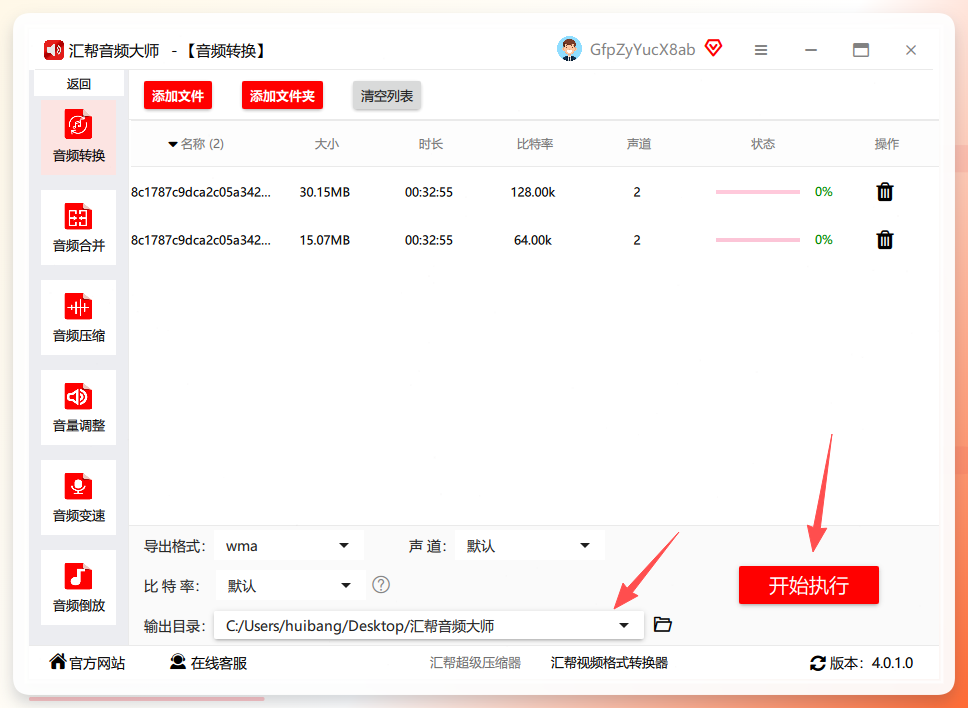
步骤1. 下载并安装汇帮音频大师。打开软件后,在主界面点击“音频转换”功能模块。
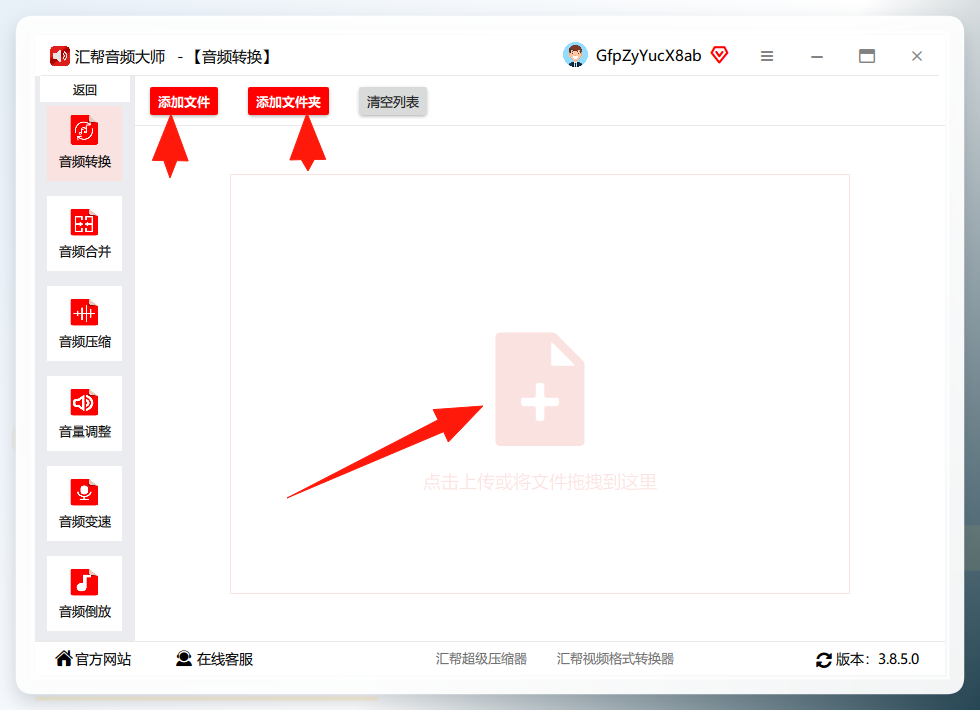
 步骤2. 点击界面中央的“添加文件”按钮,或直接将MP3文件拖拽至软件窗口。该软件支持多文件批量上传,处理效率较高。
 步骤3. 文件添加后,在下方设置面板的“导出格式”下拉菜单中,选择输出格式为 WMA。声道(单声道/双声道)与比特率保持默认设置即可,软件会自动根据源文件参数优化,以保证音质。
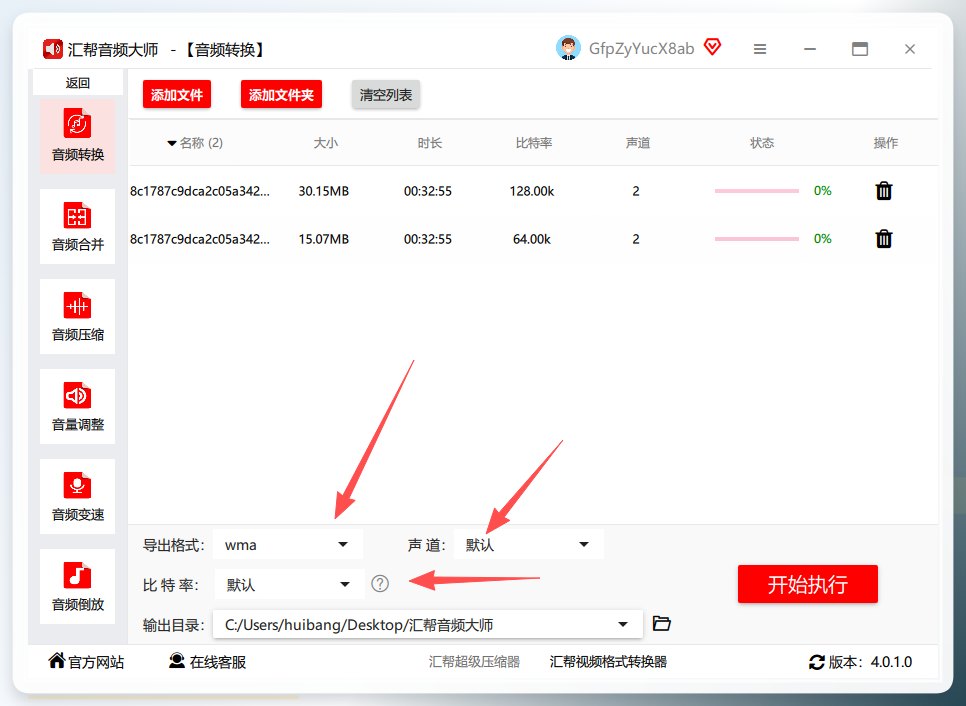 步骤4. 点击“输出目录”自定义保存位置(默认保存至桌面),随后点击 “开始执行” 按钮。
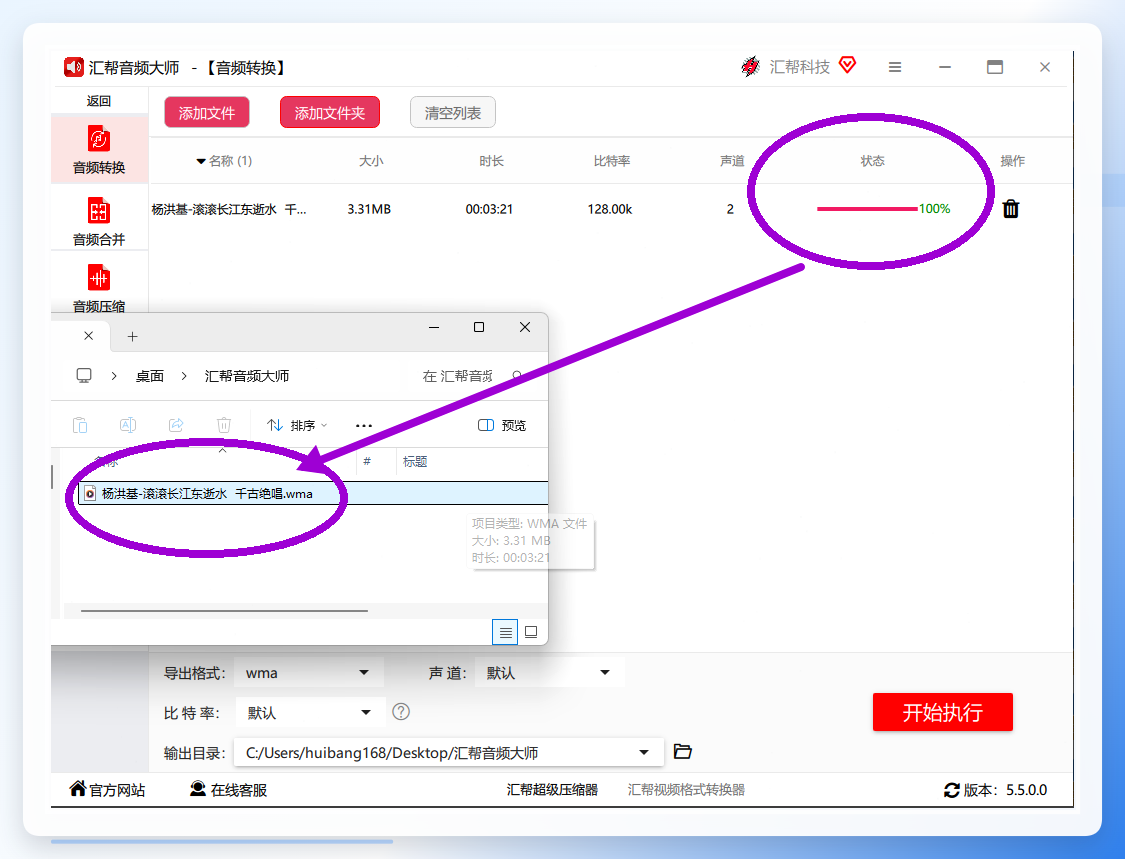
 步骤5. 等待进度条达到100%,即可在输出目录中找到转换后的WMA文件。源文件会被完整保留,便于后续核对。
 #### 其他转换方式对比:找准自己的适用场景
除了专用转换软件,市面上还有多种工具可供选择,但各有优劣:
- 格式工厂:老牌免费工具,功能全、兼容性强。操作路径为:选择“音频”->“WMA”->“添加文件”->“输出配置”->“开始”。适合对音质要求不苛刻,且能接受稍长转换时间的用户。
- MediaCoder:技术导向型工具,支持硬件加速,批量处理速度快。需在“音频”选项卡手动选择“Windows Media Audio”编码器。适合有一定技术基础,追求极速转换的用户。
- 彩彩办公中心 与 风风音频处理大师:这两款软件界面设计类似,操作逻辑简单,适合初级用户快速上手。缺点是部分高级功能可能需要付费解锁,且存在软件内置推广弹窗。
转换参数的几个关键点:决定音质与文件大小
无论使用哪款软件,比特率是影响音质与文件大小的核心参数。高比特率(如192kbps及以上)意味着更佳音质,但文件体积也更大;低比特率(如64kbps)则文件体积小,但可能出现音质损耗。对于大多数场景,128kbps 是比较平衡的选择。
声道设置同样重要。如果源文件是标准双声道立体声,默认双声道即可。若强制混合为单声道,会导致声场变窄,影响听感。除非是制作语音类内容,否则不建议修改声道。
总结与建议:回归需求本身
回到 怎么把mp3转成WMA 这一问题本身,其实并无统一的标准答案。如果只是偶尔转换一两个文件,使用格式工厂这样的免费工具完全可以满足需求。但如果您的需求是高频批量处理、对文件安全性有要求,或者希望获得更简便的操作步骤,使用汇帮音频大师这类本地专业软件会是更稳妥的选择。
无论选择哪种方案,建议都先使用单个文件进行测试转换,确认输出文件的音质和参数符合预期后,再进行批量操作,这样能有效避免因软件设置不当造成的资源浪费。
