

WMA格式虽然在压缩率和音质表现上有其技术优势,但在实际使用中,因兼容性问题导致的播放失败并不少见。相比之下,MP3格式凭借更广泛的设备支持,依然是当前音频流通场景下的基础格式。因此,wma转换成mp3格式成为许多用户绕不开的一个操作需求。
需要说明的是,格式转换并非简单的“重命名”。WMA与MP3采用不同的编码算法和数据压缩方式,若仅修改后缀名,播放器仍会按MP3的解码规则去解析WMA数据流,结果通常是无法播放或出现严重杂音。真正可靠的转换,需要借助专业的音频处理软件重新编码。本文将基于这一技术原理,介绍几种主流的处理方案。
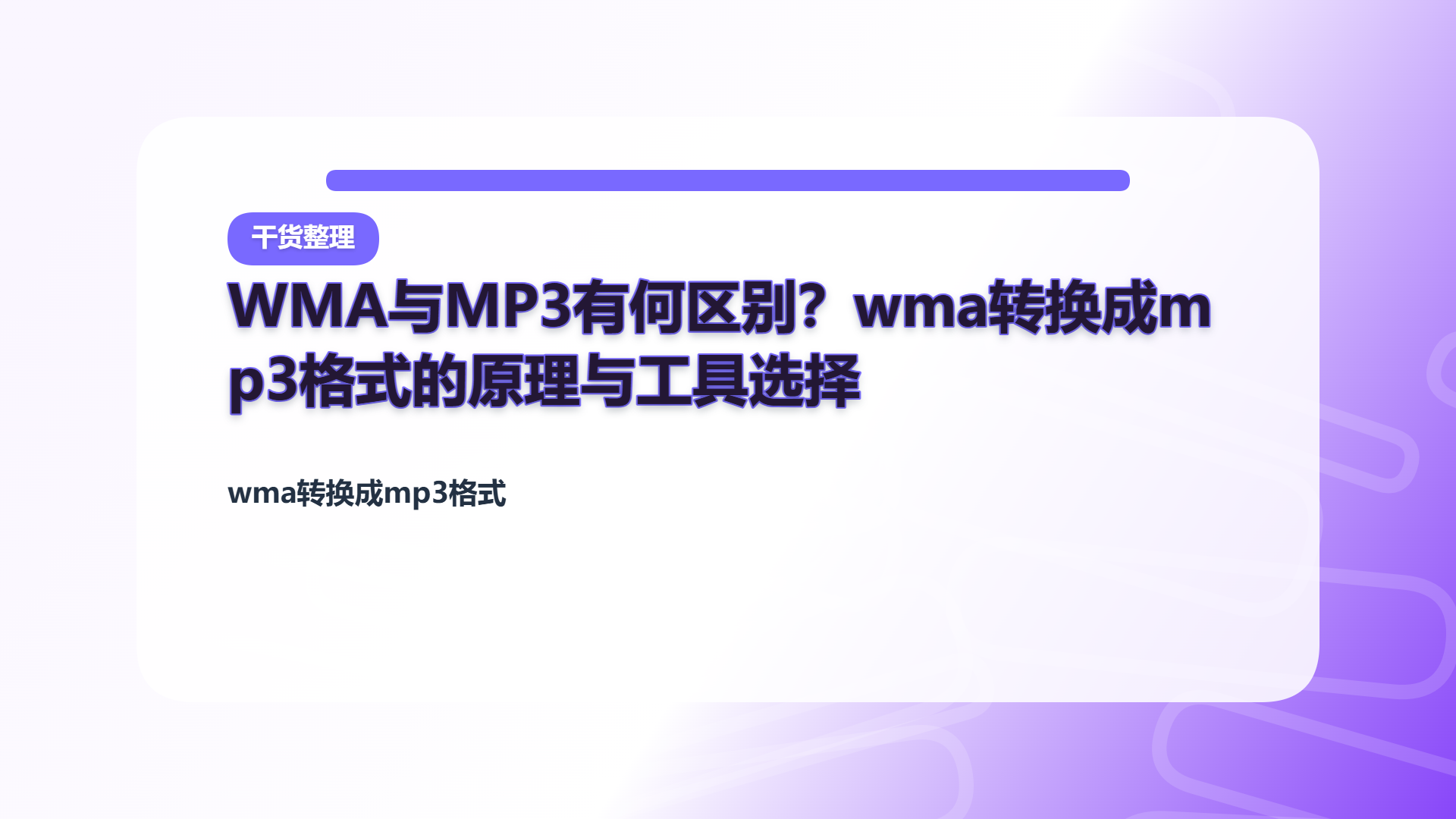 ### 方案一:本地软件批量处理——汇帮音频大师
对于需要批量操作或对文件隐私有较高要求的用户,使用本地软件是更稳妥的选择。汇帮音频大师是一款运行于Windows平台的音频处理工具,其转换逻辑清晰,参数设置直观。具体操作流程如下:
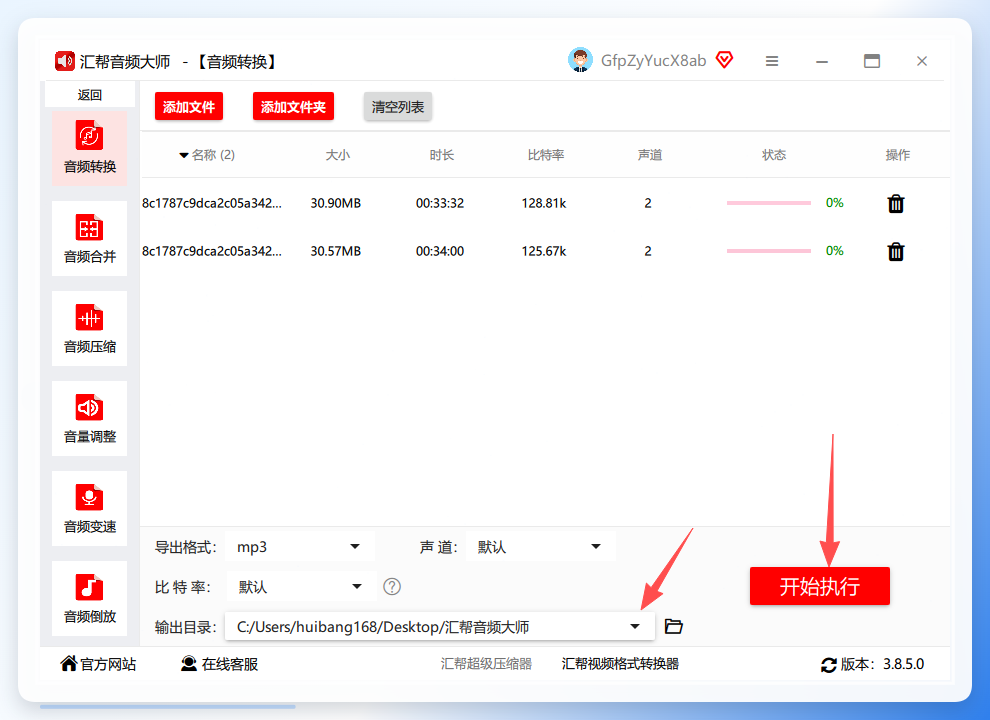
步骤1. 安装并启动汇帮音频大师,在主界面功能区域中,点击选择“音频转换”模块。
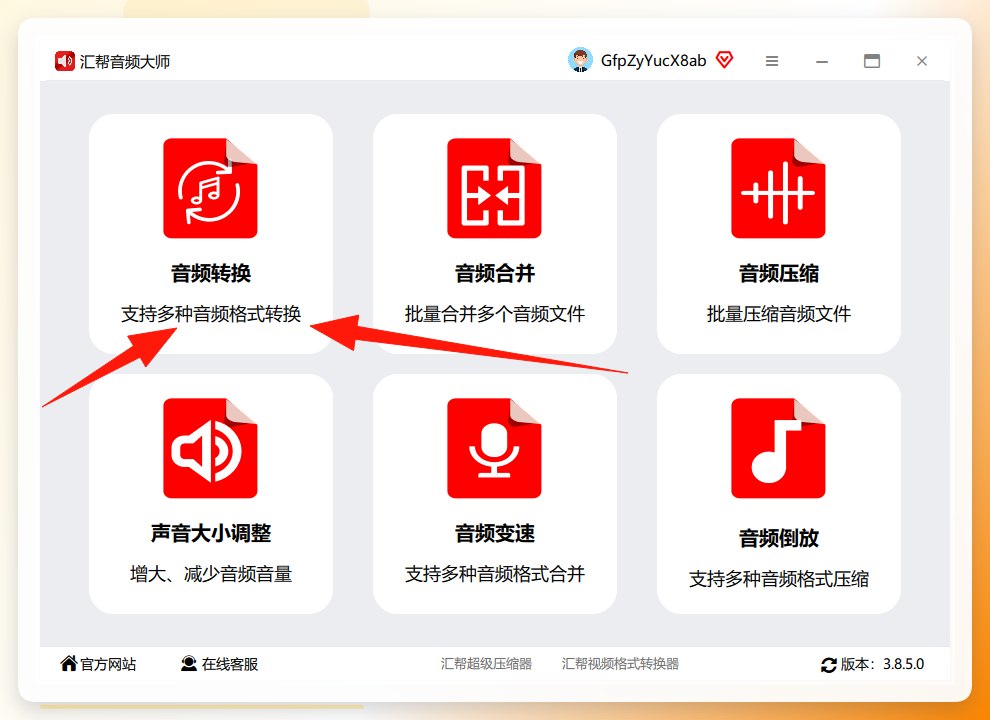 步骤2. 进入转换界面后,点击“添加文件”或“添加文件夹”按钮,将需要处理的WMA文件导入。该软件支持批量拖拽导入,对于大量文件处理更高效。
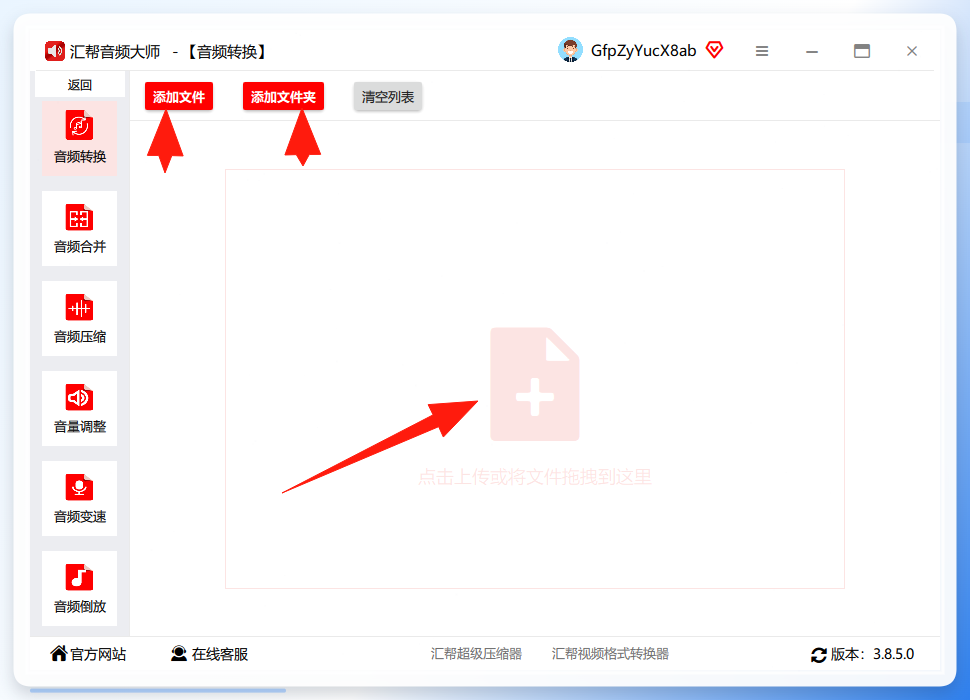 步骤3. 文件加载后,可对输出参数进行精细调整。这是保证输出音质的关键环节:
- 导出格式:在格式下拉列表中,选择目标格式为“MP3”。
- 声道设置:提供单声道与双声道选项。若源文件声道信息未知,保持默认即可。
- 比特率:数值越高,音质保留越完整,但文件体积也会相应增大。
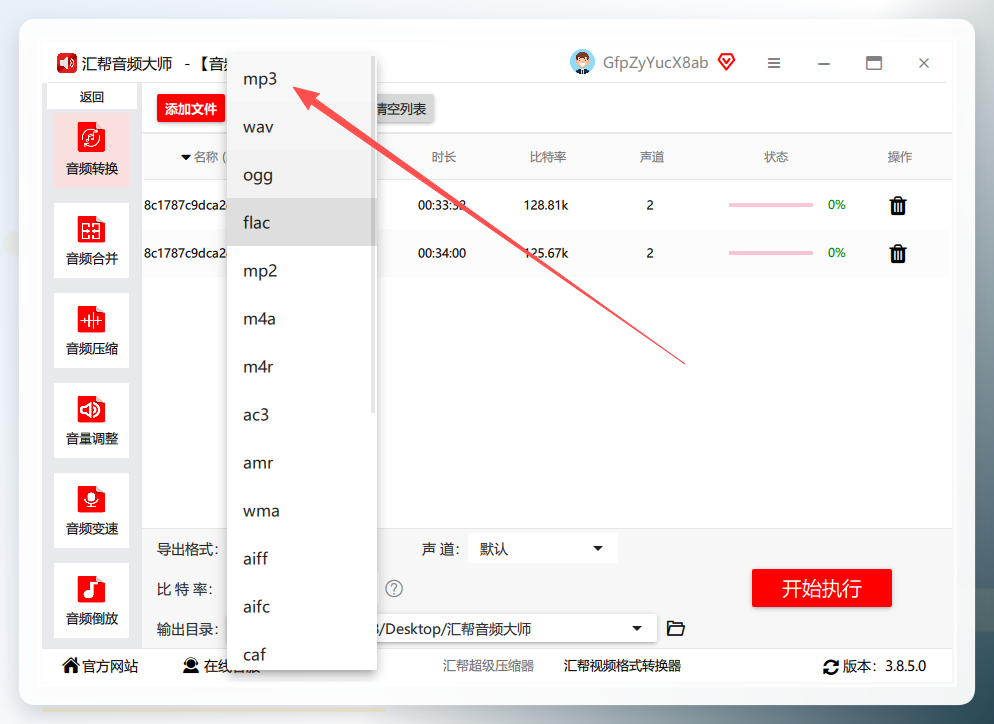 步骤4. 确认参数无误后,在下方指定“输出目录”(默认保存至桌面),随后点击右下角的红色“开始执行”按钮启动转换。
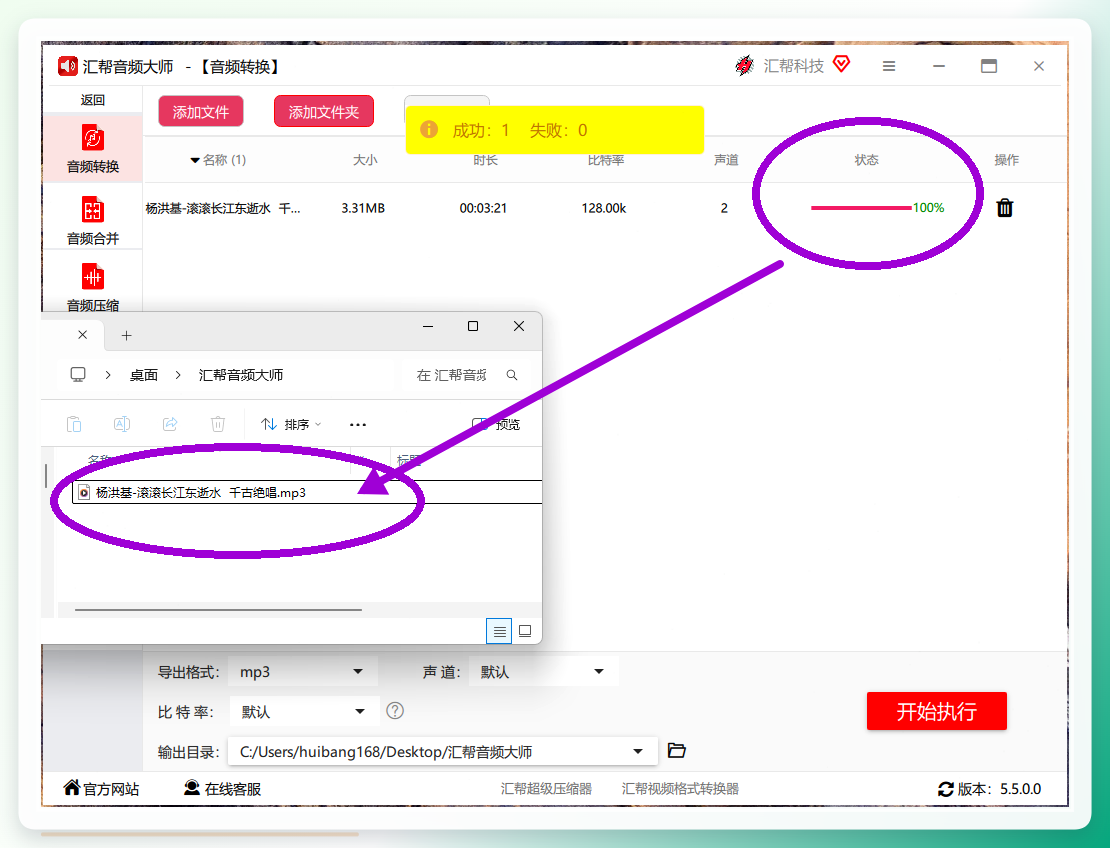
 步骤5. 转换完成后,状态栏会显示“成功”。软件会保留原始WMA文件,方便备份与后续管理,不会因操作失误造成源文件丢失。
 ### 方案二:使用智能音频处理专家工具
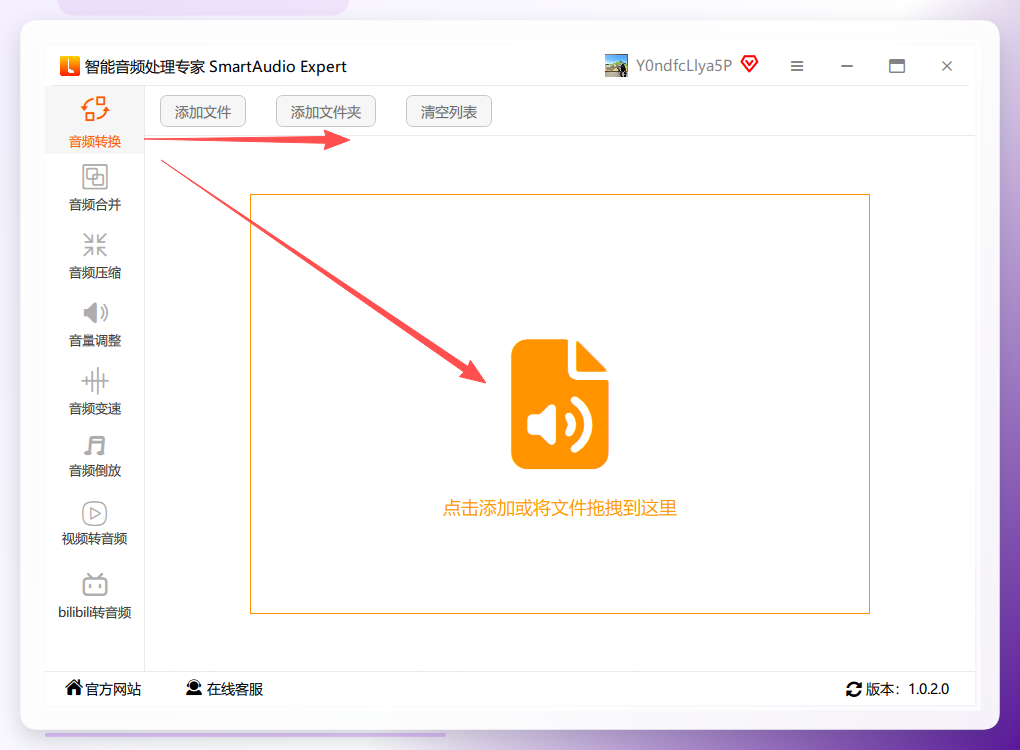
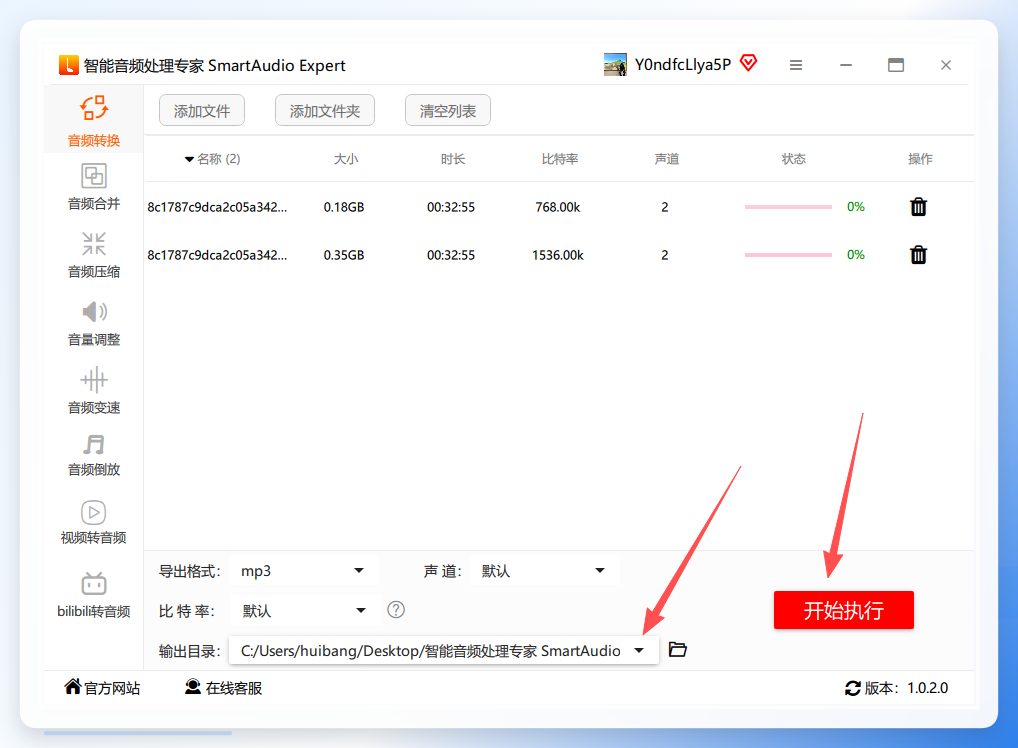
除了汇帮音频大师,市面上还有另一款逻辑类似的本地软件——智能音频处理专家。其操作路径与汇帮基本一致:
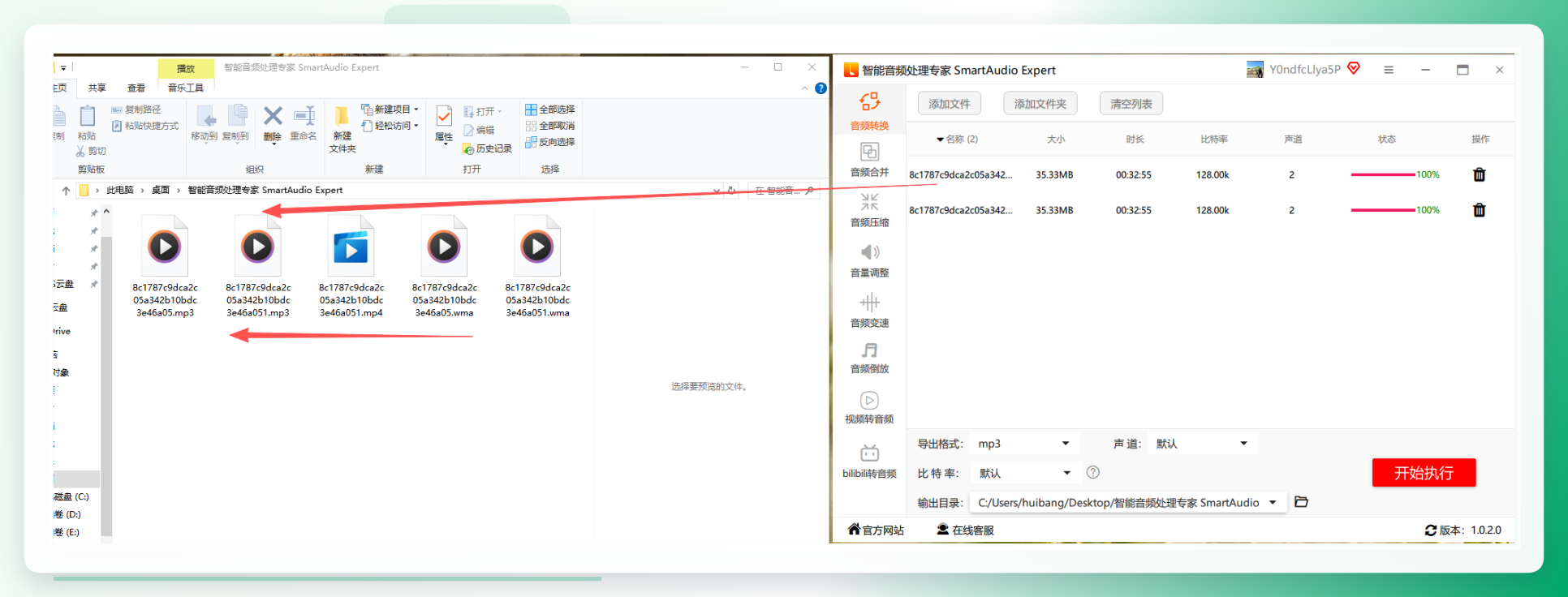
打开软件点击“音频转换”,将WMA文件拖拽入界面
 设置导出格式为MP3,并根据需要调整声道与比特率参数
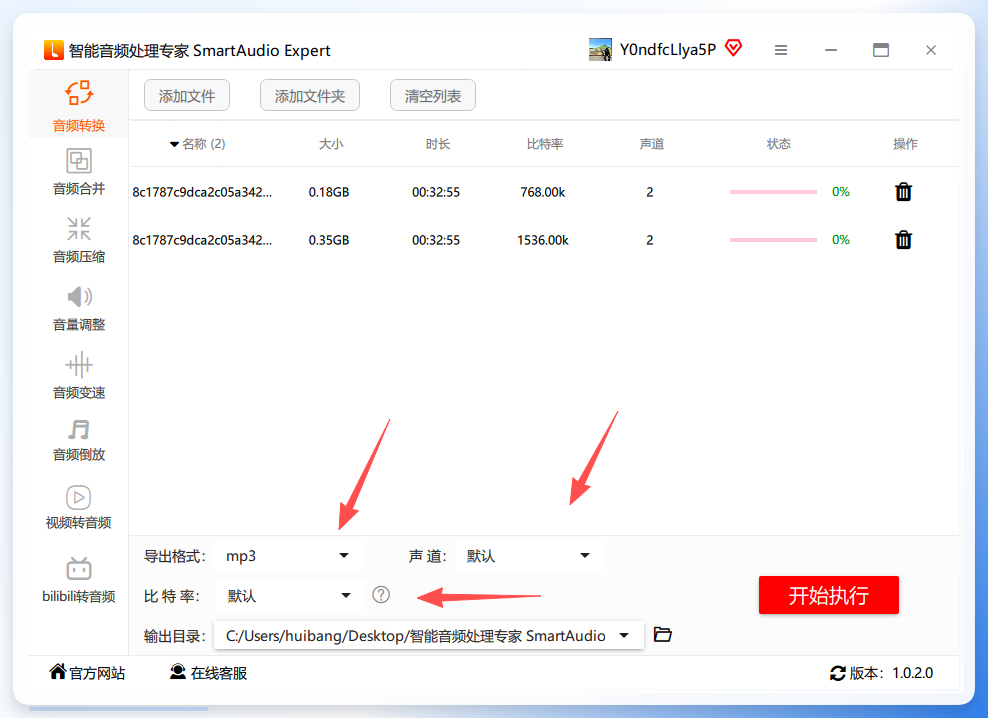 选择输出路径后点击“开始执行”即可。该软件同样支持批量任务,适合希望比较不同软件处理效果的用户。
 ### 方案三:功能全面的野葱视频转换器
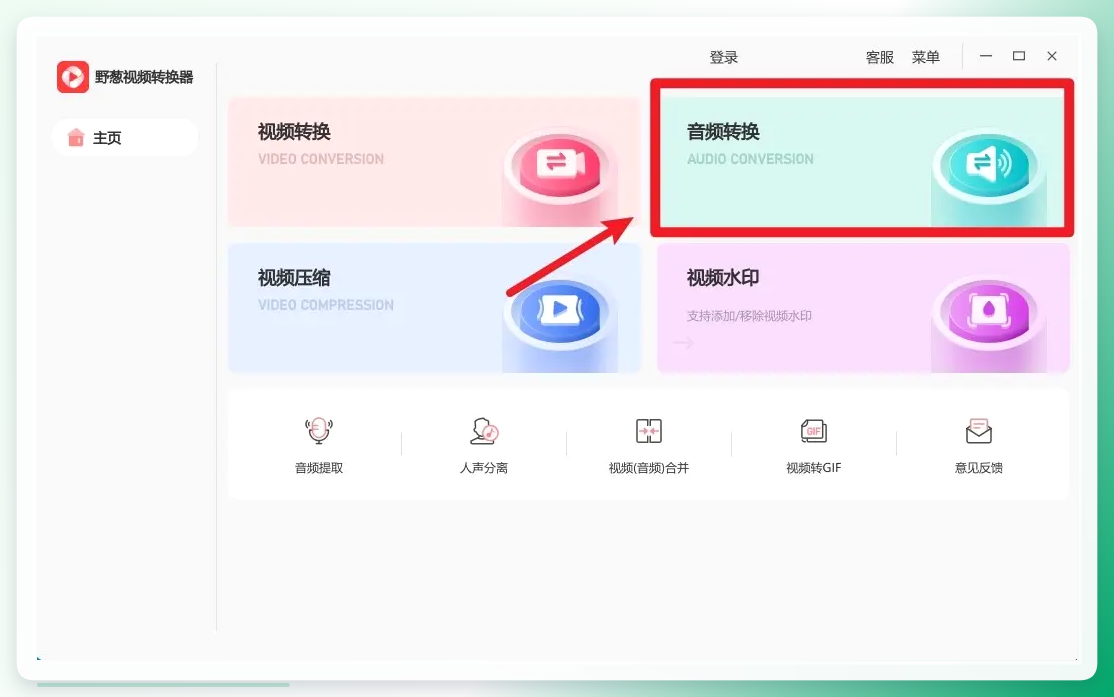
野葱视频转换器是一款支持千余种音视频格式互转的多媒体工具。它不仅覆盖常规的MP3、WMA格式,也兼容FLAC、M4A等无损或高质量音频格式。操作流程同样简洁:
打开软件选择“音频转换”,点击“添加文件”导入WMA文件(支持批量导入),随后在“输出格式”中选择“音频”选项卡下的“MP3”,最后点击“开始转换”并等待处理完成即可。该工具比较适合文件格式较为丰富的用户场景。
 ### 方案四:免安装的在线转换服务Convertio
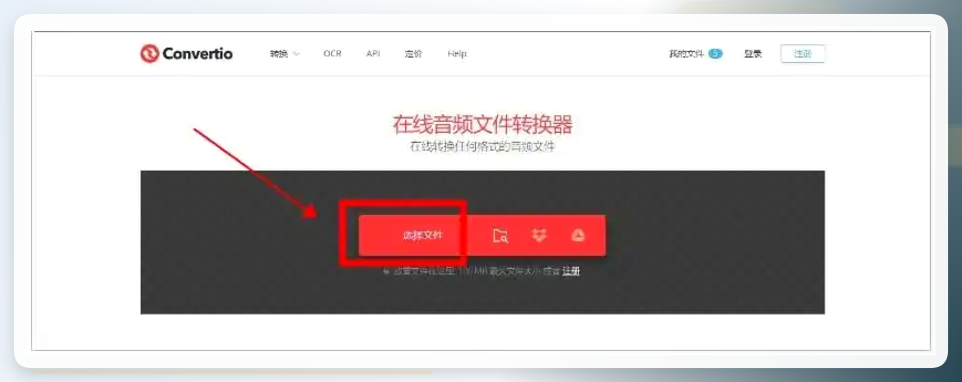
若仅需偶尔转换单个文件,且文件不涉密,使用在线工具Convertio可以省去安装软件的步骤。在浏览器中访问其官网,点击“选择文件”上传WMA音频,将输出格式设置为“MP3”,点击“转换”按钮。云端处理完毕后,页面会提供下载链接。
不过需要留意,在线转换存在两点局限:一是转换速度依赖网络环境,文件较大时耗时较长;二是文件需上传至第三方服务器,存在一定的数据隐私风险。
 ### 方案五:基于浏览器的插件工具CocoCut
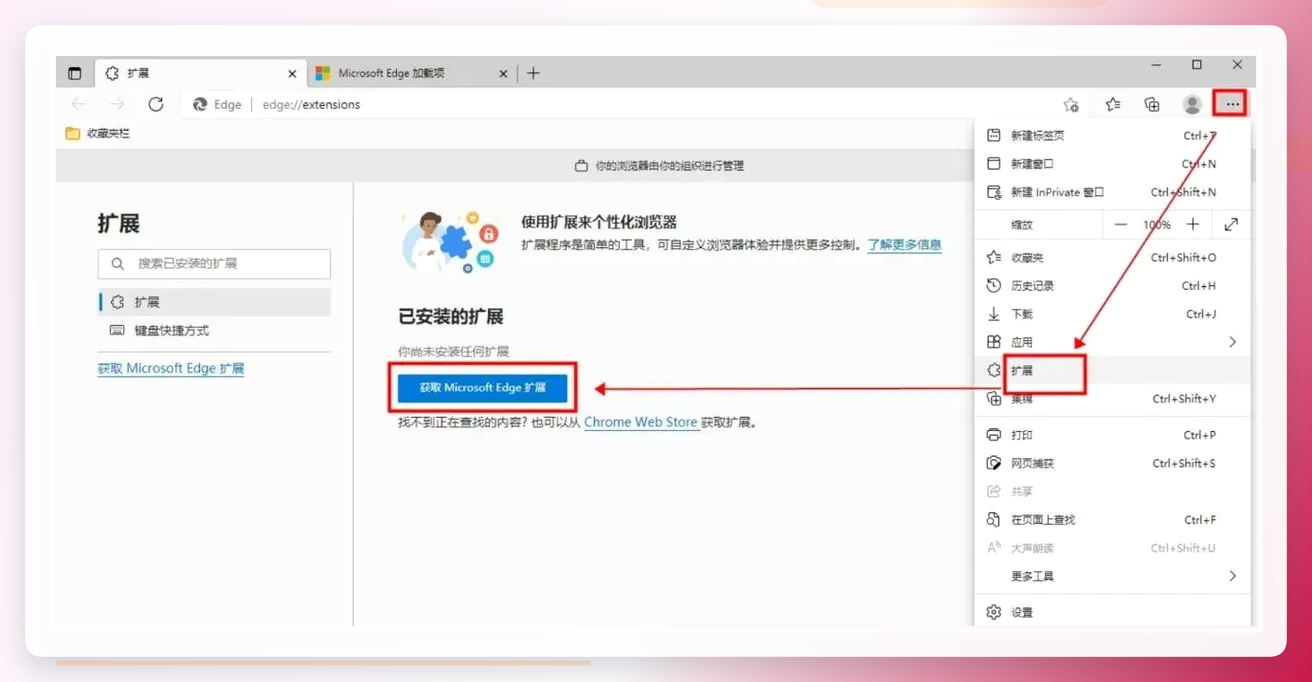
CocoCut是一款安装在Edge或Chrome浏览器中的扩展插件,适用于将网页内播放的音频流直接捕获并保存。在浏览器扩展商店中搜索并安装CocoCut后,当网页音频播放时,插件会自动识别音频流并弹出下载提示,用户可选择合适的音频格式保存。
此方案的本质是“抓取”而非“转码”,适用于网页播放器的音频下载场景,无法处理电脑本地的WMA文件。
 ### 避坑提醒:直接修改后缀名的局限
网上流传一种“快捷方法”——将文件后缀名从“.wma”直接改为“.mp3”。操作上需先在文件夹选项中显示文件扩展名,再进行重命名。
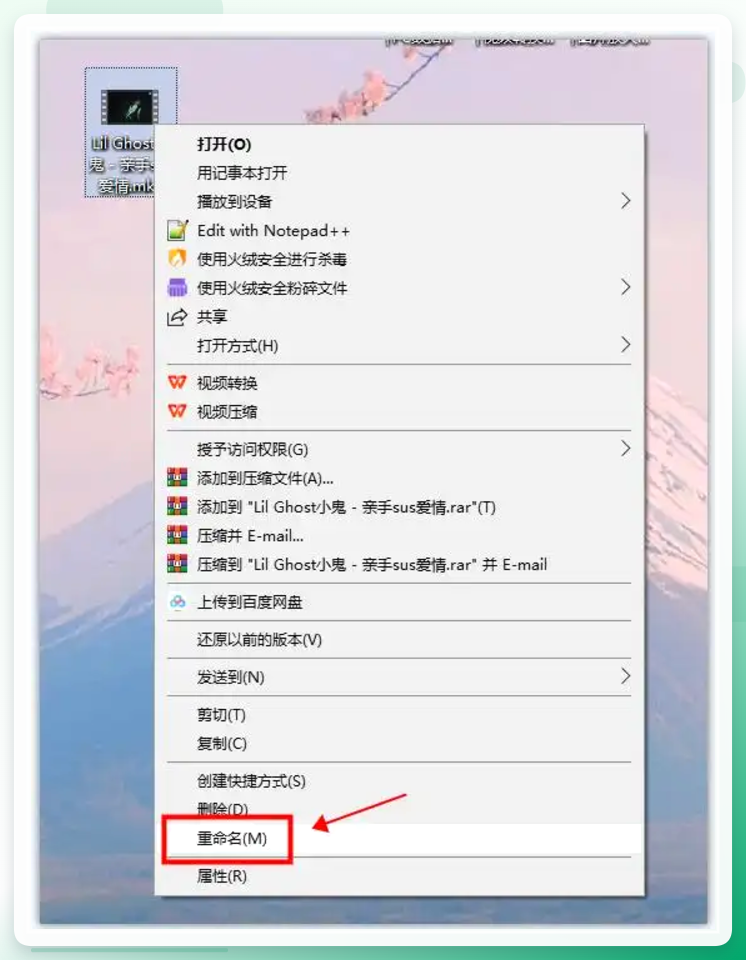 但如前文所述,编码格式并未改变,这种操作并不会真正完成wma转换成mp3格式的编码工作。多数情况下,修改后的文件依然无法被播放器识别,仅在某些编码规则恰好兼容的极少数场景下才可能奏效。因此,该方案不推荐作为常规处理手段。
如何结合自身需求选择方案?
综合来看,各方案各有侧重。若以转换效率和批量处理为核心诉求,汇帮音频大师与智能音频处理专家这类本地软件具备明显优势,且不涉及网络上传,隐私更有保障。若追求宽格式兼容性,野葱视频转换器覆盖更广。而在线工具与浏览器插件则更适合轻量化、临时性的使用场景。
另外,无论采用哪种工具,建议在转换完成后先试听输出文件,确认音质无明显损耗后,再考虑清理原始数据。关于wma转换成mp3格式时的参数设定,音乐类文件建议将比特率控制在192kbps以上,以保证听感;语音录音则128kbps即可满足清晰度要求。若在转换过程中遇到文件无法解码或提示版权保护限制,通常意味着原文件受到DRM加密,需先解除相关限制后再进行格式转换操作。
