

在日常办公或音视频剪辑中,经常遇到这样一类需求:手头有一批 mp3 文件,但某个播放器、车载系统或后期软件只认 OGG 格式。原因是 MP3 虽普及度高,但其专利编码在部分开源场景下并不受欢迎,而 OGG 采用 Vorbis 编码,开源无专利限制,在同等码率下通常能提供更小的文件体积。这篇文章直接解答 mp3怎么转换ogg 的具体操作方法,并根据不同使用场景给出可落地的工具建议。
 #### 方法一:汇帮音频大师(适合批量处理与参数精细化控制)
对于批量处理需求,汇帮音频大师是一个高效的选择。它是一款本地运行的音频处理软件,不需要上传文件,隐私安全有保障。整个 mp3怎么转换ogg 的流程可以拆解为 5 步:
-
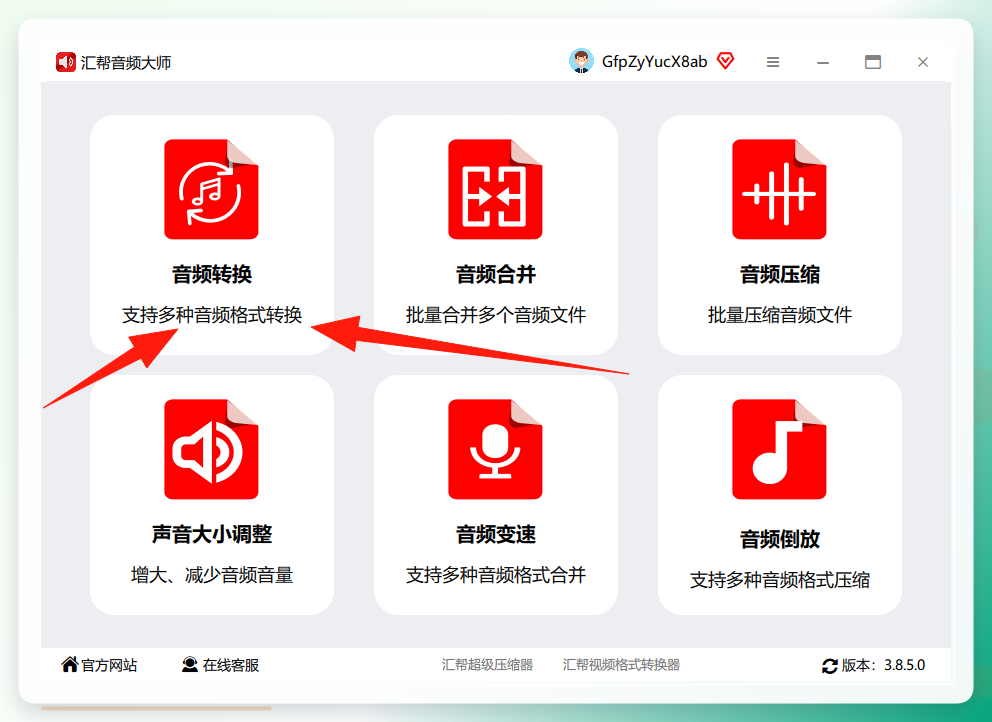
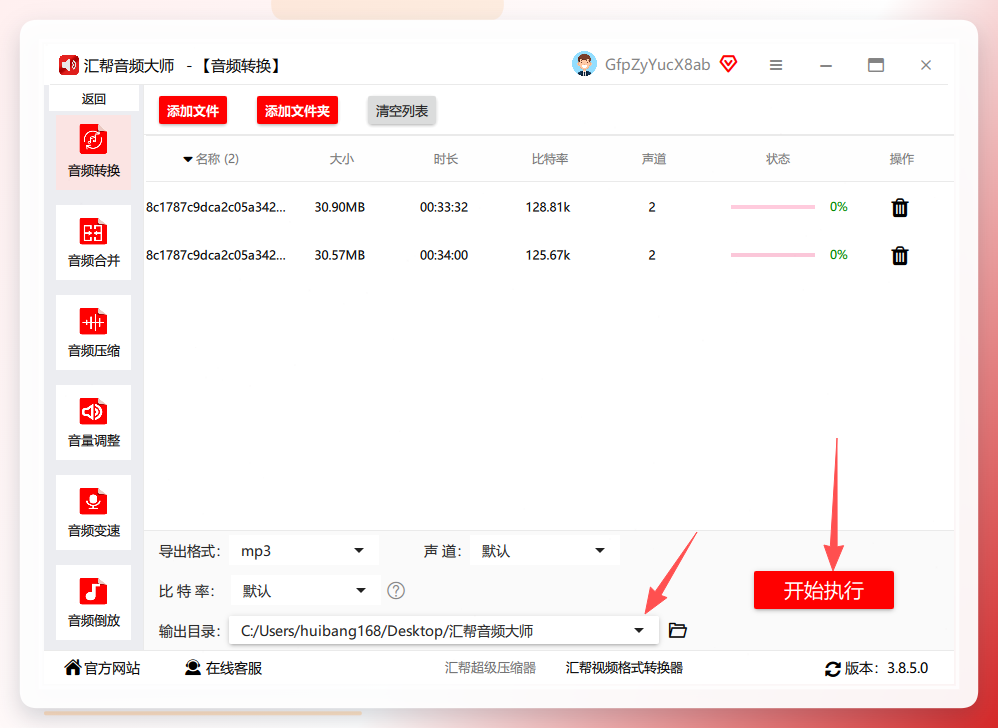
下载安装汇帮音频大师,双击打开,在主界面点击“音频转换”进入功能模块。
-
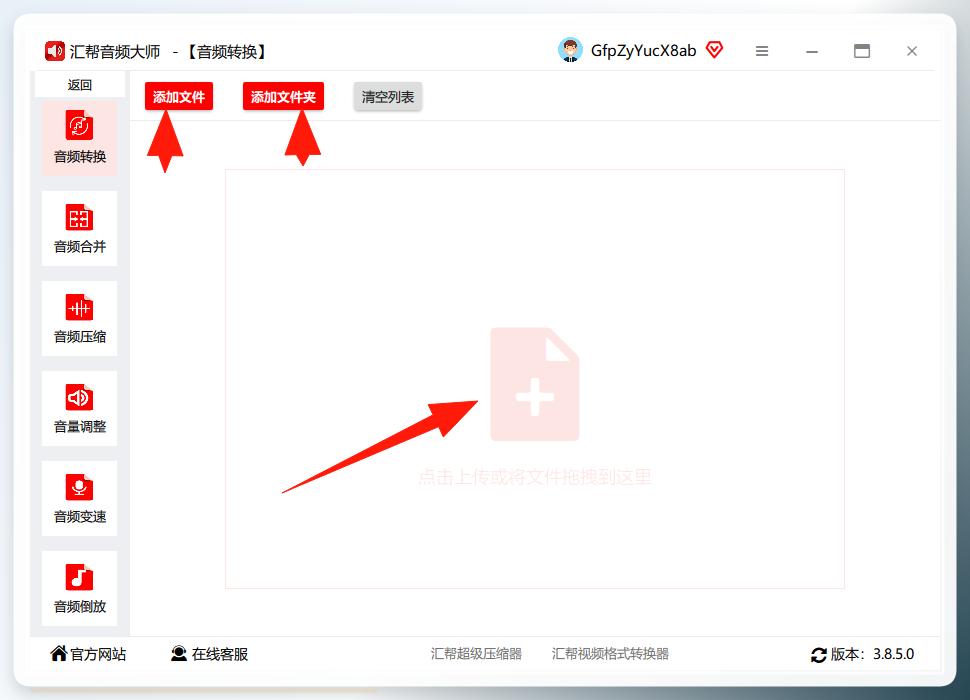
点击“添加文件”或直接将 MP3 文件拖拽到软件窗口,支持批量拖拽上传,一次可处理多个文件,节省大量时间。
-
上传后在“导出格式”下拉菜单中选中
ogg。声道保持默认即可,比特率按需调整——如果追求体积更小可选 128kbps,如果文件将用于后期剪辑建议选择更高的 192kbps 或 256kbps。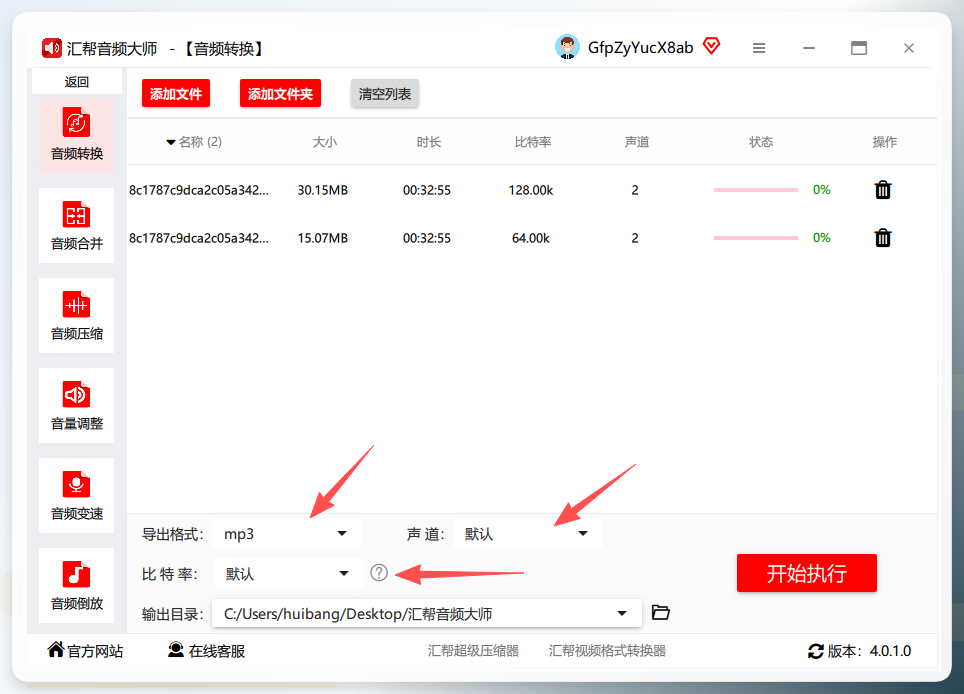
-
设置输出目录,默认保存到用户桌面,需要自定义时点击“输出目录”选择存放位置。随后点击“开始执行”按钮,软件即开始批量转换。
-
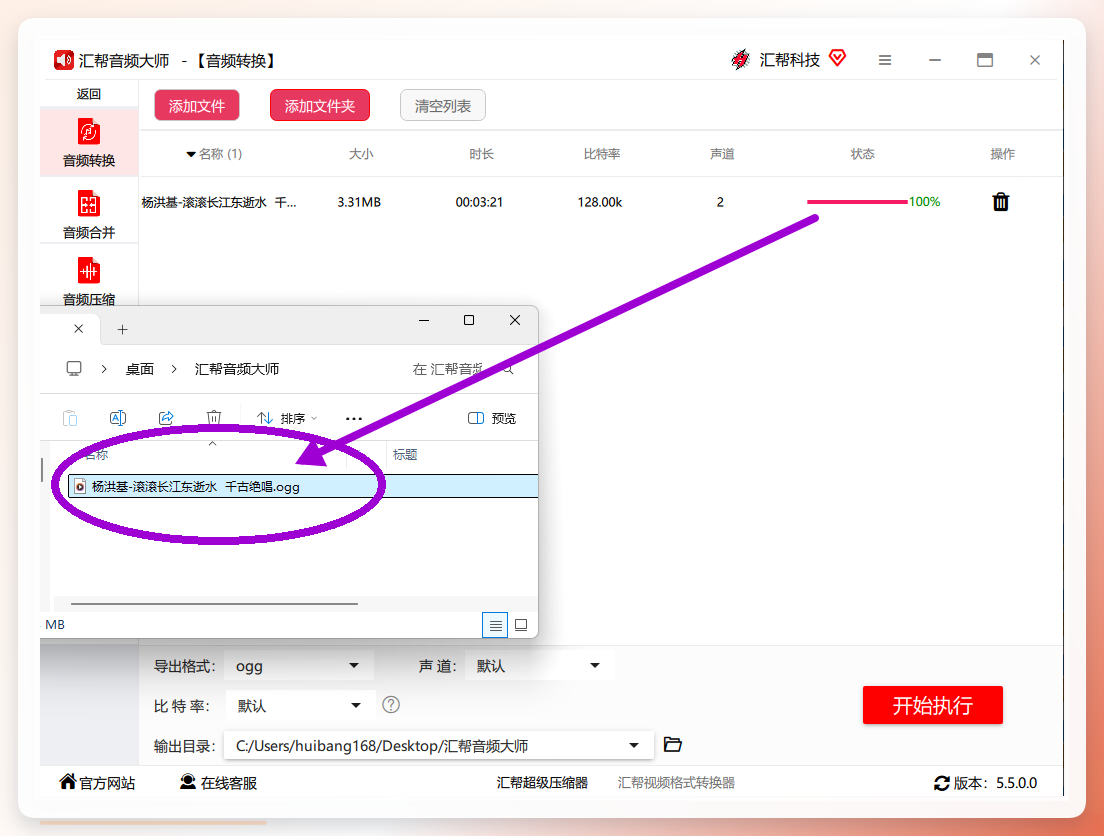
转换完成后,软件会提示成功,进入输出目录即可看到生成的 OGG 音频文件,源文件不受影响。
汇帮音频大师的另一个优势是转换速度稳定,批量处理大量文件时不易崩溃,在同类本地软件中属于表现均衡的一款。如果你经常处理音频格式转换,且不仅是 MP3 转 OGG,还可能涉及 WAV、M4A、FLAC 等格式,可以考虑常备这类工具。
方法二:Audacity 开源软件(适合电脑端基础操作)
Audacity 是一款开源免费的音频编辑软件,功能全面但操作路径稍长。具体步骤为:启动软件后点击 File → Open... 导入 MP3 文件,然后再点击 File → Export → Export as OGG,在弹窗中设置保存位置和文件名,点击 Save 即可完成转换。
该方案的优点是零成本、无广告,适合已有 Audacity 的用户。缺点是它自带的是编辑逻辑而非批处理逻辑,一次只能处理一个文件,遇到几十个文件要逐一操作,效率不够理想。
方法三:Bluefox MP3 OGG Converter(适合单一格式快速批转)
Bluefox MP3 OGG Converter 是一款专注 MP3 与 OGG 互转的桌面工具,界面简洁,导入文件后可以直接设定输出格式并一键执行。它的特点在于转换速度快,且能保持原始音频质量,对不想折腾复杂参数的用户较为友好。
需要说明的是,这款软件功能面相对窄,基本只围绕 MP3/OGG 转换做文章,如果后续还有 WAV、FLAC 等格式需求,就需要另寻工具。
方法四:全能音频转换通(适合多格式批量处理)
全能音频转换通支持将多个 MP3 文件一次性添加到待转换列表,然后在输出格式中选择 OGG,点击开始转换即可处理列表中的全部文件。它支持的格式范围较广,适合电脑中混杂着多种音频格式的场景。
相比单一格式专用工具,这类全能型软件在批量操作上更有优势,但部分版本存在捆绑安装风险,下载时建议从官网获取。
方法五:在线工具转换(适合少量文件)
如果只是偶尔转换一两个文件,可以用在线转换网站,比如 onlineconvertfree。操作流程是:打开网页,找到音频转换器入口,上传 MP3 文件,读取完成后选择输出格式为 OGG,点击转换并等待下载。
这类服务的优势在于免安装、跨平台,但存在两点隐患:一是上传到云端处理会暴露隐私,涉及机密录音或版权内容时不建议使用;二是免费站点常限制文件大小或转换次数,批量处理效率偏低。
不同方案该如何选
方案
适合场景
注意事项
在线转换网站
单个文件、临时应急
有隐私风险,受文件大小限制
Audacity
已有编辑需求、免费用户
单文件处理,操作路径较长
Bluefox MP3 OGG Converter
MP3/OGG 专项转换
格式支持面较窄
全能音频转换通
多格式混杂时批量处理
下载时注意避开捆绑插件
汇帮音频大师
批量处理、隐私敏感文件
本地运行,参数可调,功能更全面
从上表可以看到,没有哪种工具是绝对全面的,关键看你的文件数量和隐私要求。偶尔转一个文件,在线工具能解决问题;但若涉及几十个办公室录音或音乐文件,又不想担心平台泄露数据,采用本地运行的汇帮音频大师会更稳妥。
回到开头的问题——mp3怎么转换ogg 其实并不复杂,关键在于选对路径。如果你希望用最少时间完成批量转换,按上文方法五的步骤操作即可,整个过程可以在两分钟内完成设置。对于不常处理音频格式的用户,建议先从 Audacity 这类免费工具开始尝试,避免过早下载多款软件占用电脑空间。
在实际操作中还有一个容易被忽略的细节:转换后的 OGG 文件需要检查采样率。部分播放器或编辑软件对采样率有严格要求,汇帮音频大师在参数设置中允许手动调整采样率,遇到兼容性问题时可以将采样率统一设为 44100Hz,这是大多数音频设备的通用标准。掌握这一技巧后,mp3怎么转换ogg 的后续播放问题也能一并规避。
