

WAV文件在专业音频领域的使用频率很高,但在日常设备兼容性上常常遇到阻碍。很多用户在解决wav格式如何转换为mp3格式这个问题时,要么担心音质损耗过大,要么对各类转换工具的可靠性存疑。转换本身并不复杂,真正需要判断的,是在不同场景下选择哪种处理路径更合适。
 ### 方法一:汇帮音频大师(本地批量处理)
汇帮音频大师支持数十种音频格式互转,界面布局清晰,批量拖拽上传的特性在处理大量文件时效率比较高,适合有规模化转换需求的用户。
操作步骤:
-
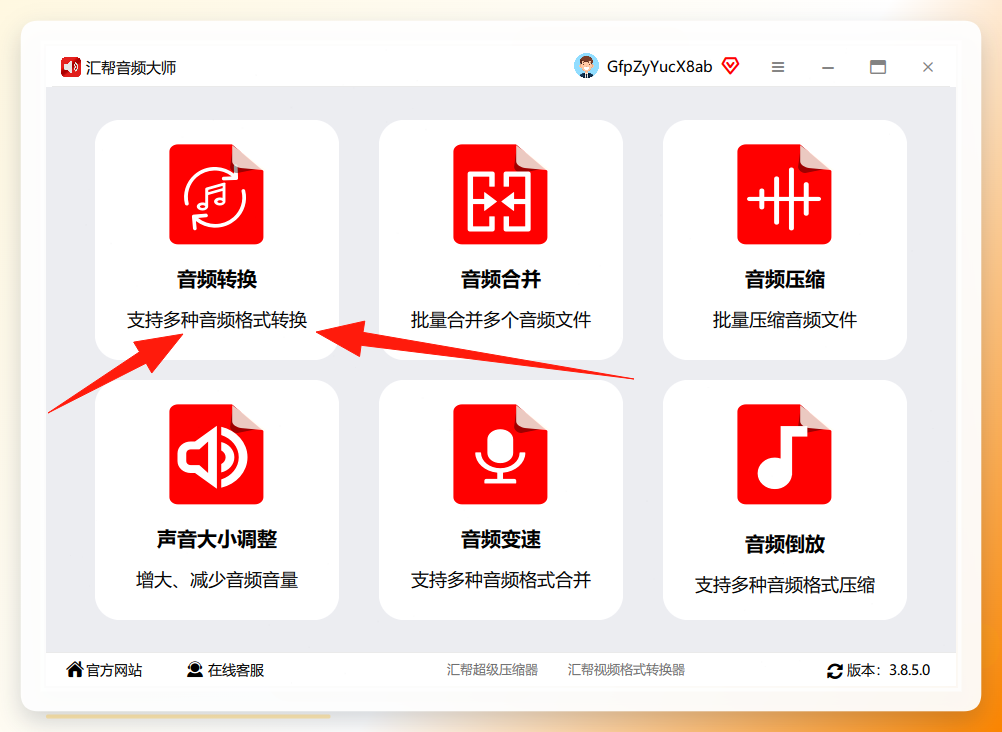
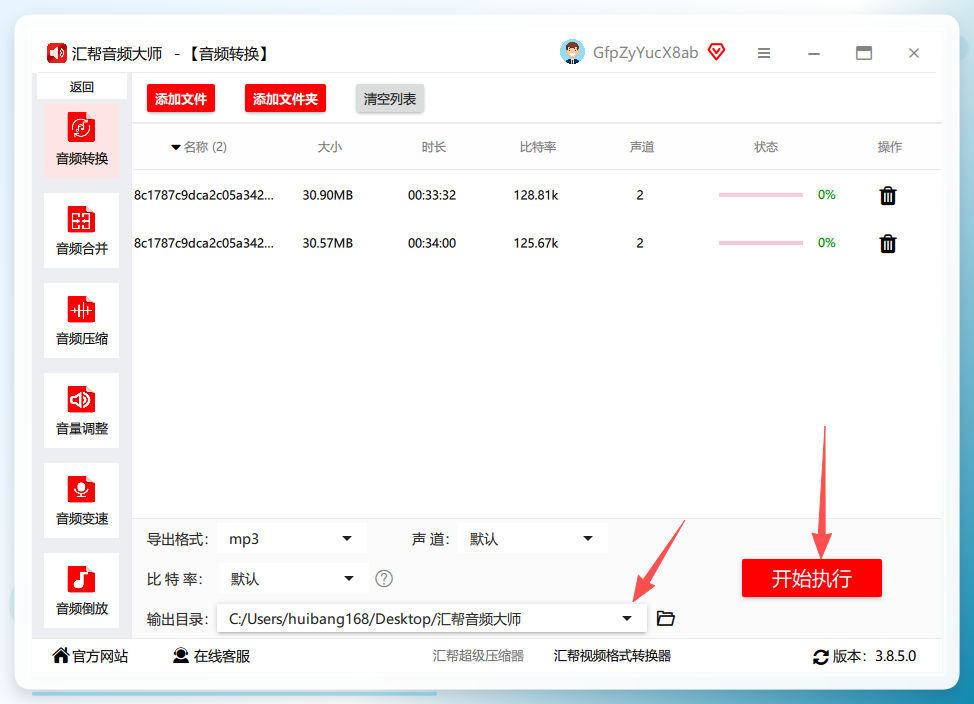
启动软件,在主界面点击“音频转换”功能入口。
-
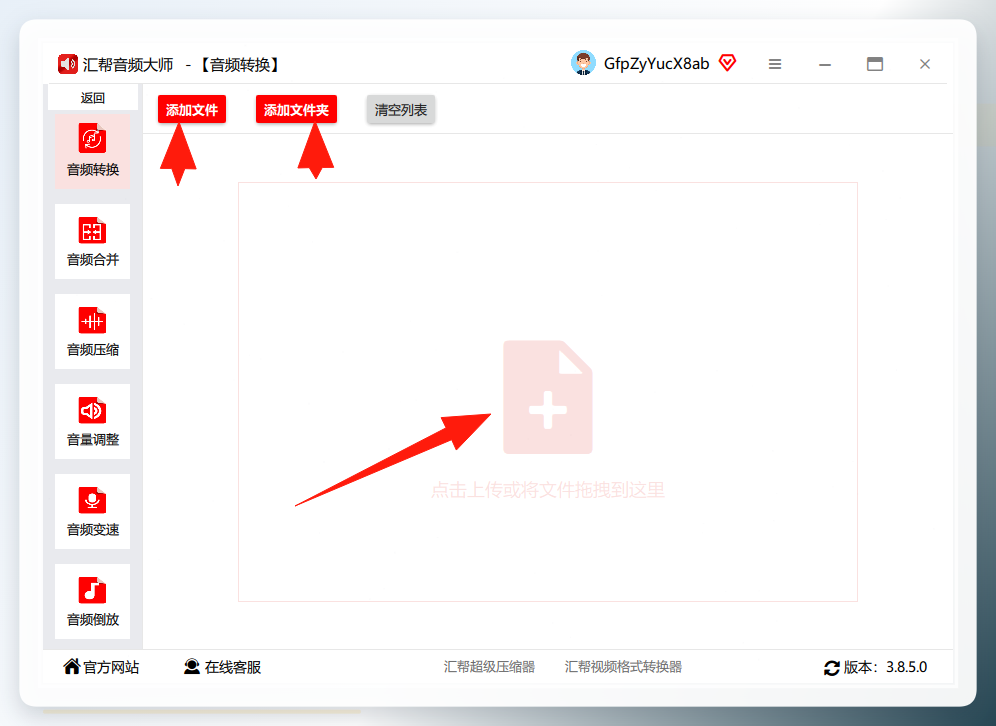
将WAV文件拖入上传区域,或点击按钮批量选择文件。可同时导入多个文件等待处理。
-
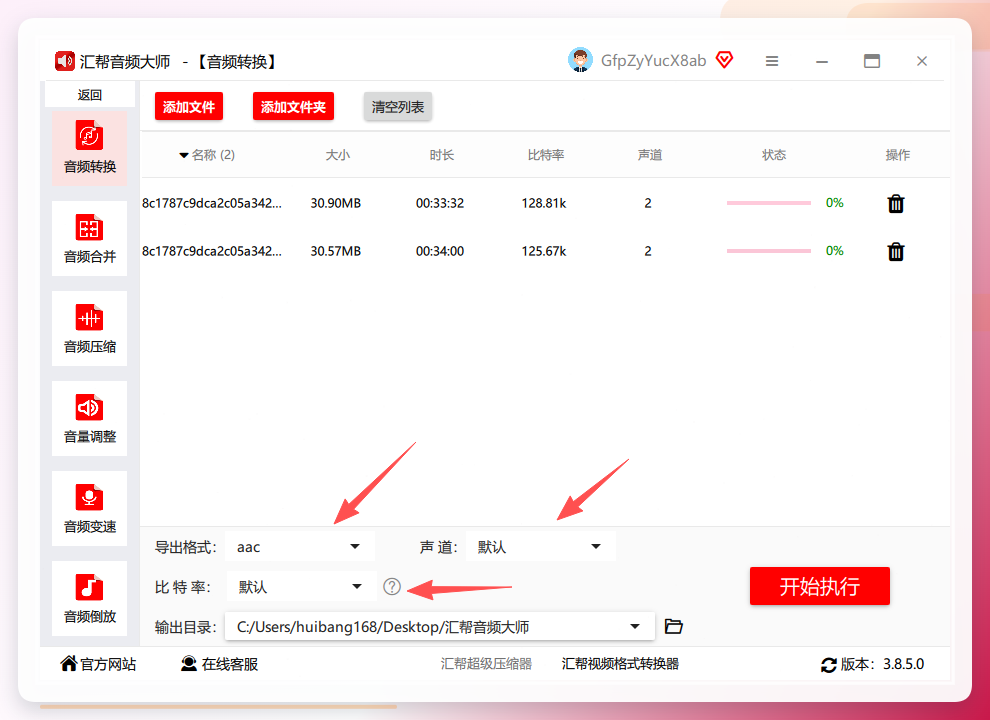
文件加载后,在下方参数面板中将“导出格式”选定为MP3。声道选项保持默认,比特率采用默认值即可满足多数场景需求。若文件体积敏感,可适当降低比特率。
-
在“输出目录”中指定转换后的文件保存位置,默认存放于桌面。
-
点击“开始执行”,等待进度条走完后,在输出目录中即可找到转换好的MP3文件。
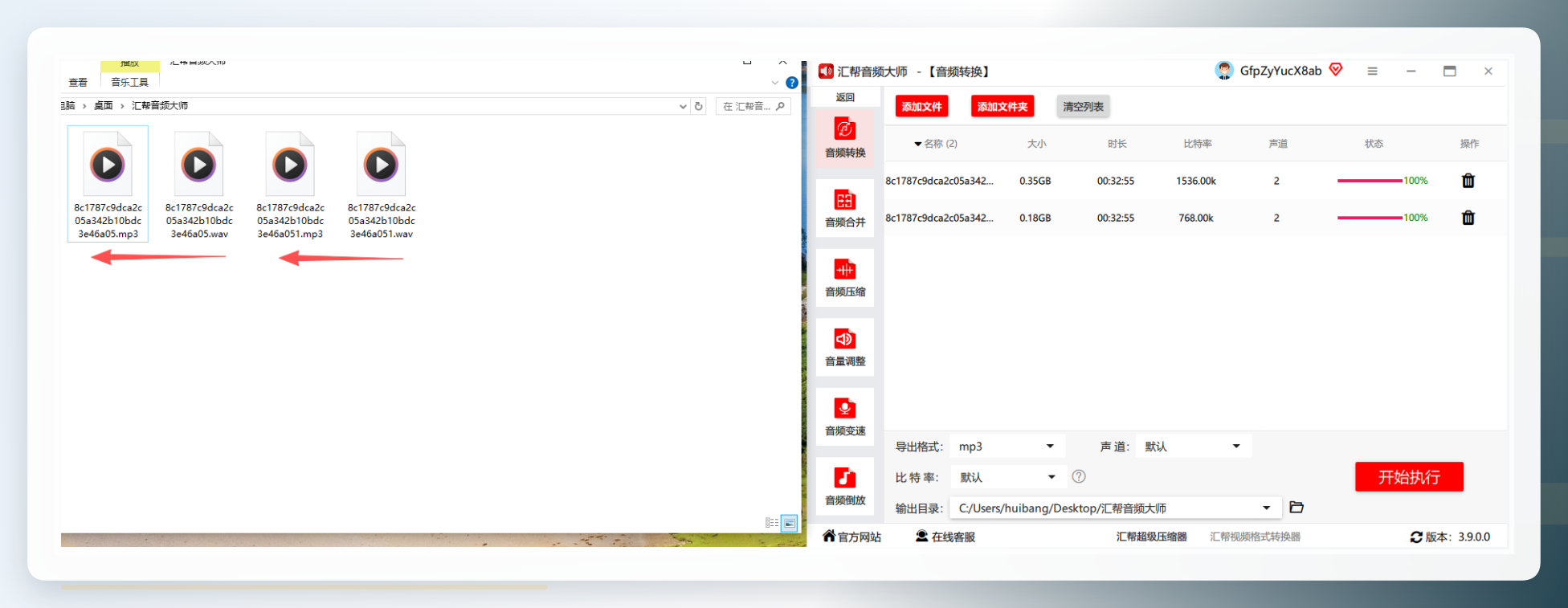
整个过程完全本地化,不需要上传数据,转换速度主要取决于文件大小和电脑硬件配置。
方法二:智能音频处理专家(参数调节丰富)
智能音频处理专家同样走本地处理路线,在格式转换之外还整合了一些音频编辑功能。如果你除了转换格式,还需要对音频做简单修剪或音量调整,这一款可以一并完成。
操作步骤:
-
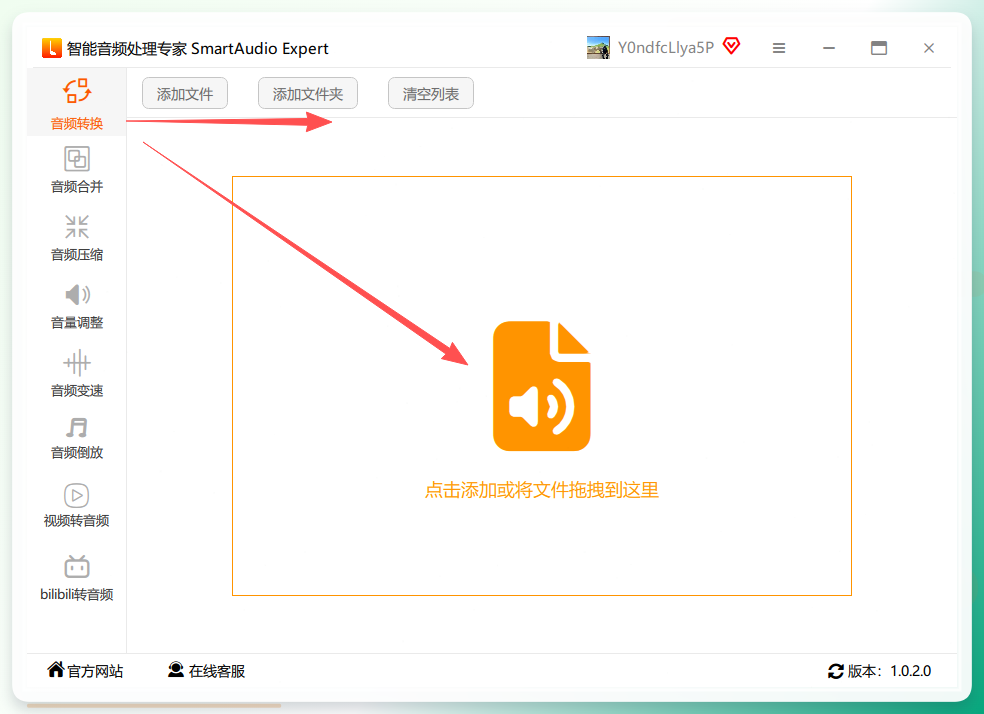
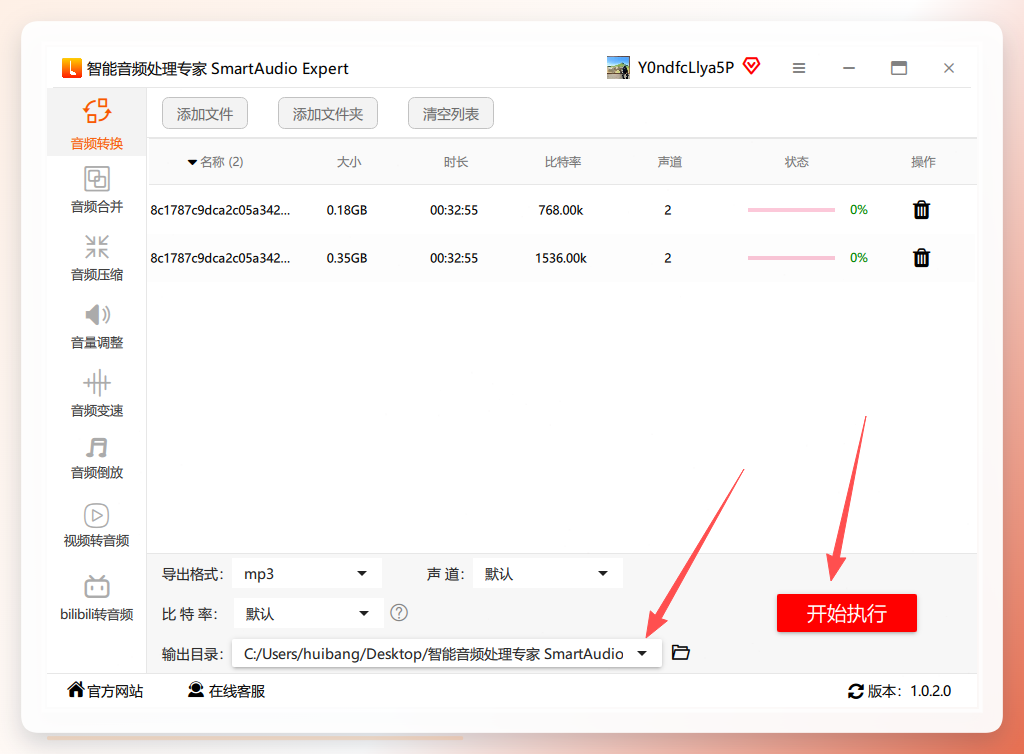
打开软件,进入“音频转换”模块,拖拽或点击上传WAV文件,支持批量添加。
-
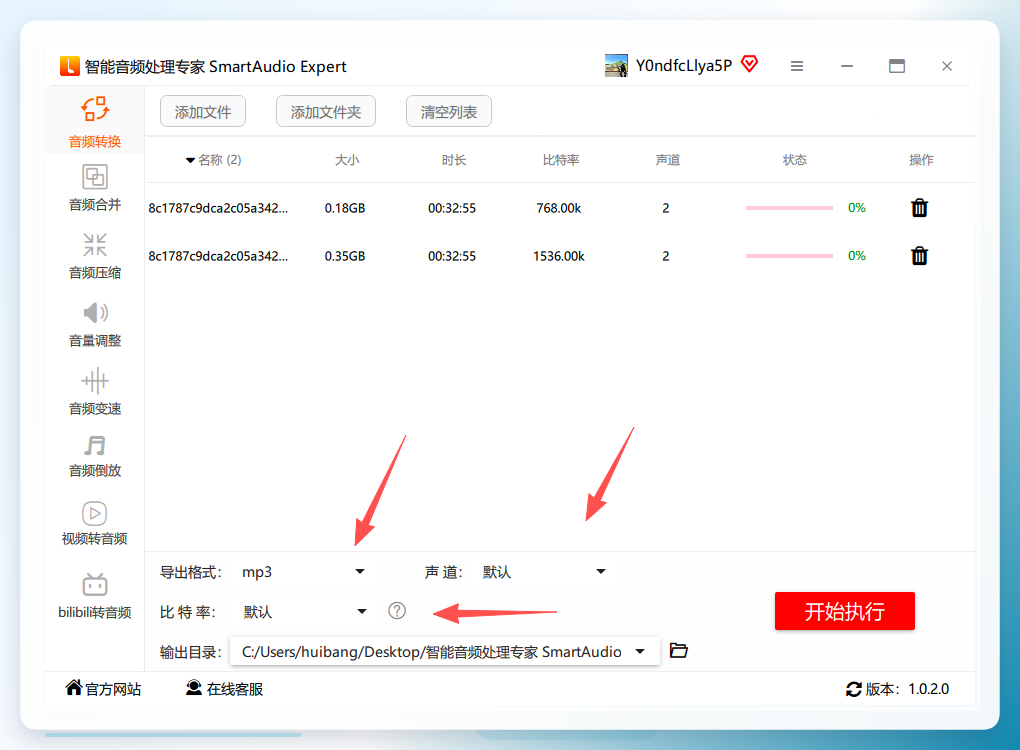
在参数设置中,将“导出格式”切换为MP3。声道按默认设置即可,比特率越高则音质保留越完整,文件体积也相应变大,按需调节。
-
选择“输出路径”,确认保存位置。
-
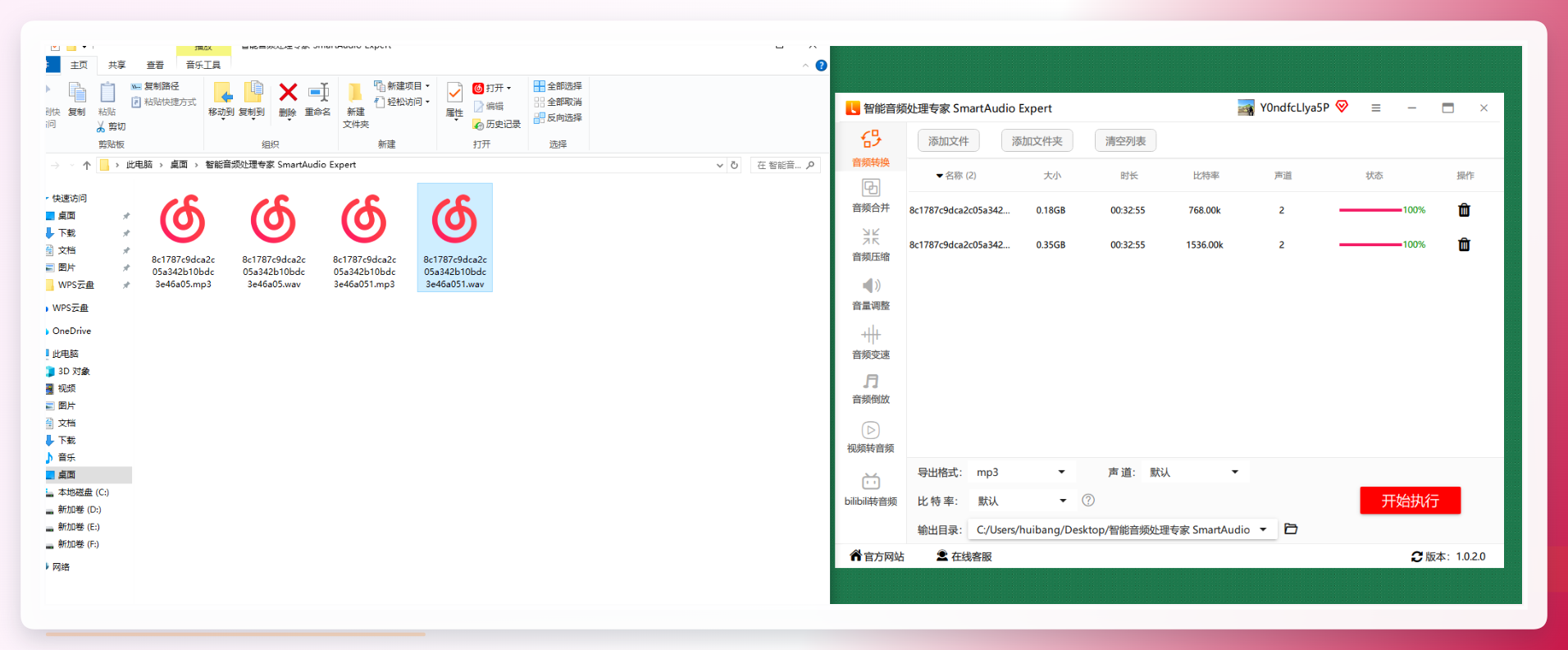
点击“开始执行”,处理完毕后,源文件保持不变,输出路径下生成新的MP3文件。
方法三:Podcastle(在线快速转换)
Podcastle是一款在线音频处理平台,内置音频转换、语音合成等多项功能。免安装的特点适合偶尔需要转换、且对隐私不敏感的用户。它支持WAV与MP3等8种常见音频格式互转。
操作步骤:
- 浏览器访问Podcastle官网,点击“Choose Audio File”按钮上传本地WAV音频。
- 在左侧“Convert”区域将源格式设为WAV,右侧目标格式选择MP3,随后点击“Convert”启动转换。
- 转换完成后,页面会出现“Download the file”按钮,点击即可将MP3文件保存到本地。
方法四:Online File Converter(免注册轻量转换)
Online File Converter利用云转换机制完成格式处理,过程简单直接,省去了注册登录环节,适合临时性文件转换需求。
操作步骤:
- 在浏览器中打开Online File Converter,点击“选择文件”按钮导入需要转换的音频。
- 在输出格式下拉列表中选择MP3,点击“开始转换”,等待云端处理完毕后下载文件即可。
方法五:Free Convert(免费在线转换)
Free Convert提供网页端直接转换的功能,无需安装客户端,操作路径短,上手难度低。
操作步骤:
- 打开Free Convert网站,点击“选择文件”上传WAV音频。
- 将输出格式设置为“MP3”,点击“转变”按钮,等待转换器完成处理,下载得到的MP3文件。
方法六:Switch by NCH software(专业格式覆盖)
Switch是NCH Software旗下的一款音频格式转换工具,支持超过75种主流音频格式,覆盖面广,界面风格比较传统,适合对格式兼容性要求较高的专业用户。
操作步骤:
- 启动软件,通过顶部菜单选择“添加音频文件”,将WAV文件载入列表。
- 在输出格式设置中将目标格式选为“MP3”。
- 指定文件保存的文件夹,点击“转换”按钮,处理完成后到对应目录中取文件。
选择建议与实际操作考量
回到wav格式如何转换为mp3格式这个核心问题,没有适用于所有场景的标准答案。频率低、文件小、网络快的用户,用在线工具更轻便;文件数量多、涉及隐私内容或对音质有精细控制需求时,本地软件是更周到的选择。汇帮音频大师和智能音频处理专家在本地转换中表现稳定,适合作为日常主力工具;Podcastle和Free Convert等在线站点则更适合零散、不敏感文件的快捷转换。
最后提醒两点:批量转换前建议先处理单个文件,验证输出音质是否符合预期;重要音频素材操作前保留原始文件副本,防止参数设置失误导致不可逆的损伤。理解了工具特性与自身需求的匹配逻辑,wav格式如何转换为mp3格式实操起来就能兼顾效率与安全。如果你有大量WAV文件需要处理,不妨先明确文件用途和隐私要求,再按上述方法逐步操作即可。
