

深夜十点半,公司前台同事抱着电脑凑到我工位,手机还连着一串语音方阵——都是部门要发的活动相册,每张图都大到传不动,催着赶紧想办法把相册图片压缩小一点。
相册图片怎么压缩小一点?7种方法帮你轻松缩小体积
 ### 汇帮超级压缩器:专业压缩首选
我们先试了汇帮超级压缩器,这是我们部门常用的批量压缩工具,操作顺手还讲究画质。
-
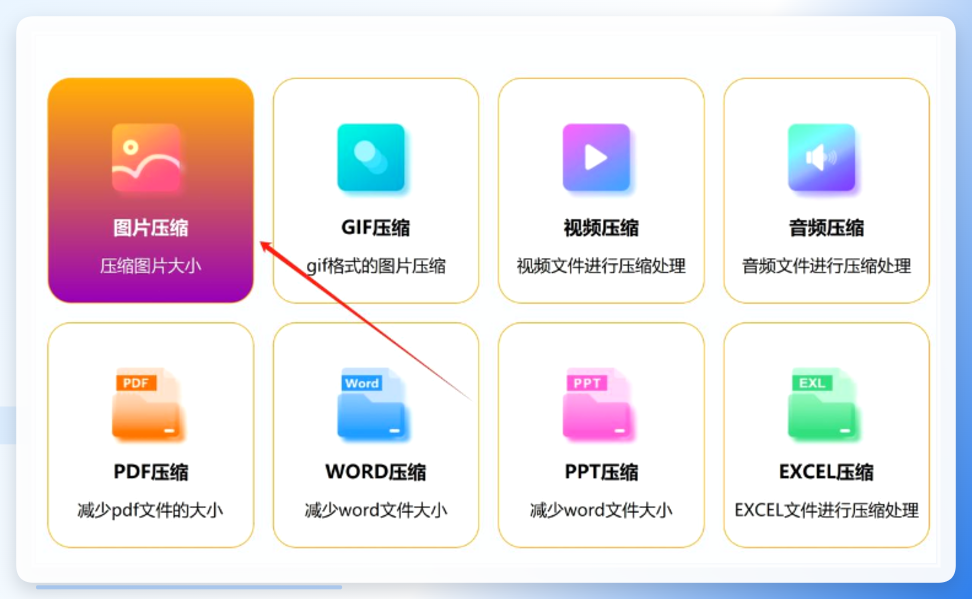
打开电脑上的“汇帮超级压缩器”软件,在界面上选择“图片压缩”功能进入
-
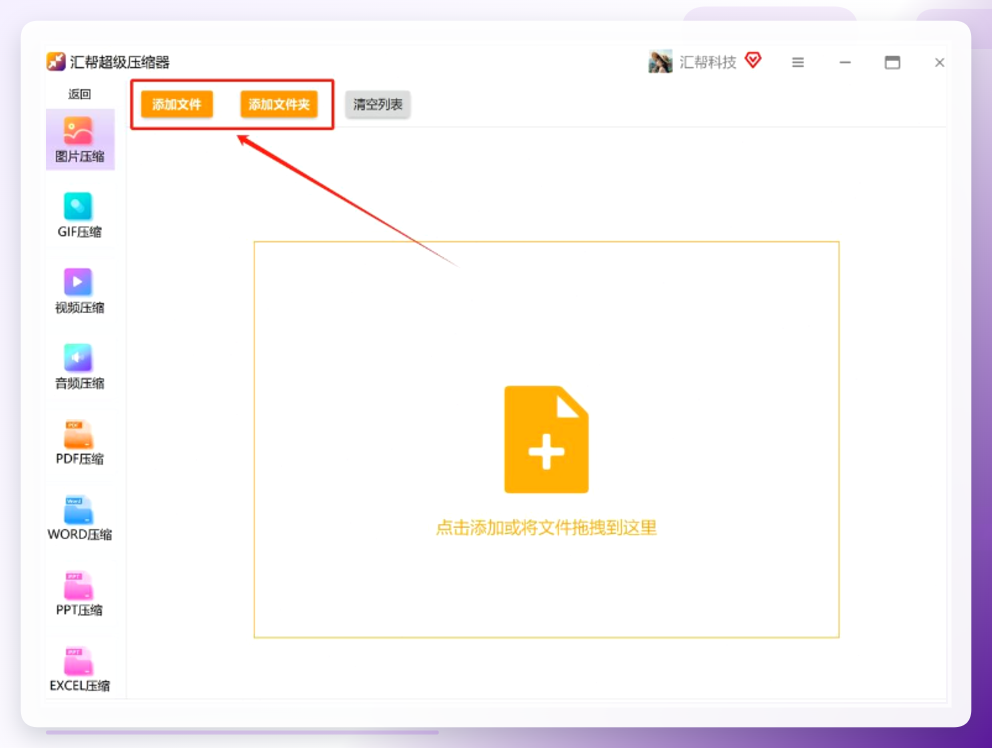
点击“添加文件”把准备好需要压缩的图片添加到软件中,也支持直接把图片拖到软件中
-
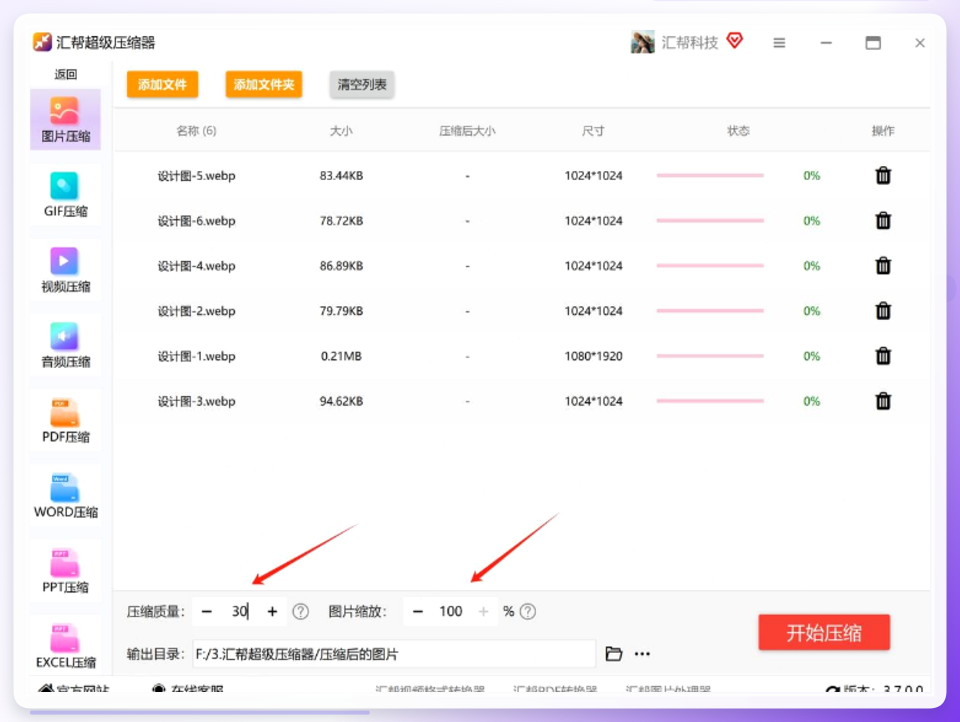
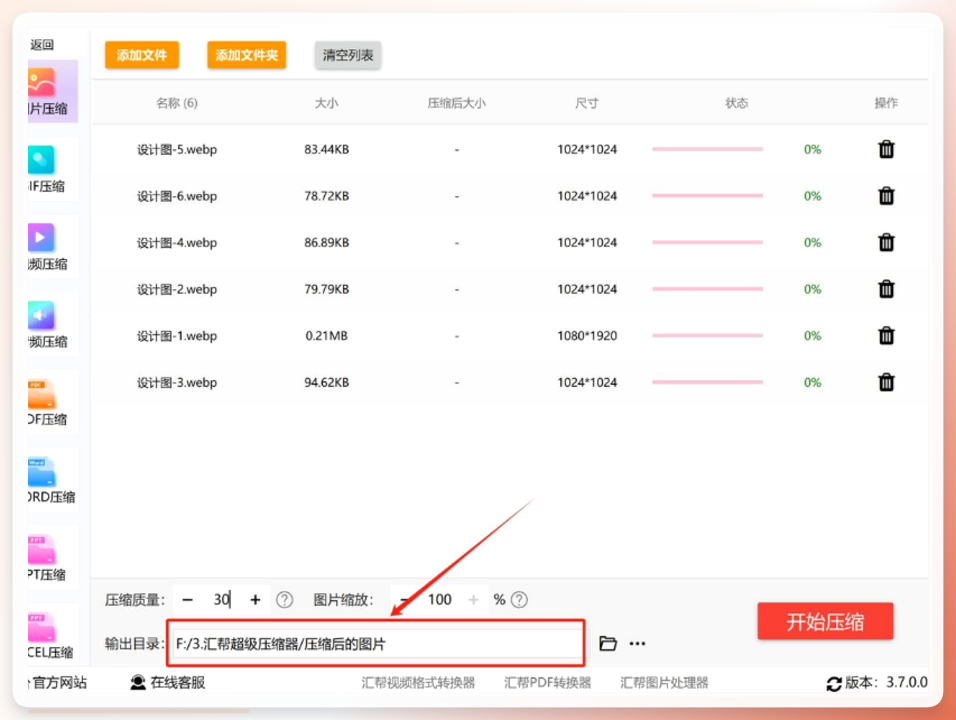
在底部设置好要压缩的图片参数,设置压缩质量和缩放值,压缩质量决定压缩后图片的内存大小,这个值越小,图片的内存会越小;图片缩放是控制图片的尺寸大小,根据自身的需要等比缩放即可,默认是和原图片一样大
-
给被压缩后的图片设置一个输出目标文件夹
-
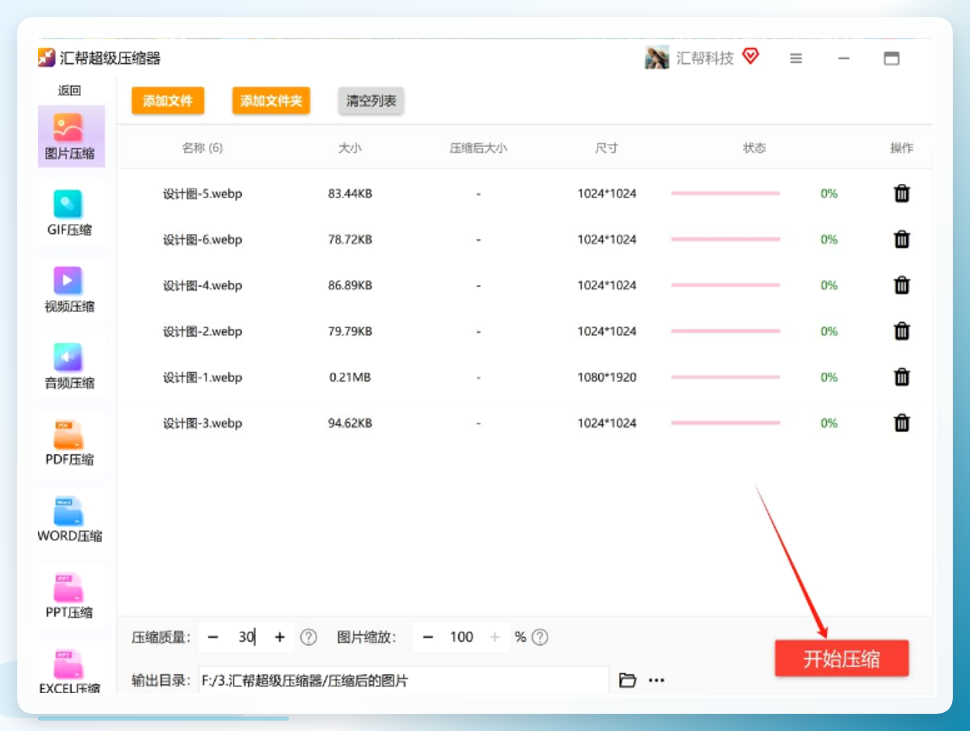
点击“开始压缩”按钮,软件开始对图片进行压缩
 等待一会就可以压缩完成,我们可以在输出目录中得到被压缩后的图片。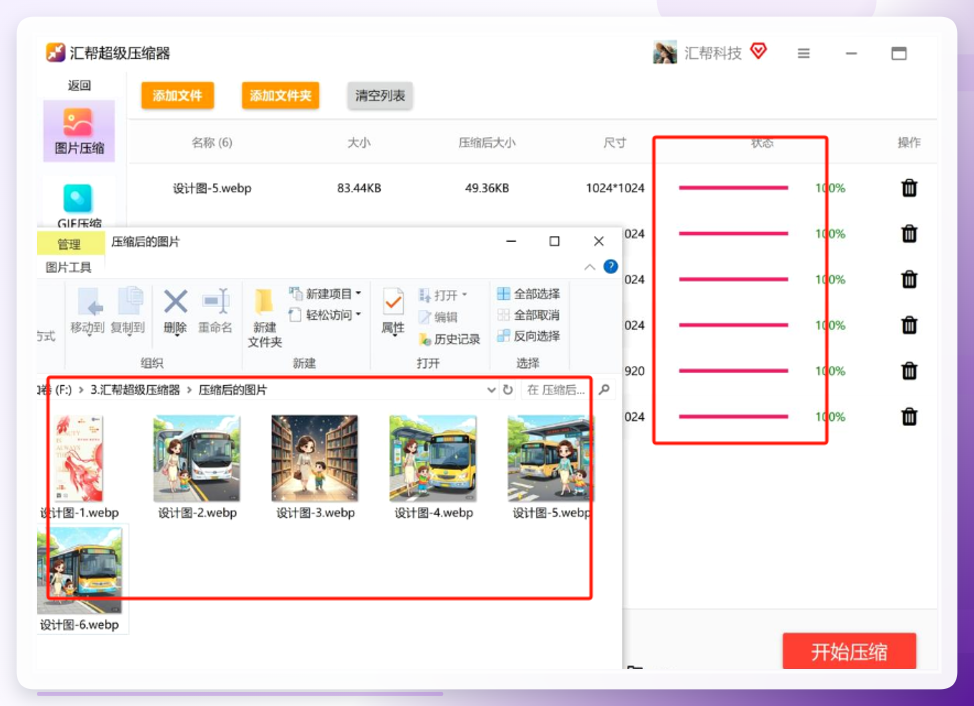
其他实用压缩方法
除了汇帮超级压缩器,我们还试了其他6种方法,各有优劣:
TinyPNG(在线工具):适合临时处理少量图片,不用装软件。步骤:打开网站,直接把图片拖进中间的虚线框里;上传后会自动压缩,进度条走完就能看到结果(比如原图2MB,压完可能300KB,画质几乎没差);点击“下载”单张,或者“下载所有”。
Win10自带工具(应急首选):不用装软件,适合临时救急。
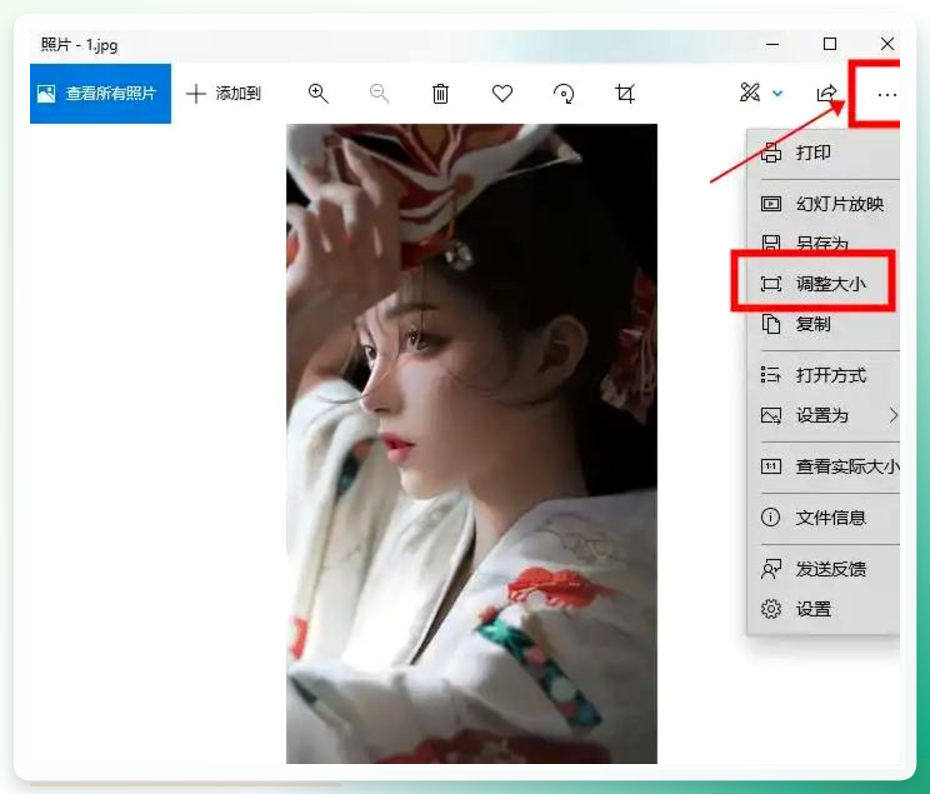
步骤:右键点一下你的PNG图片,选择“打开方式”,然后点“照片”;进去之后,看到右上角那个“...”没?点它!
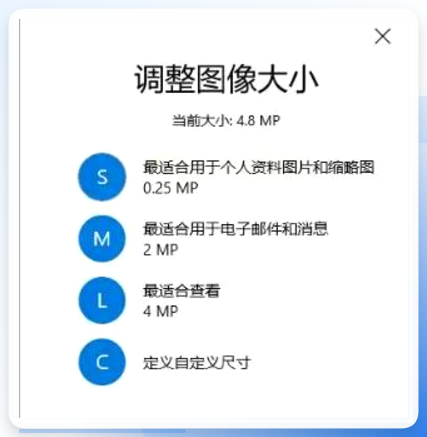
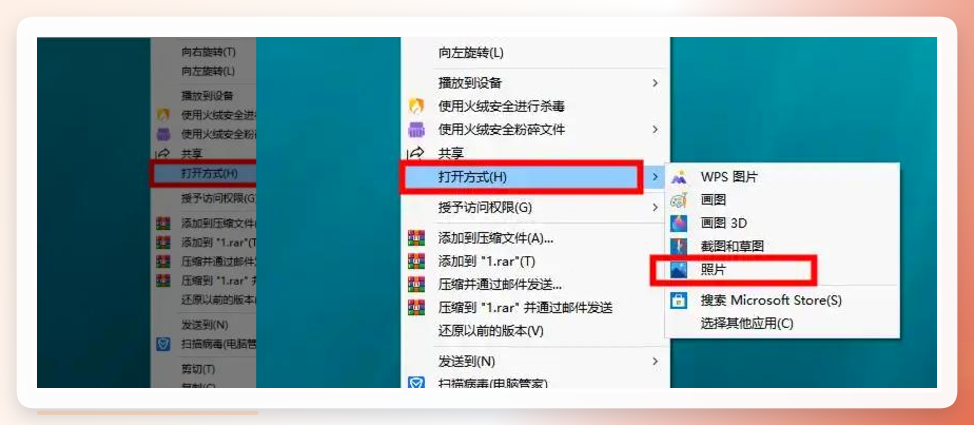 然后选择“调整大小”;接着系统会给你几个预设尺寸,一般选那个“电子邮件”的选项就差不多,大概压到中等程度;
 如果你想自己控制得更精细一些,就选“自定义”,手动输入百分比,比如填个50%,那图片尺寸就会缩小一半,文件大小自然也就跟着小下去了。
 在线压缩工具(浏览器插件):适合经常需要压缩图片的用户,一键就能用。
步骤:打开浏览器应用商店,搜索“图片压缩”插件,安装到浏览器;打开需要压缩的图片页面,点击浏览器右上角的插件图标;选择“压缩当前图片”,设置压缩质量(建议70-85%);点击“开始压缩”,插件会自动处理图片;压缩完成后,点击“保存”即可。
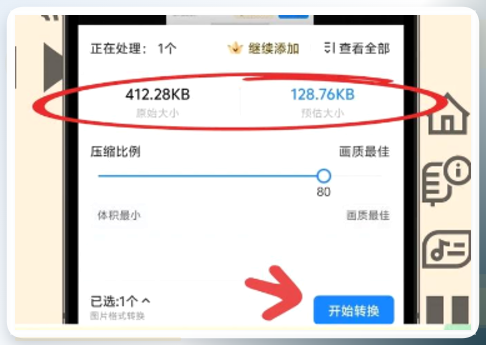
手机APP(移动端):适合在手机上直接压缩相册里的图片。
步骤:打开手机应用商店,搜索“图片压缩”APP,安装后打开;
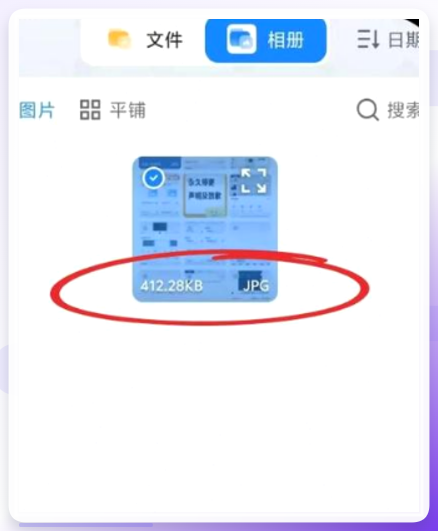
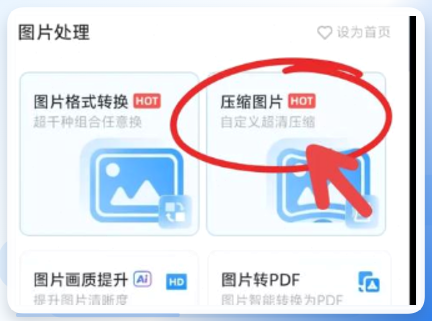 选择“相册导入”,选中需要压缩的照片(支持批量处理);设置压缩参数(压缩质量、尺寸缩放);
 点击“开始压缩”,等待处理完成;压缩完成后,替换原来的照片即可。
 Photoshop(专业软件):适合需要精细调整的专业用户。
步骤:打开Photoshop软件,导入需要压缩的图片;点击“文件”菜单,选择“存储为Web所用格式”;在弹出的窗口中,设置压缩格式(JPG/PNG)、压缩质量;点击“存储”,选择输出文件夹即可。
手动调整(格式规范):适合对图片格式有要求的用户。
步骤:打开图片,查看图片格式(JPG/PNG);如果是PNG格式,可转换为JPG格式(JPG压缩率更高);调整图片尺寸,比如把1920×1080的图片调整为1280×720;保存图片时,设置压缩质量(建议80%)。
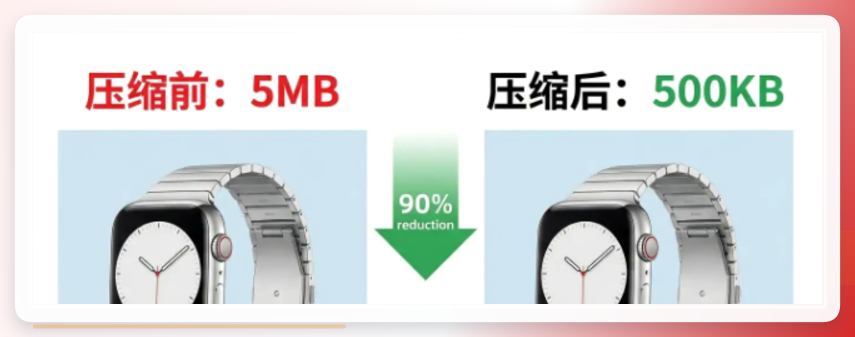 很多人以为压缩图片就是把图片尺寸调小,其实这是一个常见误区:压缩图片的核心是优化图片的编码方式,剔除冗余信息,而不是单纯缩小尺寸。如果只是缩小尺寸,图片的分辨率会降低,画质会受损;而专业的压缩工具,可以在不改变图片尺寸的情况下,大幅降低图片体积,同时保持画质。
场景延伸:这套压缩方法不仅适用于活动相册,还能用于产品宣传图、个人旅行相册、电商详情页图片等场景;如果需要批量处理PDF文件,还可以使用汇帮超级压缩器的PDF压缩功能,操作逻辑和图片压缩类似,上手快还顺手。
祝大家压缩图片操作顺利!
