登录
- 微信登录
- 手机号登录
微信扫码关注“汇帮科技”快速登录
Loading...
点击刷新
请在微信【汇帮科技】内点击授权
300秒后二维码将过期
二维码已过期,点击刷新获取新二维码
登录
登录
其他登录方式
来源:汇帮科技 修改日期:2025-12-19 18:00

 官方正版
官方正版 纯净安全
纯净安全
在日常办公中,面对分散在不同路径的文件,如何快速将它们汇总到一个文件夹,是提升工作效率的关键问题。无论是临时整理项目资料、定期备份数据,还是跨设备同步文件,都需要一套可靠的解决方案。本文将从基础系统操作到专业工具应用,为不同需求的用户提供实用的文件汇总方法,帮助你摆脱文件"捉迷藏"的困境。

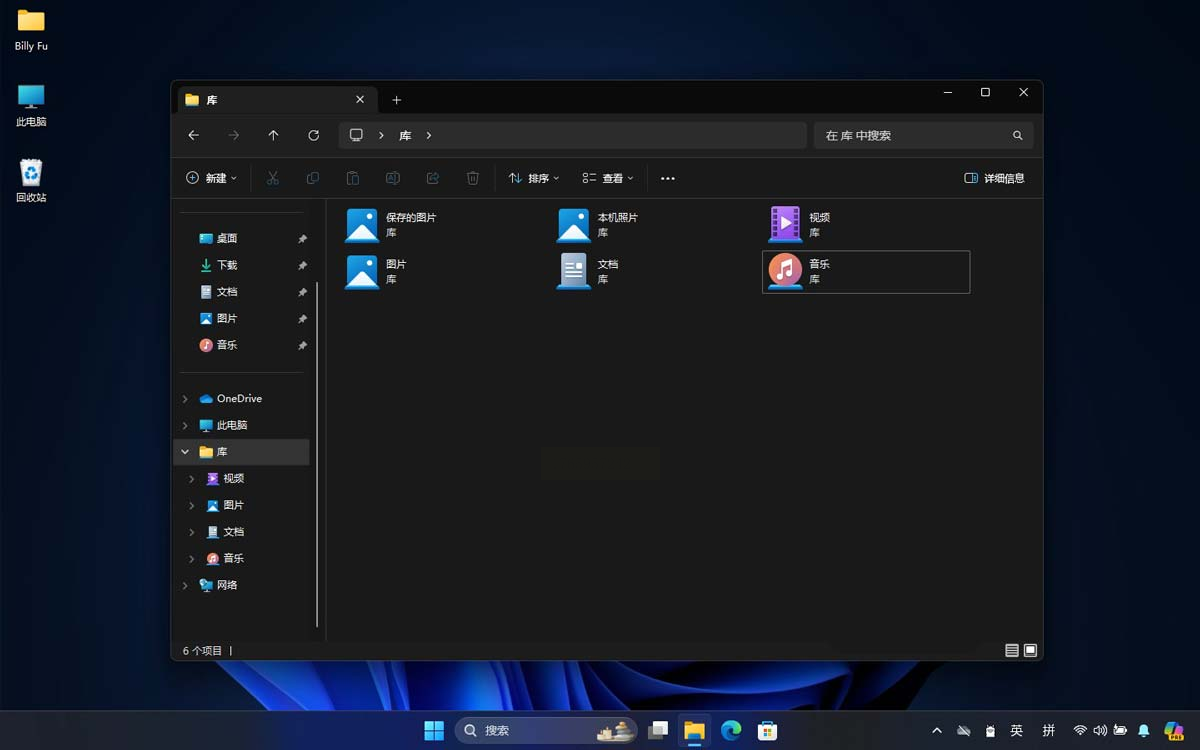
Windows资源管理器是最基础的文件管理工具,通过简单的复制粘贴操作即可完成文件汇总。这种方法无需安装额外软件,适合处理少量文件或需要手动筛选特定类型文件的场景。
操作步骤:
1. 创建目标文件夹:首先在电脑硬盘中新建一个文件夹,命名为"项目文件汇总",作为最终的文件存放地。建议将其放在常用路径,如"文档"或桌面,便于后续查找。
2. 打开资源管理器:按Win+E快捷键打开资源管理器,左侧导航栏显示电脑文件目录结构,通过点击文件夹路径快速定位到需要提取文件的各个源文件夹。
3. 选择文件:
- 如需选择多个不相邻文件:按住Ctrl键,逐个点击目标文件
- 如需选择连续文件:先点击第一个文件,再按住Shift键点击最后一个文件
- 如需筛选特定类型文件:在资源管理器右上角搜索框输入"*.xlsx"(Excel文件)、"*.pdf"(PDF文件)等格式通配符,系统会自动筛选出符合条件的文件
4. 执行复制/剪切操作:
- 按Ctrl+C(复制):保留源文件,适合新手避免误删
- 按Ctrl+X(剪切):移除源文件,适合确认无误后整理
- 建议新手优先使用复制功能,确保数据安全
5. 粘贴到目标文件夹:切换到新建的目标文件夹,按Ctrl+V完成粘贴。重复操作可汇总所有文件,实现跨文件夹的文件集中管理。
进阶技巧:
通过资源管理器的"排序"功能(点击"名称"、"类型"、"大小"等列标题),可快速识别重复文件或旧版本文件,避免数据冗余。
软件名称:汇帮文件名提取器
下载地址:https://www.huibang168.com/download/wGi5oWZ2FL8S
汇帮文件名提取器是一款专注于文件批量处理的专业工具,界面简洁操作直观,特别适合需要快速汇总大量文件或处理不同类型文件的场景。该软件无需复杂设置,即可实现不同文件夹文件的一键汇总。
操作步骤:
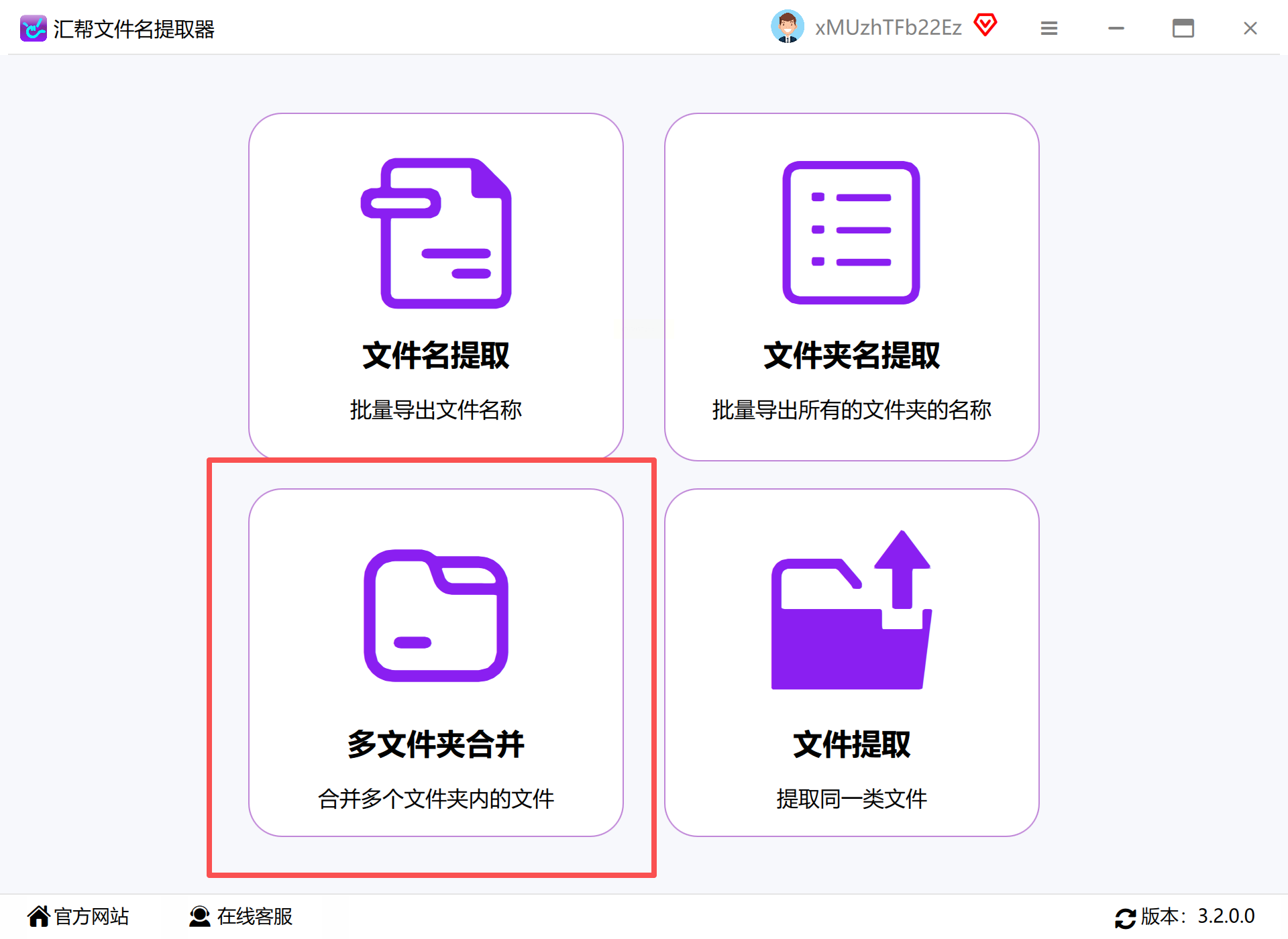
1. 选择功能模块:打开软件后,在主界面中选择【多文件夹合并】功能,这是实现不同文件夹文件汇总的核心选项。
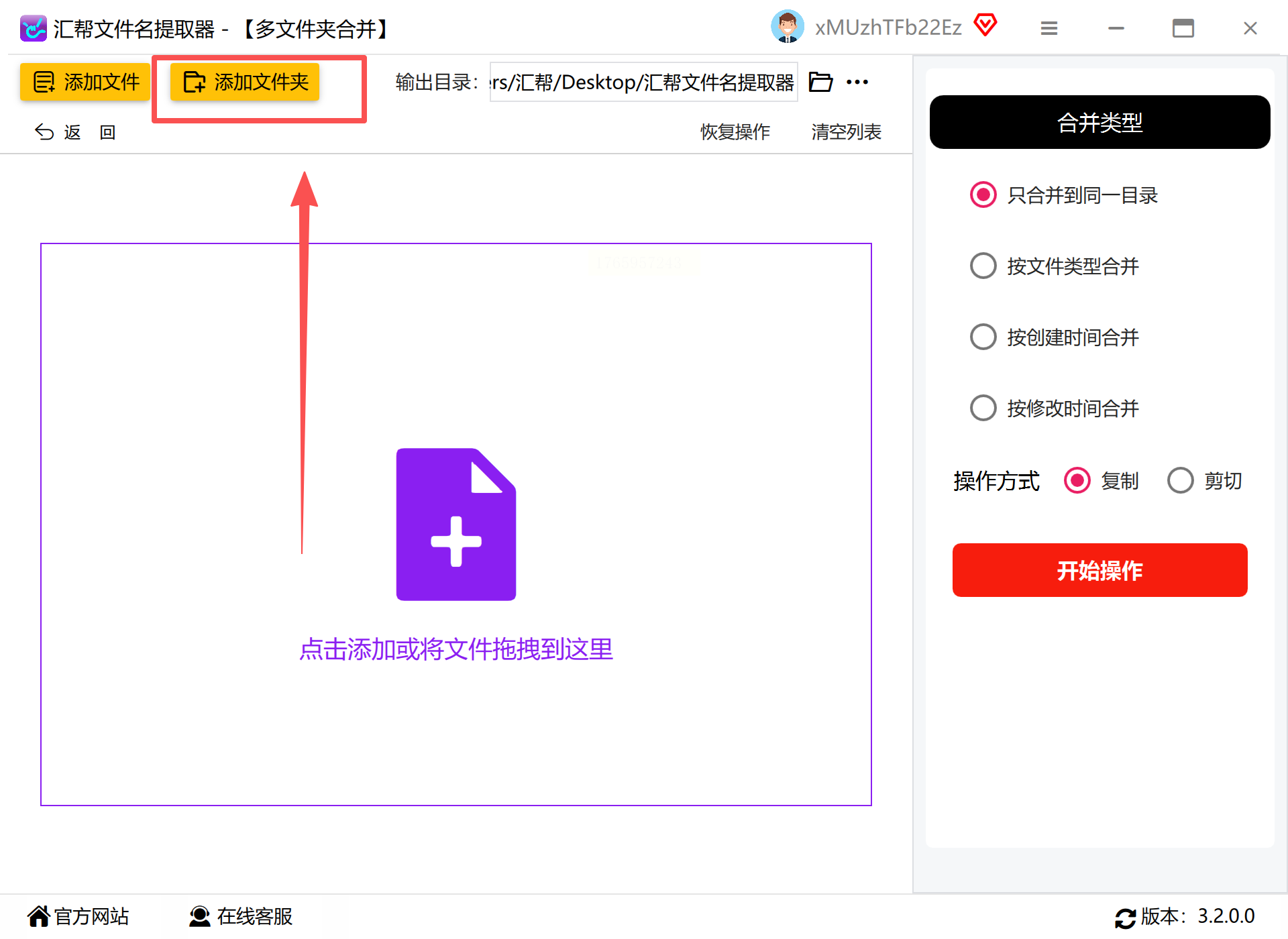
2. 导入文件或文件夹:
- 少量文件:点击界面中的"添加"按钮,逐个选择需要汇总的文件
- 大量文件/多文件夹:点击"添加文件夹"按钮,批量导入多个文件夹,系统会自动识别文件夹内所有文件
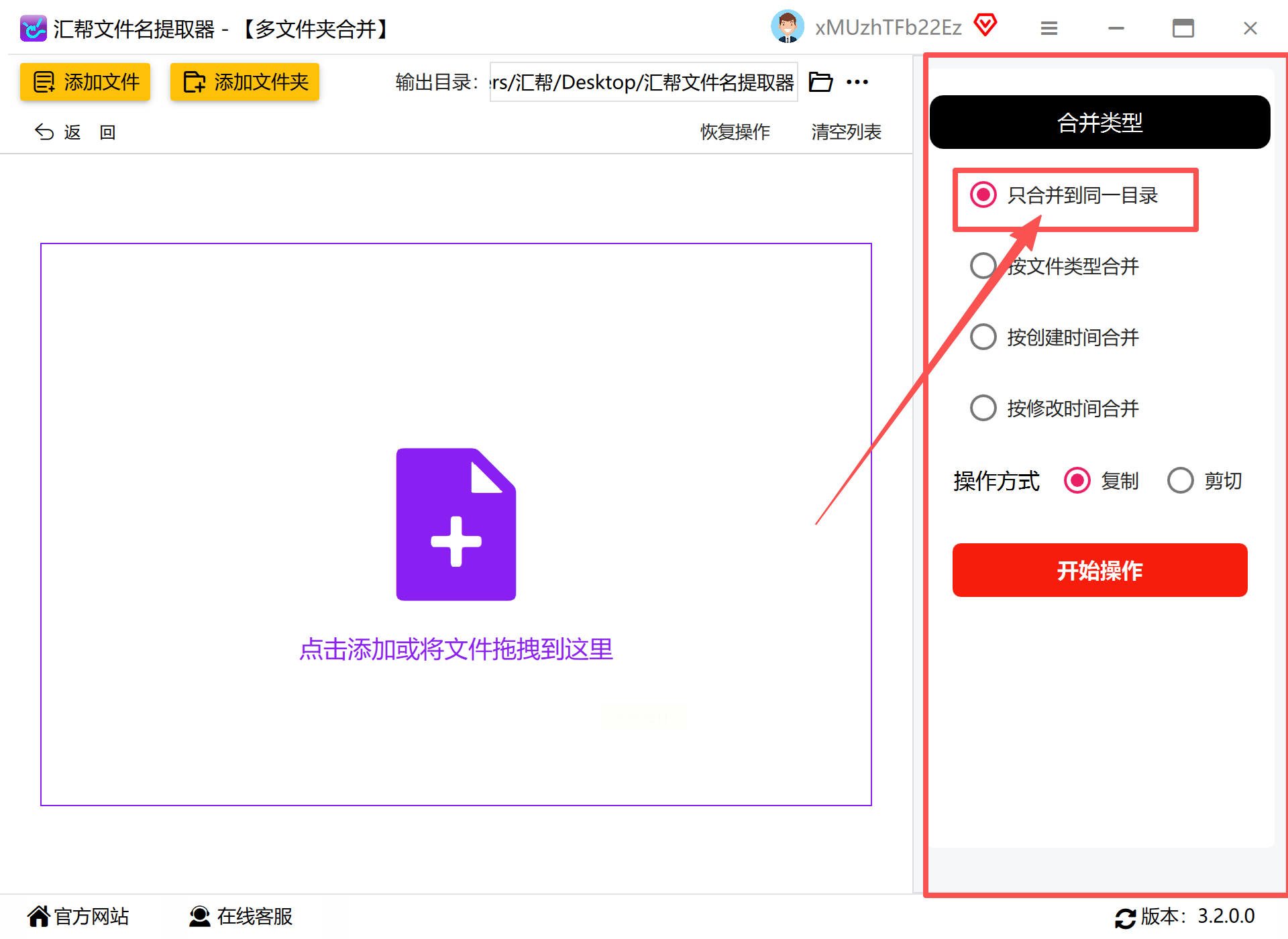
3. 设置合并参数:在右侧面板中,勾选"合并到同一目录"选项,该功能会将所有源文件夹中的文件归纳到同一个目标文件夹中,避免文件分散。
4. 指定目标路径:点击"浏览"按钮设置新的文件存放路径,或直接使用软件默认路径。建议命名为"项目汇总2024"等便于识别的名称,方便后续管理。
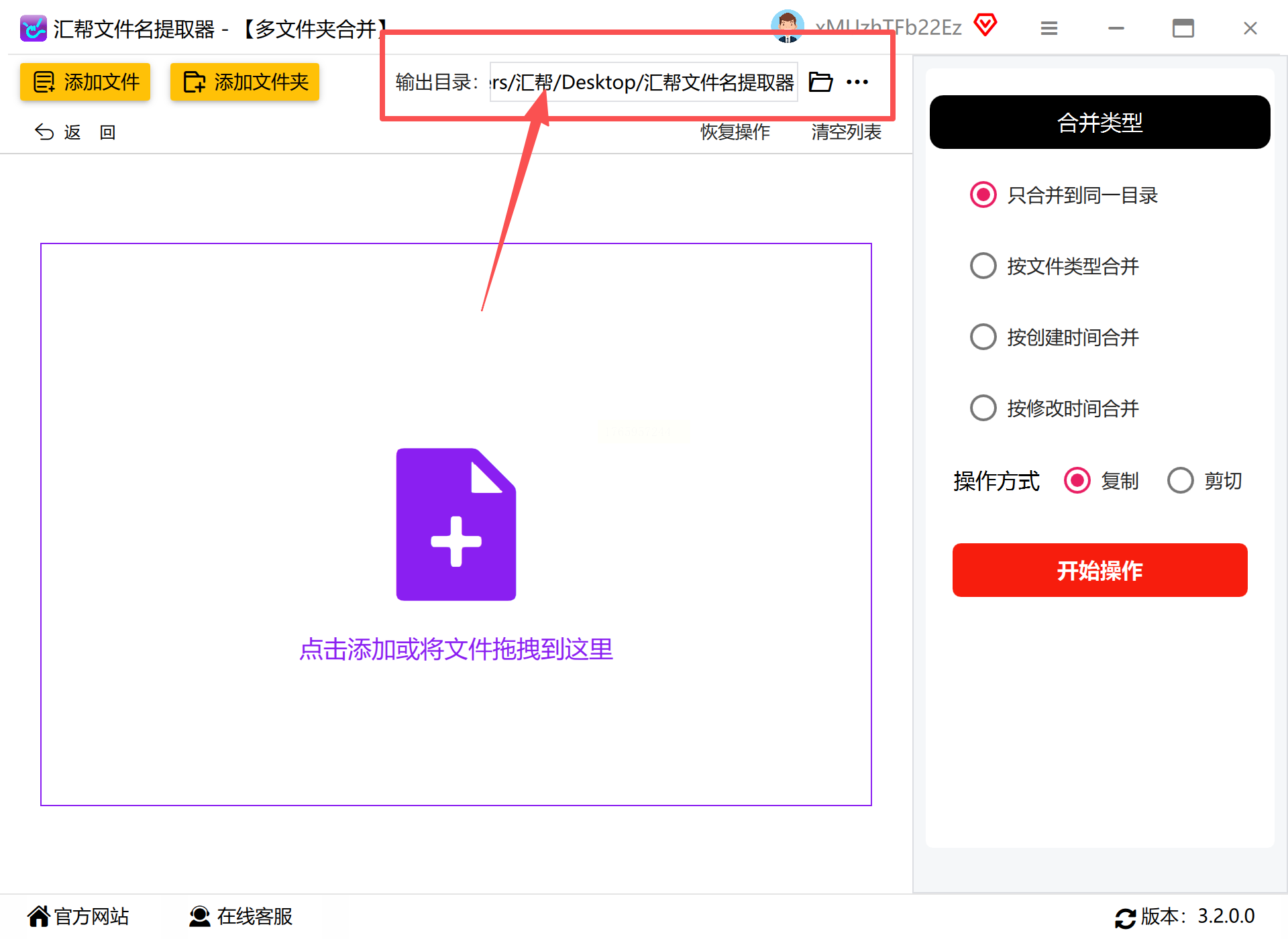
5. 执行汇总操作:点击"开始操作"按钮,软件会立即开始处理文件汇总。处理过程中可在左侧任务栏查看进度,通常几秒内即可完成(取决于文件数量)。
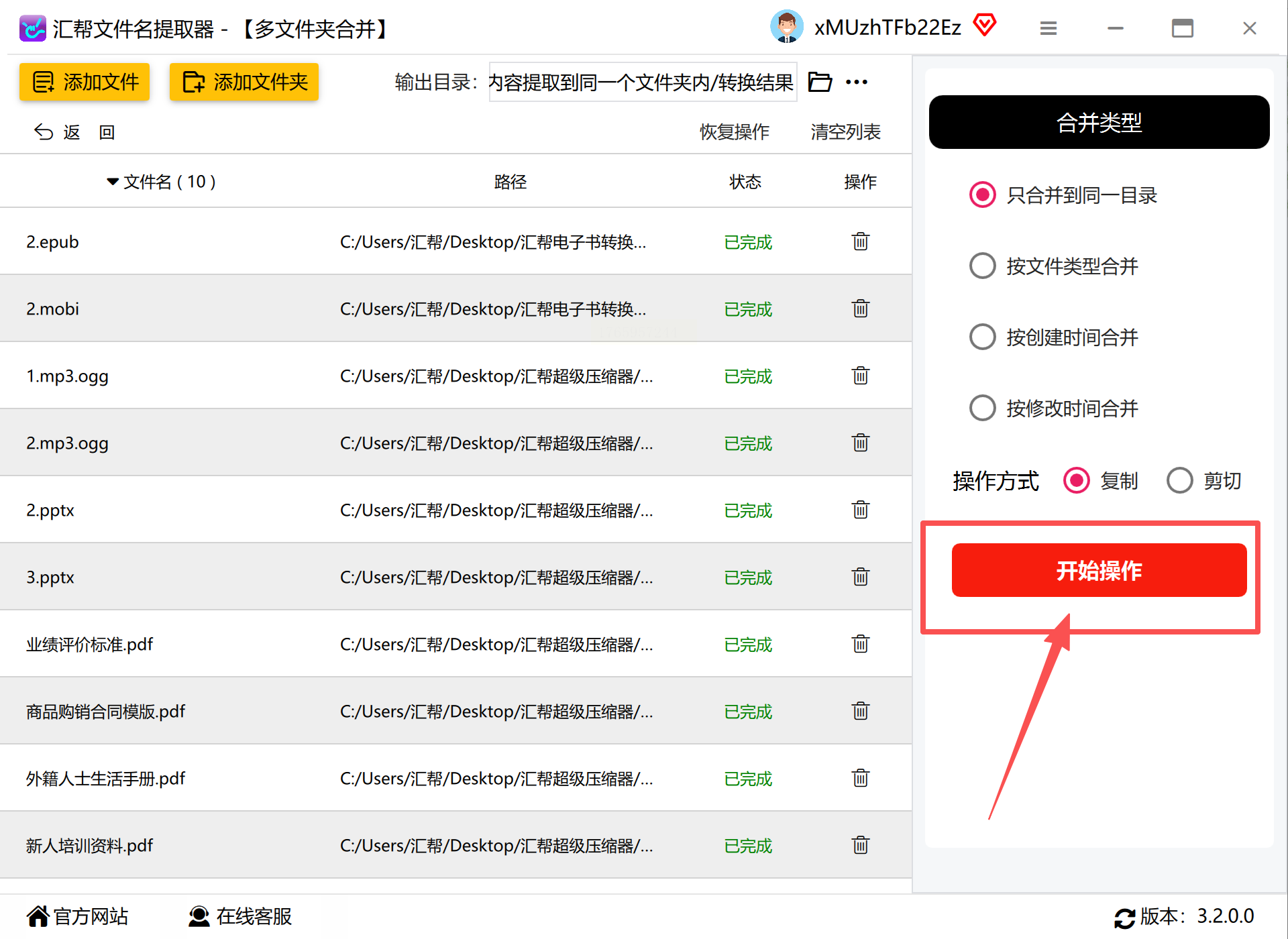
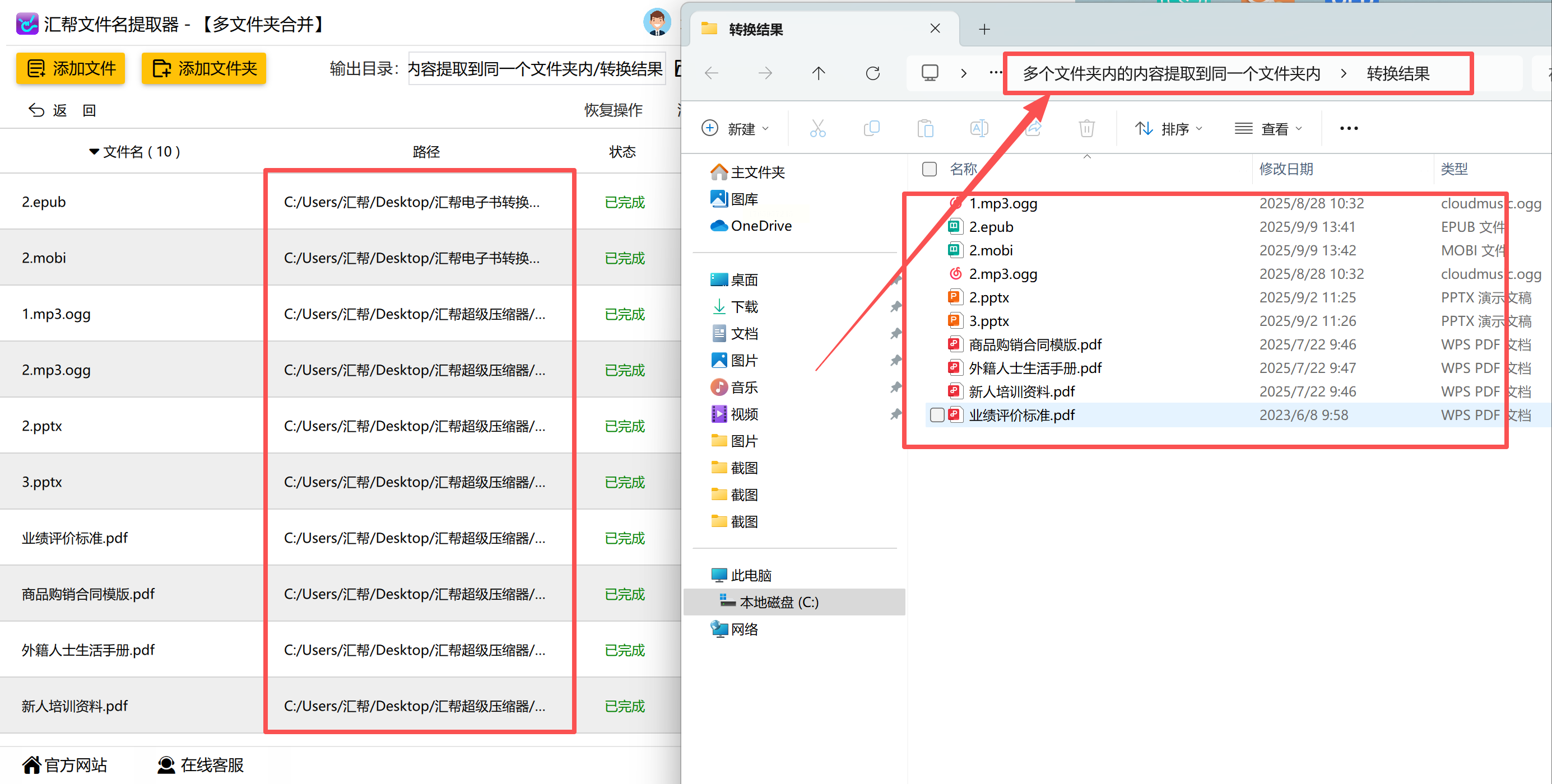
6. 完成验证:汇总完成后,系统会自动打开目标文件夹,所有文件已整齐归类,无需手动复制粘贴,大幅提升工作效率。
功能优势:
汇帮文件名提取器支持忽略重复文件、自动重命名冲突文件、按文件类型筛选等高级功能,适合专业文件管理需求。
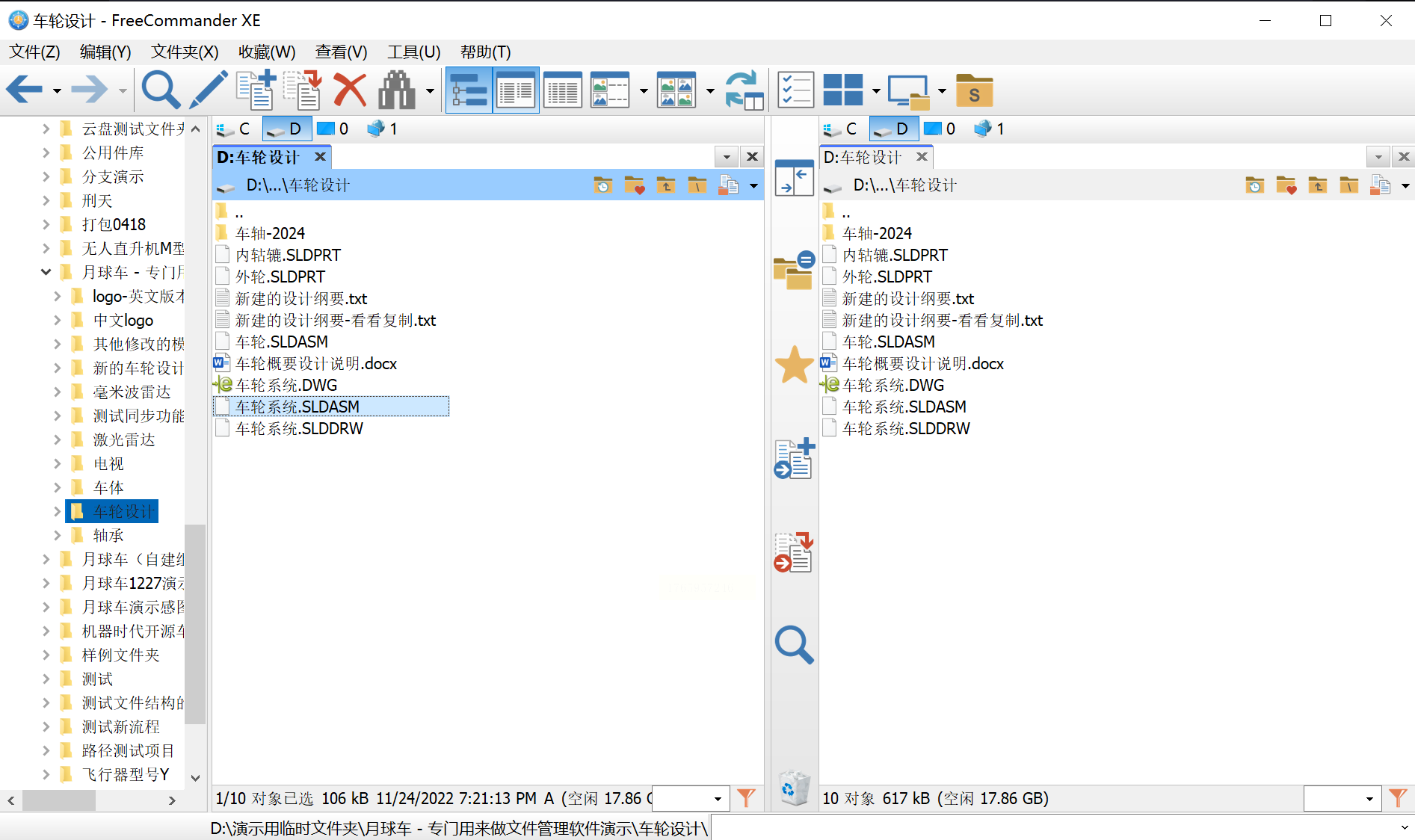
FreeCommander是一款免费开源的文件管理器,与Total Commander功能相似但体积更小(仅20MB),双面板设计能同时显示源文件和目标文件夹,大幅提升跨文件夹操作效率。
操作步骤:
1. 设置双面板布局:安装后启动软件,点击顶部菜单"视图"→"双面板",将界面分为左右两个操作面板,左侧为源文件区,右侧为目标汇总区。
2. 定位源文件夹:在左侧面板中,通过文件夹树定位到需要提取文件的源文件夹集合,可按Ctrl+A全选当前文件夹内所有文件。
3. 筛选特定文件:在左侧面板顶部的"过滤器"输入框中,输入文件后缀(如"*.docx")或使用"文件类型"筛选器,快速找到需要汇总的文件类型。
4. 批量复制文件:
- 选中文件后,右键点击选择"复制到"
- 在弹出的窗口中选择右侧面板的目标文件夹路径
- 点击"确定"完成批量复制
5. 保存工作区(可选):若需定期汇总同类文件,可通过"文件-保存工作区"功能,将当前源文件夹和目标文件夹的布局保存为工作区文件,下次直接打开即可复用设置。
适用场景:
适合需要频繁处理特定类型文件(如每月汇总PDF报告)的用户,双面板布局可直观对比源文件和目标文件,避免误操作。
Total Commander是老牌文件管理工具,以双面板设计和强大的批量操作功能著称,适合处理大量文件或需要严格管理文件版本的场景。
操作步骤:
1. 配置双面板布局:安装启动后,软件默认分为左右两个面板,左侧定位到源文件夹集合,右侧定位到目标汇总文件夹。
2. 批量选择文件:
- 按条件筛选:点击"文件-搜索",按文件类型、大小、修改日期等条件筛选
- 手动多选:按住Ctrl键勾选分散在不同文件夹中的文件
- 全选当前文件夹:按Ctrl+A选中左侧面板所有文件
3. 执行跨文件夹操作:
- 复制文件:选中文件后,按F5键,或用鼠标拖拽到右侧面板
- 移动文件:按F6键,或右键选择"移动到",文件会从源位置移除
4. 处理同名文件:若目标文件夹已有同名文件,软件会弹出提示窗口,可选择"覆盖"(适用于确认新版本)、"跳过"(保留旧版本)或"自动重命名"(生成新文件名)
5. 保存操作配置:通过"命令-保存命令行"功能,可将常用的筛选条件和操作步骤保存为批处理文件,下次直接调用。
专业提示:
利用Total Commander的"同步"功能,可设置两个文件夹的镜像同步,确保多设备间文件实时更新,适合团队协作项目汇总。
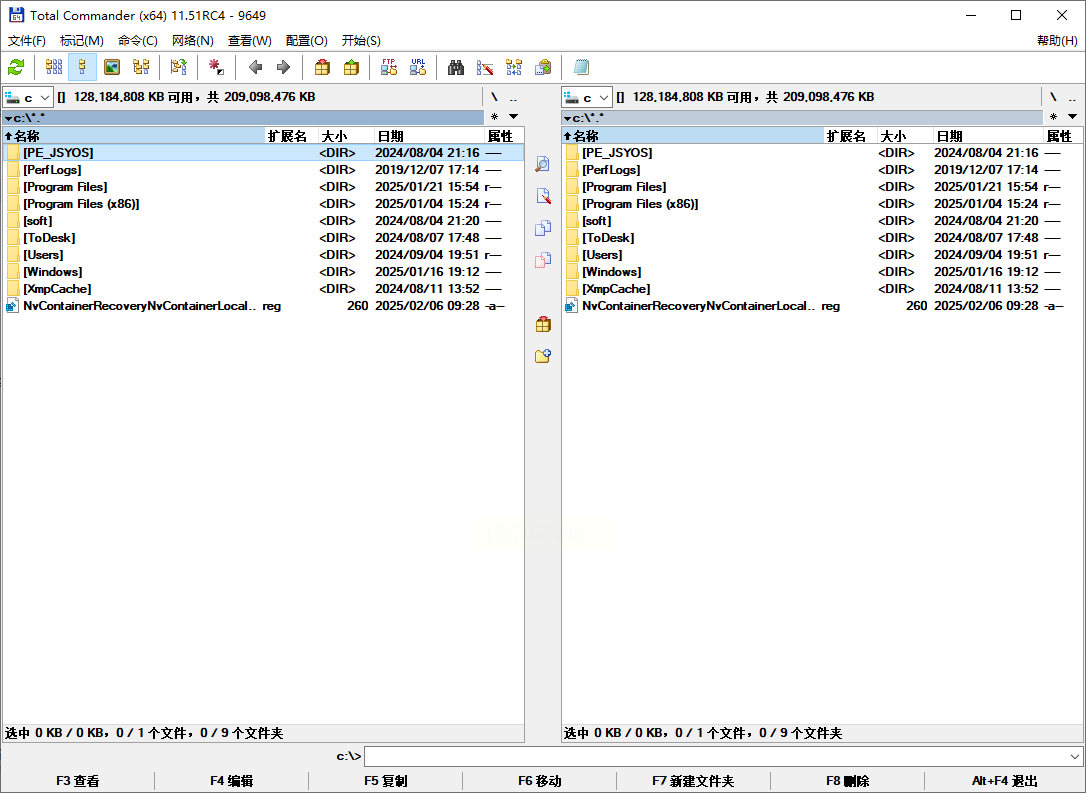
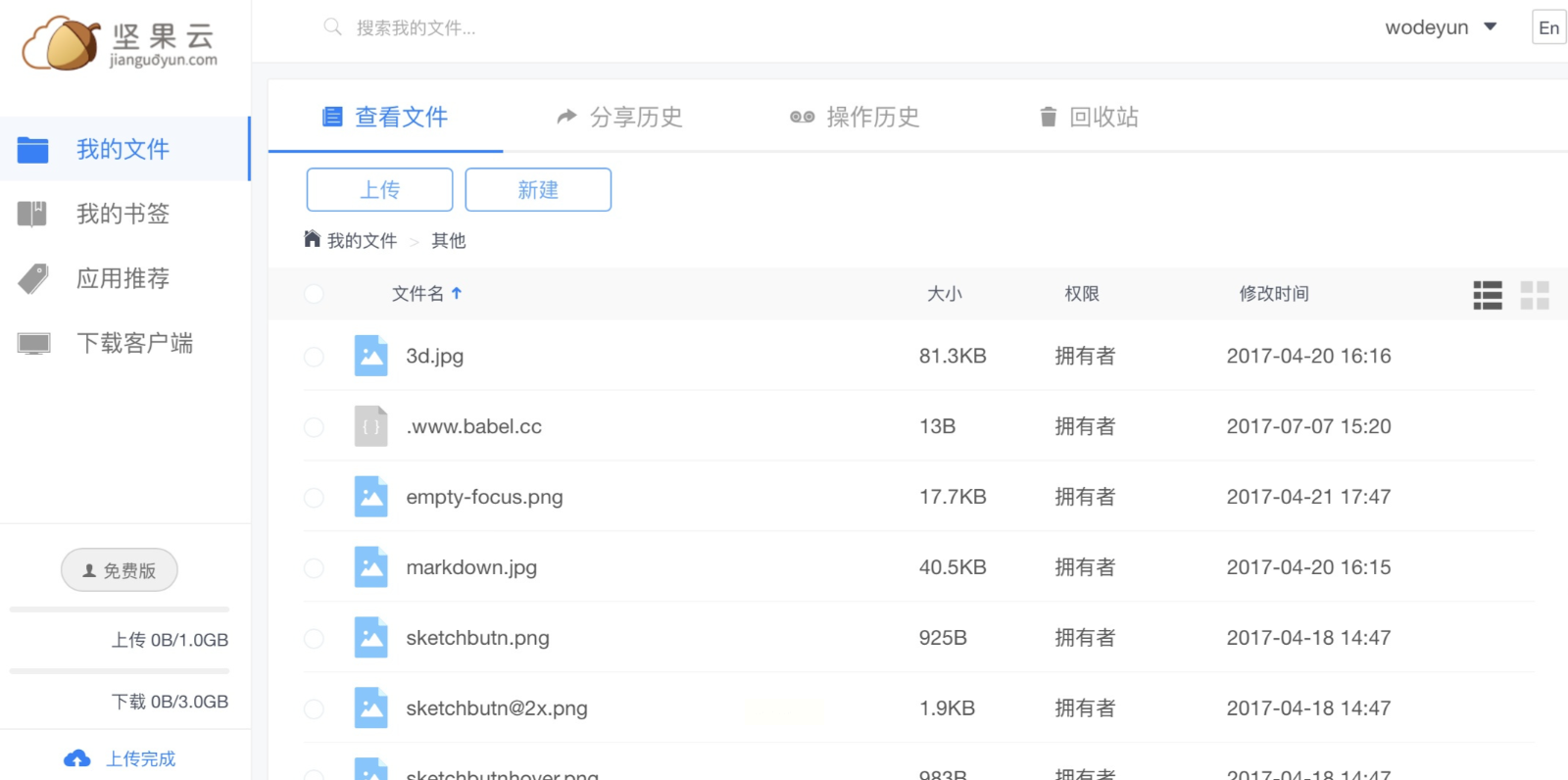
坚果云是一款专业的文件同步工具,支持多设备间的文件夹实时同步,无需手动移动文件,适合需要汇总本地、公司电脑和家用电脑文件的场景。
操作步骤:
1. 安装客户端:在所有需要汇总文件的设备(电脑、平板、手机)上安装坚果云客户端并登录同一账号。
2. 创建同步目录:在任意一台设备上,点击坚果云客户端右上角"同步文件夹"→"新建同步文件夹",命名为"项目资料汇总"并设置同步权限。
3. 关联源文件夹:找到需要汇总的本地文件夹,右键点击选择"坚果云-同步该文件夹",软件会自动将该文件夹加入同步列表。
4. 跨设备汇总:在其他设备上登录同一账号后,坚果云会自动下载已同步的文件,实现多设备间的文件统一管理。
5. 访问汇总文件:在任意设备上打开坚果云客户端,即可查看所有已同步的文件,无需手动复制粘贴,实时保持数据一致性。
优势场景:
特别适合经常外出办公、需要在不同设备间切换工作的用户,避免因设备不同步导致的文件丢失或版本混乱。
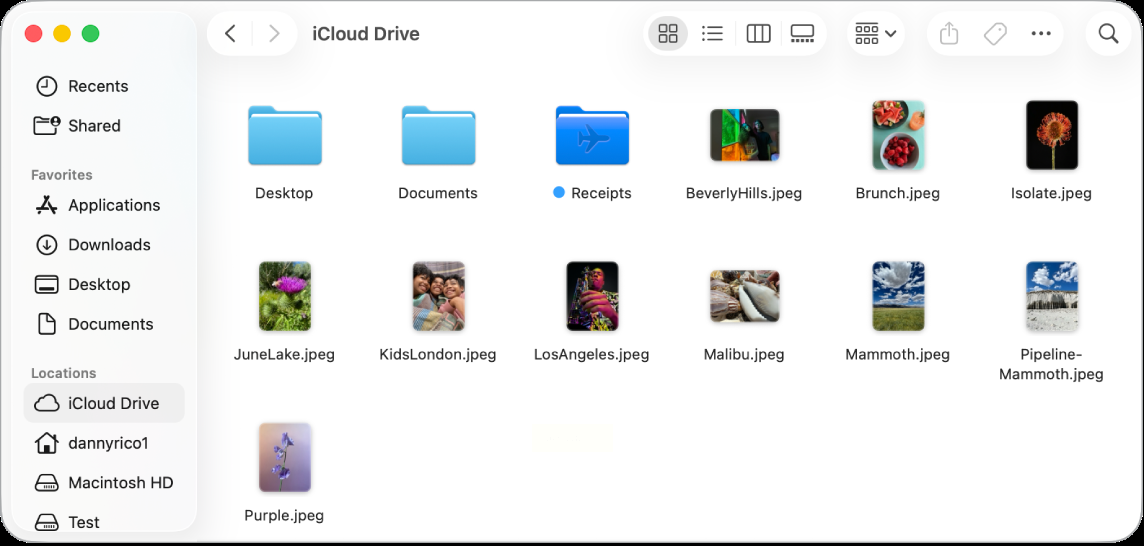
对于Mac用户,访达(Finder)配合智能文件夹功能,能实现按规则自动汇总文件,无需第三方软件即可高效管理。
操作步骤:
1. 创建目标文件夹:在桌面或"文稿"文件夹中右键点击→"新建文件夹",命名为"项目汇总"。
2. 使用智能文件夹:点击访达菜单栏"文件-新建智能文件夹",在弹出窗口中设置筛选条件:
- 按文件类型:"文件"→"类型"→"等于"→"文档"或"PDF"
- 按修改日期:"文件"→"修改日期"→"在"→"过去30天"
- 按关键词:在搜索框输入文件名关键词,支持模糊搜索
3. 保存智能文件夹:设置完成后,点击"存储"按钮将智能文件夹保存到侧边栏,命名为"项目资料汇总",下次可直接点击访问。
4. 批量操作:在智能文件夹中按Command+A全选文件,拖拽到目标文件夹,完成汇总。智能文件夹会自动更新内容,无需手动维护。
Mac特色功能:
利用"聚焦搜索"(Command+空格)快速查找文件,支持按标签、星级、创建者等更多维度筛选,适合个性化文件管理需求。
通过以上方法,你可以根据实际需求灵活选择最适合的文件汇总方案,无论是手动操作还是自动化工具,都能有效解决文件分散带来的效率问题,让工作更有序、更高效。
如果想要深入了解我们的产品,请到 汇帮科技官网 中了解更多产品信息!
没有找到您需要的答案?
不着急,我们有专业的在线客服为您解答!

请扫描客服二维码


