

按创建时间整理文件,好处远超想象。它不只是为了“看起来整齐”。第一,它能帮你快速精准检索。 比如你想复盘三个月前的项目,直接找到对应时间段的文件夹,所有当时的文档、素材一目了然,不用在全局搜索里猜关键词。第二,它能自动还原工作流时间线。 对于写稿、做设计、推进项目来说,文件产生的顺序就是你的思考和工作进程。按创建时间排列,就像有了一个自动生成的“工作日志”,回头审视时思路异常清晰。第三,它让文件清理和备份变得极其轻松。 想清理硬盘空间?直接定位到半年前或一年前的文件夹,批量转移或删除,安全又高效,再也不怕误伤新文件。
如何按创建时间批量整理文件?一键分类海量文档的实用技巧

方法一:用专用工具“汇帮文件名提取器”,一键给文件按照创建时间分类
1. 启动软件,找到核心功能:
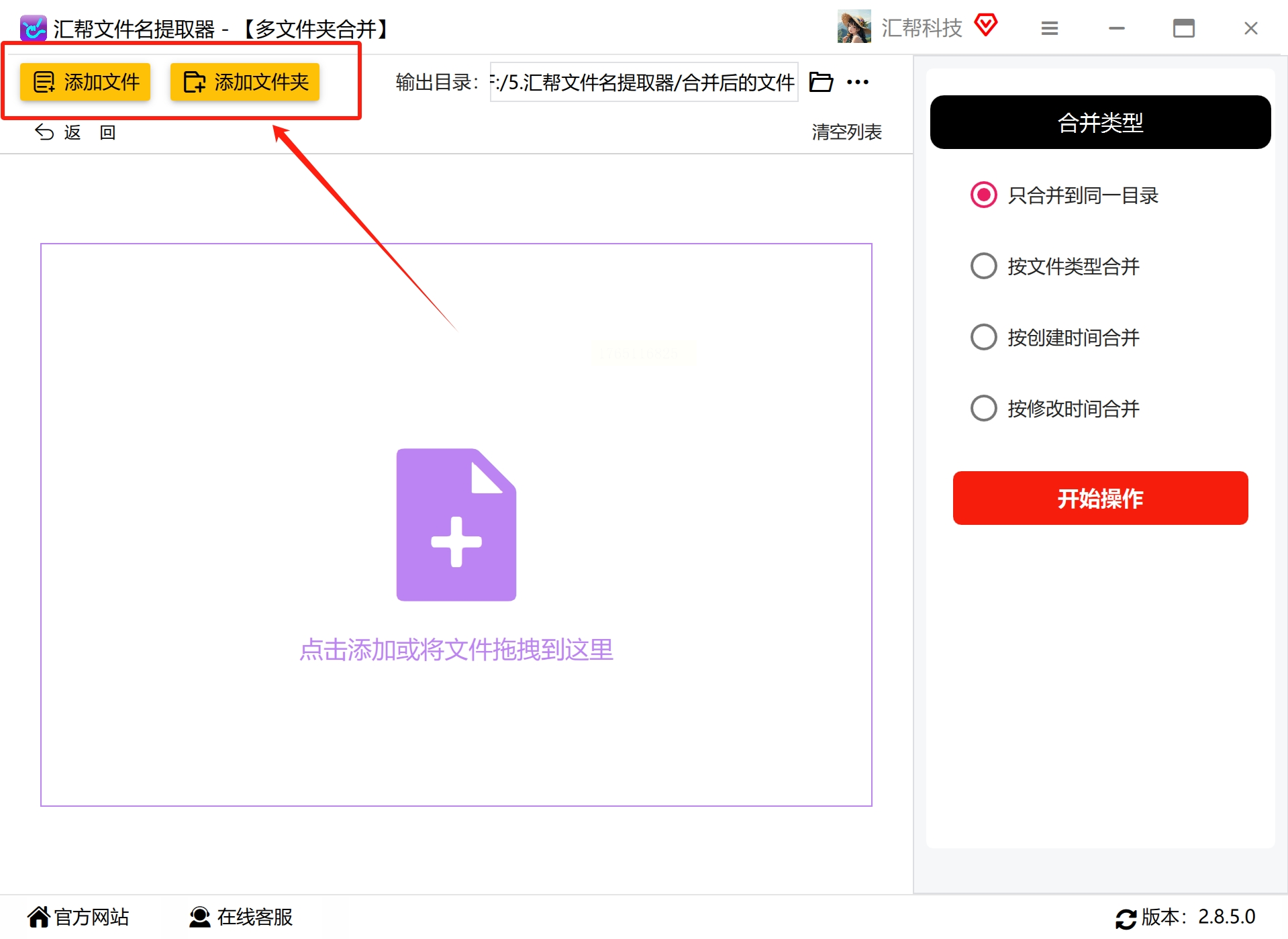
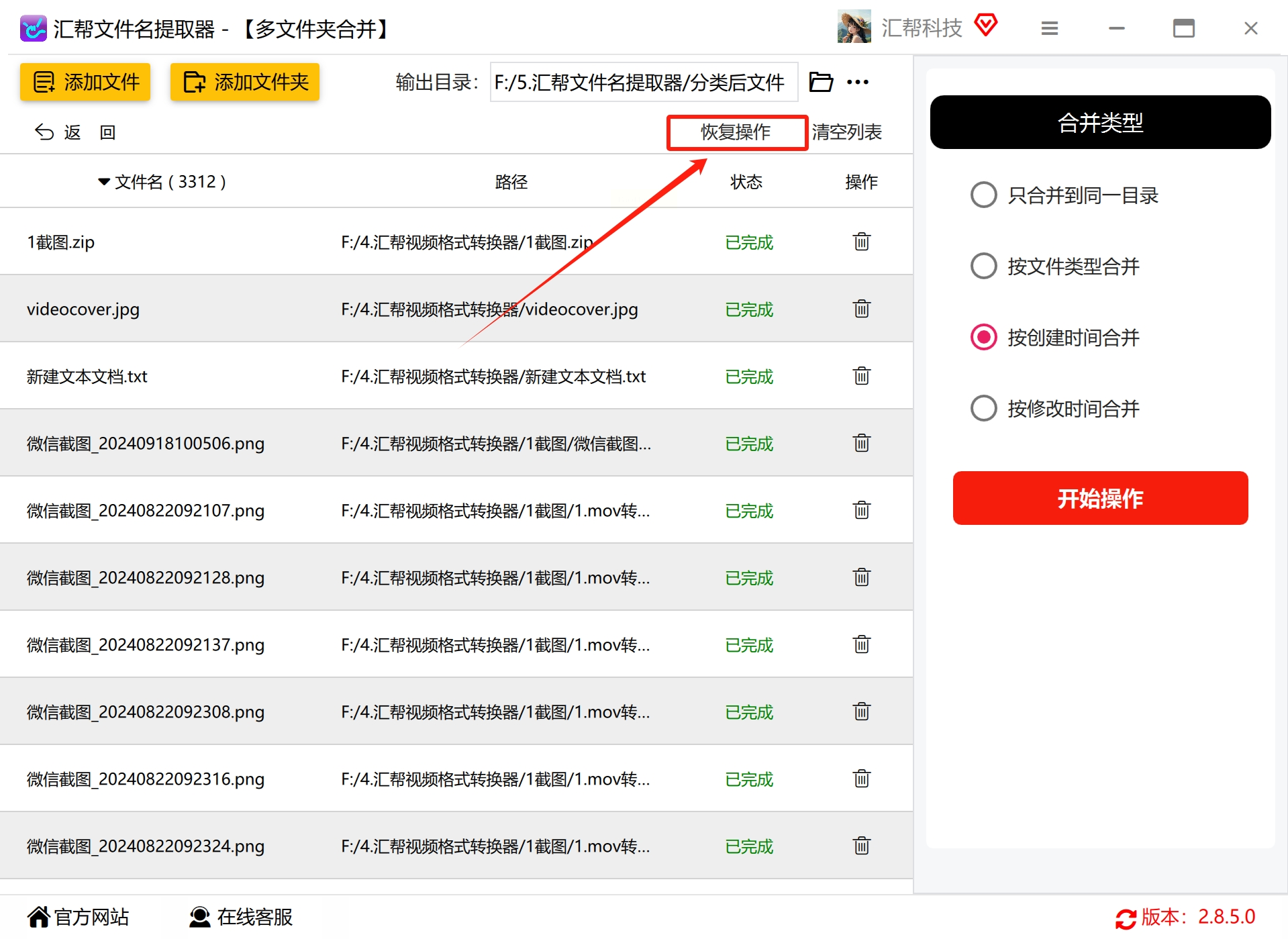
首先,去载并安装好“汇帮文件名提取器”。打开软件后,别被其他功能迷惑,我们直接找到并点击主界面上的 “多文件夹合并” 功能按钮,进入它的专属操作面板。

2. 把你的文件导入软件:
在操作面板的左上角,你会看到 “添加文件” 和 “添加文件夹” 两个按钮。如果文件比较分散,你可以用“添加文件”多选;如果文件已经集中在某个文件夹里,直接用“添加文件夹”把整个文件夹拖进来更爽快。软件支持批量添加,放心把要整理的文件全选进来吧。
3. 设定一个整洁的“新家”:
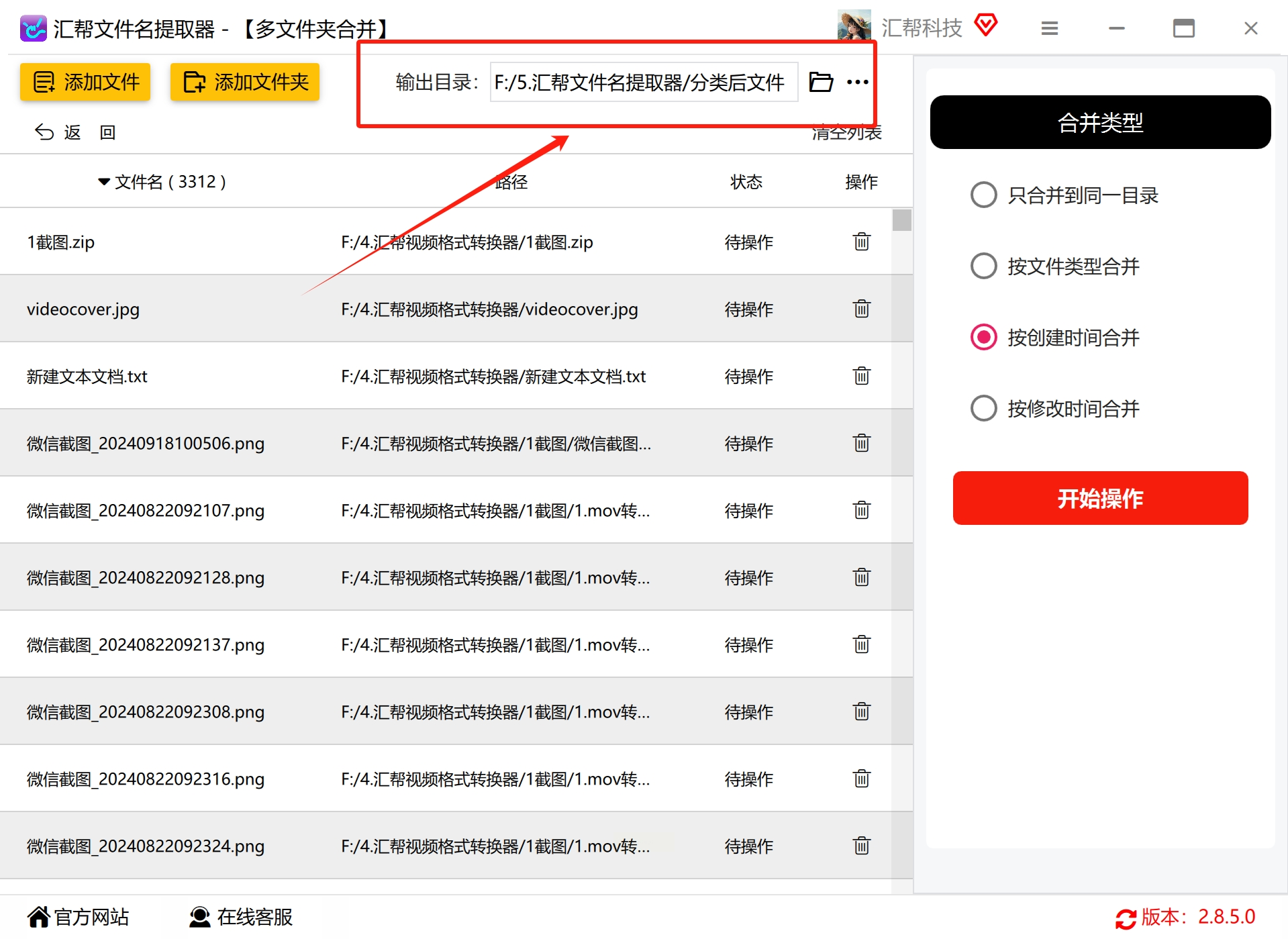
文件导入后,我们需要给整理好的文件安排一个统一的存放地点。点击 “输出目录” 旁边的浏览按钮,在弹出的窗口里,选择一个空文件夹,或者新建一个(比如命名为“已按时间分类”)。这一步很重要,相当于告诉软件:“请把整理好的成果,都放到这个指定的新房子里来。”
4. 关键一步:选择按“创建时间”分类:
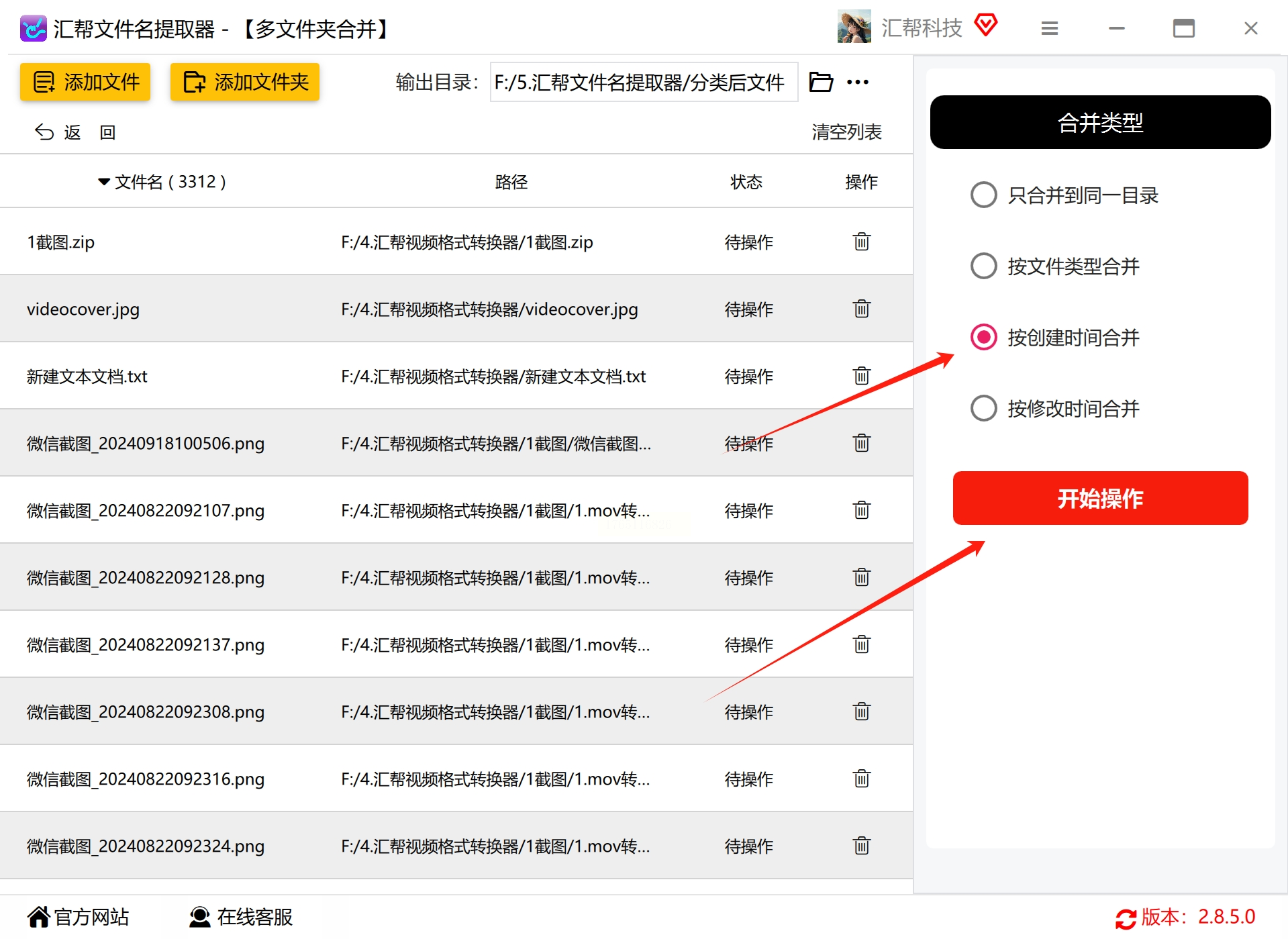
现在,目光移到软件右侧的设置区域。在一排选项中,找到并勾选 “按创建时间合并”。有些高级版本可能还可以让你选择按年、按月还是按日来分,根据你的需要选择即可。确认无误后,大胆点击那个醒目的 “开始操作” 按钮。
5. 验收成果与后悔药:
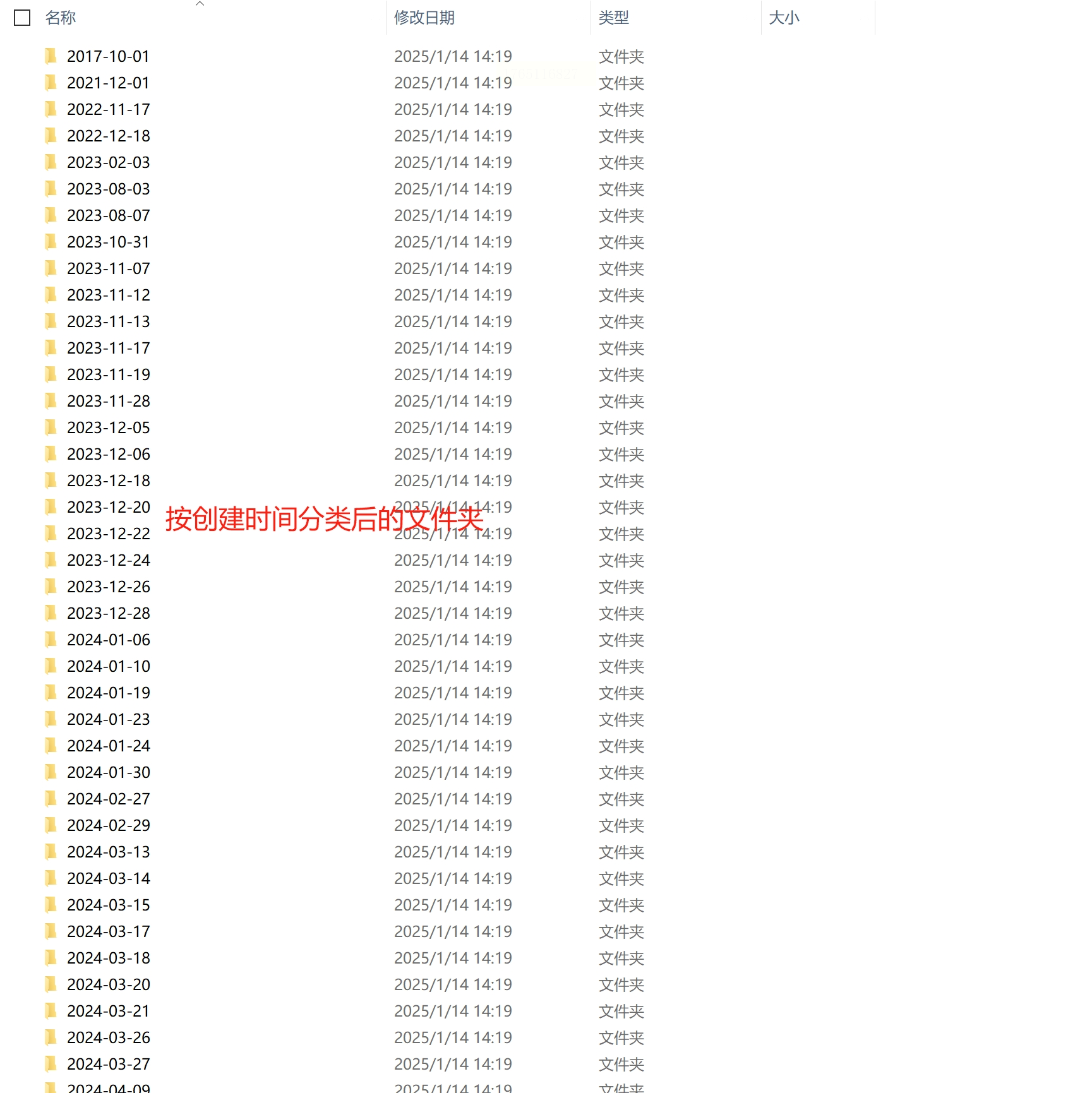
稍等片刻,处理进度条走完,你就可以去刚才设置的“输出目录”里查看了。你会发现,软件已经创建了一系列以日期(如“2024-03-15”)命名的文件夹,每个日期的文件都乖乖地待在自己的房间里,整整齐齐。
贴心提示: 这个软件还提供了一个很实用的“后悔药”功能——“恢复操作” 按钮。如果你对这次分类结果不满意,只要没有进行其他操作,可以立刻点击它,所有文件都会瞬间回到最初的位置。不过要注意,这个“后悔药”通常只对刚刚完成的这一次操作有效哦。
方法二:自己写脚本(PowerShell),灵活掌握
如果你有一定的电脑操作基础,喜欢DIY和绝对控制权,那么使用Windows系统自带的PowerShell脚本来完成这个任务,会非常酷且灵活。你可以把它想象成给电脑下的一道精确指令。这个方法完全免费,无需安装任何软件。
操作步骤详解:
1. 打开你的“指挥中心”——PowerShell:
在你要整理的文件所在的文件夹里,按住键盘上的 `Shift`键,同时鼠标右键点击文件夹的空白处。在弹出的菜单中,选择 “在此处打开 PowerShell 窗口” 或 “在此处打开终端窗口”。这样打开的命令行窗口,其路径就直接定位在当前文件夹了,非常方便。
2. 创建并运行“魔法指令”:
我们需要输入一段指令(脚本)。别怕,我已经为你准备好了,你只需要复制粘贴,然后根据注释稍作修改即可。将下面的代码完整地粘贴到PowerShell窗口里:
```powershell
# 1. 定义你要整理的源文件夹路径,如果就是在当前文件夹,这行可以不改
$sourceFolder = "."
# 2. 获取该文件夹下所有的文件(不包括子文件夹)
$files = Get-ChildItem -Path $sourceFolder -File
# 3. 遍历每一个文件
foreach ($file in $files) {
# 提取文件的创建年份和月份,格式如 "2024-03"
$yearMonth = $file.CreationTime.ToString("yyyy-MM")
# 4. 根据年月创建目标文件夹(如果不存在的话)
$targetFolder = Join-Path -Path $sourceFolder -ChildPath $yearMonth
if (!(Test-Path -Path $targetFolder)) {
New-Item -ItemType Directory -Path $targetFolder -Force | Out-Null
}
# 5. 将文件移动到对应的年月文件夹里
Move-Item -Path $file.FullName -Destination $targetFolder -Force
}
# 6. 完工提示
Write-Host "文件已按创建年月分类完毕!" -ForegroundColor Green
```
简单解释一下:
* `$sourceFolder = "."` 中的 `.` 代表当前目录。如果你想整理其他文件夹,把 `.` 替换成那个文件夹的完整路径,比如 `"C:\Users\你的名字\Downloads"`。
* `"yyyy-MM"` 决定了文件夹的命名格式是“年-月”。如果你想按“年-月-日”分类,把它改成 `"yyyy-MM-dd"` 即可。
* 脚本会跳过子文件夹,只处理当前层级的文件。
3. 按下回车,见证奇迹:
代码粘贴好后,直接按 `Enter` 键执行。PowerShell窗口会快速闪过一些信息,最后显示绿色的“文件已按创建年月分类完毕!”字样。
4. 手动验证一下:
关闭PowerShell窗口,回到文件夹看看。是不是已经多出了一批以“2024-03”、“2024-02”等命名的文件夹?点开它们,同一个月创建的文件都已经在里面了。这种方式分类,原始文件会直接移动到新文件夹,原位置不再保留,所以操作前建议先备份重要数据,或者在小范围测试。
方法三:经典的Total Commander工具对文件分类,高手的高效捷径
1. 选中目标文件,启动重命名功能:
在TC的其中一个窗口,导航到你的混乱文件夹,选中所有需要分类的文件(可以用 `Ctrl+A` 全选)。然后按下快捷键 `Ctrl+M`,或者点击菜单栏的“文件”->“批量重命名”,打开重命名工具。
2. 输入神奇的“分类规则”:
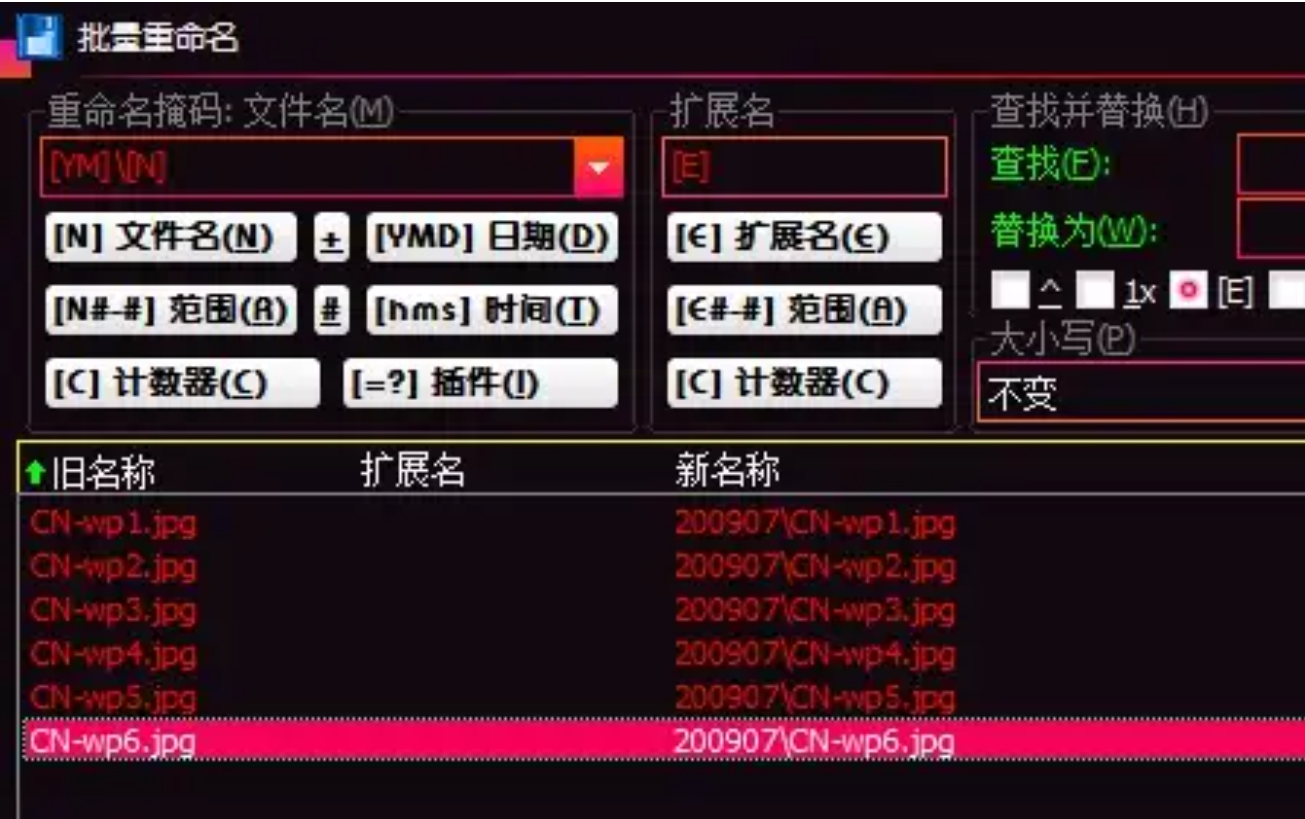
打开的重命名工具对话框看起来复杂,但关键只在 [重命名掩码] 这个输入框。这里就是施展魔法的地方。
* 如果想按“年-月”分类: 在 [重命名掩码] 中直接输入 `[YM]\[N]`。
* 如果想按“年-月-日”分类: 则在 [重命名掩码] 中输入 `[YMD]\[N]`。
* 注意: 这里的反斜杠 `\` 是关键!它告诉TC:“`[YM]`或`[YMD]`这部分不是新文件名,而是一个文件夹路径。” `[N]` 代表文件原来的名字。
3. 预览并执行:
输入规则后,下方预览区域会立刻显示效果。你会看到,每个文件的“新名称”一栏,都变成了类似 `2024-03\原文件名.txt` 的格式。这正意味着文件将被移动到“2024-03”文件夹下,并保持原名。确认无误后,点击 “开始” 按钮。
4. 完成与进阶:
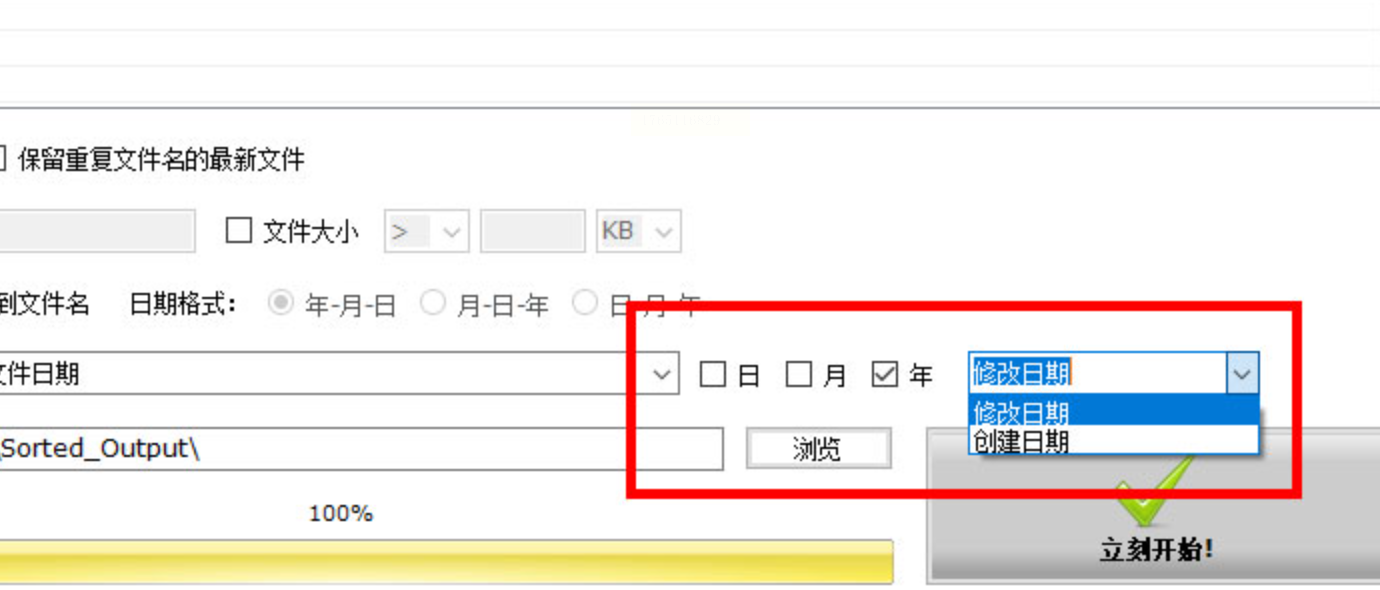
操作瞬间完成。回到TC窗口,你会发现文件不见了,但同时多出了以日期命名的文件夹,文件就在其中。TC的这个功能是基于文件的修改时间的。如果你想用创建时间,需要在TC的配置中,或通过安装插件来实现更精细的控制(例如处理照片的Exif拍摄日期)。但对于绝大多数文档整理,修改时间通常也足够准确和好用。
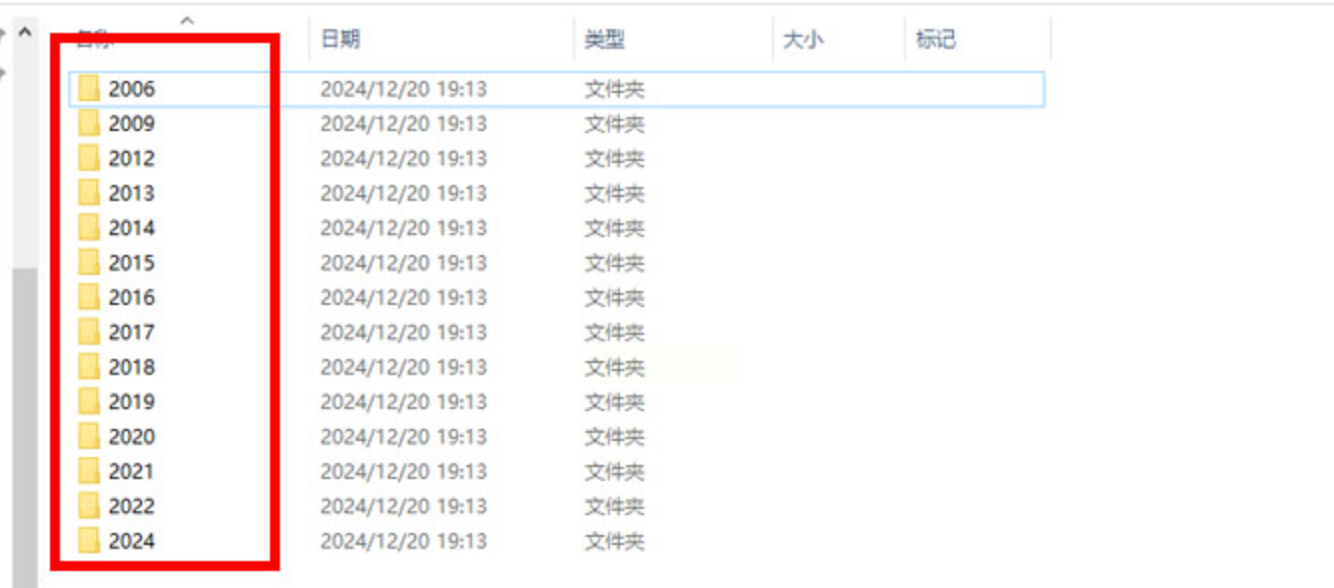
文件管理是一个好习惯,而按时间分类是这个习惯中最自动、最客观的一条逻辑。花一点点时间掌握上述任何一种方法,都能为你未来节省无数翻找文件的时间,让你的数字生活和工作变得清爽而高效。现在,就选一个方法,动手试试吧!
