

你是不是也有过这样的经历?手机随手拍的生活照、旅行时相机里的风景、网上找的参考图、朋友发来的聚会合影,还有各种工作截图……不知不觉间,电脑里已经塞满了成千上万张图片。每次想找一张特定的照片,都得在密密麻麻的文件夹里翻来翻去,眼睛看花了都找不到,最后只能无奈放弃。再看看那些名字起得随随便便的“新建文件夹(1)”、“新建文件夹(2)”,简直逼死强迫症!
很多人一听到“整理图片”就觉得头大,以为非得腾出整个周末,泡在电脑前才能搞定。其实啊,真没那么可怕。关键不在于花多少时间,而在于用对方法。今天,我就把自己用过的三个图片整理技巧分享给你。
批量整理图片好帮手:一键按名称分类归档海量照片

方法一:使用专用工具“汇帮文件名提取器”给大量的图片一键分类
软件名称:汇帮文件名提取器
下载地址:https://www.huibang168.com/download/wGi5oWZ2FL8S
步骤1:准备工作并启动软件
首先,把你所有需要整理的图片都找出来,它们可以乱七八糟地混在一起,也可以分布在电脑的不同文件夹里,没关系。然后,下载并安装“汇帮文件名提取器”软件。打开软件后,在主界面找到并点击 【多文件夹合并】 这个功能按钮,进入详细操作页面。

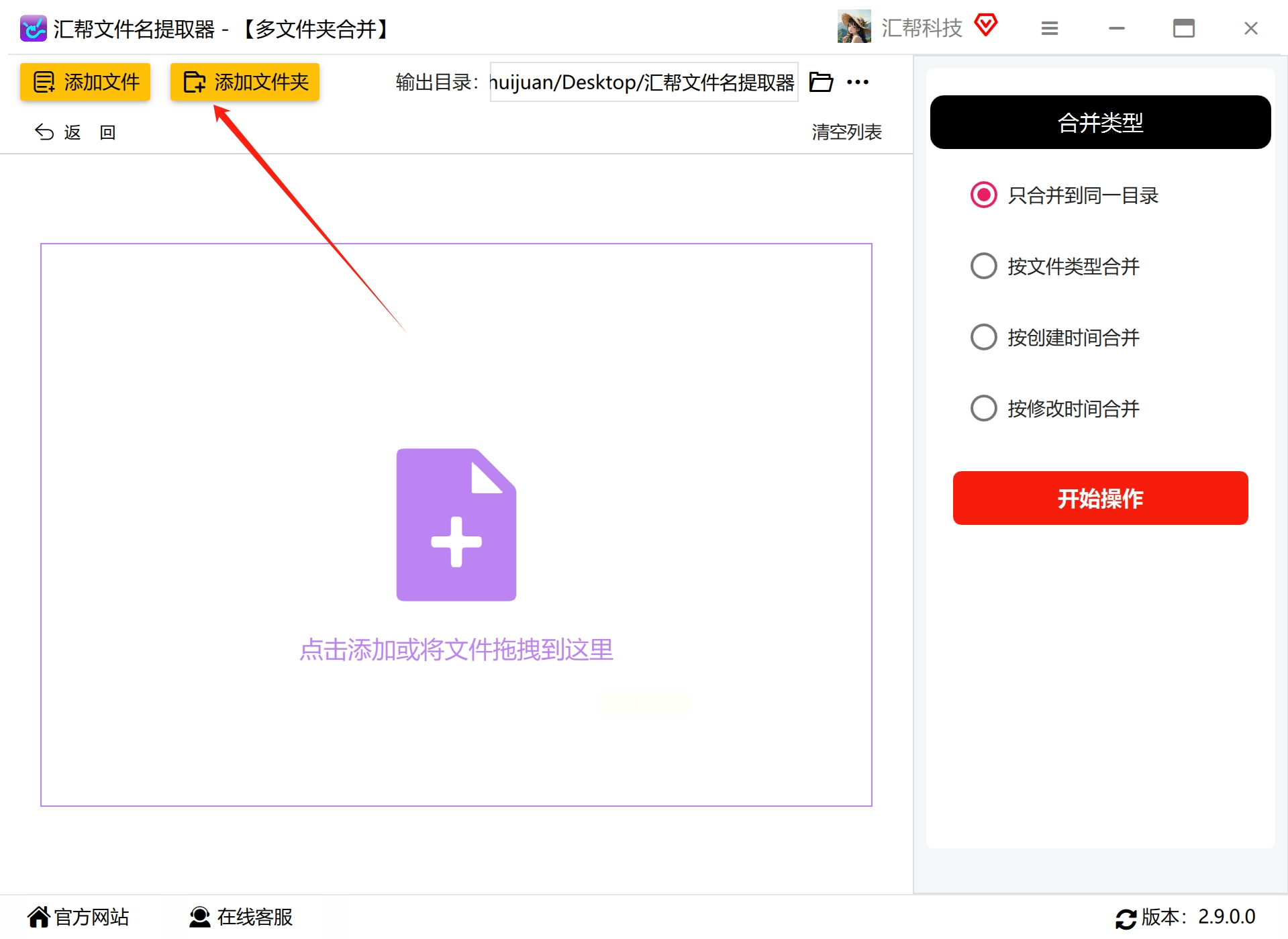
步骤2:添加需要整理的图片或文件夹
在打开的详情页面,你会看到添加文件的区域。
* 你可以点击 【添加文件】 按钮,然后手动选择一张张图片添加进去。
* 更推荐的方式是:直接点击 【添加文件夹】 按钮。这样,你可以直接把包含图片的整个文件夹添加进来,软件会自动识别文件夹里的所有图片文件。你可以一次性添加多个文件夹,软件没有数量限制,非常方便。
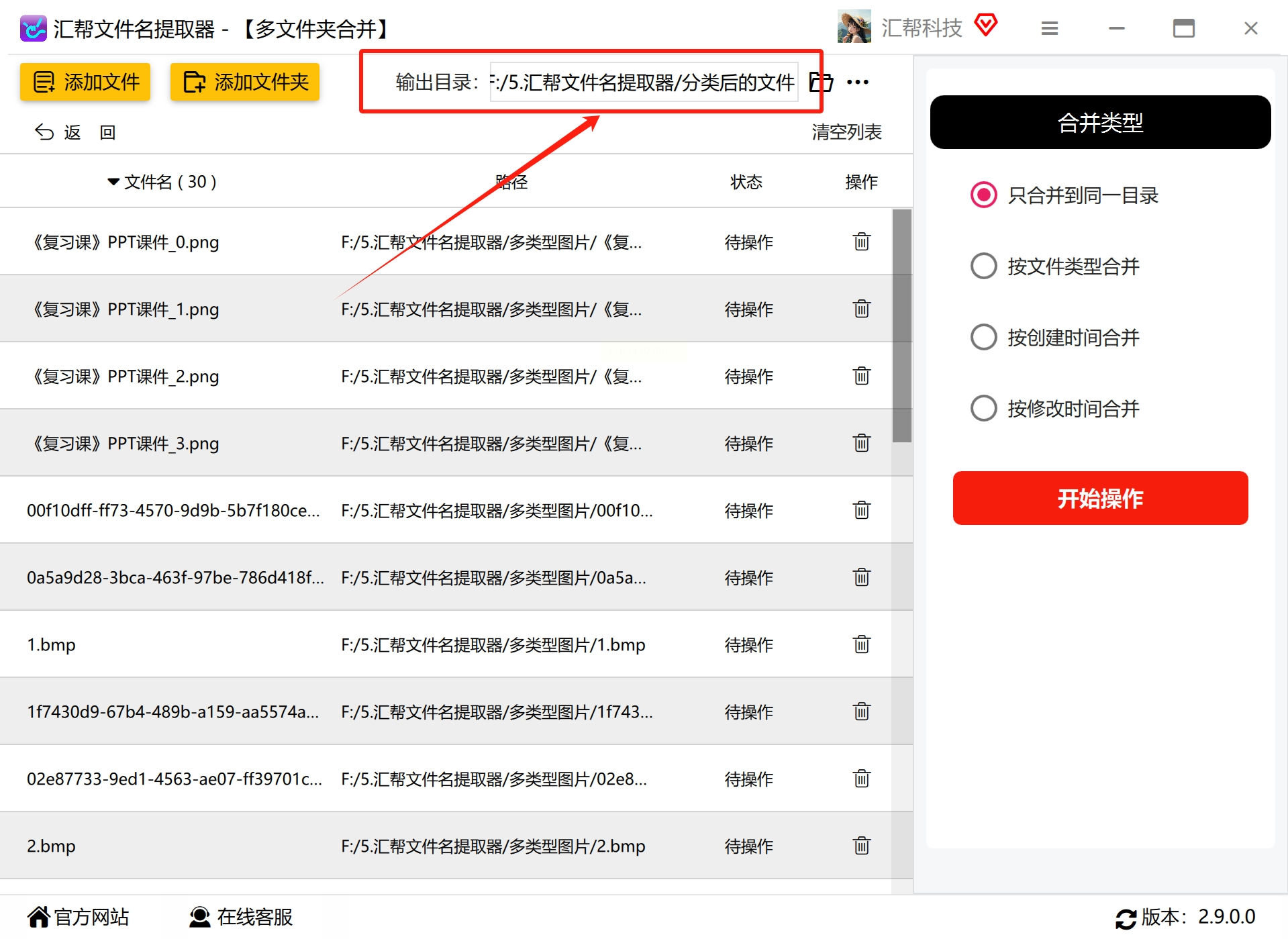
步骤3:设置分类后的输出位置
在界面上方找到 【输出目录】 或类似的设置项。点击“浏览”按钮,选择一个你希望存放整理后结果的文件夹。比如,你可以新建一个叫“已分类图片”的文件夹作为输出目录。
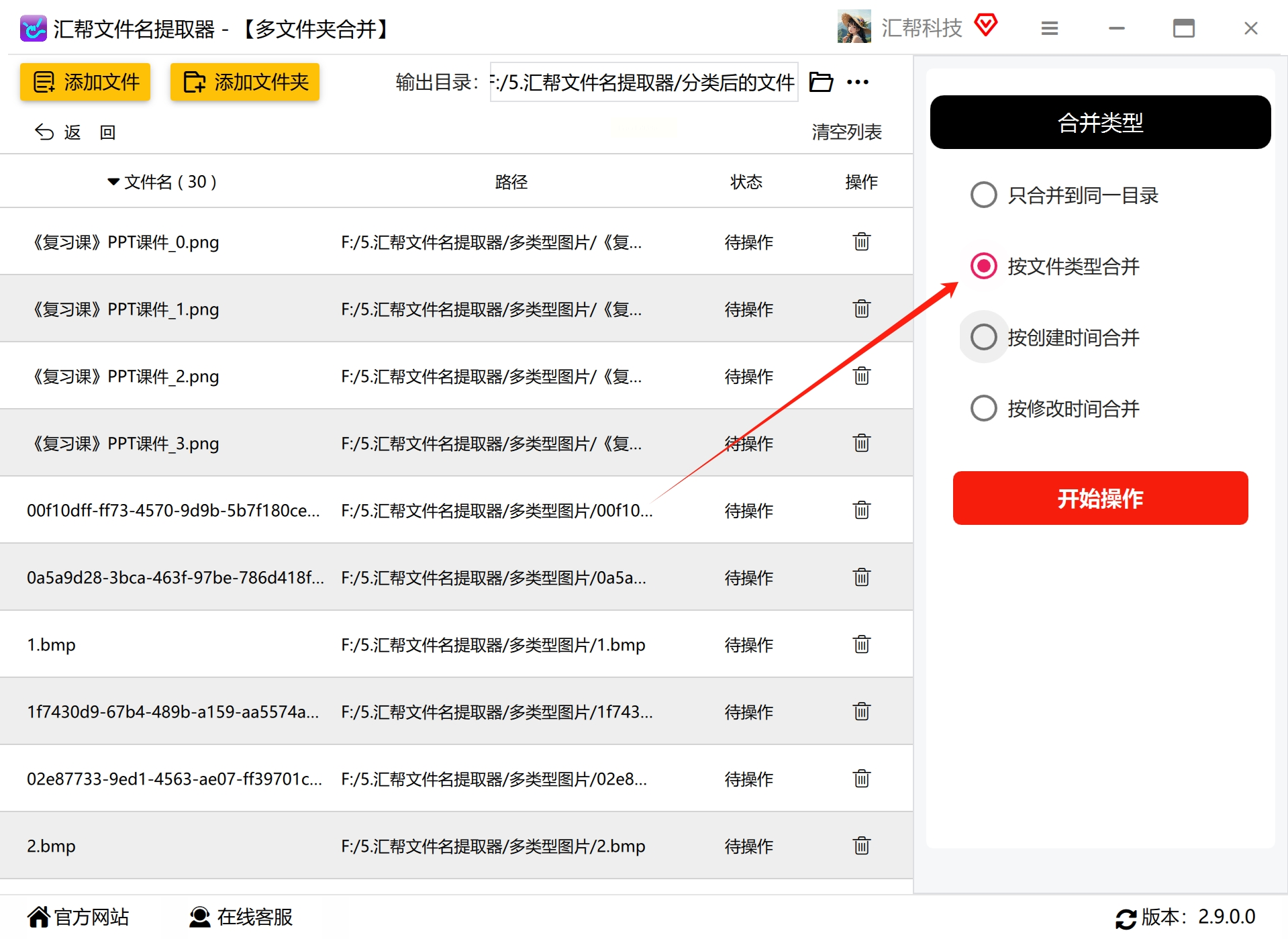
步骤4:选择你想要的分类方式
在软件界面的右侧,找到一个叫 【合并类型】 的下拉菜单。点击它,从列表中选择 【按文件类型合并】 这个选项。这意味着软件将根据图片的格式(.jpg, .png等)来进行分类。
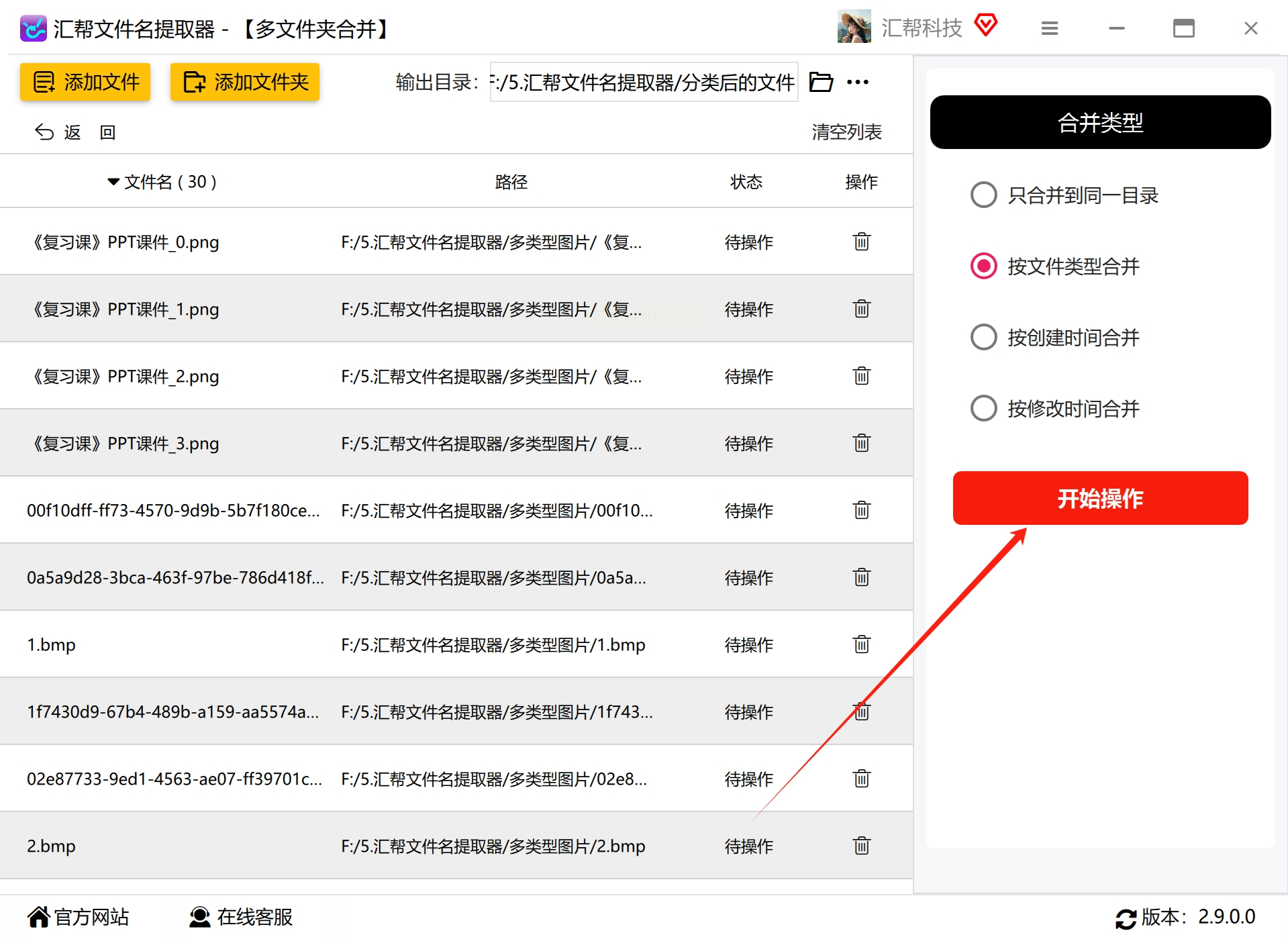
步骤5:一键开始,坐等结果
所有设置都检查无误后,大胆地点击那个醒目的 【开始操作】 或 【执行合并】 按钮吧!软件会立刻开始工作,处理你添加的所有图片。
很快(取决于图片数量),处理就会完成。这时,你打开刚才设置的“输出目录”文件夹,就会看到里面已经自动新建好了好几个子文件夹,名字可能是“JPG”、“PNG”、“GIF”等等。所有图片都已经按格式被分门别类地放进了对应的文件夹里,一目了然,整整齐齐。
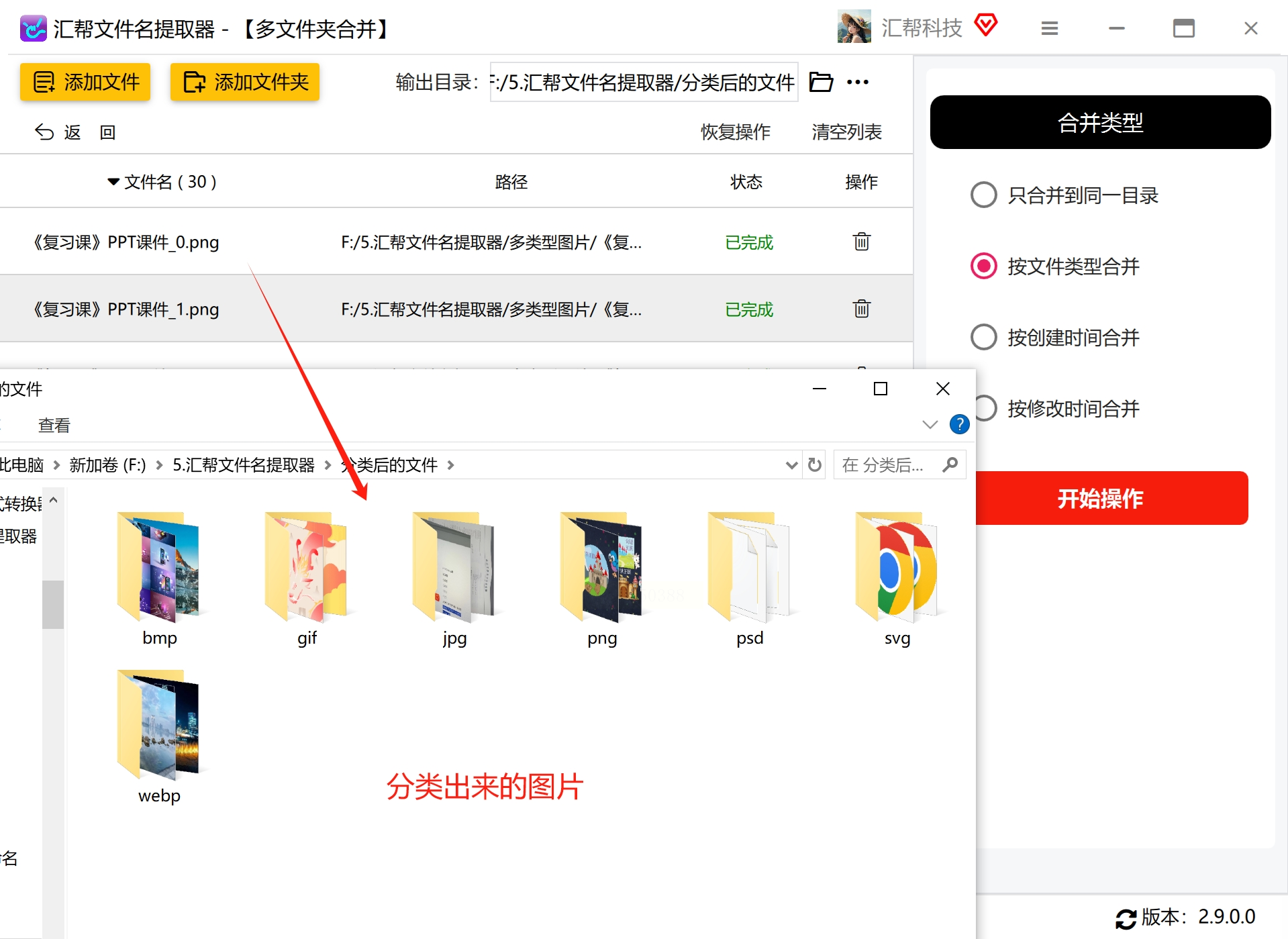
小贴士:这个软件的功能不止于此。除了按类型分,你通常还可以选择“按创建时间”或“按修改时间”来分类,这对于整理不同时期拍摄的照片非常有用。它的“合并文件夹”功能也能帮你把多个文件夹的内容无损合并到一个里。
方法二:用Python代码实现自动分类图片类型
第一步:准备好你的“工具箱”并编写代码
1. 确保你的电脑上安装了Python。如果没有,可以去Python官网下载安装,很简单。
2. 打开任何一个文本编辑器(比如电脑自带的记事本,或者更专业的VS Code、PyCharm等),把下面的代码复制进去。
3. 这段代码的作用是:它会扫描你指定的文件夹,把里面所有图片,按照`.jpg`、`.png`等不同格式,自动分门别类地放到新建的对应文件夹里。
```python
import os
import shutil
def classify_images_by_format(source_folder):
"""
将源文件夹中的图片按格式分类到不同子文件夹
"""
# 定义常见的图片格式
image_extensions = ('.jpg', '.jpeg', '.png', '.gif', '.bmp', '.tiff', '.webp', '.raw', '.cr2', '.nef')
# 遍历源文件夹中的所有文件
for filename in os.listdir(source_folder):
file_path = os.path.join(source_folder, filename)
# 检查是否是文件(而不是文件夹)
if os.path.isfile(file_path):
# 获取文件扩展名(后缀名)并转为小写,方便判断
file_extension = os.path.splitext(filename)[1].lower()
# 判断是否是图片文件
if file_extension in image_extensions:
# 创建目标文件夹名称,例如“JPG图片”、“PNG图片”
target_folder_name = f"{file_extension[1:].upper()}图片" # 去掉点号,并大写
target_folder_path = os.path.join(source_folder, target_folder_name)
# 如果目标文件夹不存在,就创建它
if not os.path.exists(target_folder_path):
os.makedirs(target_folder_path)
# 将图片文件移动到对应的目标文件夹
shutil.move(file_path, os.path.join(target_folder_path, filename))
print(f"已移动: {filename} -> {target_folder_name}/")
print("图片分类完成!")
# ==== 这里是需要你修改的地方 ====
# 把你的图片所在的文件夹完整路径,替换掉下面的引号里的内容
# 例如:r'C:\Users\你的用户名\Pictures\待整理照片'
your_source_folder_path = r'请替换为你的图片文件夹实际路径'
# 调用函数,开始分类
classify_images_by_format(your_source_folder_path)
```
重要提示:使用前,一定要把代码最后一部分 `your_source_folder_path =` 后面的路径,改成你电脑上存放那些待整理图片的真实文件夹路径。路径前的 `r` 是为了防止转义字符出错,保留即可。
第二步:运行代码,见证自动化时刻
1. 将上面修改好路径的代码保存为一个文件,比如命名为 `picture_classifier.py`,记住保存的位置。
2. 打开“命令提示符”(Windows)或“终端”(Mac),导航到你保存这个 `.py` 文件的目录。一个简单的方法是:在文件资源管理器中进入该目录,然后在地址栏输入 `cmd` 并回车(Windows)。
3. 在打开的命令行窗口中,输入 `python picture_classifier.py` 并回车。
4. 稍等片刻,程序就会自动运行。完成后,它会提示“图片分类完成!”。这时,你回到原来的图片文件夹看看,是不是已经按格式生成了像“JPG图片”、“PNG图片”这样的新文件夹,所有图片都乖乖地各就各位了?
方法三:利用电脑自带资源管理器搜索(适合图片不多、临时快速整理)
步骤1:建立分类“仓库”
首先,在你觉得合适的地方(比如桌面或“图片”库),新建几个文件夹,并给它们起好名字,比如“收集的JPG图片”、“收集的PNG素材”等。这些就是你待会儿存放分类结果的“仓库”。
步骤2:使用搜索功能“抓取”特定图片
打开存放着你那些杂乱图片的原始文件夹。在文件夹窗口的右上角,你会看到一个搜索框(通常带有一个放大镜图标)。
* 假设你想先找出所有JPG图片,就在搜索框里输入 `*.jpg` 然后回车。(`*`是通配符,代表任意文件名)
* 系统会瞬间列出这个文件夹内(包括子文件夹)所有后缀是.jpg的文件。
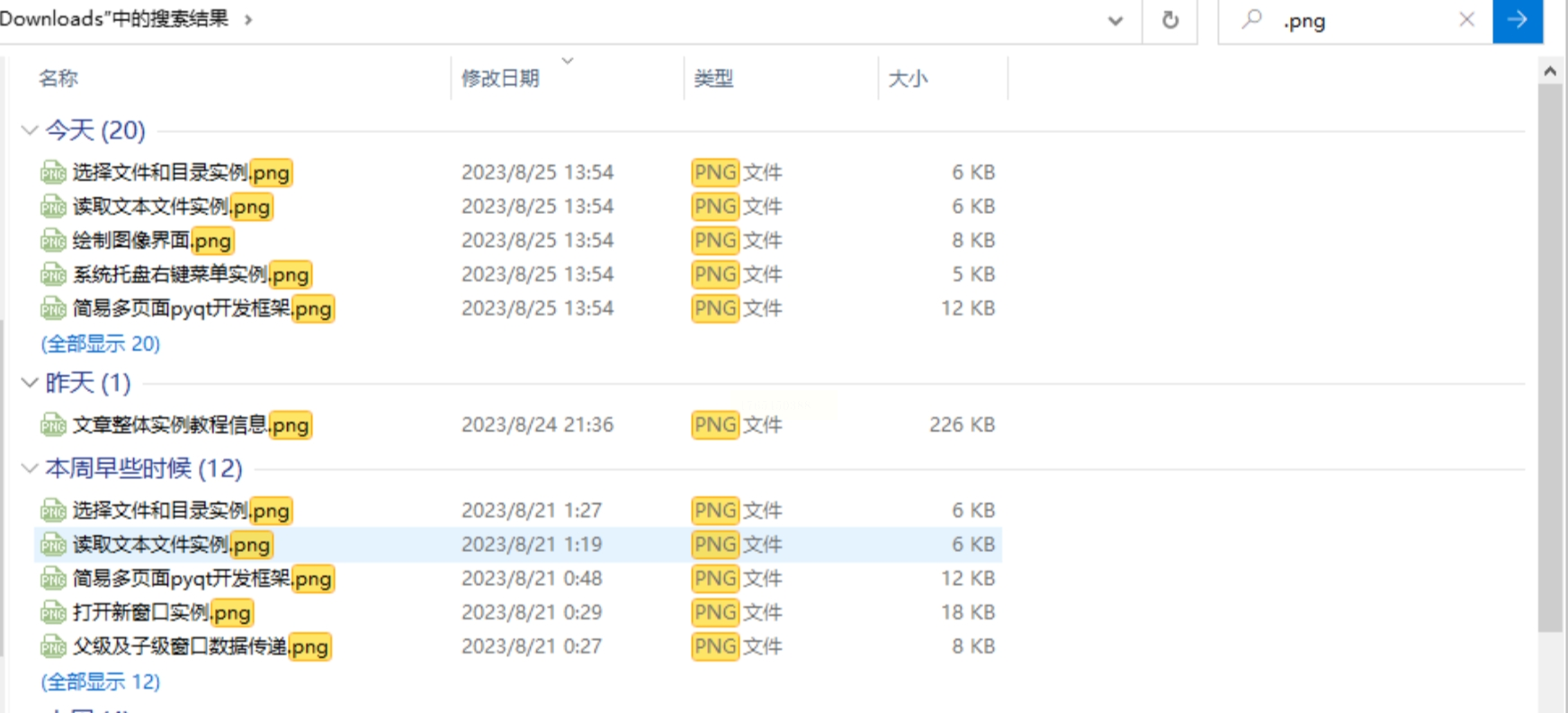
步骤3:完成分类搬运
在搜索结果列表里,按 `Ctrl + A` 全选所有文件,然后按 `Ctrl + X` 剪切。接着,打开你刚才建好的“收集的JPG图片”文件夹,按 `Ctrl + V` 粘贴。这样,所有JPG图片就搬运完成了。
* 重复步骤2和3:回到原始文件夹,清空搜索框,再输入 `*.png` 搜索,全选、剪切,粘贴到“收集的PNG素材”文件夹……以此类推,直到把所有需要的图片类型都分拣完毕。
好了,以上就是三种不同维度的图片分类整理方法,在实际操作中,不要等到图片堆积成山、彻底失控时才想起来整理。可以养成月度或季度小整理的习惯。每次旅行后、每个项目结束时,就花十几分钟把新增图片归类放好。这样,整理永远是一件轻松的小事,而不是令人望而生畏的大工程。
图片是我们数字生活中最珍贵的记忆载体和工作资产。花一点时间,学会用正确的方法管理它们,不仅能极大提升效率,更能减少“找不到图”的焦虑。从今天介绍的三种方法中选择一个开始尝试吧,哪怕是先用最简单的搜索法处理一个文件夹,你都会立刻感受到那种井然有序带来的清爽和愉悦。祝你整理愉快,从此轻松驾驭你的数字影像世界!
