

在日常工作和生活中,我们常常会遇到图片分散在多个文件夹中的情况,比如项目资料、旅行照片、设计素材等。每次需要查找特定图片时,都要在不同文件夹间反复切换,不仅浪费时间,还容易遗漏重要内容。手动逐个移动图片更是繁琐且容易出错,尤其是当图片数量较多时,效率极低。本文将分享4个实用方法,帮助大家快速将分散的图片集中到一个文件夹,让整理工作变得轻松高效,同时避免手动操作的繁琐和失误。

为什么需要将分散的图片集中到一个文件夹?
在数字化时代,图片已成为我们工作和生活中不可或缺的一部分。无论是办公场景下的项目截图、会议照片,还是生活中的旅行风景、家庭合影,图片都以零散的形式分布在不同文件夹中。这种分散状态带来了诸多不便:
查找困难:当需要某张特定图片时,要在多个文件夹中逐个翻找,尤其对于包含数百张图片的情况,效率极低。
管理混乱:不同主题的图片混在一起,时间一长容易忘记某张图片的具体位置,甚至导致重复存储。
版本错误:在编辑图片时,如果源文件分散在多个位置,容易误删或覆盖,造成数据丢失。
因此,集中处理图片不仅能提升查找效率,还能优化存储空间,为后续分类和管理打下基础。接下来,我们将详细介绍4个实用方法,从简单工具到专业软件,满足不同场景的需求。
4个方法让将分散的图片集中到一个文件夹
方法一:使用汇帮文件名提取器,快速将分散的图片集中到一个文件夹
操作步骤:
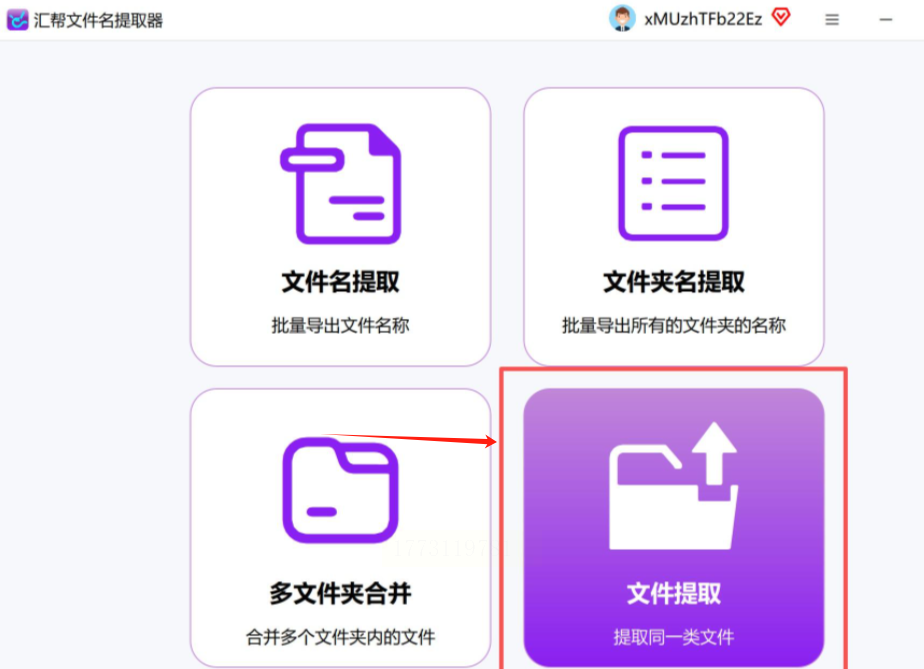
1. 打开软件并选择功能
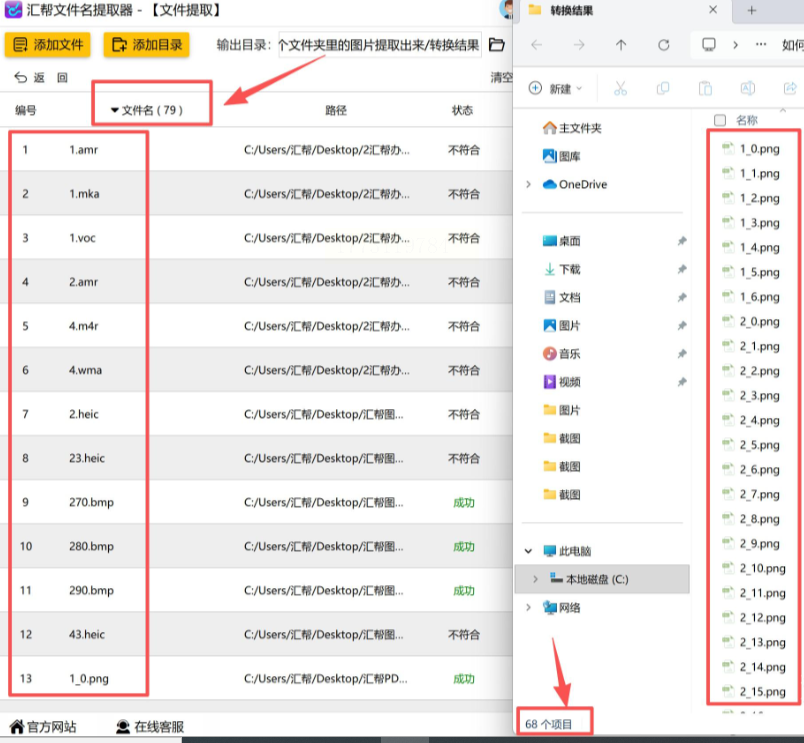
安装完成后打开汇帮文件名提取器,在主界面中选择“文件名提取”功能。该功能不仅能提取图片,还支持文档、视频等其他文件类型,但我们这里专注于图片整理。
2. 添加图片所在文件夹
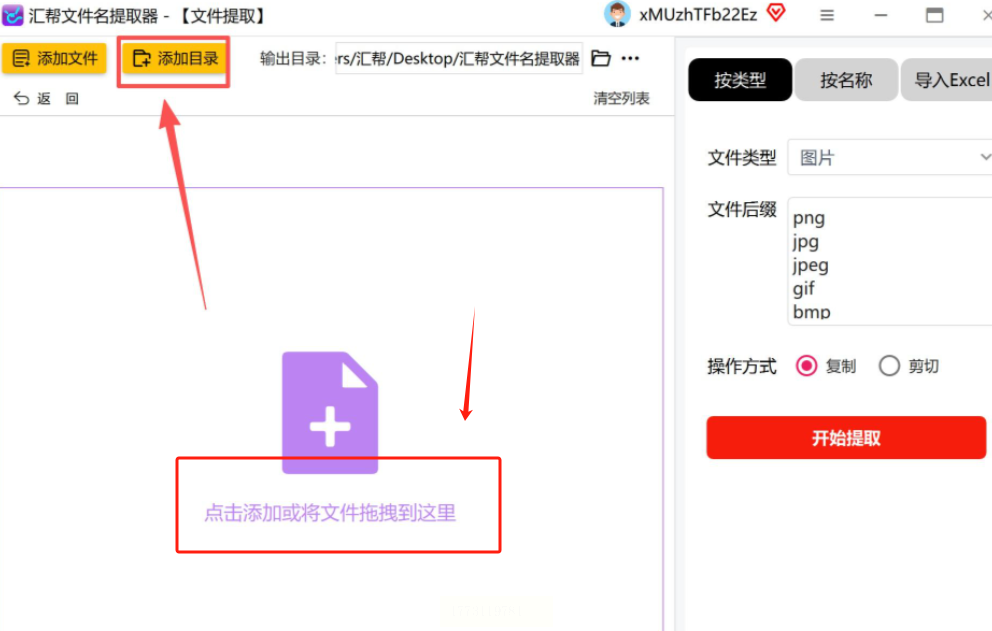
点击“添加文件夹”按钮,或直接将包含图片的文件夹拖拽到软件界面中。软件会自动扫描所有文件夹,并在列表中显示每个文件夹内的文件。
3. 筛选图片格式
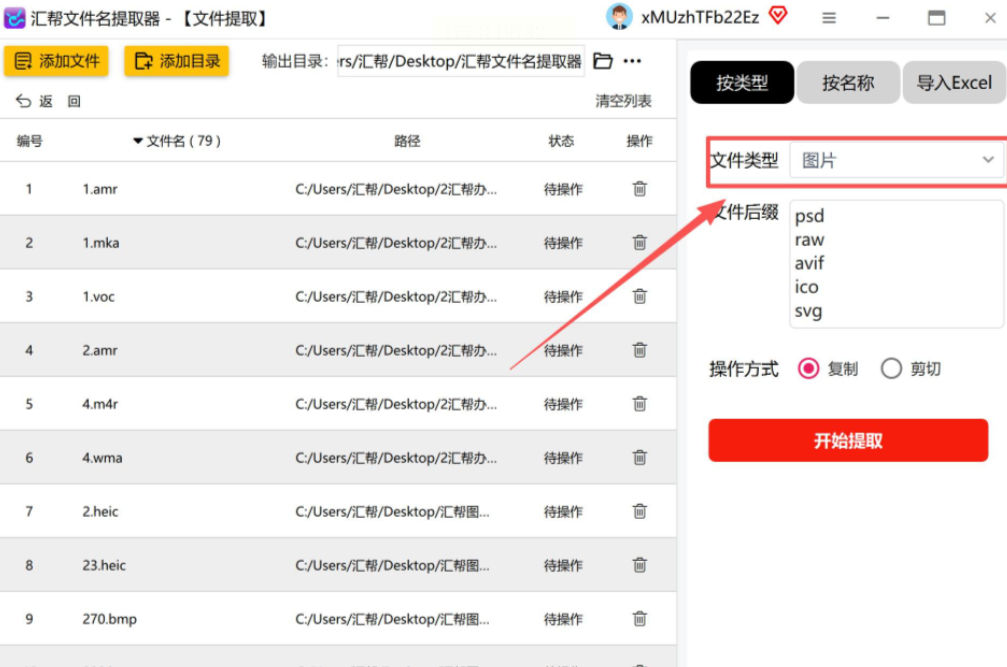
在“文件类型”选项中选择“图片”,系统会自动识别常见格式(如JPG、PNG、GIF等)。如果有特殊格式未被识别,可以在“文件后缀”框中手动添加,例如添加“RAW”“PSD”等格式,确保所有图片都被包含。
4. 设置输出目录
点击“输出目录”,选择“自定义”路径。建议先在桌面创建一个新文件夹(如“图片汇总”),方便后续查看结果;处理完成后,可根据需要移动到其他磁盘。
5. 开始提取并检查结果
点击“开始提取”按钮,软件会显示任务进度。
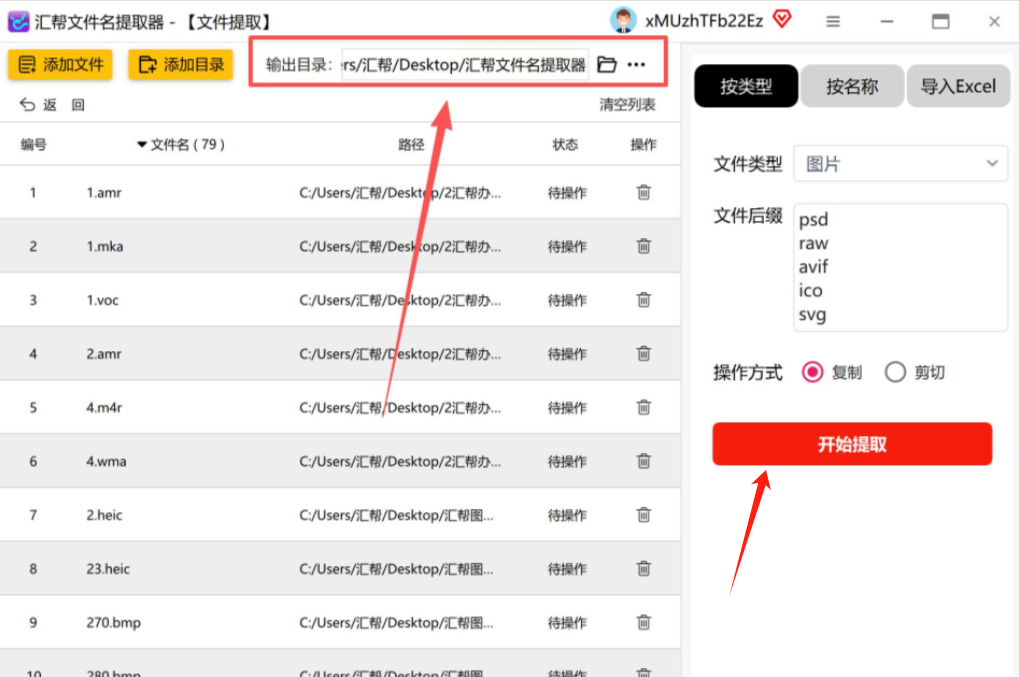
提取完成后,系统会自动打开目标文件夹,此时需要检查是否有遗漏的图片。如果发现某张图片未被识别,可单独选中该文件,重新执行步骤3-5。
方法二:使用智能文件命名大师,一键将分散的图片集中到一个文件夹
操作步骤:
1. 下载并打开软件
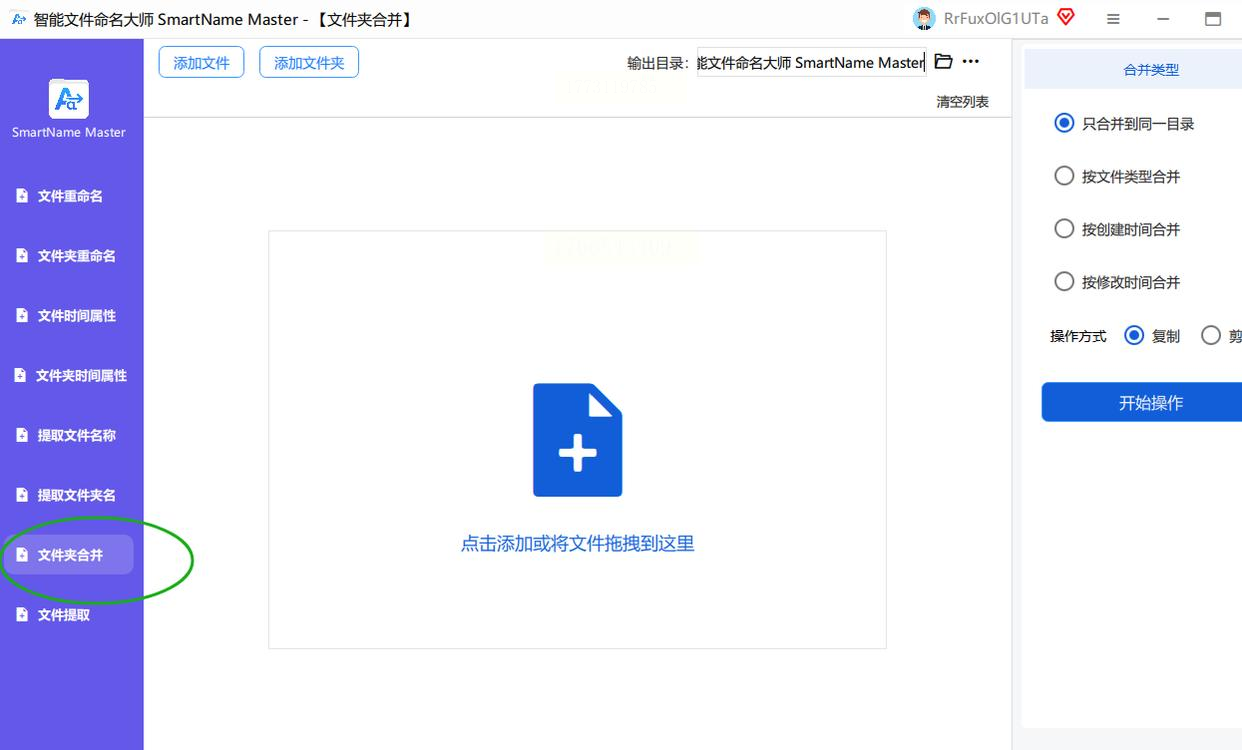
从官网下载安装包,安装完成后打开软件,点击主界面的“文件夹提取”功能(不同版本名称可能略有差异,核心功能一致)。
2. 导入图片文件夹
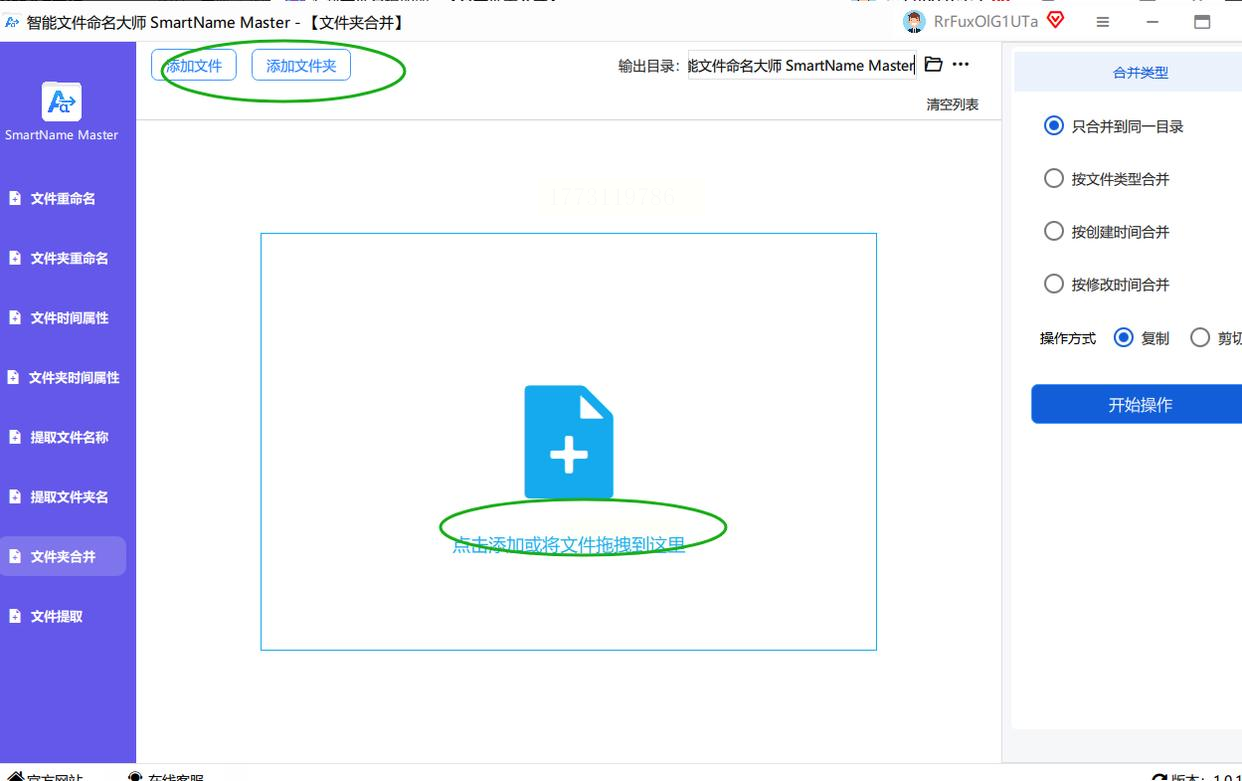
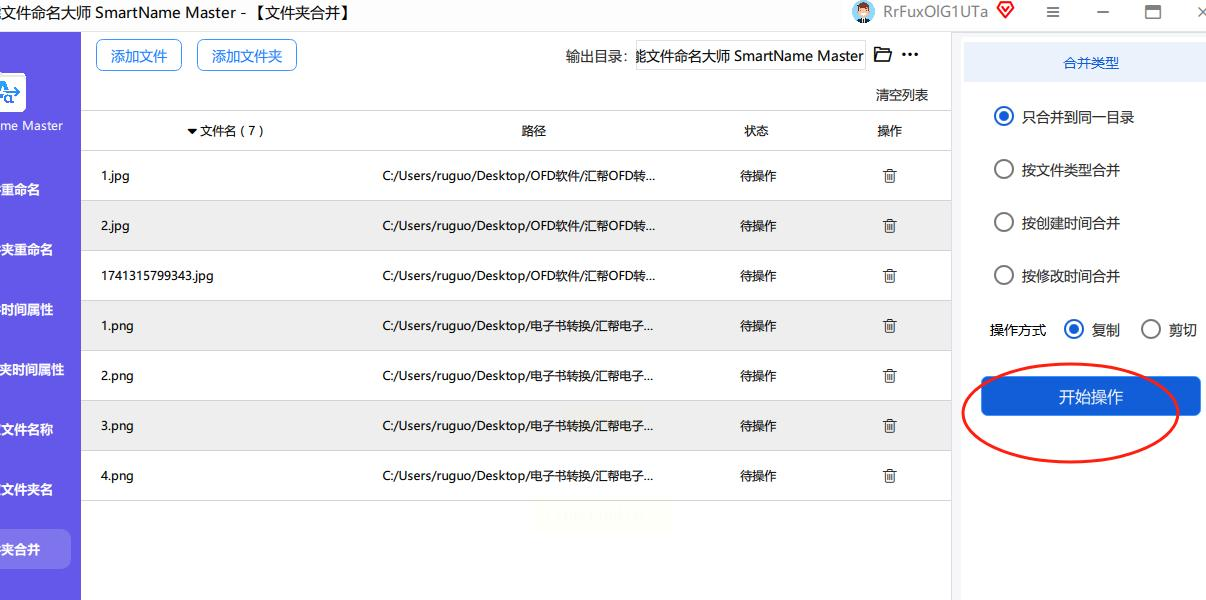
将所有包含图片的文件夹拖拽到软件界面,或点击“添加文件夹”逐一选择。支持多层嵌套文件夹的导入,软件会自动识别子文件夹中的图片。
3. 设置输出与合并规则
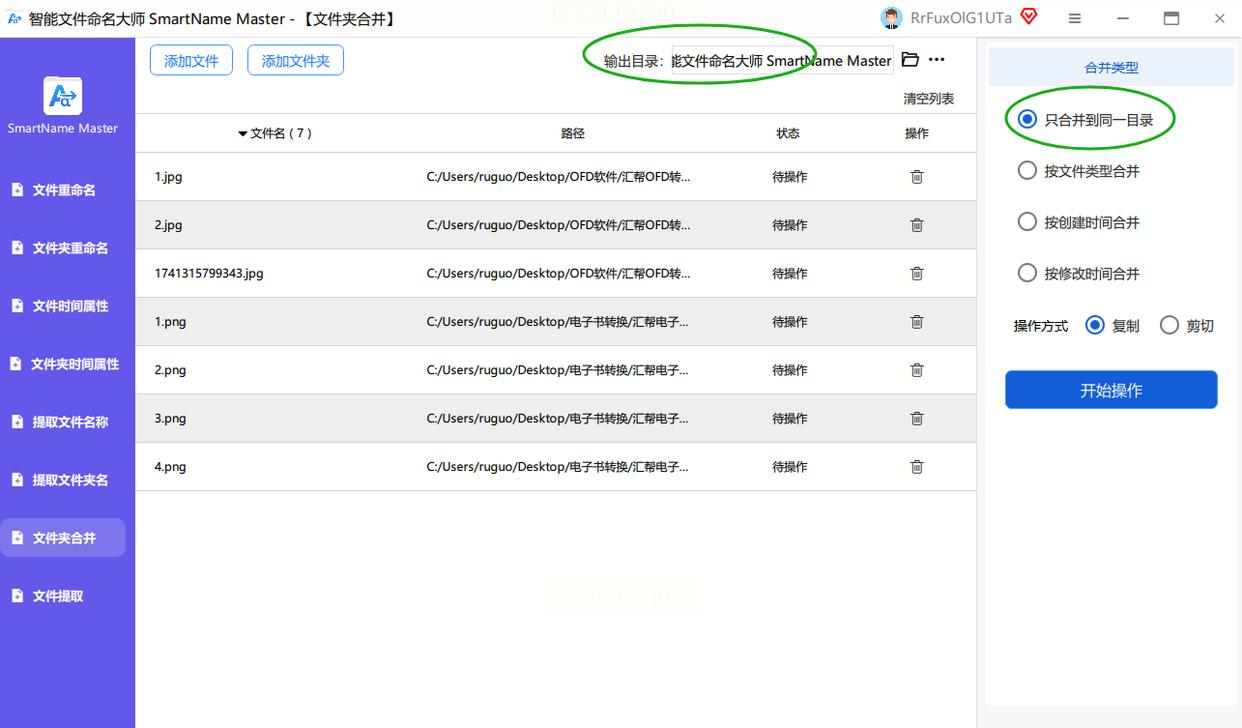
点击“输出目录”,选择目标文件夹(如“桌面-图片汇总”),务必勾选“仅合并至同一目录”,确保图片不会留在原位置。如果需要重命名图片(如按原文件夹名+序号),可在“命名规则”中设置前缀或后缀。
4. 开始合并操作
点击“开始操作”,软件会自动将所有图片复制到目标文件夹,并完成重命名(如果设置)。进度条完成后,即可打开目标文件夹检查结果。
方法三:使用批量处理工具箱,将分散的图片集中到一个文件夹
操作步骤:
1. 打开工具并选择功能
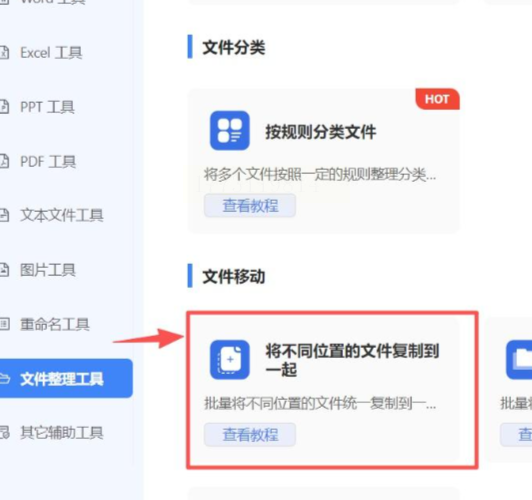
打开批量处理工具箱,在左侧菜单中选择“文件整理工具”,右侧选择“将不同位置的文件复制到一起”功能。
2. 添加图片来源
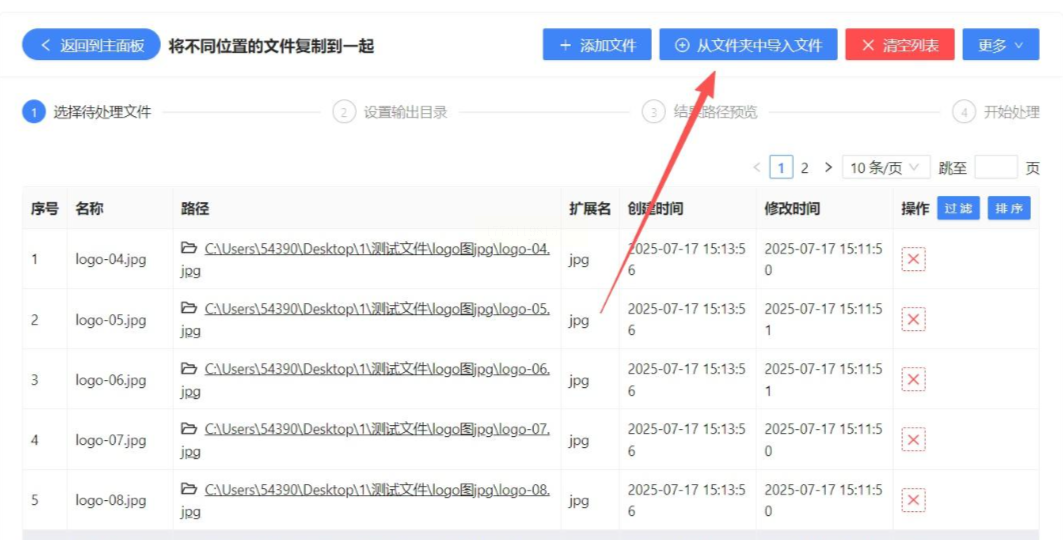
点击“添加文件”,可直接选择图片,或通过“添加文件夹”批量导入包含图片的文件夹。支持多选、拖拽,操作简单直观。
3. 设置目标路径
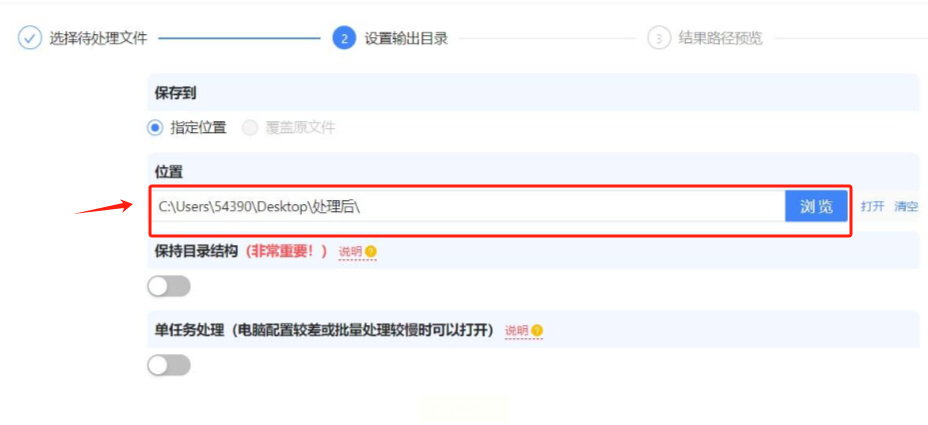
在“目标路径”中选择汇总后的保存位置,建议新建一个专门的文件夹(如“D盘-图片库”),避免与原文件夹混淆。
4. 执行批量处理
点击“开始处理”,工具会自动将所有图片复制到目标路径,处理过程中可在进度条中查看完成百分比。处理完成后,直接打开目标文件夹即可查看所有汇总的图片。
方法四:使用TagSpaces,将分散的图片集中到一个文件夹,标签化管理更高效
操作步骤:
1. 添加图片文件夹作为“监控位置”
安装TagSpaces后打开软件,点击界面中的“添加位置”按钮,选择所有存放图片的文件夹。软件会自动为这些文件夹建立索引,类似本地数据库的功能。
2. 切换到图片视图
在左侧导航栏选择“图片”视图,此时软件会聚合所有已添加文件夹中的图片,形成一个统一的“大图库”。你可以在这里预览图片,检查是否有遗漏。
3. 批量移动并添加标签
勾选需要移动的图片,点击“批量移动”按钮,选择目标文件夹(如“图片汇总”)。更重要的是,在移动过程中,可通过“添加标签”功能为图片分类,例如标记“2023项目”“旅行”“设计素材”等标签。
4. 后续筛选与管理
移动完成后,未来需要查找某类图片时,只需在TagSpaces中搜索标签,即可快速定位。这种标签化管理方式,比单纯的文件夹分类更灵活,适合长期使用。
使用这些方法的好处
1. 效率提升:手动处理100张图片可能需要1小时,使用工具仅需5-10分钟,效率提升10倍以上。
2. 减少错误:工具自动识别格式和路径,避免手动操作导致的漏移、错移问题。
3. 灵活管理:无论是临时汇总还是长期分类,都能通过标签或命名规则快速定位图片。
4. 数据安全:处理过程中自动备份原文件,避免误删,降低数据丢失风险。
实际操作中的注意事项
1. 备份原文件:在移动图片前,建议先备份原始文件夹,防止意外情况导致数据丢失。
2. 检查格式兼容性:特殊格式(如RAW、PSD)可能需要额外工具支持,确保软件能识别所有图片格式。
3. 合理设置路径:目标文件夹建议命名清晰(如“2023Q3项目图片”),避免与原文件夹混淆。
4. 定期整理:即使使用工具,也建议每季度定期检查图片库,删除重复或无用图片,保持整洁。
掌握将分散的图片集中到一个文件夹的技巧,不仅能提升工作效率,更能培养数字化管理思维。在信息爆炸的时代,文件管理能力已成为职场核心竞争力之一。通过工具化的方式处理重复性工作,能将更多精力投入到创意和决策中,实现从“事务性工作”到“价值性工作”的转变。同时,良好的文件管理习惯能减少焦虑感,让我们更专注于重要任务,提升整体工作质量。
将分散的图片集中到一个文件夹看似简单,实则涉及到效率管理和数据安全。从手动搬运到工具辅助,从单一汇总到标签化管理,不同方法各有侧重。选择适合自己的工具,并养成定期整理的习惯,就能轻松应对图片分散的问题。希望本文的方法能帮助你告别繁琐的手动操作,让图片管理变得高效而有序。
