

大家在工作或生活中肯定遇到过这种情况:电脑里的图片分散在十几个甚至几十个文件夹里,每次找一张图片都要翻来覆去,整理资料时更是要一个个手动复制粘贴,效率低还容易出错。其实不用这么麻烦,今天就给大家分享4个把分散的图片集中到一个文件夹里的方法,不管是用软件工具还是系统自带功能,都能轻松把分散的图片集中到一个文件夹里,还能顺便做好分类管理,让你的工作和生活都更高效。

如何把分散的图片集中到一个文件夹里?4个方法一键搞定把分散的图片集中到一个文件夹里
方法一:用汇帮文件名提取器。
操作步骤:
1. 打开软件,选择提取功能
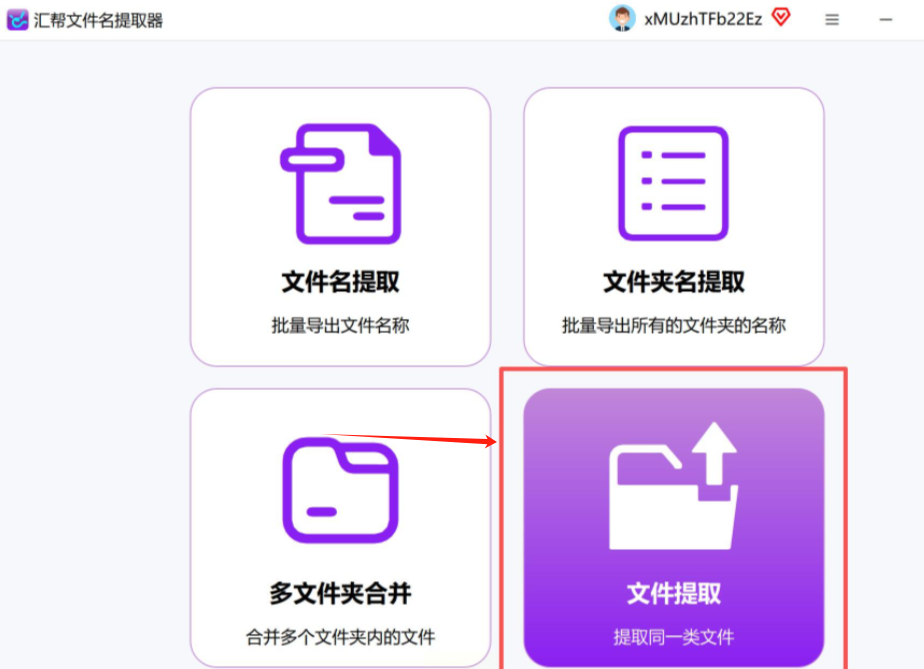
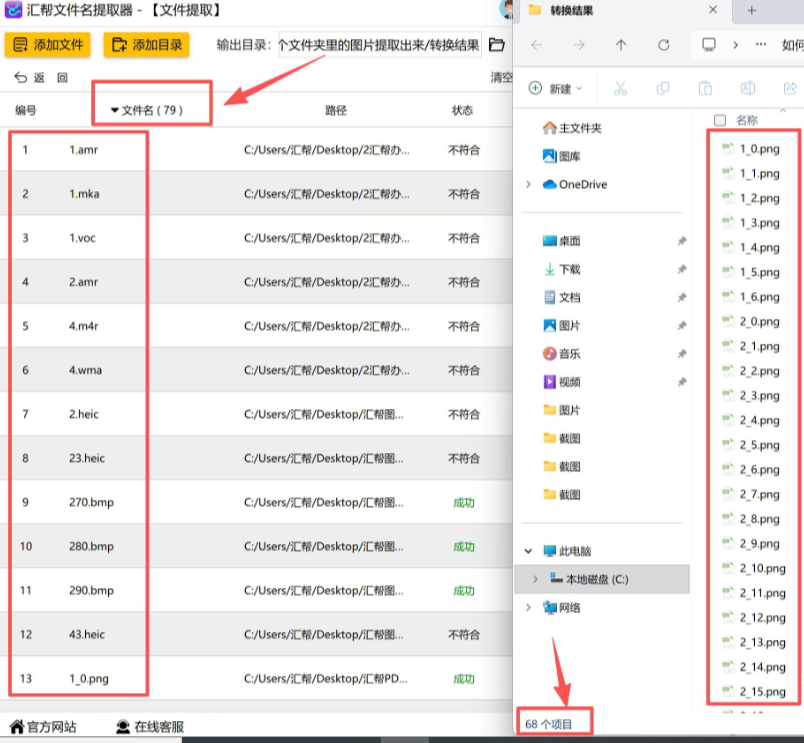
先在电脑上安装汇帮文件名提取器,打开软件后在首页找到“文件提取”模块,这个功能能帮我们把不同文件夹里的内容汇总到一个地方。
2. 添加所有包含图片的文件夹
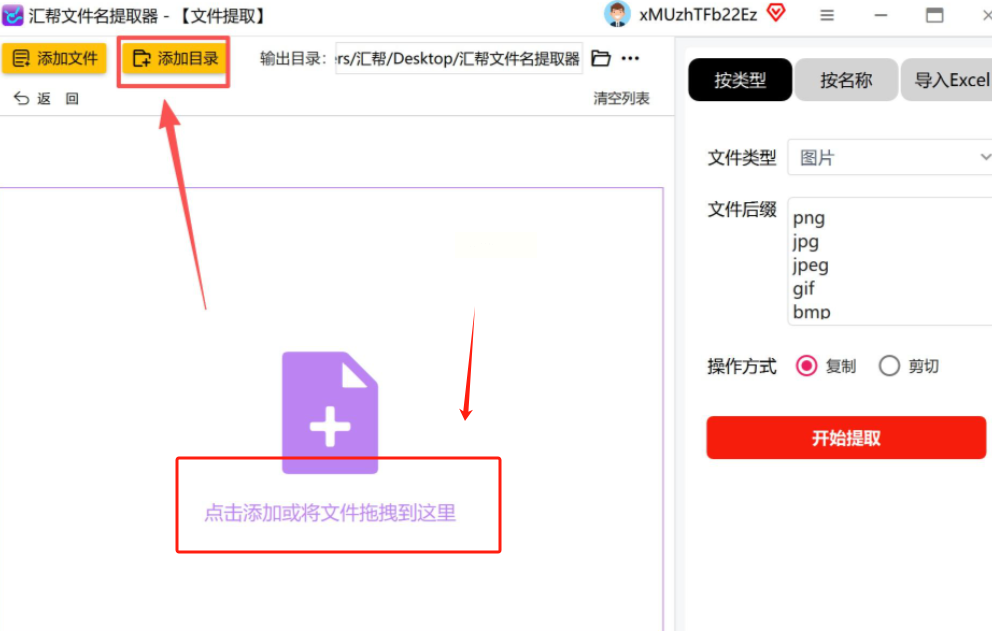
点击界面上的“添加文件夹”按钮,然后选中你电脑里所有存图片的文件夹。
3. 设置图片格式筛选
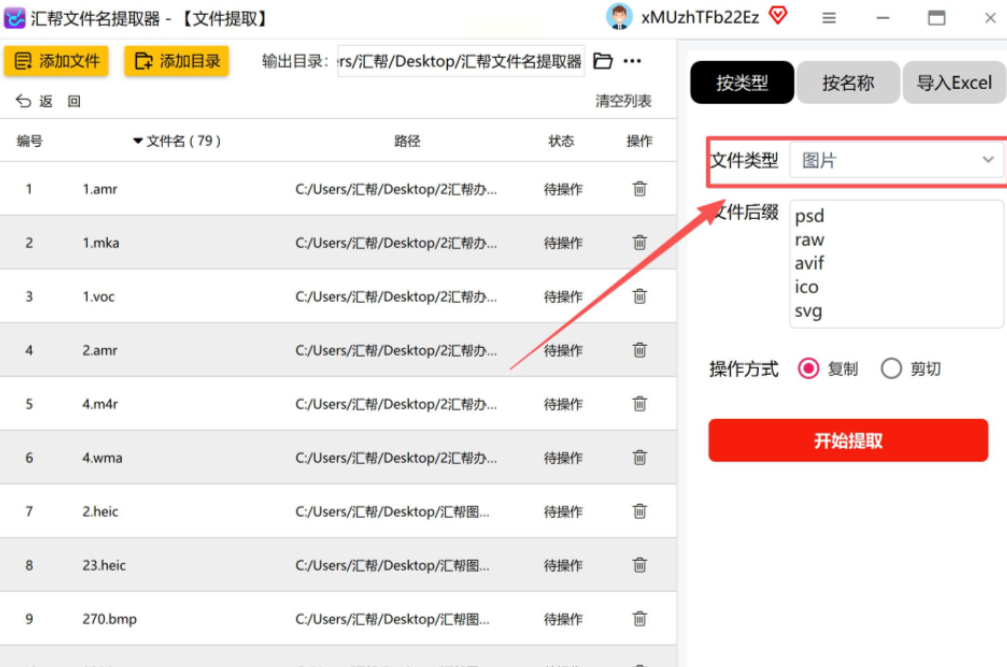
重点来了!在“文件类型”里选择“图片”,这里默认支持JPG、PNG、GIF这些常见格式。
4. 选择输出目录
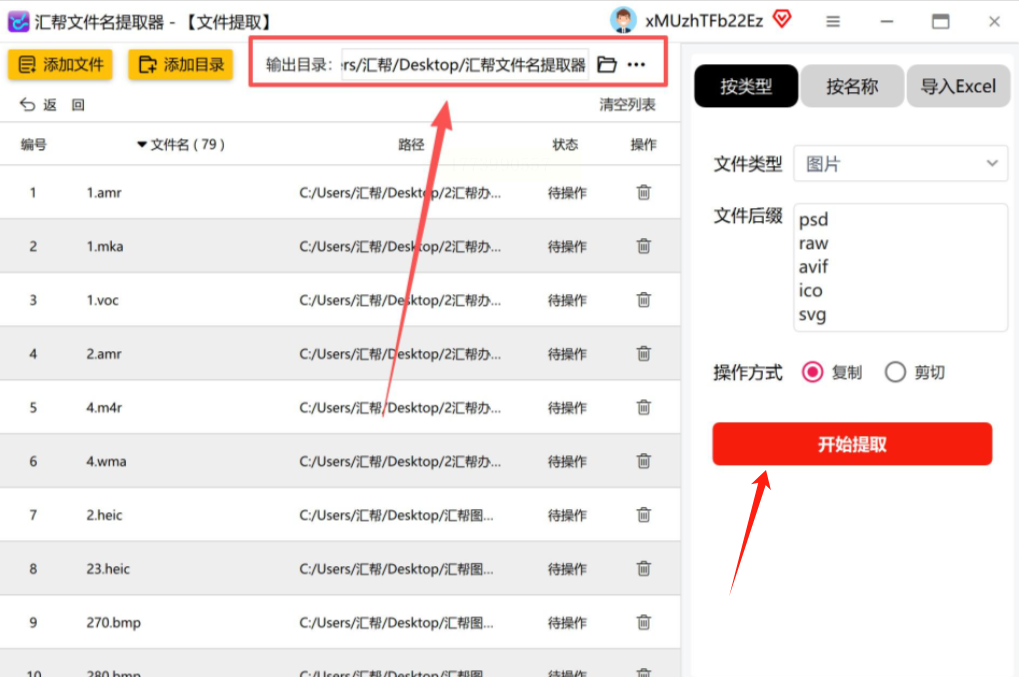
点击“输出目录”旁边的“自定义”,建议先在桌面新建一个文件夹,这样提取完成后能直接看到效果。
5. 开始提取,查看进度
点击“开始提取”按钮,软件就会开始工作。
6. 检查并补漏
提取完成后,软件会自动弹出输出文件夹。这时候你要做的就是快速浏览一遍图片,看看有没有漏掉的。
方法二:用批量处理工具箱,适合电脑小白
操作步骤:
1. 打开工具,选择文件整理功能
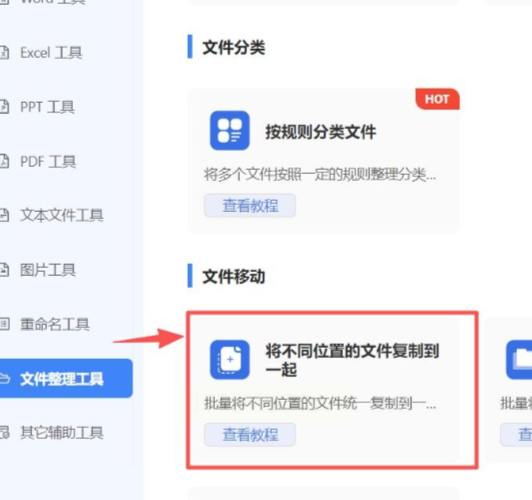
先安装“批量处理工具箱”,打开后在左侧菜单找到“文件整理工具”,然后在右侧功能列表里选择“将不同位置的文件复制到一起”。
2. 添加所有图片文件
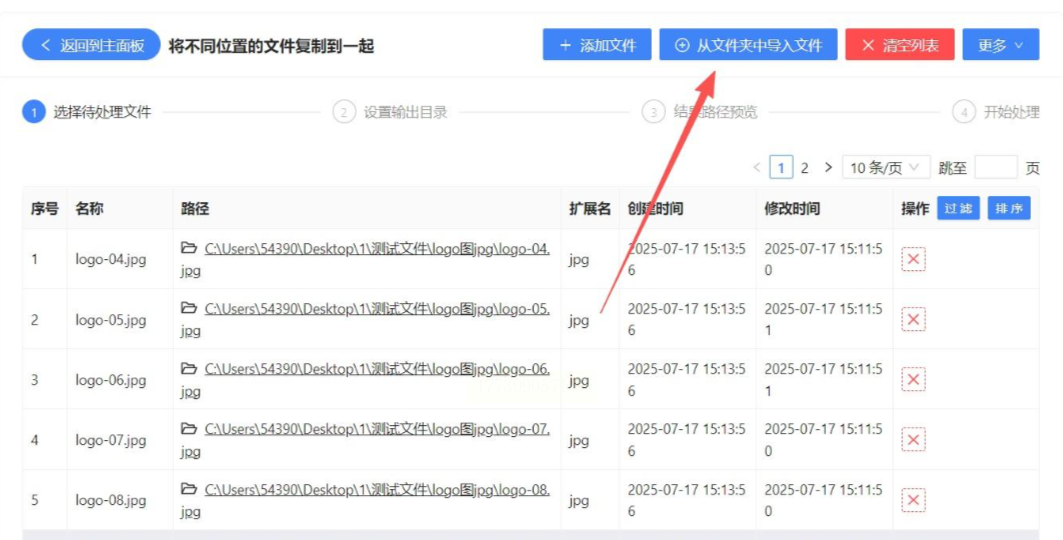
这里有两种方式:
- 直接把图片文件拖到软件的“待处理文件”区域
- 点击“添加文件夹”,逐个选中包含图片的文件夹,软件会自动扫描里面的图片。
3. 设置保存路径
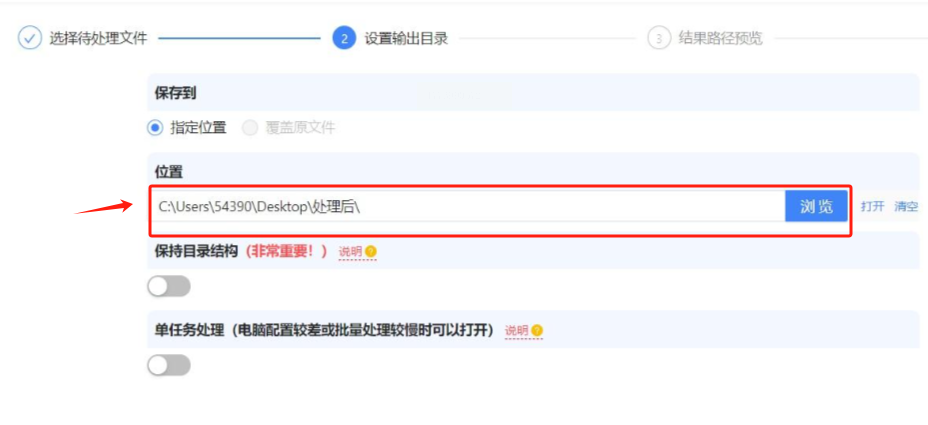
点击“目标文件夹”按钮,选择一个你想放汇总图片的位置,一定要确认这个路径里没有和原图重复的文件,不然可能会覆盖。
4. 开始处理,完成!
点击“开始处理”,软件会帮你把所有图片复制到新文件夹里。
方法三:用智能文件命名大师,边整理边命名分类
操作步骤:
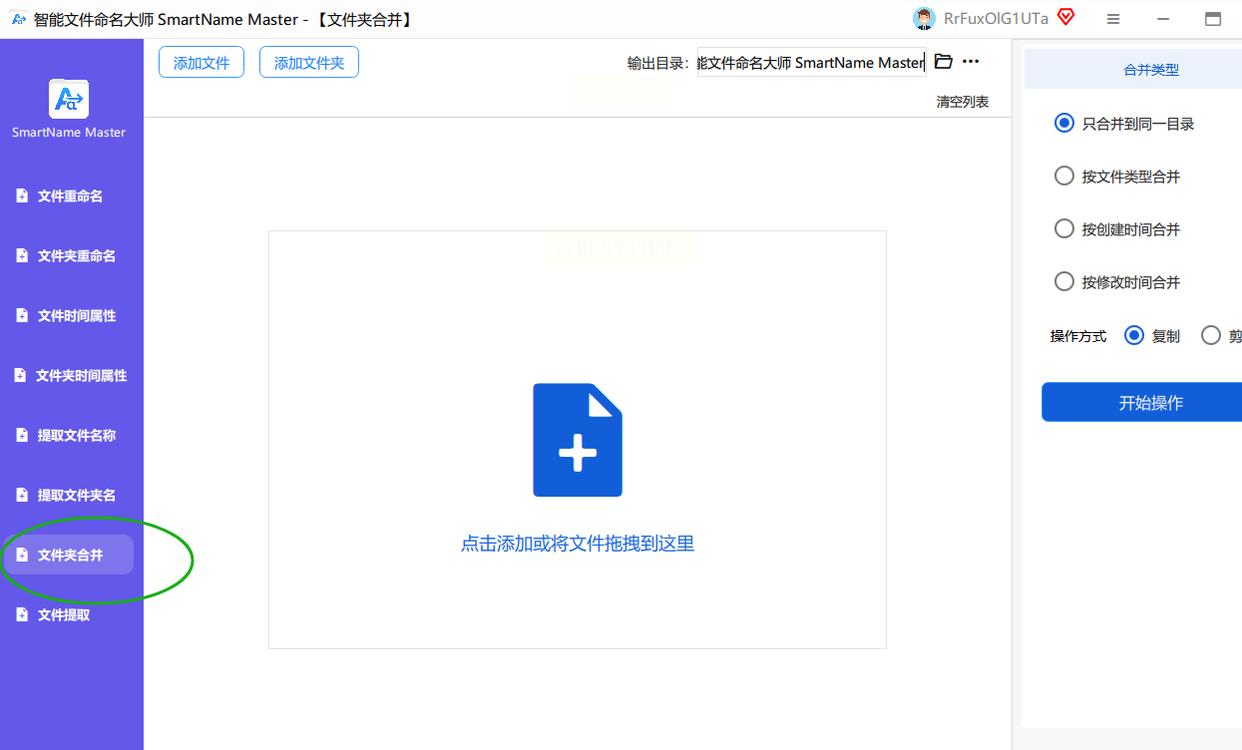
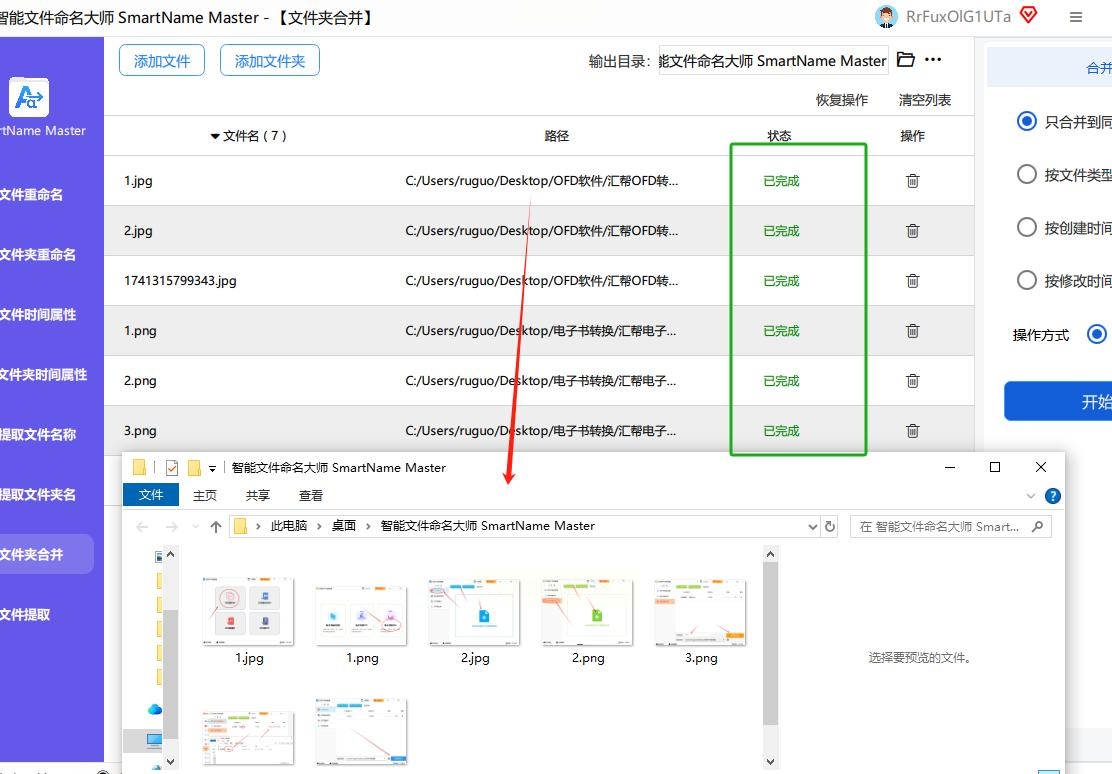
1. 打开软件,选择文件夹提取
安装完成后打开软件,点击“文件夹提取”功能
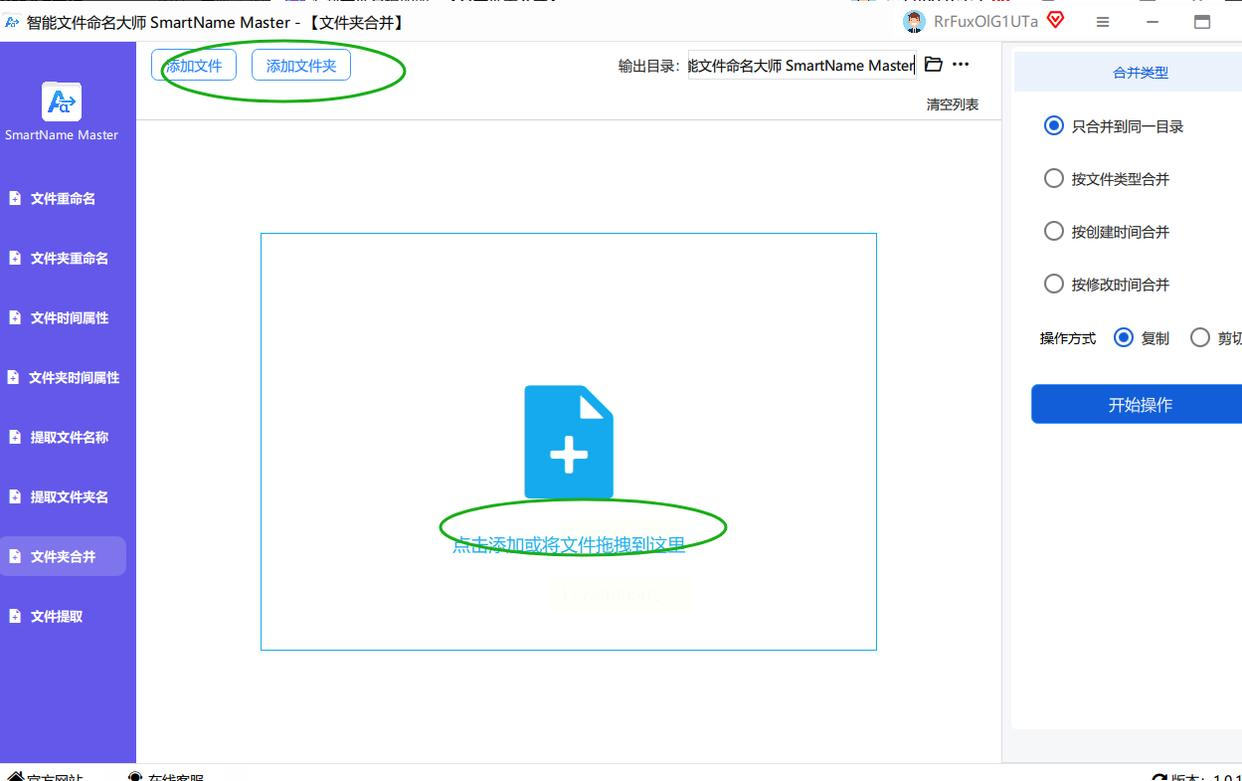
2. 导入所有图片文件夹
可以直接把所有图片文件夹拖拽到软件界面,或者点击“添加文件夹”按钮逐个选择。
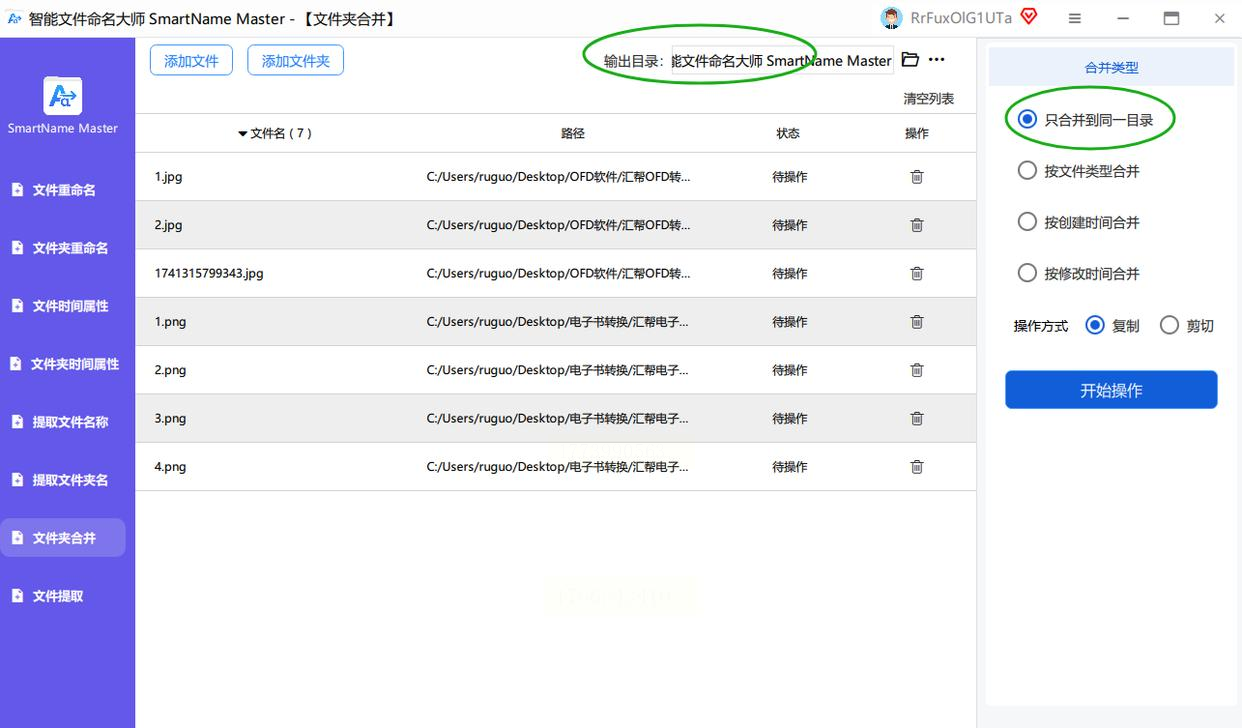
3. 设置输出目录和合并选项
点击“输出目录”,选择目标位置)。然后一定要勾选“仅合并至同一目录”
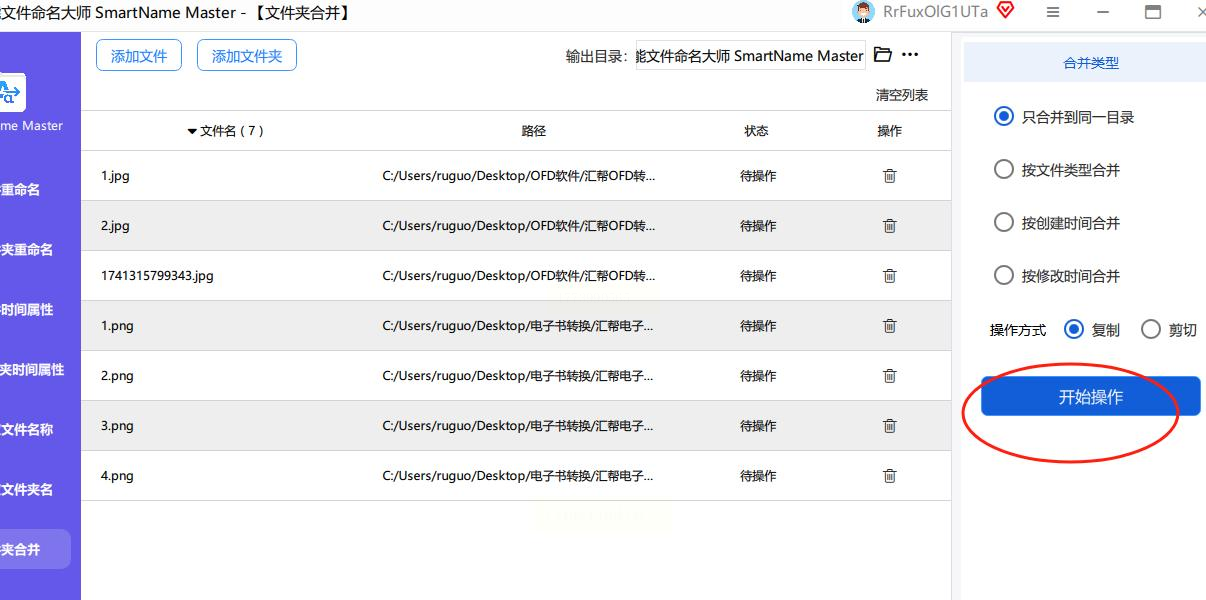
4. 开始操作,完成汇总
点击“开始操作”,软件会自动处理所有图片,完成后会弹出提示框。
这时候你去目标文件夹里看看,所有图片都在,而且文件名可能已经按你的规则重命名了,非常方便后续查找。
方法四:用Windows PowerShell,适合懂点电脑命令的用户
操作步骤:
1. 打开PowerShell
按Win+R输入“powershell”,回车打开命令行工具。
2. 切换到目标文件夹
用`cd`命令进入存放图片的文件夹位置。
3. 执行复制命令
输入`Copy-Item -Path *\*.jpg,*\*.png,*\*.gif -Destination C:\汇总文件夹路径`,按回车后PowerShell会自动把所有图片复制到目标文件夹。
实际操作注意事项
1. 备份原图
不管用哪种方法,处理前最好备份所有图片!
2. 确认文件格式
有些特殊格式图片可能需要额外转换格式
3. 定期整理
集中处理后,建议每周花10分钟检查一次汇总文件夹,删除重复图片,或者按标签分类归档,这样能保持“中央仓库”的整洁。
4. 软件选择安全渠道
下载软件时尽量去官网或正规应用商店,避免从不明网站下载,
只要掌握了这4个方法,不管是日常整理照片还是工作文件,都能轻松解决图片分散的问题。刚开始可能需要花几分钟熟悉工具,但熟练后每次处理几百张图片也只要几分钟,比手动操作节省至少80%的时间。赶紧选一个适合自己的方法试试吧!
