

最近好多朋友问我,怎么从多个文件中提取音频?像那种会议录屏、课程视频、直播回放,想剪成音频做笔记或者当背景音乐,要么一个一个手动转太麻烦,要么用的工具音质差得要命,还有些软件界面复杂得像天书,新手根本搞不懂。
其实文件中提取音频真没那么难,选对工具几分钟就能搞定。今天给大家推荐几个亲测好用的工具,不管是十几个还是上百个文件,都能一键批量提取,还能保留原音质,小白看完也能直接上手。
一、EaseUS Video Editor
这个工具在Windows系统里挺火的,自带音频提取功能,操作很直观。界面就像普通视频编辑软件,左边是素材库,中间是时间轴,右边是功能面板,找音频提取入口很容易。
适用场景:如果你经常做视频剪辑,比如剪vlog、混剪素材,需要从视频里拆出音频,或者把多个音频合并成歌单,这个工具就很合适,批量从文件中提取音频也很高效。
核心优势:支持批量导入视频文件,提取时可以同时处理多个文件,不用一个个等。而且提取后的音频格式能选MP3、WAV这些常用格式,还能直接在软件里剪辑音频,比如截掉开头的广告、合并几个片段,功能比较全面。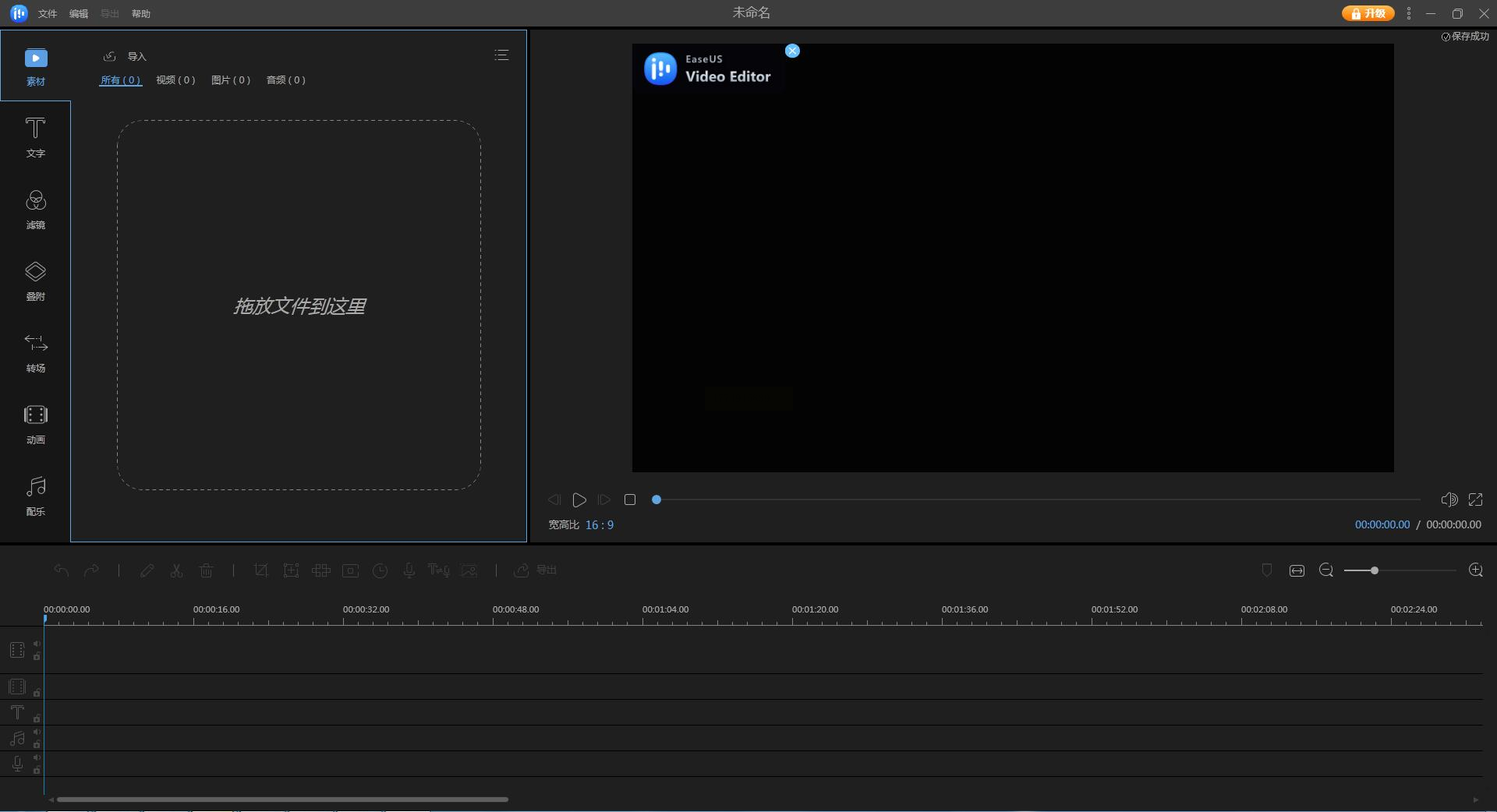
二、汇帮文件名提取器
这个工具专门做文件处理的,文件中提取音频的步骤特别简单,适合纯提取音频的场景。打开软件后界面很清爽,左边是文件分类,中间是操作区,没有多余的功能干扰。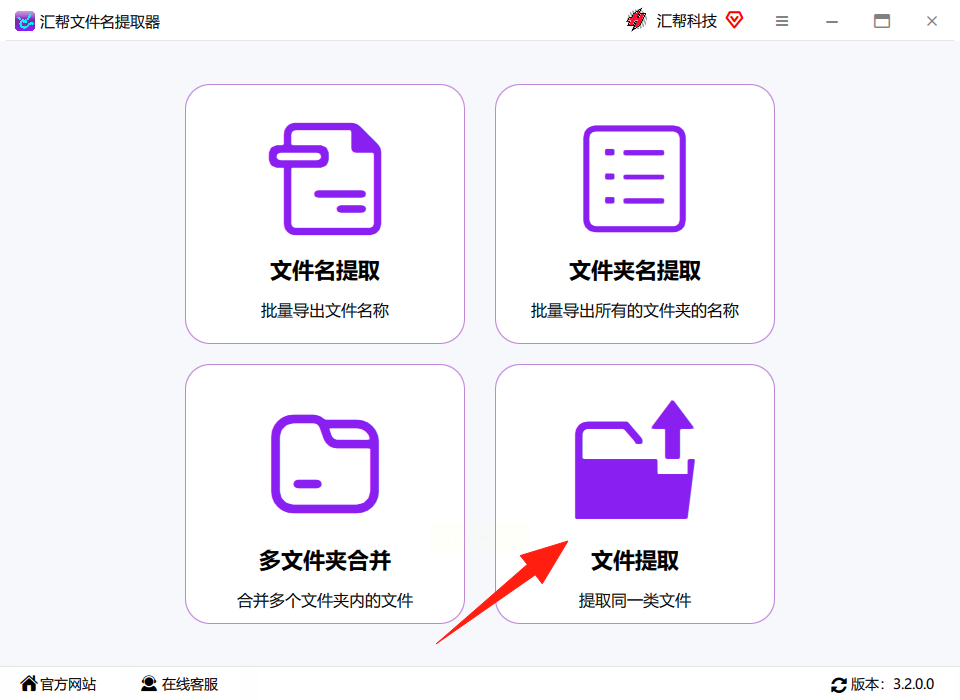
适用场景:如果你只是需要从一堆视频里把音频单独拿出来,比如整理课件里的语音部分, 或者备份会议录音里的重点音频,不需要额外编辑,就用这个工具。
核心优势:支持批量上传文件,不管是视频还是其他格式,只要是能提取音频的都可以。操作步骤少,就三步:选文件、选音频类型、点开始。而且提取时可以选择复制还是剪切,复制的话原文件还在,不怕删错了,这点很贴心。
三、转换猫MP3转换器
这是个轻量级工具,专门做音频转换和文件中提取音频的,界面比前两个更简洁。打开后直接点“音频提取”功能,没有多余的设置项,适合临时用一下的情况。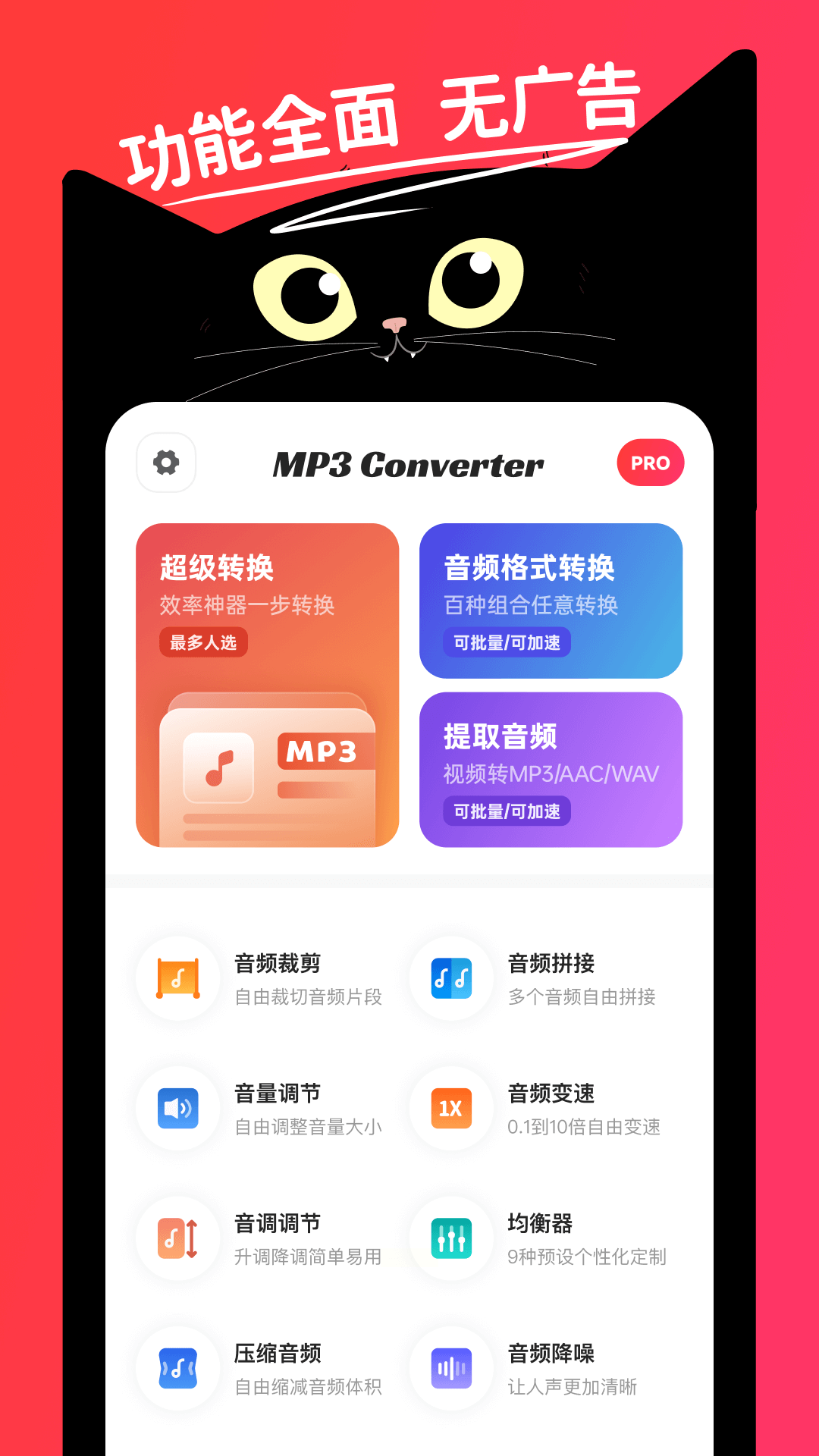
适用场景:比如你突然要从几个短视频里提取背景音乐,或者手机里存的视频想转成音频,用这个工具很快。它支持Windows系统,对电脑配置要求不高,老旧电脑也能流畅运行。
核心优势:完全没有广告,提取速度比较快,特别是小文件,几秒就能搞定。支持批量处理,一次能拖进去十几个文件,提取时自动生成MP3格式,不用自己调参数,适合懒人操作。
四、VLC Media Player
这个是大家熟悉的开源播放器,很多人只知道它能放视频,其实它隐藏了文件中提取音频功能,不用装额外插件。不过要注意,操作步骤比前面几个稍微多一点,适合临时应急。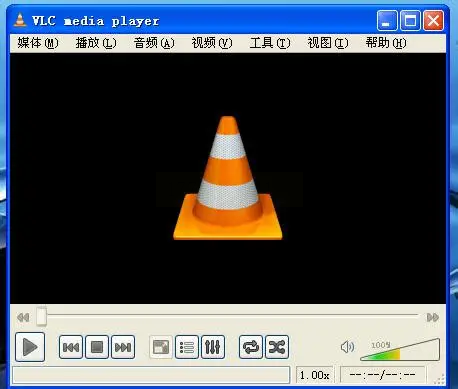
适用场景:如果你的电脑里刚好装了VLC,需要提取一个视频里的音频,比如别人发的教学视频,直接用它就能处理,不用再额外下载软件。
核心优势:免费无广告,支持几乎所有视频格式,提取音频时还能选择不同的比特率,音质可以自己调。不过缺点是批量处理的话要一个个手动操作,适合少量文件使用。
五、工具使用常见问题和选择指南
Q:提取后的音频有杂音怎么办?
A:如果用VLC提取时杂音多,可能是视频本身压缩过,建议用EaseUS或者转换猫,这两个工具对音频处理更专业,杂音少。
Q:批量提取选哪个工具最快?
A:汇帮文件名提取器和转换猫都能批量处理,但转换猫不需要等软件加载,打开就能用,速度更快。
Q:担心操作错了删文件怎么办?
A:选汇帮文件名提取器,它默认是“复制”模式,提取后原文件还在,就算操作错了也能找回。
Q:手机上能提取吗?
A:手机端可以用格式工厂APP,不过电脑端工具更稳定,建议优先用电脑操作文件中提取音频。
六、总结
其实文件中提取音频最关键的是选对工具,如果你需要兼顾编辑功能,选EaseUS;如果只想纯提取,选转换猫或者汇帮;如果电脑里刚好有VLC,临时用一下也可以。这些工具都不用安装复杂的插件,界面也简单,跟着步骤点几下就能搞定。
记得提取的时候要检查文件格式,比如视频是MP4的话,要确保工具支持这种格式,大部分工具都兼容常见格式。另外批量处理时,建议先测试几个文件,确认音质没问题再处理全部,避免出错。
现在很多人工作学习都需要处理音频文件,掌握这些文件中提取音频的方法能省不少时间。下次遇到需要提取音频的情况,直接打开对应的工具,几分钟就能把所有音频拆出来,不用再为手动转换浪费时间啦。
