

前台同事抱着她的笔记本电脑走到工位边上,屏幕亮着,桌面上散着23个文件夹,从2023年到2025年的都有,她说每次找上个月的照片都要翻半天。这种场景其实很常见——文件夹按创建时间重新归拢,手动做一次少说半小时,还容易漏。下面把7种方法逐一拆开讲,汇帮排第一个,后面6种按上手难度依次展开。
 ### 汇帮文件名提取器怎么按创建时间合并文件夹?
问:这个功能到底怎么用? 答:核心就六步,从导入到出结果一条线走完。
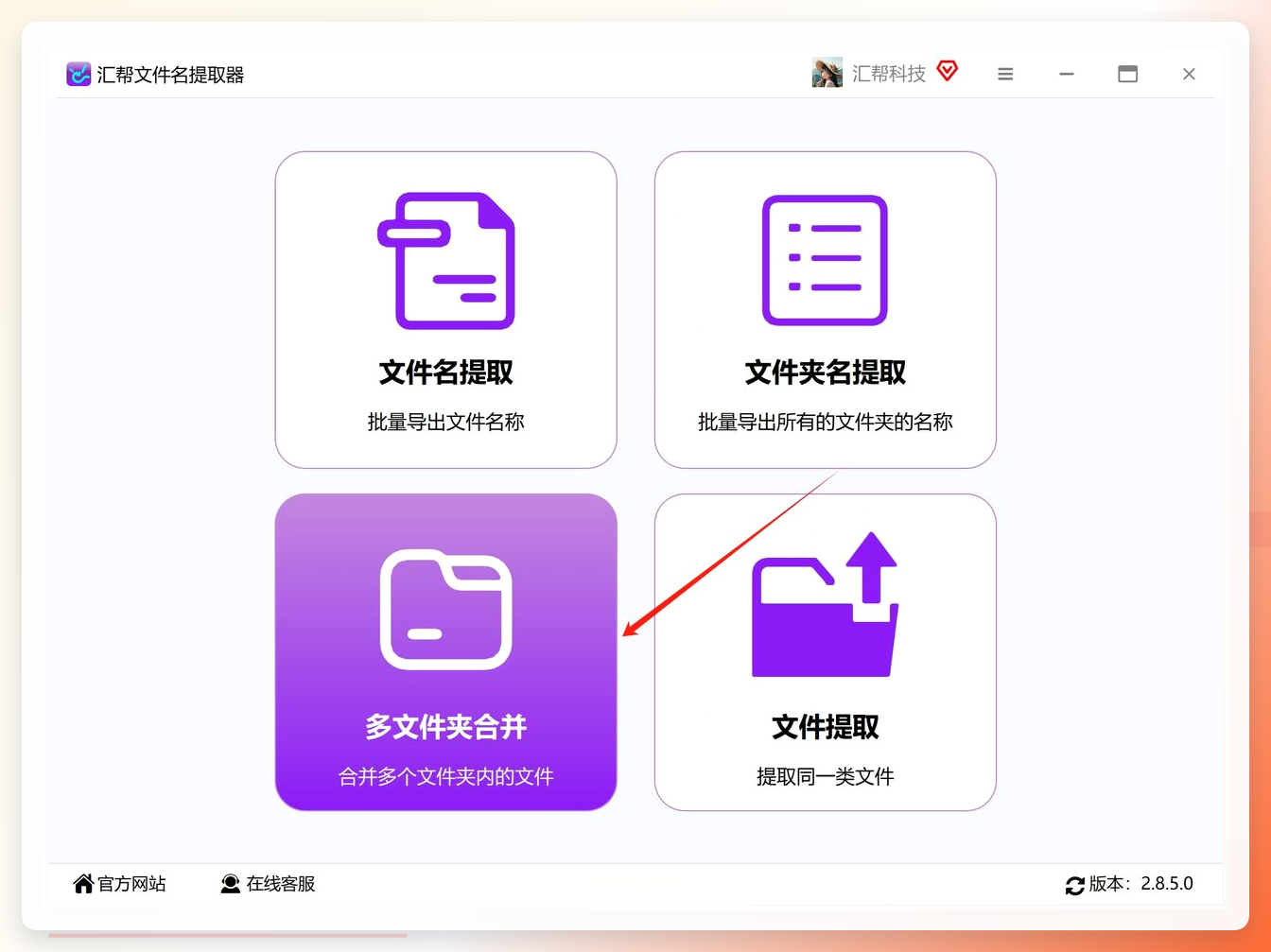
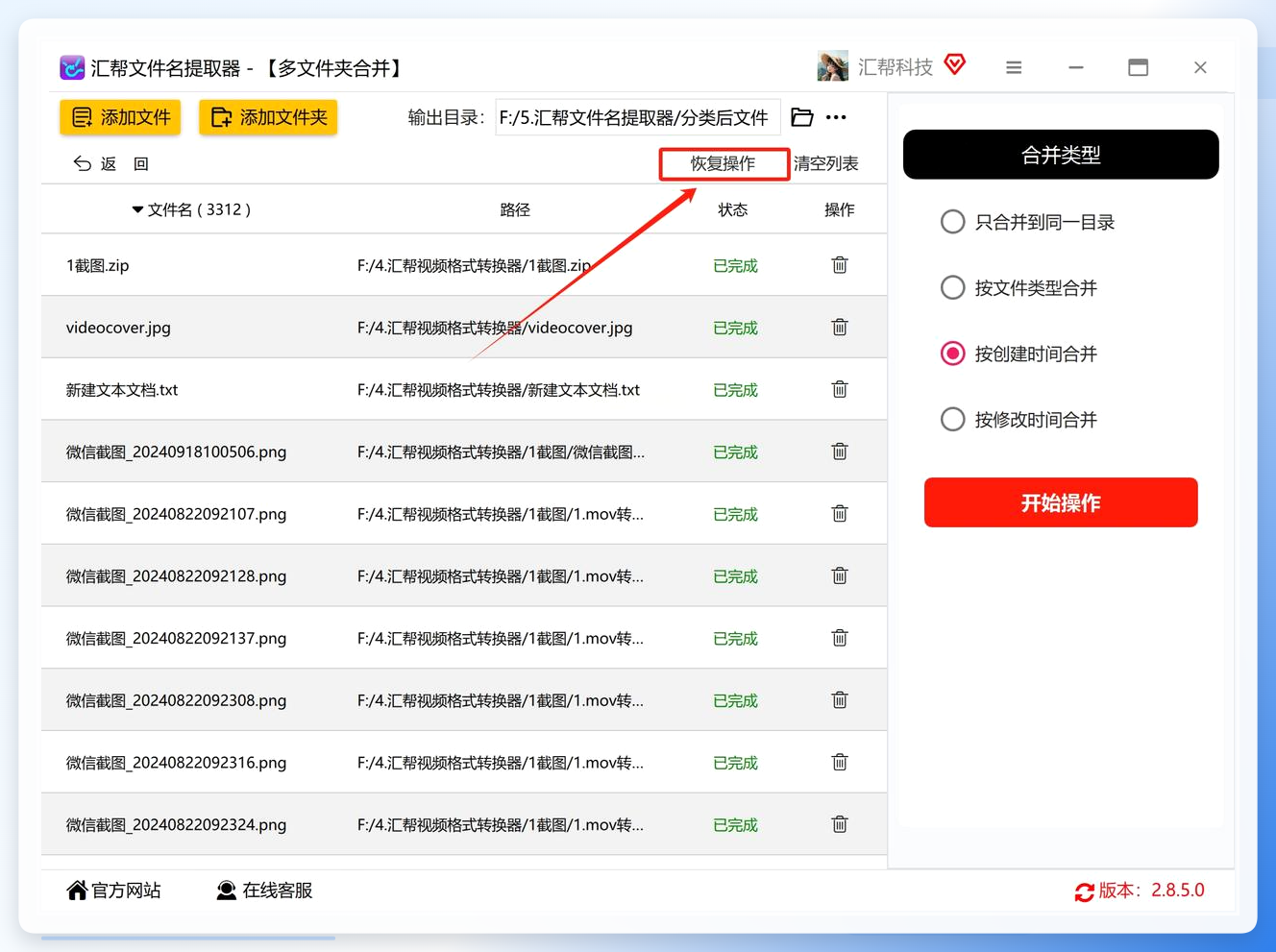
步骤1:装好并打开“汇帮文件名提取器”,主界面上找到“多文件夹合并”按钮,点进去。
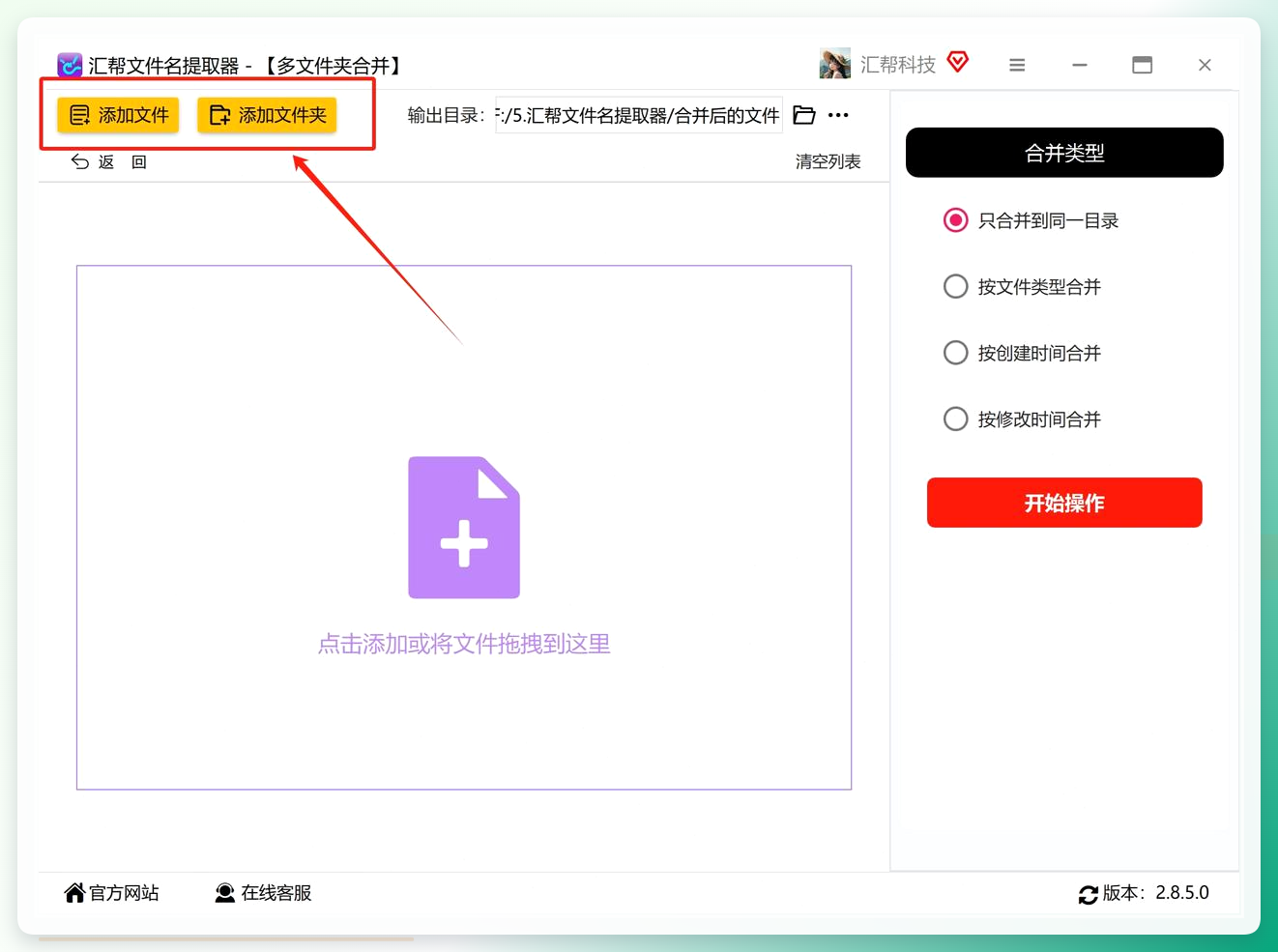
 步骤2:界面左上角有“添加文件”和“添加文件夹”两个入口。文件散在多个目录就用“添加文件夹”批量导入,集中在一处就用“添加文件”挑着加。导入后列表显示在中央区域。
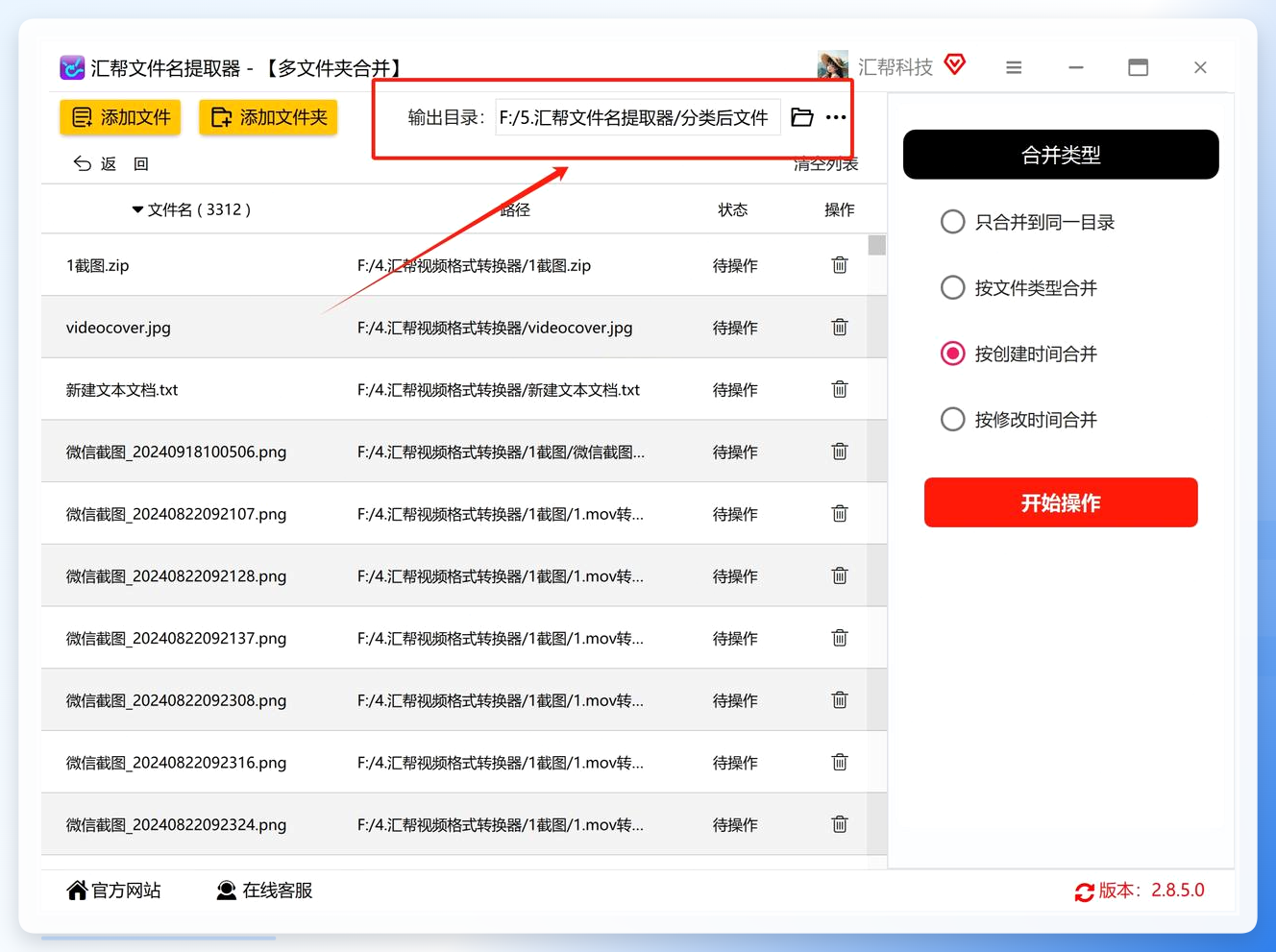
 步骤3:点“输出目录”旁边的浏览按钮,选一个空文件夹存放分类结果。别选原文件所在目录,不然容易看混。
 步骤4:右侧参数区找到分类依据,勾上“按创建时间合并”。下面还有日期格式选项——按年、按月、按日都行,看你需要多细。
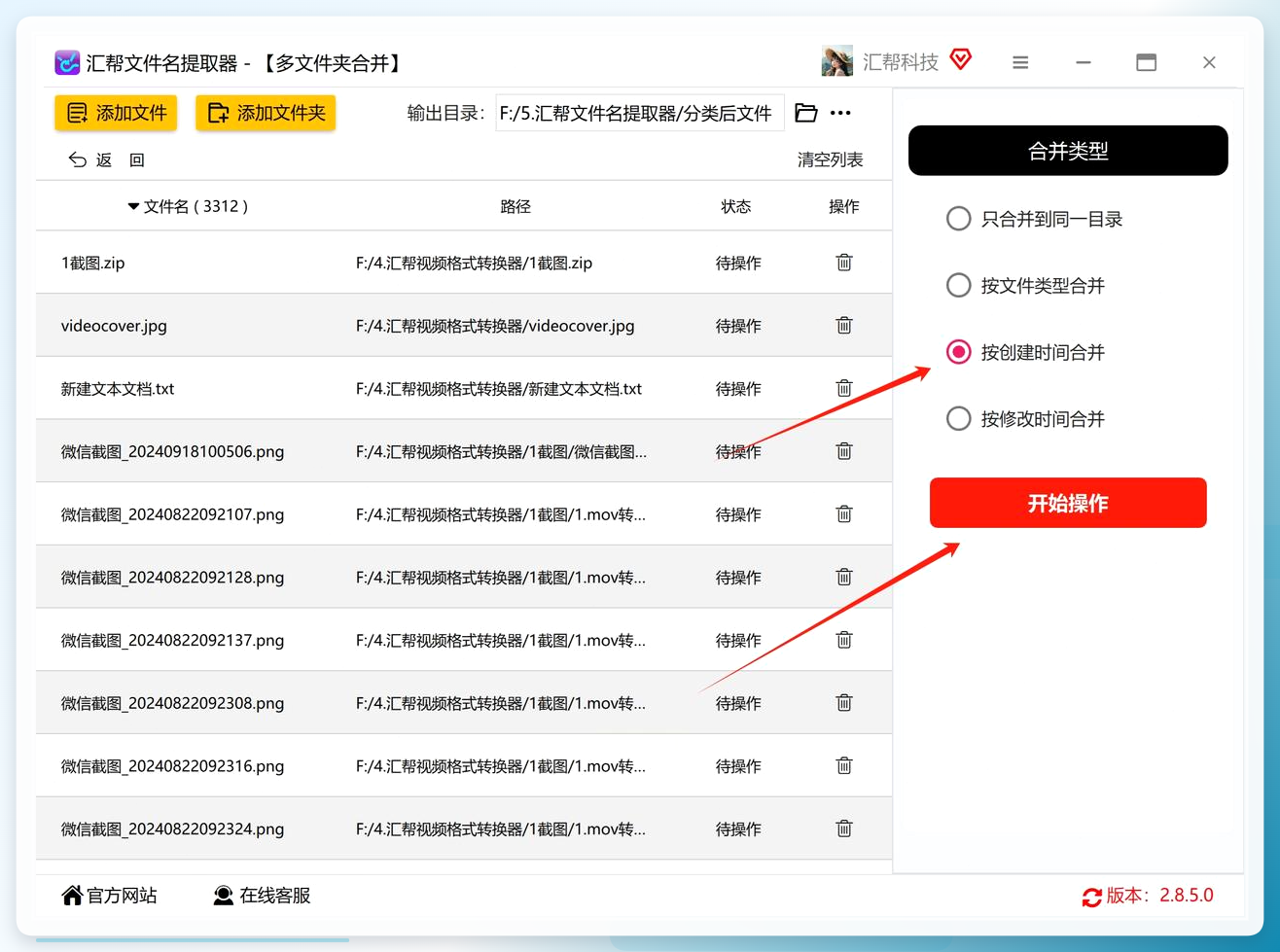 步骤5:点右下角“开始操作”。软件会逐个读取文件的创建时间属性,建好对应日期的文件夹,再把文件放进去。
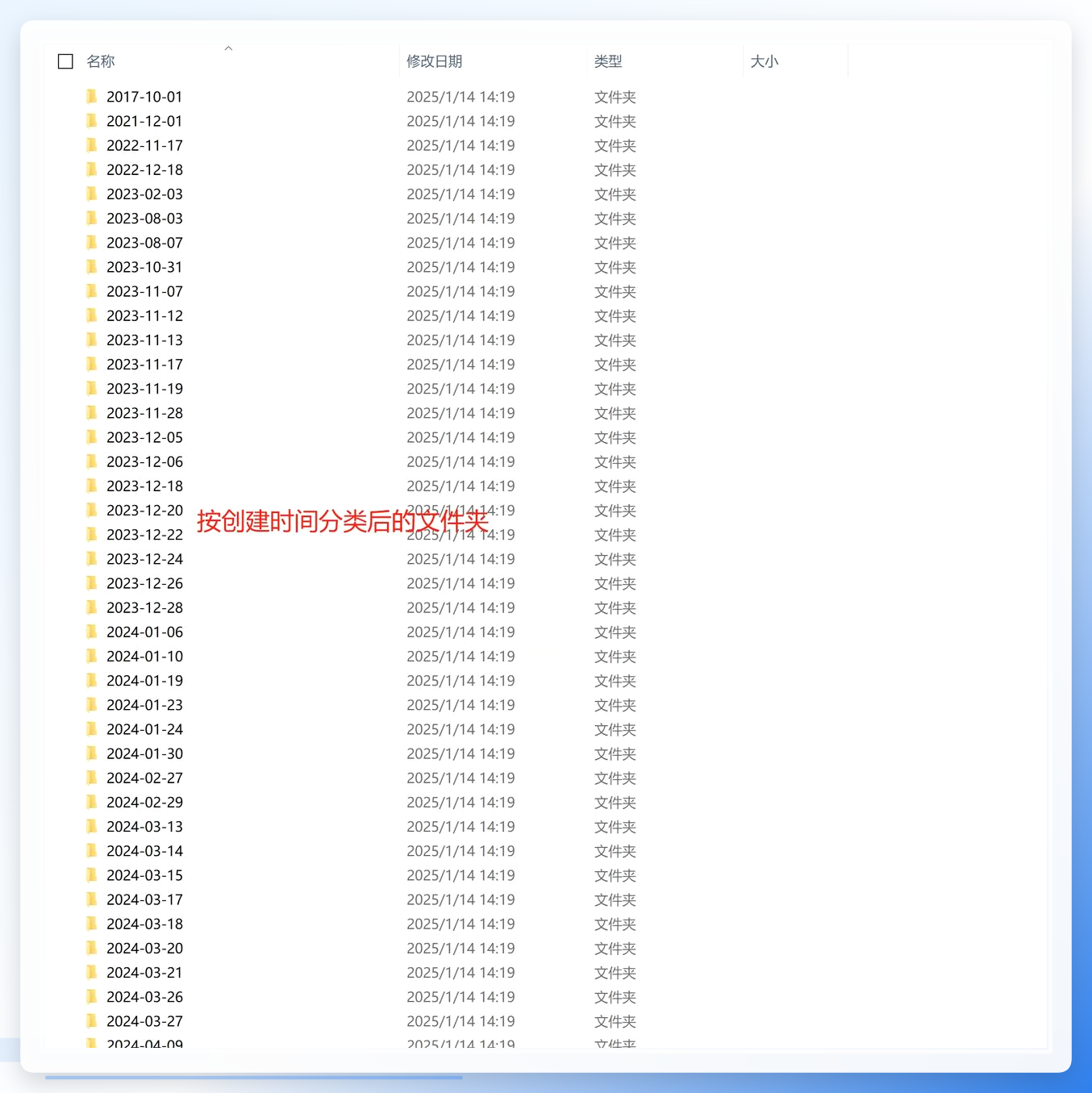 步骤6:处理完去输出目录看结果,每个子文件夹以日期命名。分错了就点“恢复操作”,文件回到原位——但这个回退只在本次操作后有效,软件一关就没了。
 ### 另外6种方法,按上手难度从低到高排
方法二:Windows资源管理器手动筛选
- 打开目标文件夹,在空白处右键→排序方式→更多→勾选“创建日期”。
- 点列标题“创建日期”让文件按时间排好。
- 按住Shift选中同一时间段的所有文件,右键剪切。
- 回到上级目录新建一个以日期命名的文件夹,粘贴进去。
- 重复以上动作直到分完。
这个方法零成本,文件少于50个时还能接受,上百个就开始闹心了。
方法三:命令提示符forfiles批量处理
- 在文件根目录新建一个目标文件夹,比如叫“按时间分好”。
- 按Win+R输入cmd回车。
- 输入命令(路径按实际情况替换):
forfiles /p "C:\待整理" /c "cmd /c if @isdir==FALSE md \"C:\按时间分好\@fdate\" && copy @file \"C:\按时间分好\@fdate\"" - 回车执行,等命令跑完。
- 去目标文件夹检查结果。
命令行讲究一个精确,路径写错就报错,适合对DOS命令不犯怵的人。
方法四:Q-Dir四窗口筛选合并
- 下载安装Q-Dir(免费)。
- 打开后用四个窗口分别定位到不同的源文件夹。
- 在每个窗口里点“查看”→“筛选”,设置创建时间范围。
- 把筛选出的文件拖拽到其中一个窗口的目标文件夹。
- 重复筛选不同时间段,直到合并完毕。
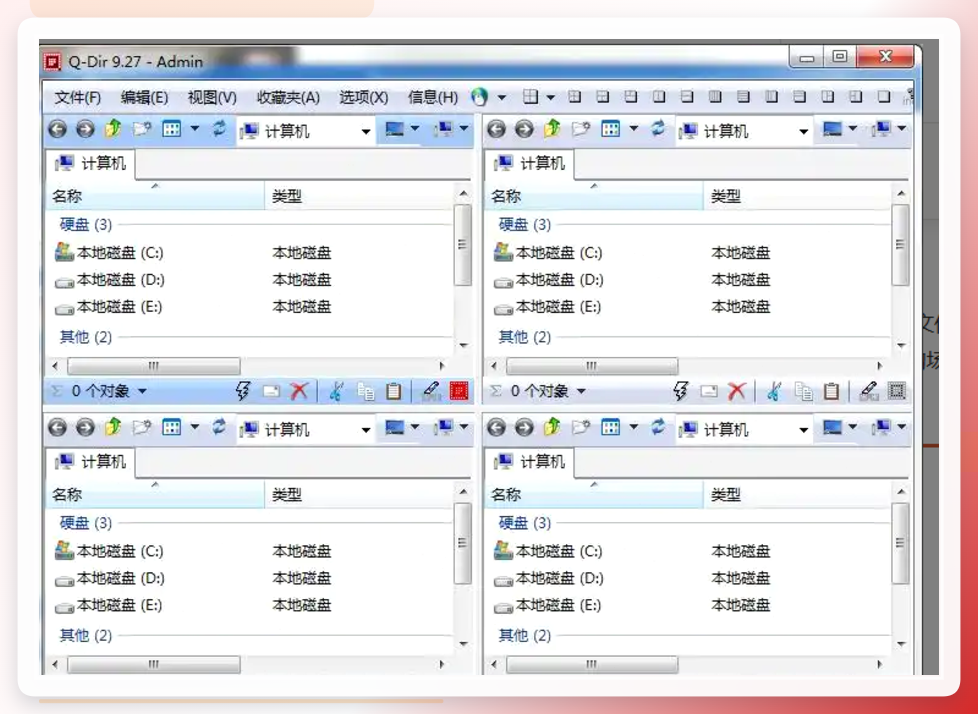 四个窗口并排看确实顺手,适合需要同时对比多个目录的场景。
方法五:在线文件管理工具
- 打开任意在线文件管理平台,登录账号。
- 按时间维度创建若干文件夹,命名规则自己定。
- 把本地文件上传到对应文件夹。
- 后续新文件定时同步进去,长期维护分类结构。
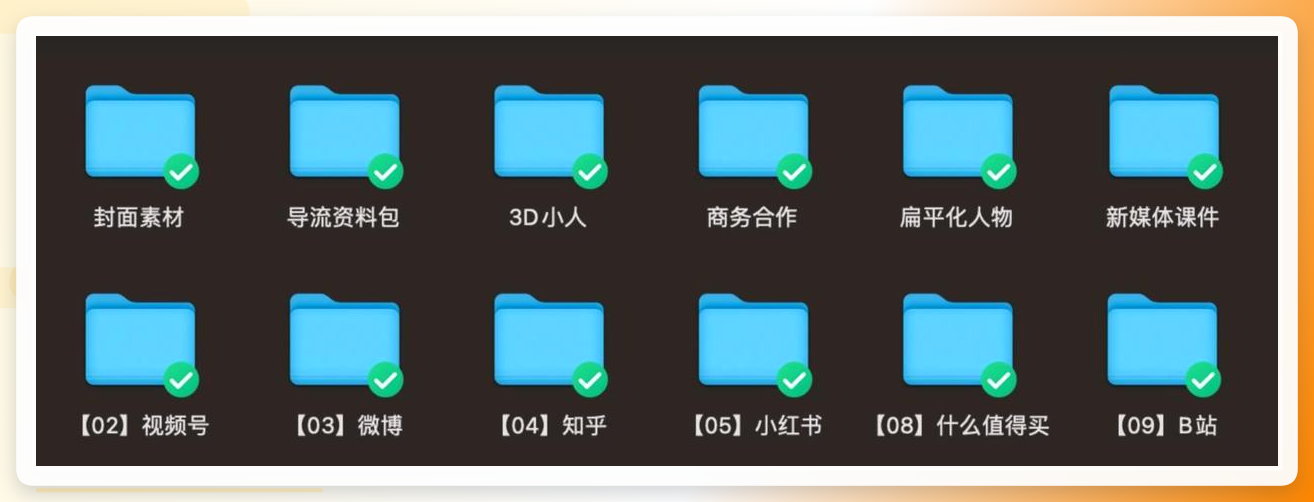 上传下载吃网速,文件多的时候等待时间不短,敏感文件也不建议走这条路。
方法六:FastStone Image Viewer按时间分组
- 打开FastStone,点“文件”菜单→“批量处理”。
- 选择图片所在文件夹,软件生成缩略图预览。
- 在“高级设置”里选“按创建时间分组”,自定义按小时/天/周。
- 点“导出为新文件夹”,设置命名规则(如“20250301_10-12”)。
- 勾选“保持原始顺序”,导出完成。
 只对图片管用,而且依赖EXIF信息——截图或经过二次编辑的图片,EXIF可能已经丢了。
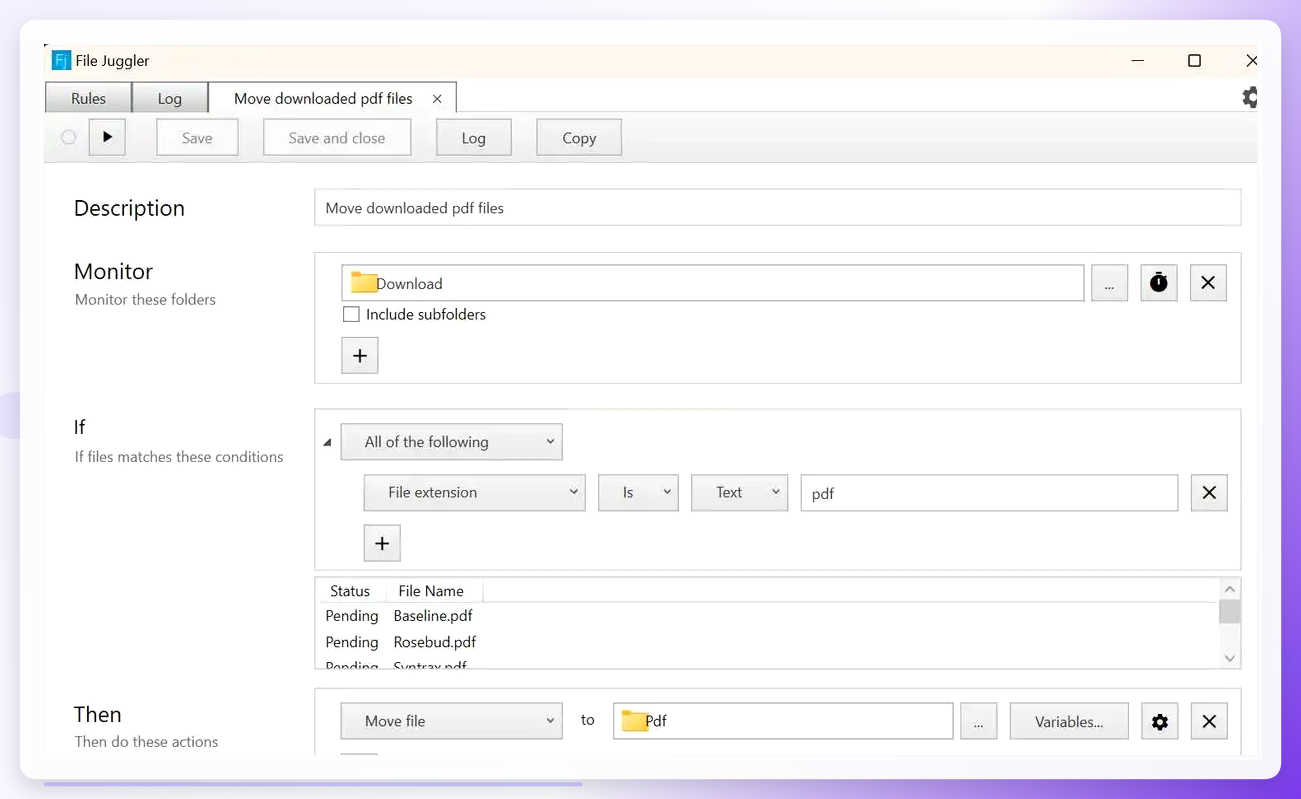
方法七:File Juggler自动化规则
- 安装File Juggler后,主界面点“新建规则”。
- “触发条件”设为“按创建时间”,选按天/周/月。
- “操作类型”选“复制”或“移动”,设好目标文件夹。
- 勾选“启用自动化”。
- 软件按规则定期自动处理,不用手动干预。
 ### 几个容易踩的坑和延伸用法
问:按创建时间分类后,文件的“修改时间”会变吗? 答:复制操作保留原始时间戳,移动操作也不改修改时间。但如果你手动打开文件又保存了,修改时间就会更新——这跟用哪个工具无关。
问:能不能只合并某个时间段的文件夹? 答:可以。汇帮的日期格式选项支持按年/月/日筛选粒度,导入后如果只想处理特定时间段,可以在文件列表里手动取消勾选不需要的文件,再执行操作。
这套流程还能用在哪些地方? 一是相机素材按拍摄日期归档——把存储卡里的照片导入后按创建时间分类,找某个活动拍的照片直接翻对应日期文件夹;二是合同文件按签署月份归拢,月底对账时省去逐个翻找的麻烦。汇帮软件矩阵里还有文件名提取、批量重命名这些相邻功能,整理完文件夹之后顺手把命名规范统一了,后续检索会更快。
前台同事那23个文件夹最后是按月合并的,输出12个月份文件夹,她翻了一遍说“早该这么弄”。其实工具选对了,剩下的就是点几下鼠标的事。
你平时整理文件夹最头疼的是哪一步? 是文件太多不知道从哪下手,还是分完之后找不到?评论区聊聊,我看看能不能再出一篇针对性的。
全文要点速记:
- 文件量大选汇帮,一键导入自动按创建时间分好
- 文件少用资源管理器手动筛,零成本
- 命令行方案精确但路径不能写错
- 在线工具方便但有上传隐私顾虑
- 图片专用工具看EXIF,截图类文件不适用
- 自动化工具适合长期维护,但规则要先测试
祝各位整理顺利,文件夹清清爽爽。
