

上周五放学那会儿,孩子班主任塞给我一张手写便签,上面歪歪扭扭写着:“家长您好,孩子成长档案的视频麻烦压缩一下再发我,原文件太大了微信收不了。”便签角上还画了个笑脸。我攥着那张纸站在校门口,心里直犯嘀咕——手机里那段六分多钟的课堂记录,足足有2.3个G,拿啥压?
回家路上我就在想,压缩视频文件这事看着简单,真动手才知道门道不少。后来我花了两个晚上,把能找到的方法挨个试了一遍,踩了几个坑,也摸出了一些门道。下面把5个方法按“从单个文件到一整批素材”的顺序讲清楚,你照着挑就行。
先搞懂参数,再动手压
很多人一上来就猛拉码率,结果压完画面糊成一片。其实视频压缩参数怎么设置,核心就三样东西。
码率决定文件大小和画质的平衡点。数值越低文件越小,但低过头画面就开始起块。1080P的视频,码率放在1500到2500kbps之间比较稳;720P的话800到1500kbps就够了。
分辨率管的是画面尺寸。如果视频只在手机上看,720P完全够用,体积能砍掉一大截。要在电脑大屏上播放,那就保留1080P。调的时候记得勾“保持比例”,不然人脸会被拉扁。
格式没有特殊需求就选MP4,兼容性最好,发微信、传网盘都不会卡在格式不认这一步。
搞明白这三样,下面7个方法你就能对号入座了。
汇帮超级压缩器:从单个到批量都能扛
这个软件是我一个做自媒体的朋友推荐的,第一次用就觉得挺顺手。界面干净,入口好找,批量处理的时候不用一个个点。压缩视频文件怎么操作,四步走完。
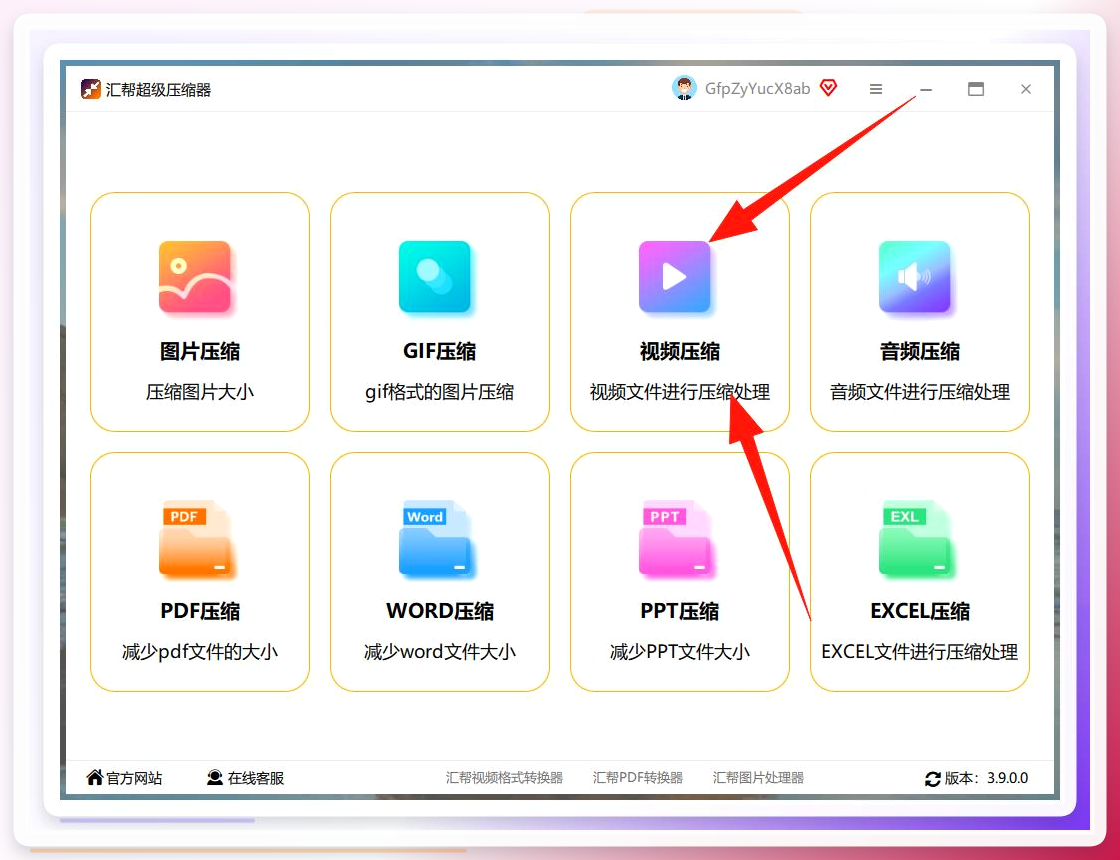
第一步,打开软件进“视频压缩”。 安装好启动之后,主界面上功能入口排得挺清楚,直接点“视频压缩”那个按钮就进去了。
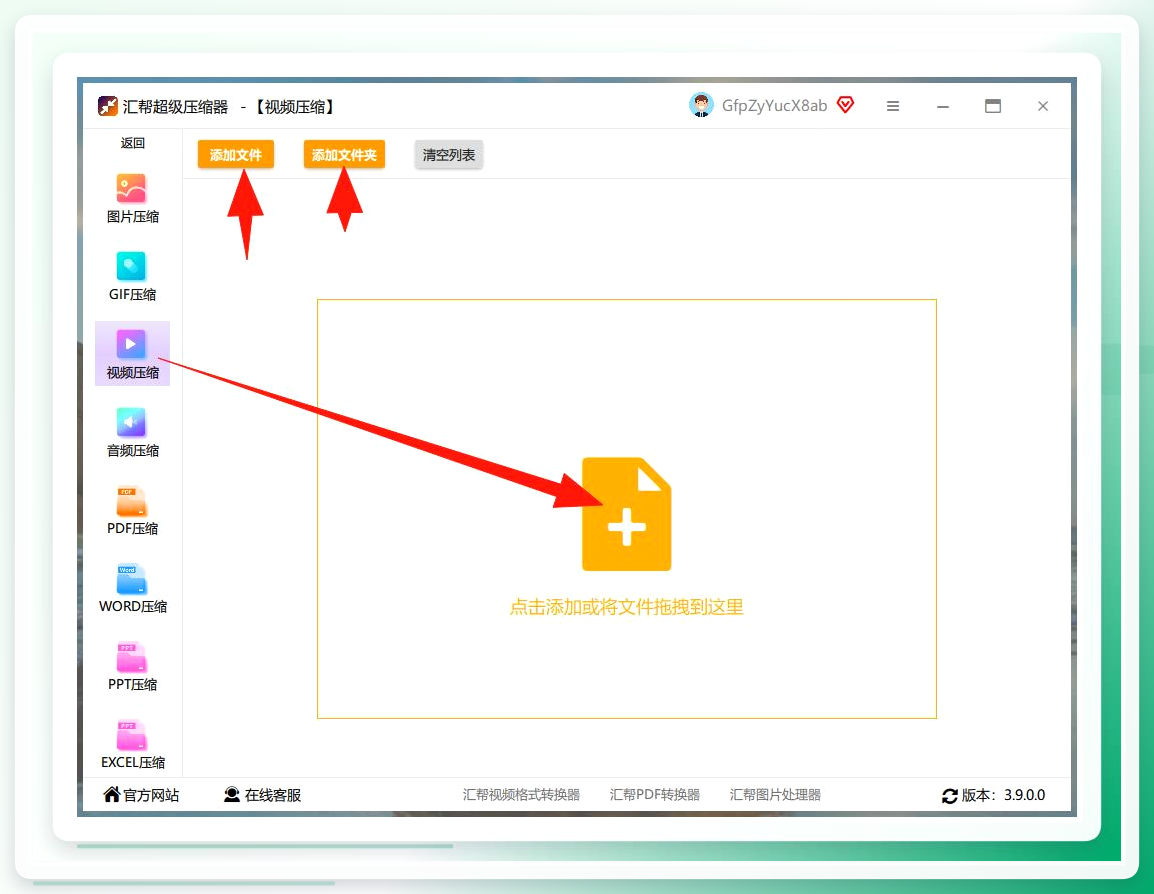
 第二步,把视频添加进去。 可以点“添加文件”按钮,也可以直接把视频从文件夹拖进软件窗口。我一般会把同一批要压的片子先归到一个文件夹里,然后全选拖进去,比一个个点快得多。
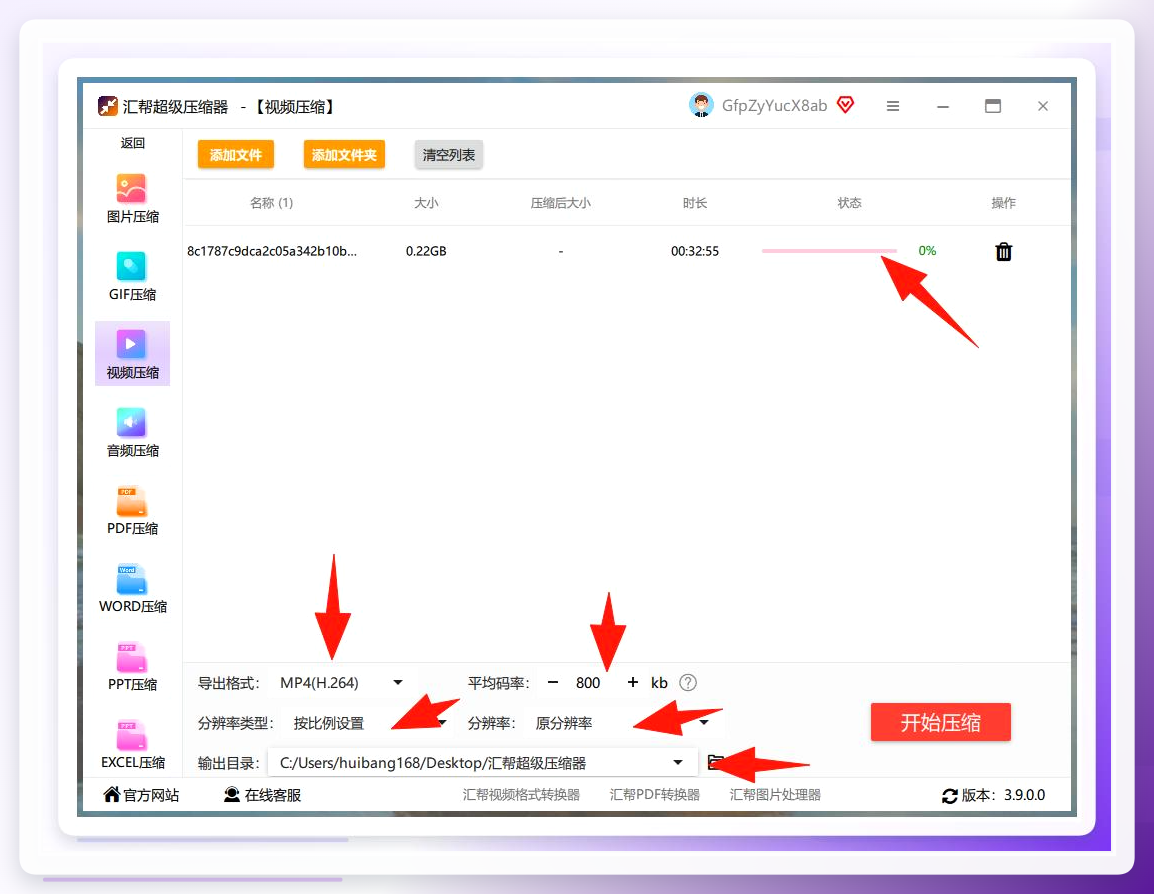
 第三步,调参数。 文件拖进来之后,下面会出现一排设置项。别被吓到,需要动的就几个:
导出格式:选MP4就行,兼容性最好;想保持原格式就选“跟随视频”。
平均码率:这个最关键。码率越小压出来的文件越小。比如想把1.2G的视频压到200M左右,码率设到2000kbps上下。但别调太低,否则画面会糊。
分辨率类型和分辨率:一个控制宽高比,一个控制清晰度。1080P的片子降到720P,能省不少空间。
输出目录:默认存桌面,也可以自己指定文件夹。
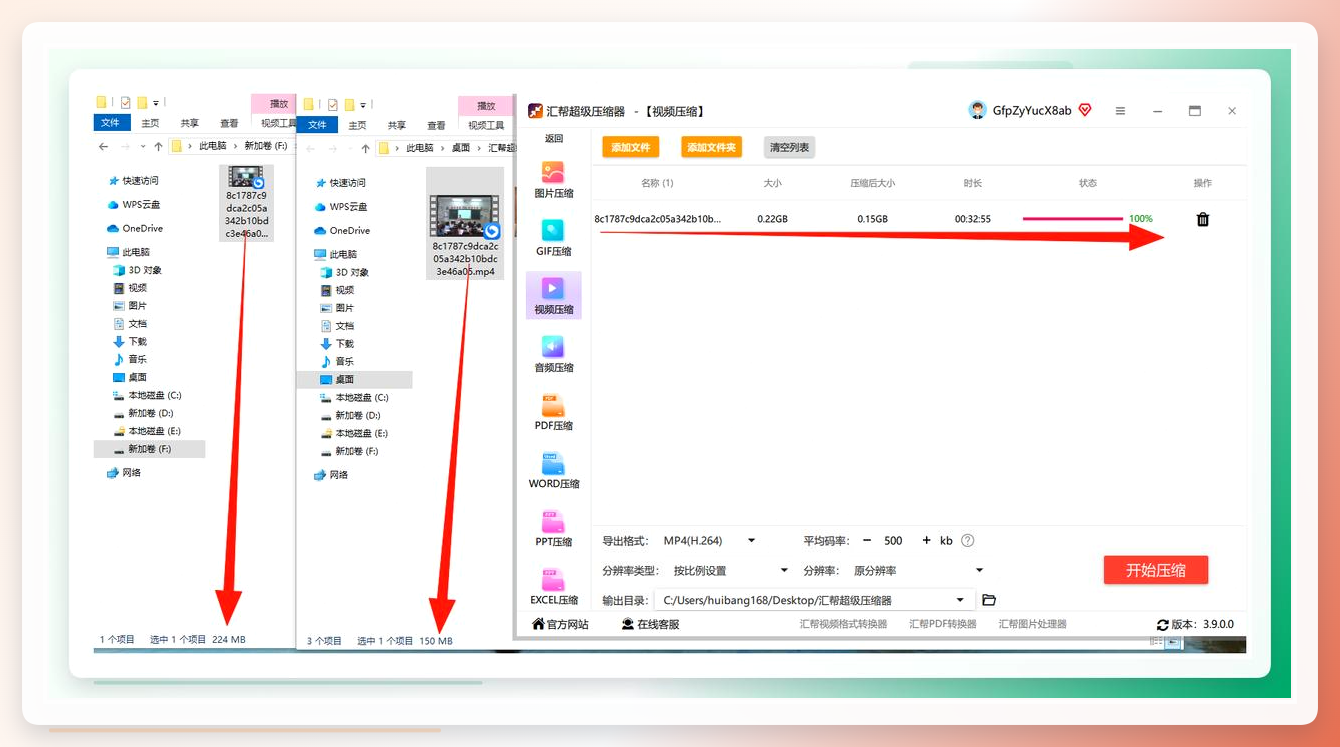
 第四步,点“开始压缩”。 等进度条跑完就完事了。我同时压了三个视频,出来一看,两个从原来的500M左右变成了不到100M,画质肉眼看不出差别。原视频文件会保留,不存在覆盖丢失的问题。
 ## 在线工具和系统自带功能,应急够用
不是所有人一上来就愿意装软件,这很正常。
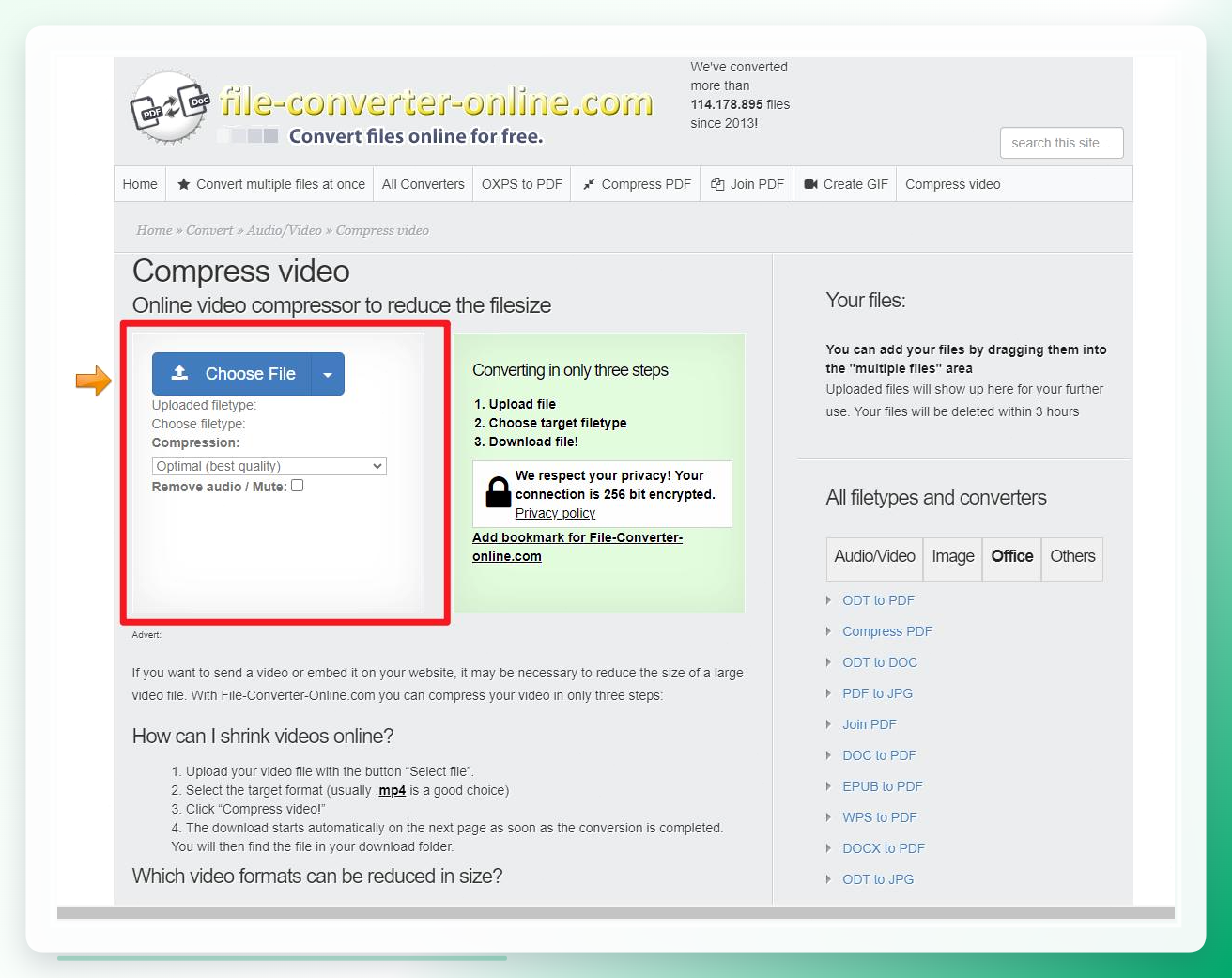
在线视频压缩适合偶尔处理一两个小文件。打开网页,点上传按钮把视频传上去,选好输出格式和压缩质量,等服务器处理完下载就行。但要注意,这类网站服务器大多在国外,上传和下载都比较慢,而且涉及隐私的视频不建议传到在线平台。
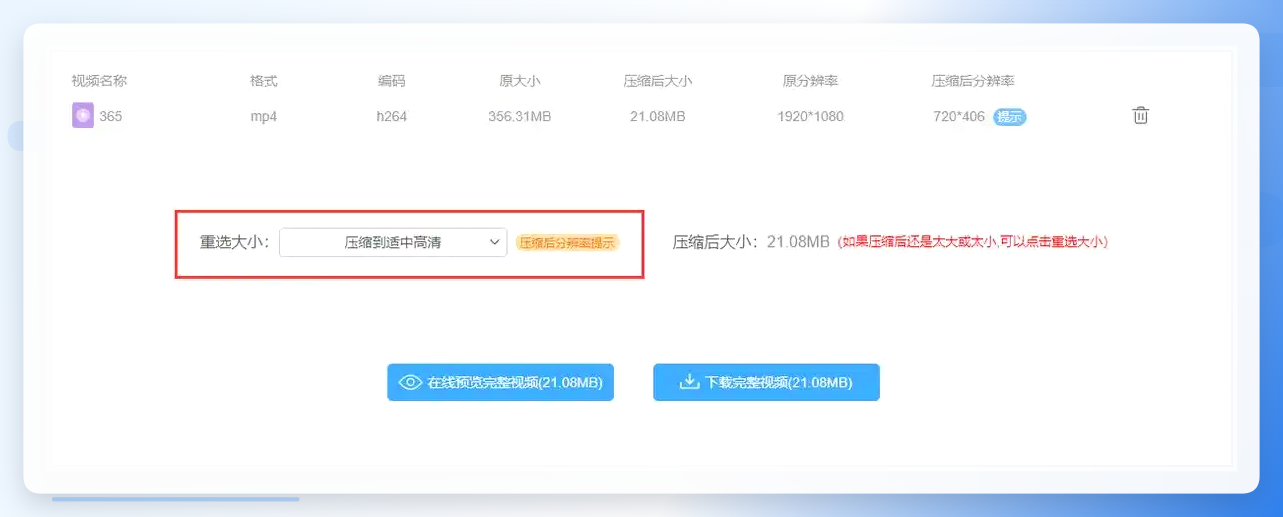
 51视频处理官网也是一个路子。打开网站上传视频,调整好各项参数后点压缩按钮,等进度条到100%就能预览效果。操作不算复杂,但同样受限于网速。
 手机自带压缩功能是最省事的应急方案。
安卓手机打开【相册】,选中视频,点【编辑】,选【压缩】或【导出为小文件】就行。苹果手机稍微绕一点:打开【照片】,点【分享】,选【储存为文件】,传到“文件”App里再分享压缩版。
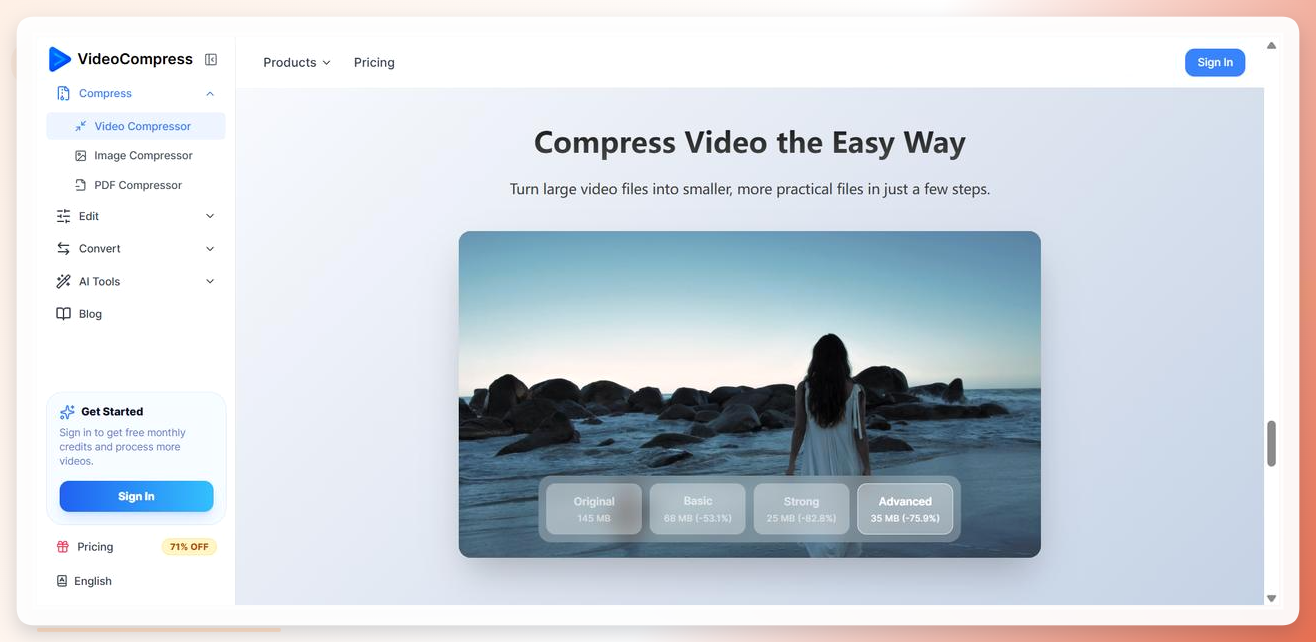
VideoCompress这个网站也值得一试。
浏览器打开直接拖文件进去,选基础压缩就行。我之前那个1.2G的视频压完68MB,发微信妥妥的,画质肉眼看不出什么损失。
 视频压缩后画质变差怎么办?这是后台收到最多的问题。核心原因就一个——码率降太狠了。解决办法很简单:把码率往上调一档重新压。另外分辨率别一步降太多,1080P先降到720P试试,别直接跳到480P。
说到这儿插一句,写到一半看了眼进度,差不多过半了,后面还有结尾的速查清单,坚持看完。
你平时压视频最头疼的是哪个环节?是参数不会调,还是批量处理太麻烦?评论区聊聊。
