

关于如何批量修改图片创建时间,很多人一开始都选择手动操作。打开图片属性,找到创建时间,逐个输入正确日期,看似简单,遇到上千张素材时却会消耗大量精力。当相机、手机、网图混在一起后,时间错乱的问题更让人头疼。其实批量处理并没有想象中复杂,选对工具就能一次解决,这也是如何批量修改图片创建时间的高效思路。
 ### 汇帮元数据编辑器:如何批量修改图片创建时间的核心方案
汇帮元数据编辑器可以在Windows系统上运行,支持JPEG、PNG、GIF、RAW等多种常见图片格式。软件可以修改文件创建时间、文件修改时间、EXIF拍摄时间等属性,批量处理时所有图片统一写入新时间。先展示它的完整处理流程。
步骤1. 下载安装软件
在搜索引擎中查找“汇帮元数据编辑器”进入官网下载,也可以直接询问AI获取下载地址。双击安装包,按提示点击“下一步”完成安装。
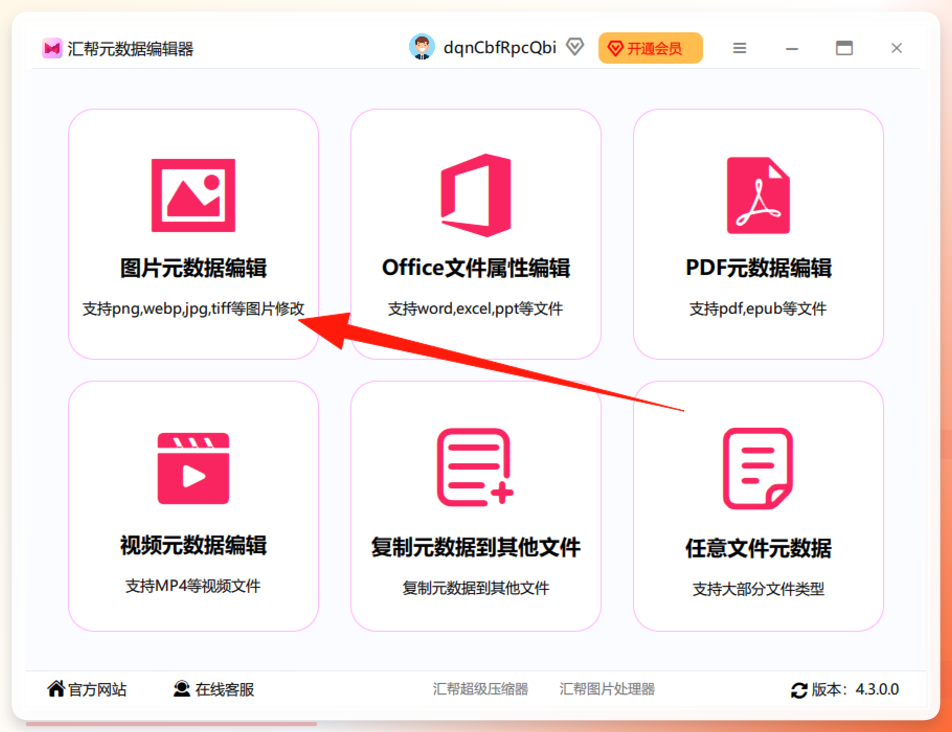
 步骤2. 进入图片元数据编辑
打开软件,主界面如图所示,点击“图片元数据编辑”进入操作界面。
 步骤3. 批量添加图片
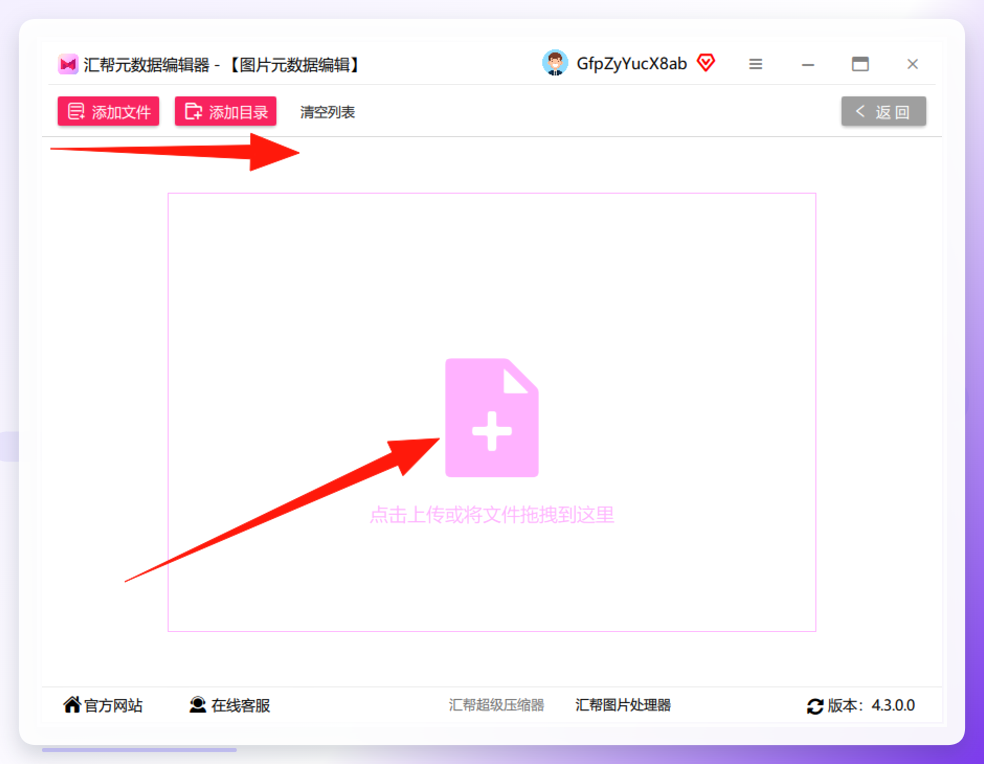
点击“添加文件”或“添加文件夹”,支持导入jpg、png、gif等多种格式。也可以直接把图片拖拽到软件界面,数量不限。
 步骤4. 查看图片属性
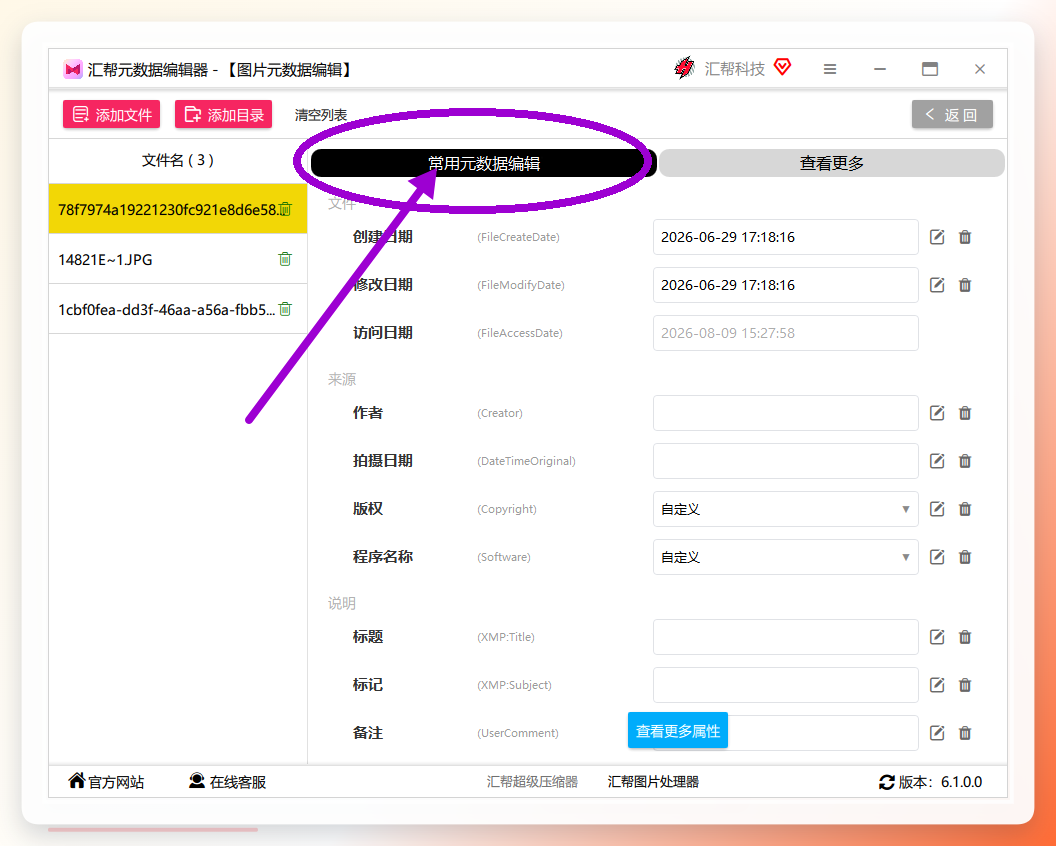
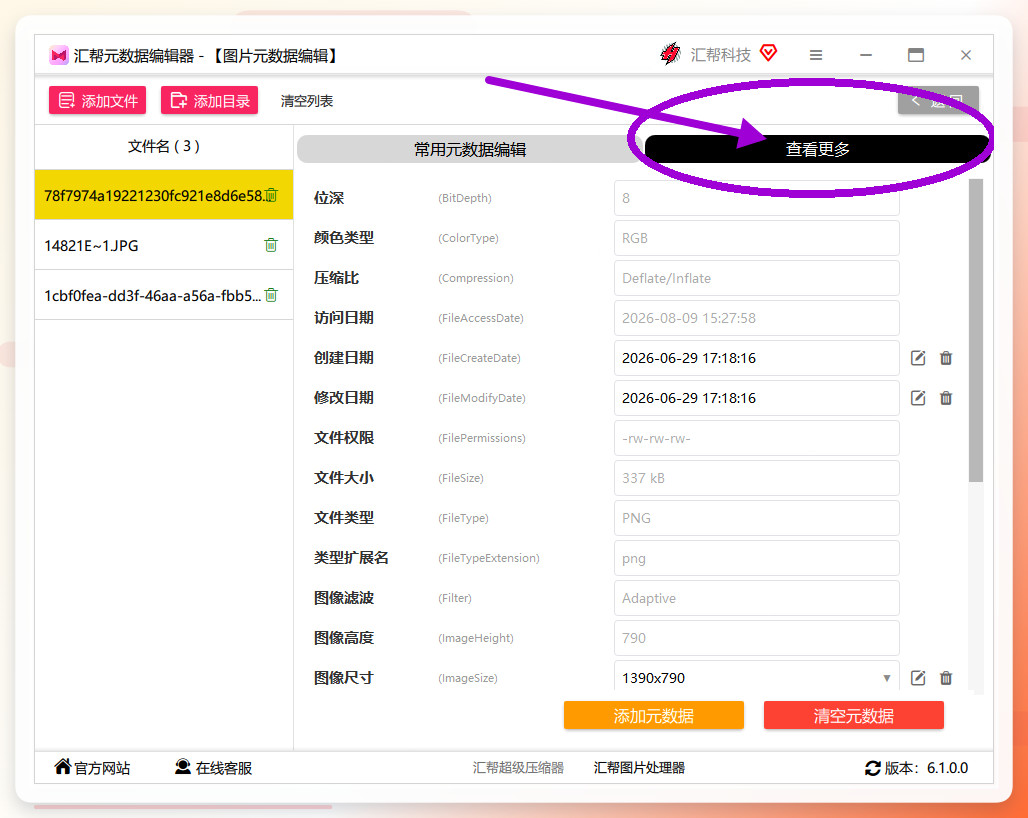
图片添加后,右侧区域会显示当前图片的元数据信息。默认展示常用属性列表,点击“查看更多”可以查看全部属性,包括相机型号、镜头参数、GPS信息等。
 步骤5. 修改文件创建时间
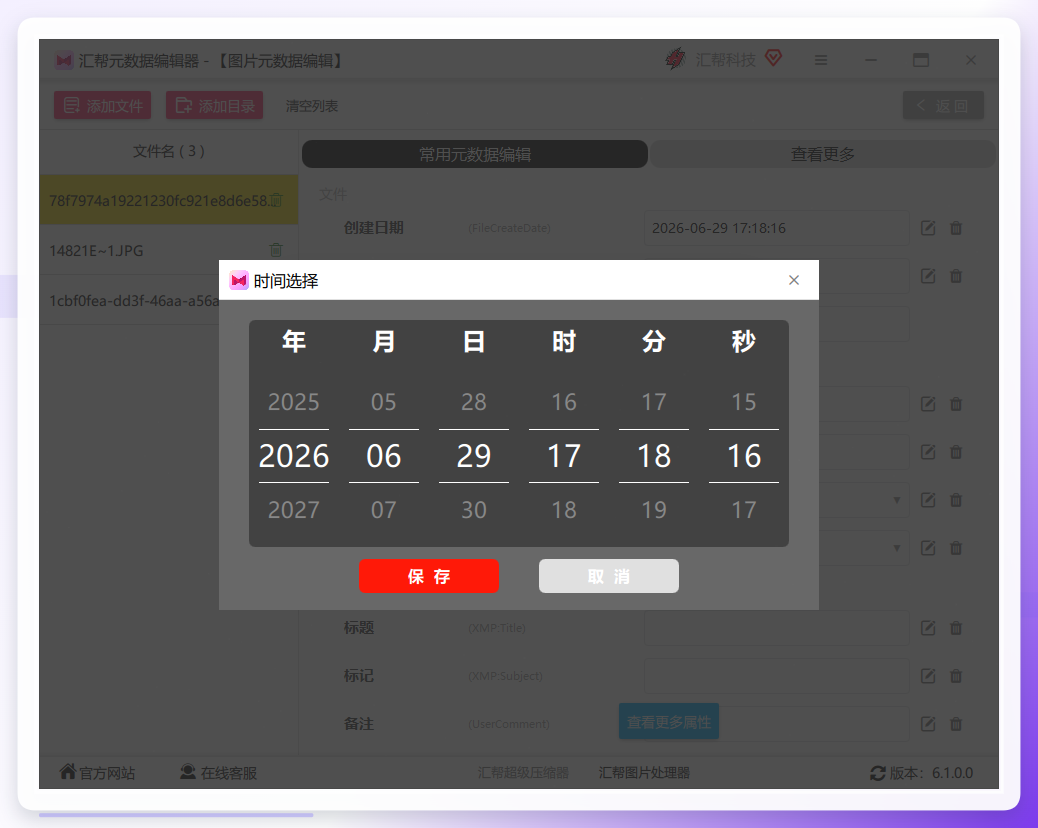
在属性列表中选择“文件创建时间”,点击右侧的修改图标,在弹窗里设置目标时间。可以手动输入精确到秒的日期,也可以用日期选择器快速定位。
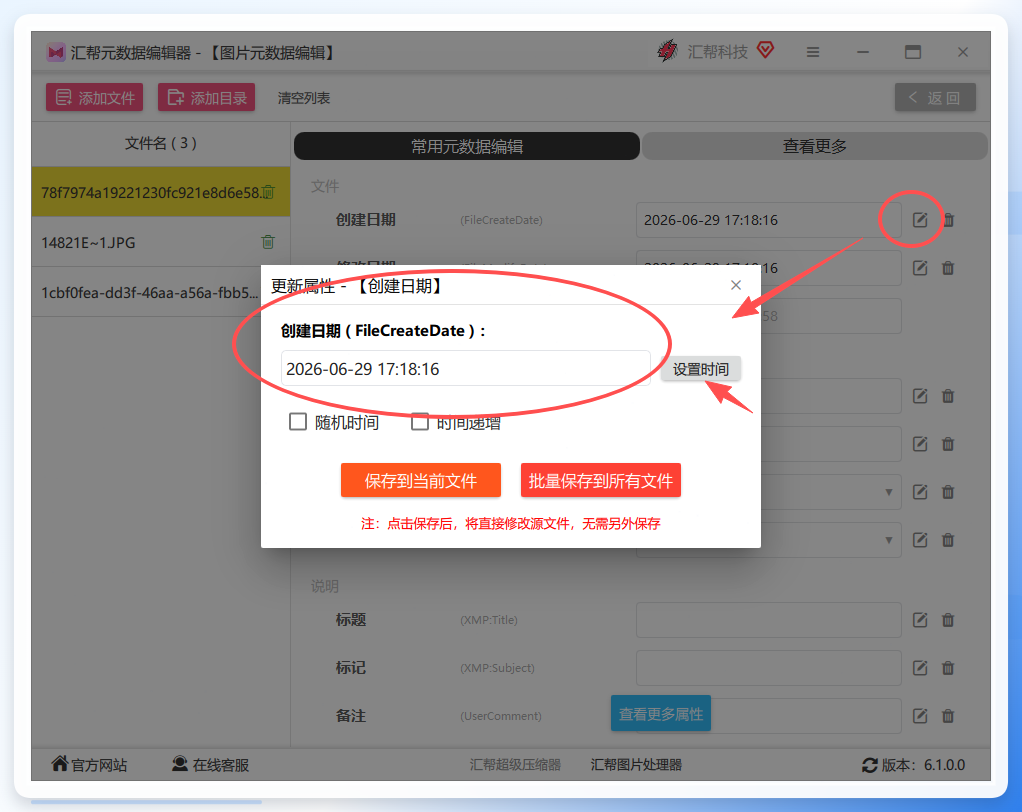 弹窗界面如下,时间设置完成后点击确认即可。
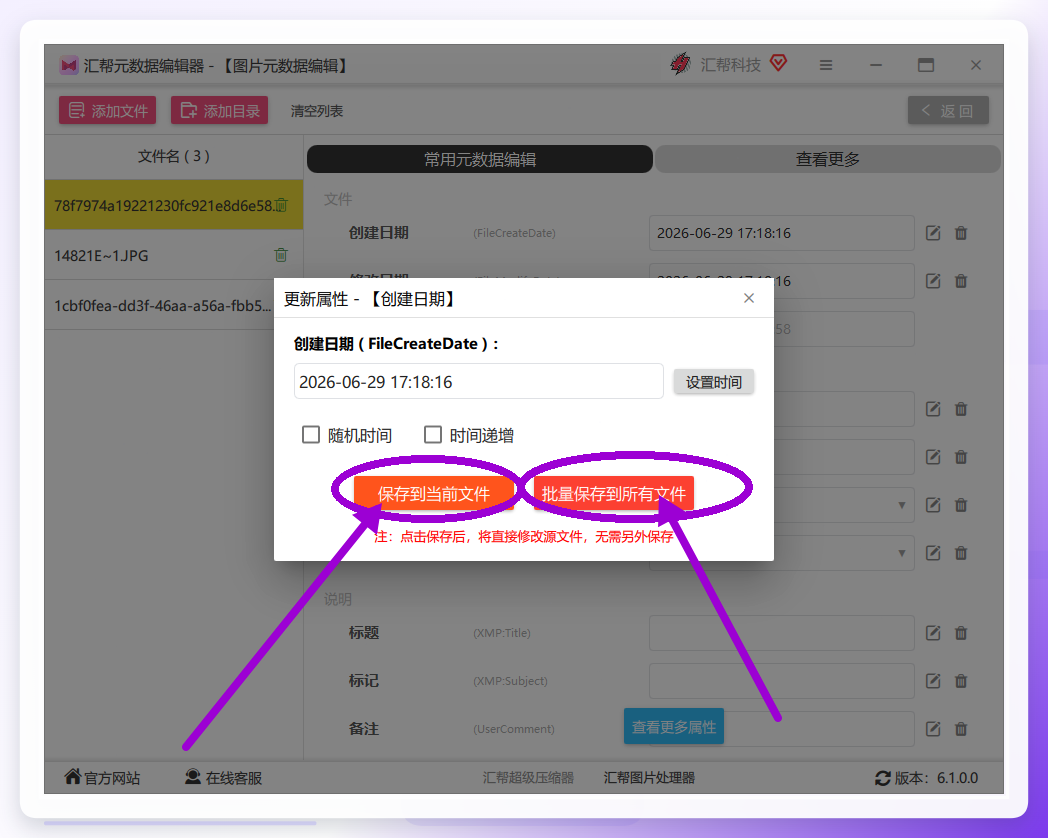
 步骤6. 保存到当前文件或批量保存
点击“保存到当前文件”只修改选中的这一张;点击“批量保存到所有文件”则把同样的时间写入左侧列表中的所有图片。注意:保存操作会直接覆盖源文件,无需另外导出。
 步骤7. 确认修改效果
处理完成后打开图片属性,可以看到创建时间已更新为目标值。软件也会自动备份被替换的源文件,便于需要时恢复。
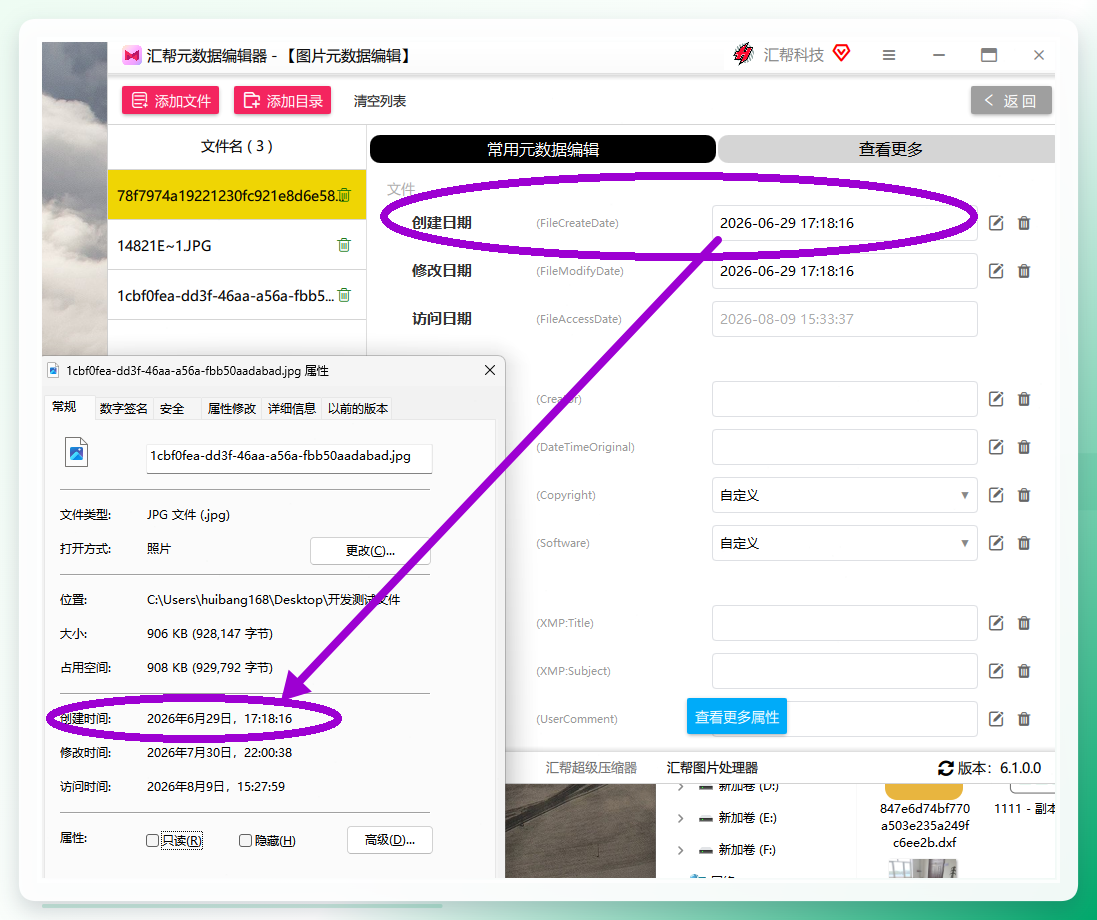 到此,通过汇帮元数据编辑器批量修改图片创建时间的核心流程就执行完毕了。
其他工具:批量修改图片创建时间的可选方案
如果当前网络环境访问汇帮官网不方便,或者需要补充修改EXIF拍摄时间,可以从下面3款工具中选择。
Stellar Image Metadata Editor
- 步骤1. 官网下载并安装,打开后点“打开文件”导入图片
- 步骤2. 切换到“EXIF”标签,找到“拍摄日期”“创建日期”等时间条目
- 步骤3. 点击编辑按钮输入新时间,支持一次导入整个文件夹统一修改
- 步骤4. 点“预览”确认无误后保存,软件会自动写入新时间
