

修改表格的创建时间怎么改?这是很多办公族在整理Excel文件时最头疼的事情。手动操作创建日期,需要右键查看属性、切换详细信息、逐项编辑,步骤繁琐不说,遇到批量文件更是耗时耗力。修改表格的创建时间怎么改,其实有更高效的解决办法,下面直接讲实操。

修改表格的创建时间怎么改?首选汇帮元数据编辑器
汇帮元数据编辑器,是处理Excel文件日期属性的专业工具,操作直观,支持批量处理,适合需要高频修改的场景。
步骤1. 下载安装软件
在搜索引擎中查找“汇帮元数据编辑器”进入官网,获取下载地址。下载完成后,双击安装包,按照提示点击“下一步”即可完成安装。
 步骤2. 选择“office文件属性编辑”
打开【汇帮元数据编辑器】,点击主界面的“office文件属性编辑”功能模块。
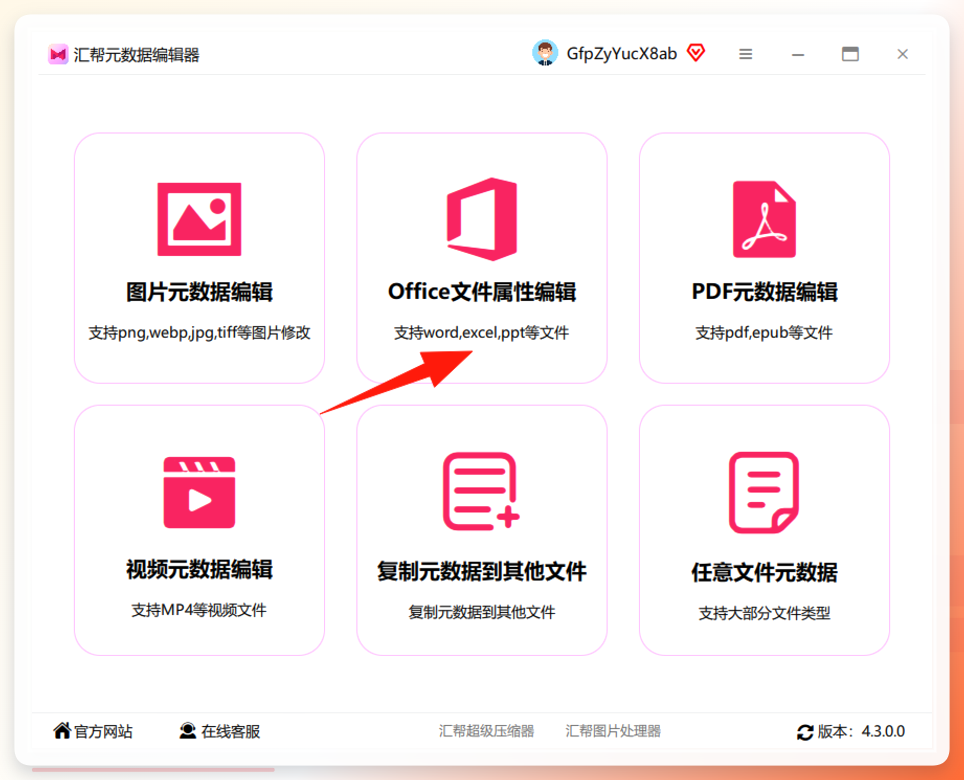 步骤3. 添加Excel文件
点击【添加文件】或【文件夹】添加文件,支持批量上传,也可以直接拖拽文件到软件窗口中,操作非常灵活。
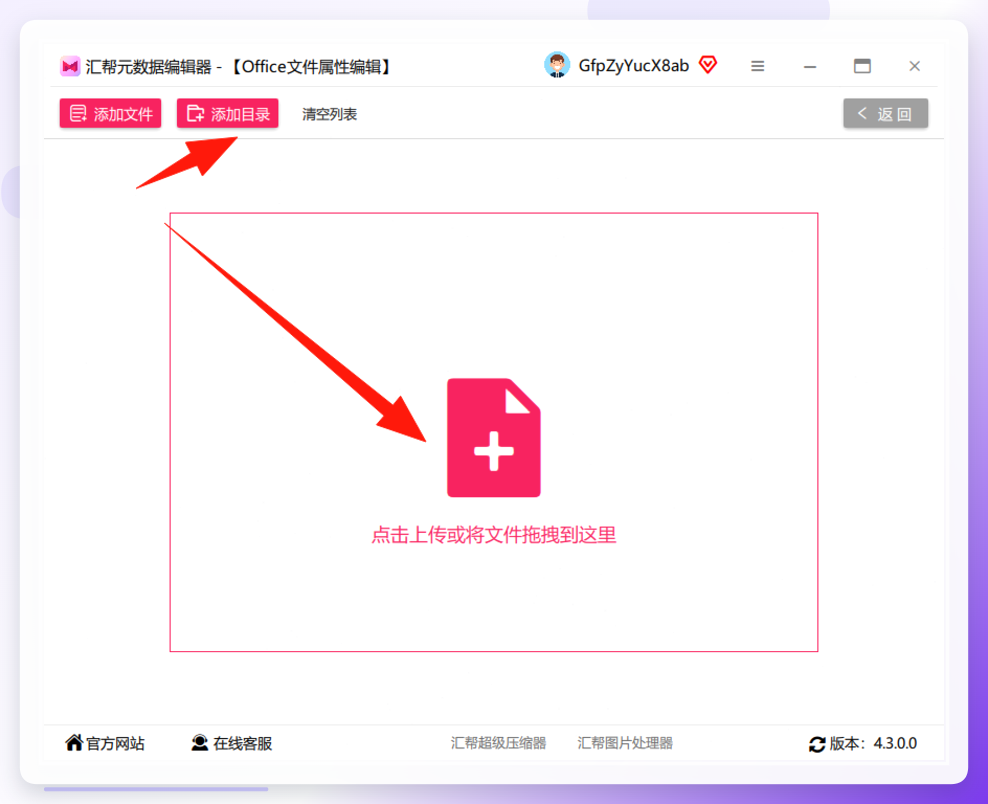 步骤4. 定位“文件创建日期”属性
文件添加后,右侧会显示文件的属性信息。找到需要修改的属性【文件创建日期】,点击其右侧的铅笔图标,进入编辑状态。
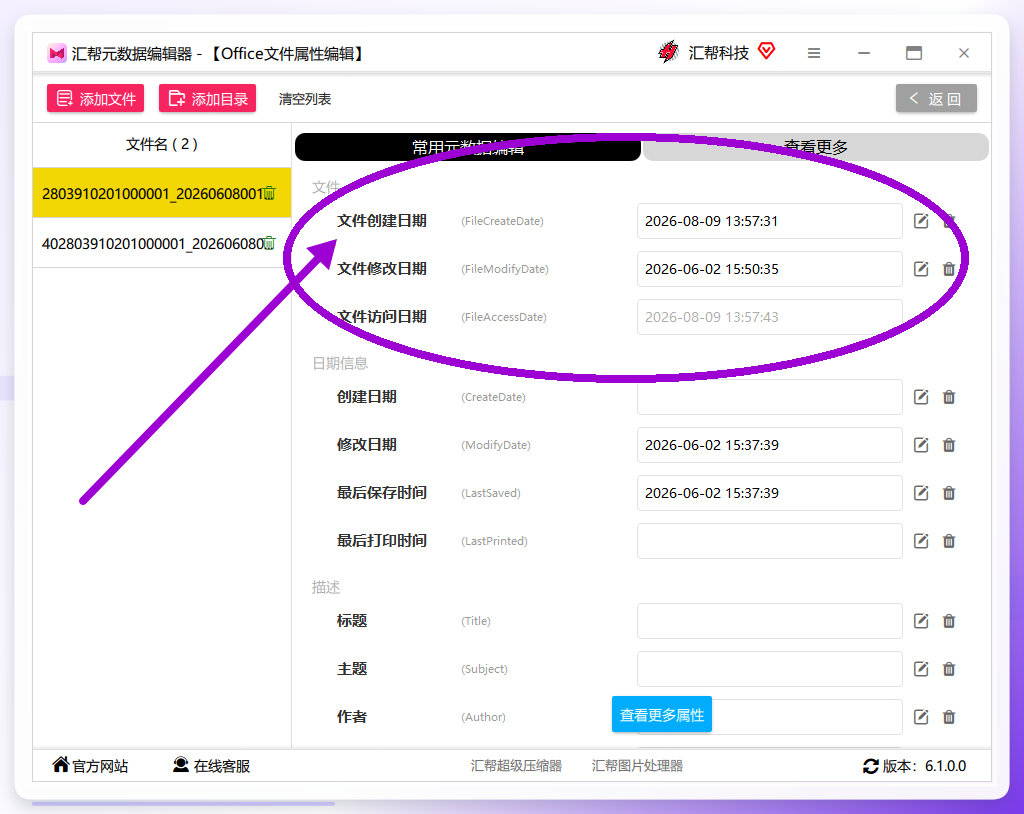 步骤5. 设置目标时间
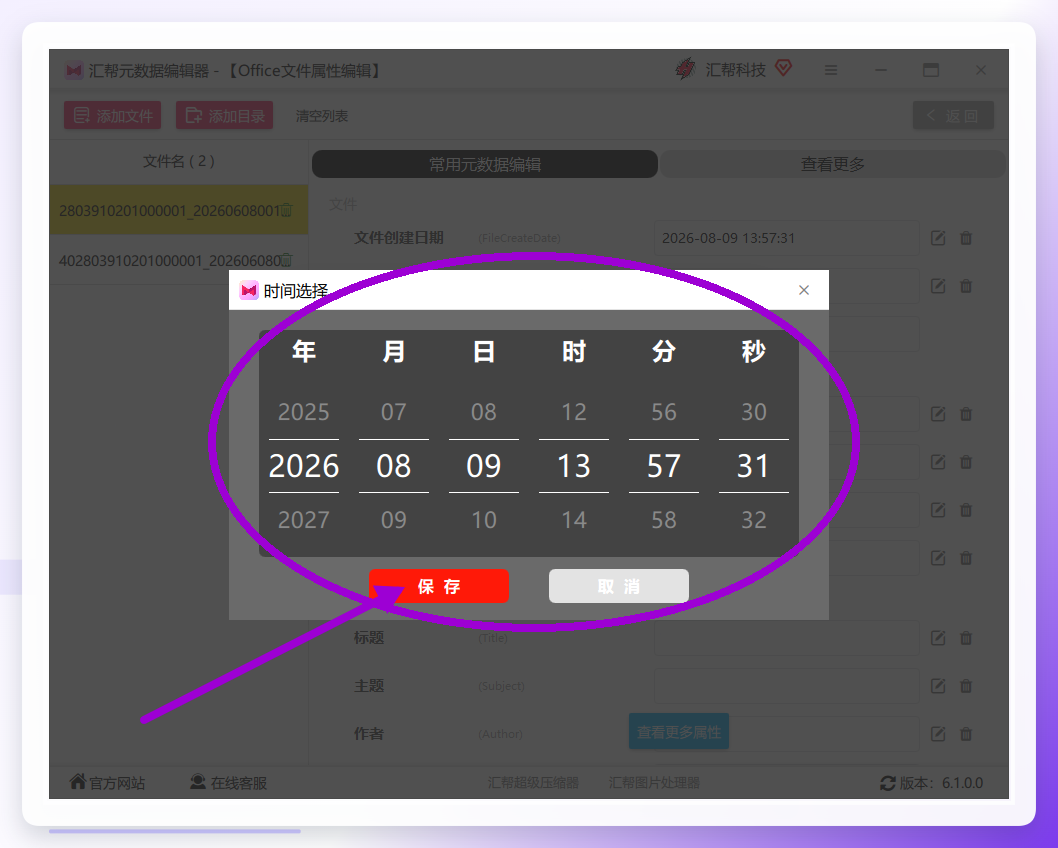
点击编辑图标后,弹窗中会显示当前时间。可以直接按输入框内的时间格式修改,也可以点击【设置时间】按钮,通过时间选择器精确选择日期和时间。
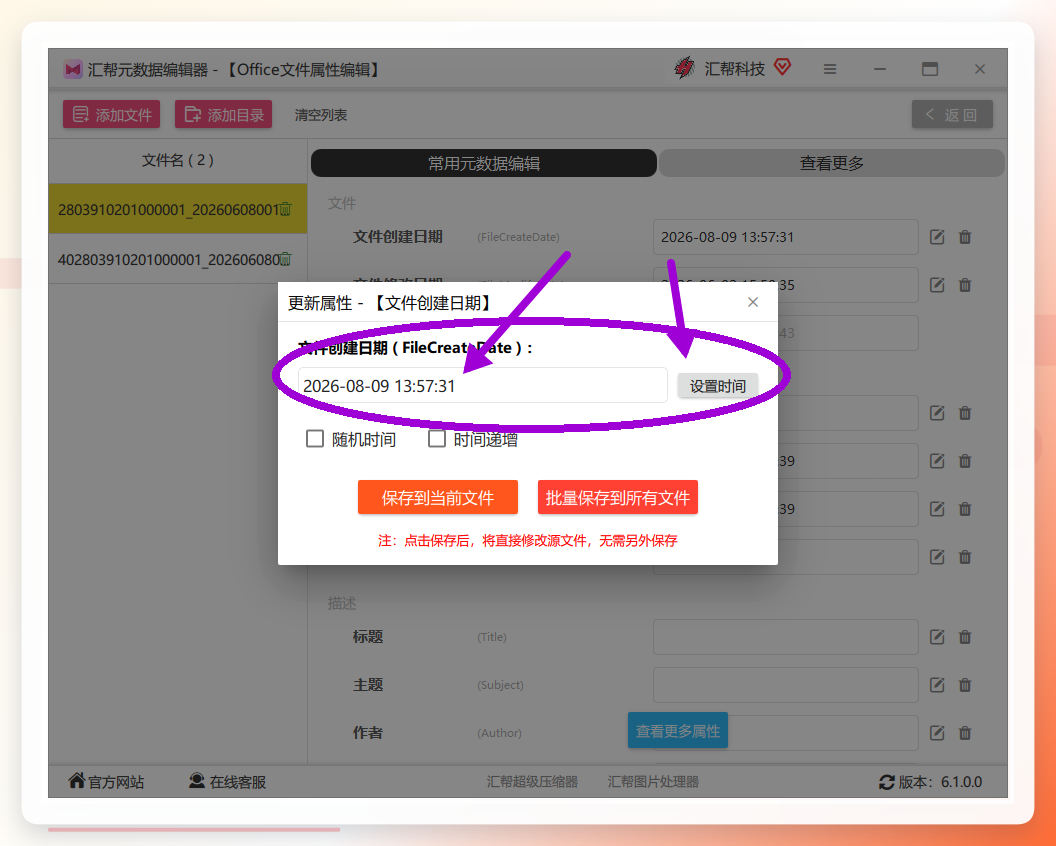 点击【设置时间】后,显示的时间弹窗如下图所示,界面简洁,操作直观。
 步骤6. 保存修改
点击【保存到当前文件】,只保存当前修改的文件;点击【批量保存到所有文件】,则一次性保存左侧列表中所有文件。注意:保存后直接修改源文件,无需另行保存副本。
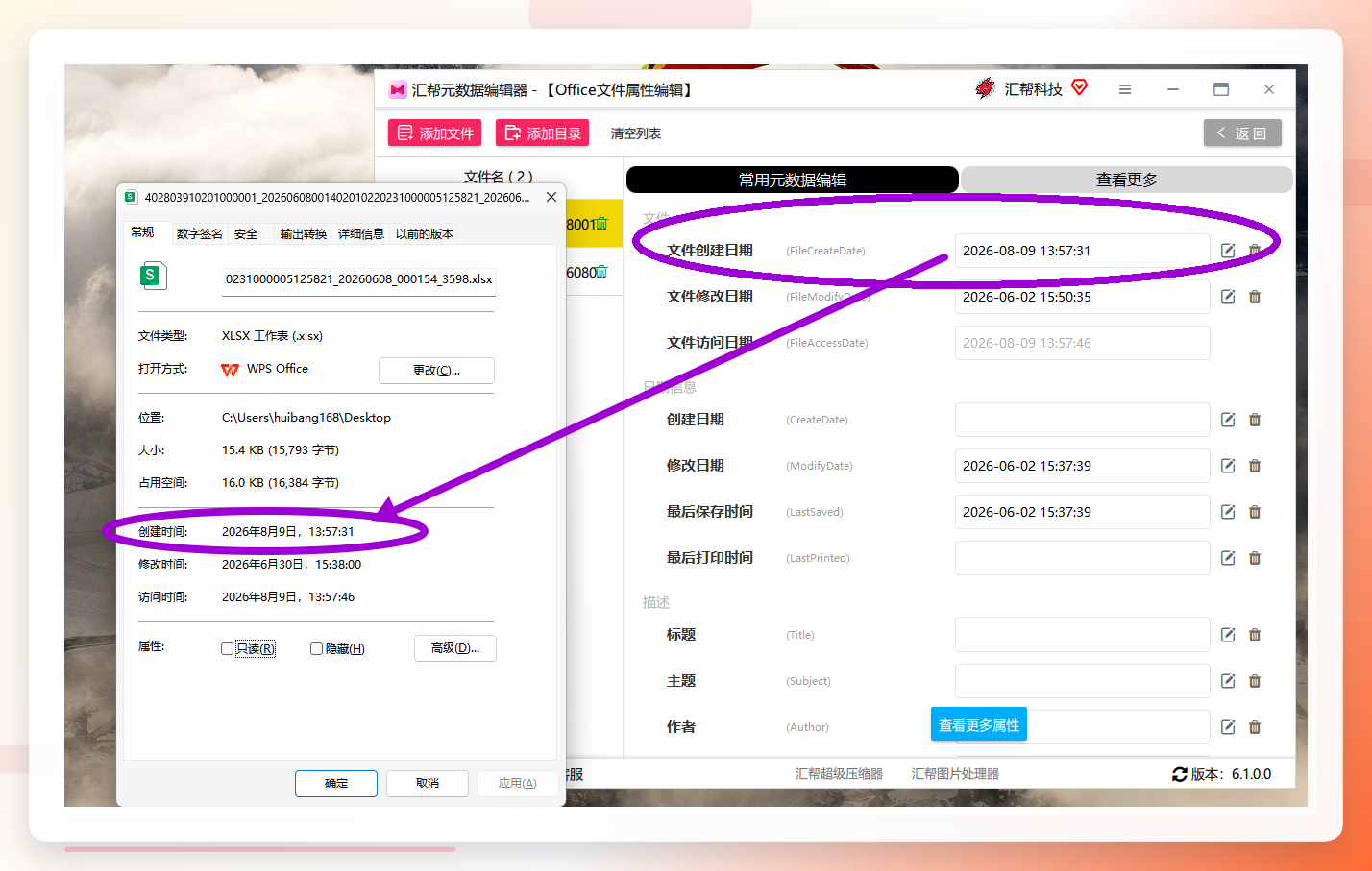
 步骤7. 验证修改结果
保存完成后,查看文件属性,可以看到创建时间已成功更新为设置的时间,整个流程干净利落。
修改表格的创建时间怎么改?备选方案参考
除了汇帮,还有几个常用工具可以处理Excel创建日期,各有所长。
方案一:Any Excel Converter
适合需要同时进行格式转换和日期修改的用户。操作简单,支持批量处理,无需额外学习成本。
操作步骤:
步骤1. 下载安装Any Excel Converter,打开软件,点击“添加文件”,选择需要修改的Excel文件。
步骤2. 点击“输出设置”,找到“创建日期”选项,输入目标日期和时间。
步骤3. 设置保存路径和输出格式,点击“转换”,处理完成后核对文件创建日期即可。
方案二:File Property Edit
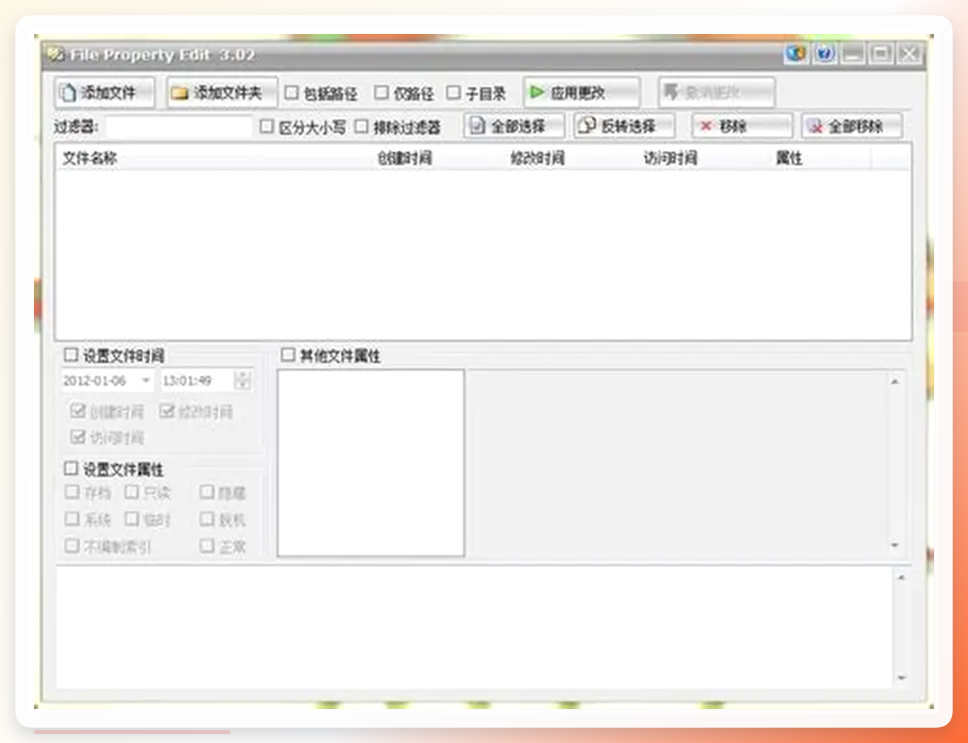
轻量级的文件属性编辑工具,专注于修改创建日期、修改日期、访问日期,适配所有Windows系统,无广告干扰。
操作步骤:
步骤1. 下载安装File Property Edit,点击“Add Files”按钮,选择需要修改的Excel文件。批量处理可点击“Add Folder”直接导入整个文件夹。
步骤2. 选中文件,切换到“Date Time”选项卡,找到“Creation Time”,选择“Custom Date”,通过日历控件设置目标时间。
步骤3. 点击“Apply”应用,打开文件属性核对创建日期,确认修改成功。
方案三:Microsoft Excel自带功能
不安装任何第三方工具,用Excel“另存为”功能配合系统属性删除,适合应急处理少量文件。
操作步骤:
步骤1. 打开需要修改创建日期的Excel文件,点击“文件”→“另存为”,选择目标路径。
步骤2. 另存为完成后,关闭当前Excel文件。找到新保存的文件,右键点击“属性”,切换到“详细信息”选项卡。
步骤3. 点击“删除属性和个人信息”,勾选“创建日期”,点击“确定”后重新设置想要的创建日期。
修改表格的创建时间怎么改?效率对比与建议
选择不同方案,效率差异非常明显:
- 手动方式:单个文件约3—5分钟,且部分系统无法直接编辑创建日期,批量处理几乎不可行。
- Excel自带功能:单个文件约2分钟,无需安装额外软件,但仅适用于少量文件的应急处理。
- Any Excel Converter / File Property Edit:单个文件约1分钟,批量处理能力尚可,适合中等频率的使用场景。
- 汇帮元数据编辑器:单个文件约30秒,批量文件一次完成,支持文件夹级别导入,效率最高。
适用人群参考:
- 财务人员:需要定期整理报表、补录历史数据,批量修改创建日期是刚需,优先推荐汇帮元数据编辑器。
- 行政人员:归档文件和台账整理频繁,对日期准确性要求高,建议从File Property Edit这类轻量工具入手。
- 普通办公用户:偶尔需要修改单个Excel文件的创建日期,直接用Microsoft Excel自带的“另存为+属性删除”即可应对。
风险提示:
- 修改创建日期后,文件在其他设备上显示的时间可能与原系统存在时区差异,属正常现象。
- 批量保存前建议确认文件不再需要保留原始日期,因为直接修改源文件不可撤销。
- 涉及审计、合同等法律效力场景时,修改文件属性前请确认合规要求。
回到最核心的问题:修改表格的创建时间怎么改?单个文件应急,首选Excel自带功能;批量处理和高频使用,推荐汇帮元数据编辑器。掌握这些方法后,修改表格的创建时间怎么改不再是麻烦事,整理文件、规范归档的效率会明显提升。如果需要处理大量Excel文件,建议搜索“修改表格的创建时间怎么改批量操作教程”,学习更系统的技巧。
