

平时工作里攒了不少Word文档,想放到手机或阅读器上翻着看,体验总是不太理想——排版容易乱、翻页不流畅、字体忽大忽小。于是很多人会想到把word制作成翻页电子书,也就是转成EPUB格式。EPUB的好处在于它能根据屏幕尺寸自动调整排版,阅读体验接近纸质书,还支持目录跳转和书签功能。
今天这篇文章,我整理了7种把word制作成翻页电子书的方法,从本地软件到在线工具再到代码方案都有涉及,大家可以根据自己的使用频率和技术基础来挑选。内容尽量保持客观,每种方案都会说清楚优缺点,不吹不黑。
 ### 方法一:用汇帮PDF转换器批量处理(适合经常转换的用户)
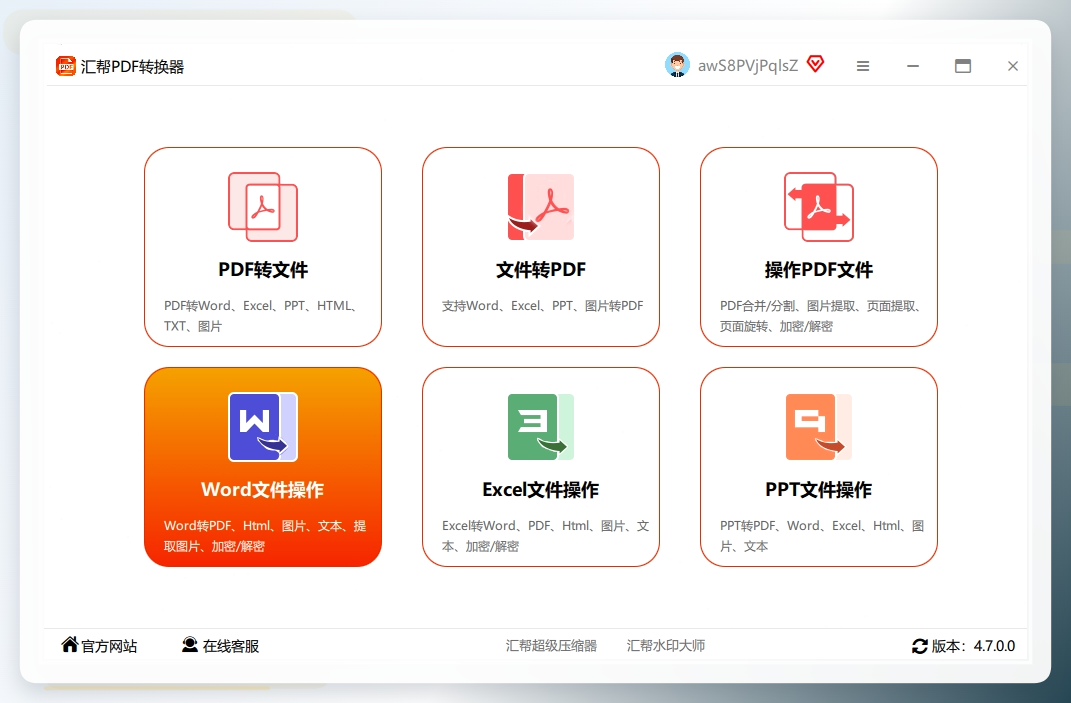
步骤1:把工具下载安装到电脑。打开后界面很清爽,左边一排功能,咱们要找【word文件操作】,点进去就能看到【word转epub】的选项,点它进入下一步。
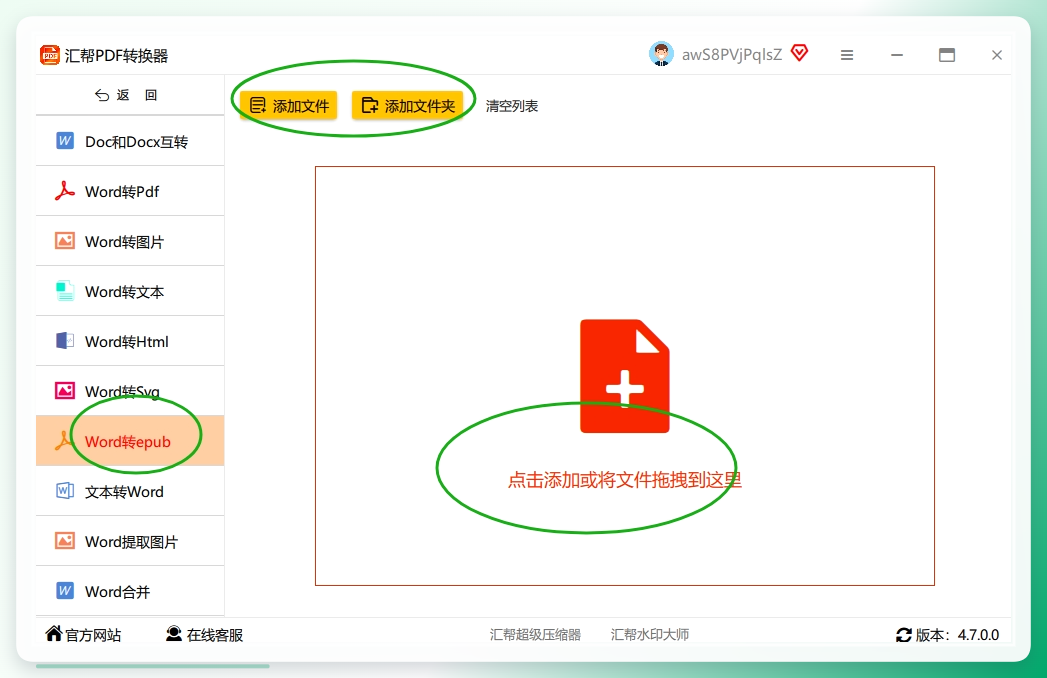
 步骤2:把Word文档直接从文件夹里拖到软件界面里,或者点【添加文件】按钮选文件。拖进去后,文件名会显示在列表里,你还能手动检查有没有选错文件。支持doc和docx格式。
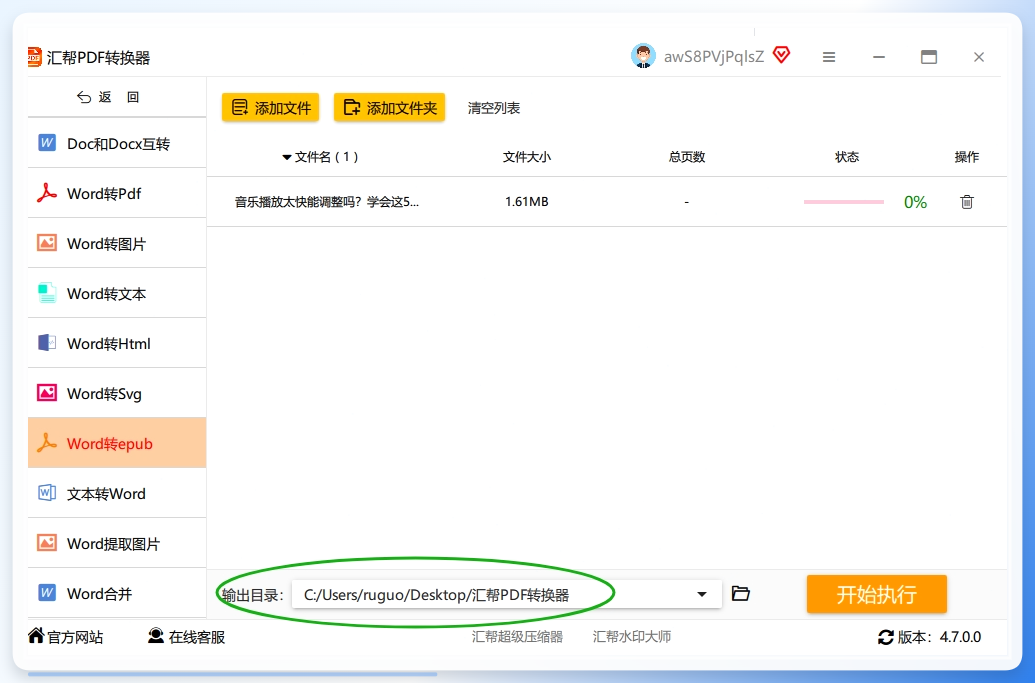
 步骤3:在软件底部,有个“输出目录”,点旁边的文件夹图标,选你想把Epub文件存在哪里,比如“桌面”或者“我的文档”,免得转换完了到处找。
 步骤4:最后点【开始执行】,软件就会默默帮你转换,等待转换过程。
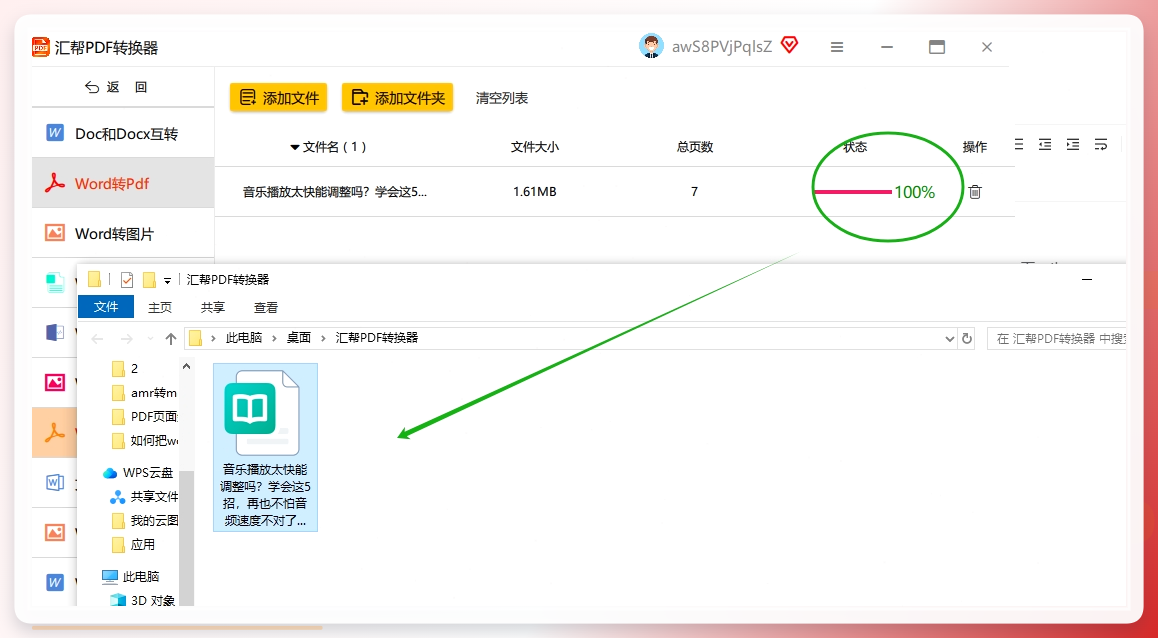
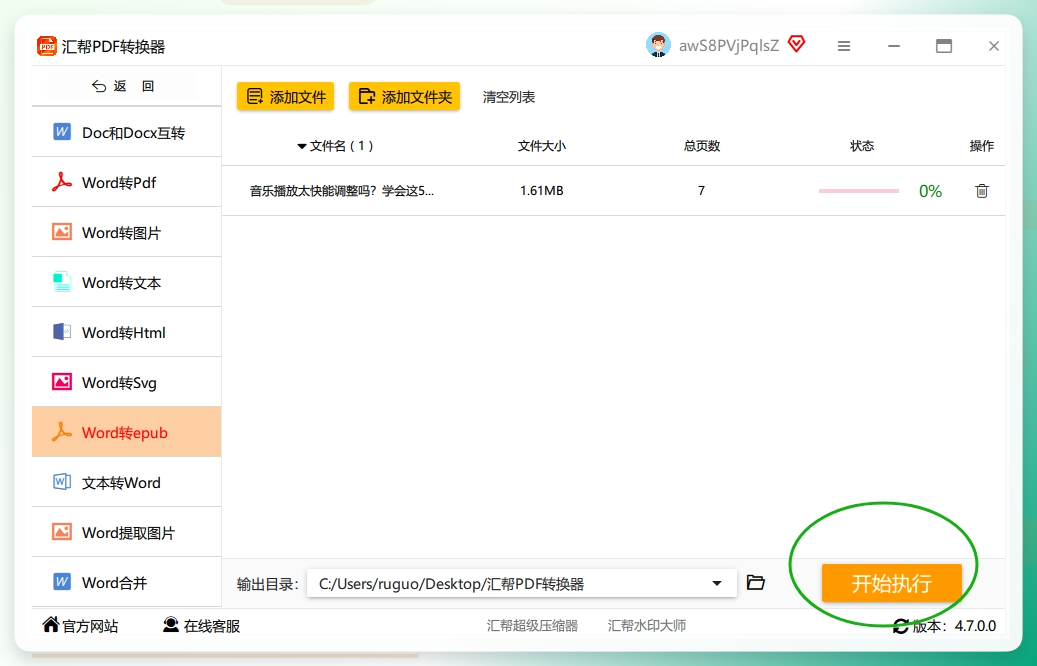 转换完直接去刚才选的文件夹,就能看到epub格式的文件,打开试试,字体、图片都跟原来差不多,搞定!
 ### 方法二:谷歌文档导出(适合有海外办公环境的用户)
谷歌文档本身支持将文档导出为EPUB格式,操作路径不算复杂。
用Chrome打开谷歌文档,登录账号后点右上角「+」号,选「文件上传」,把Word文档传到云端。
上传后点击左上角「文件」→「下载」→「EPUB电子书」,系统会自动转换格式,文件直接下载到本地。
 ### 方法三:全能Office转换大师(适合新手尝鲜)
这款软件的功能入口设计得比较直观,适合刚接触格式转换的朋友。
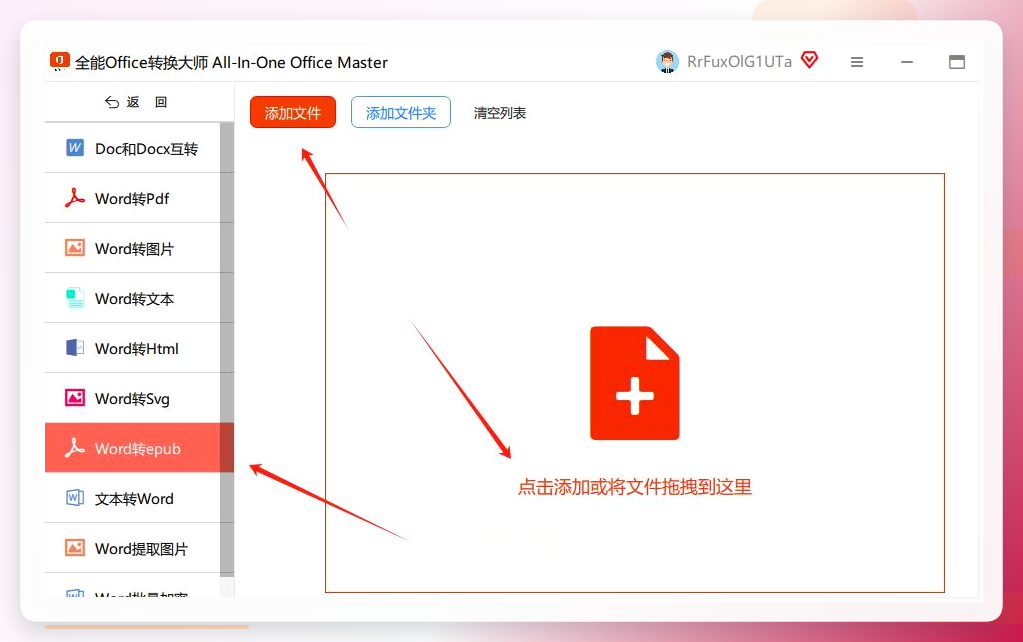
步骤1:打开软件,在首页功能列表里找到“WORD文件操作”这一项,点击进入。
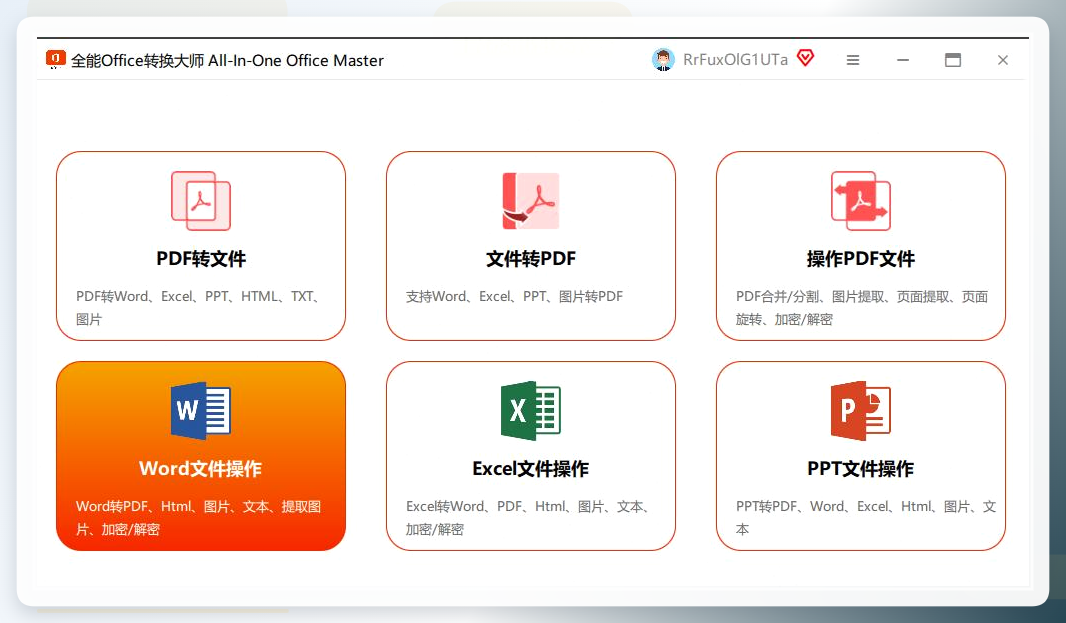 步骤2:在左侧菜单里选择“Word转Epub”,界面会切换到转换设置页面。
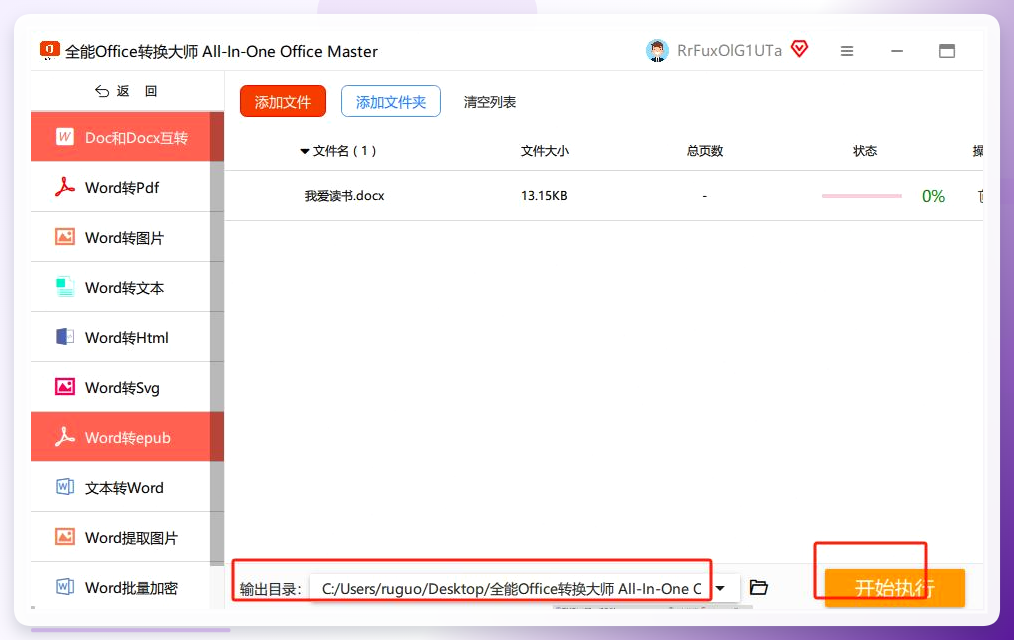
步骤3:点击“添加文件”把Word文档选进来,支持批量添加。设置好保存位置后点“开始转换”。
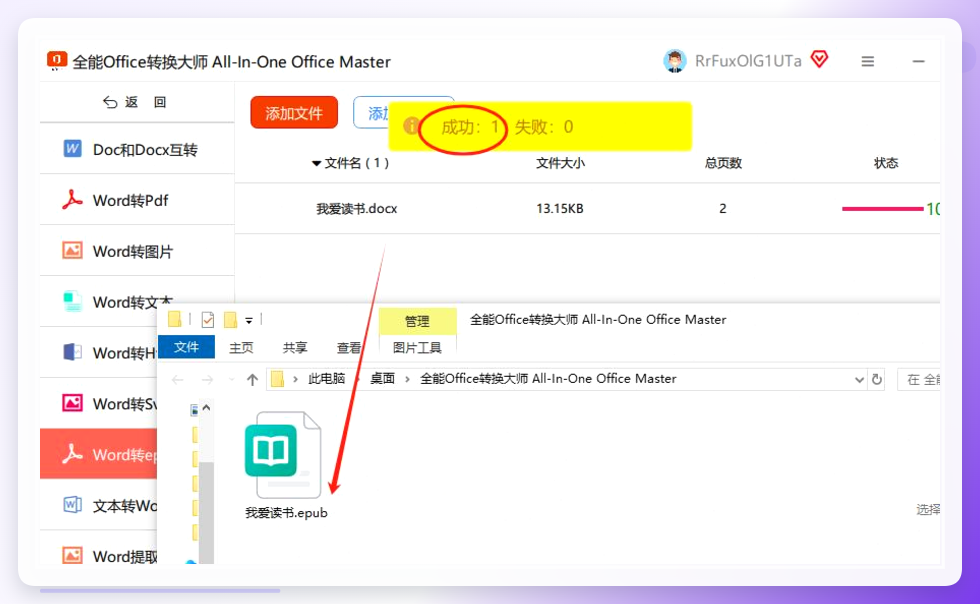
 转换完成后会有提示,去保存位置找生成的Epub文件即可。
 ### 方法四:Python代码转换(适合有编程基础的用户)
如果你习惯用命令行,装个库写几行代码也能完成转换。
安装依赖:打开终端输入 pip install epubmaker,系统会自动安装。没装Python的话先去官网下载,安装时记得勾选“Add Python to PATH”。
新建一个Python文件,比如 word2epub.py,参考代码如下:
from epubmaker import EpubMaker
import docx2epub

doc = docx2epub.DocxFile("你的文件.docx")
epub = EpubMaker(doc)
epub.set_metadata(title="你的文档", author="你的名字")
epub.convert("输出文件名.epub")
方法五:Sigil配合DOCXImport插件(适合追求排版控制的用户)
Sigil是一款开源的EPUB编辑器,配合DOCXImport插件可以导入Word文件并生成EPUB。
在Sigil中依次点击“插件”→“插件管理”,在弹出的窗口中安装DOCXImport插件。安装完成后点击“OK”退出。
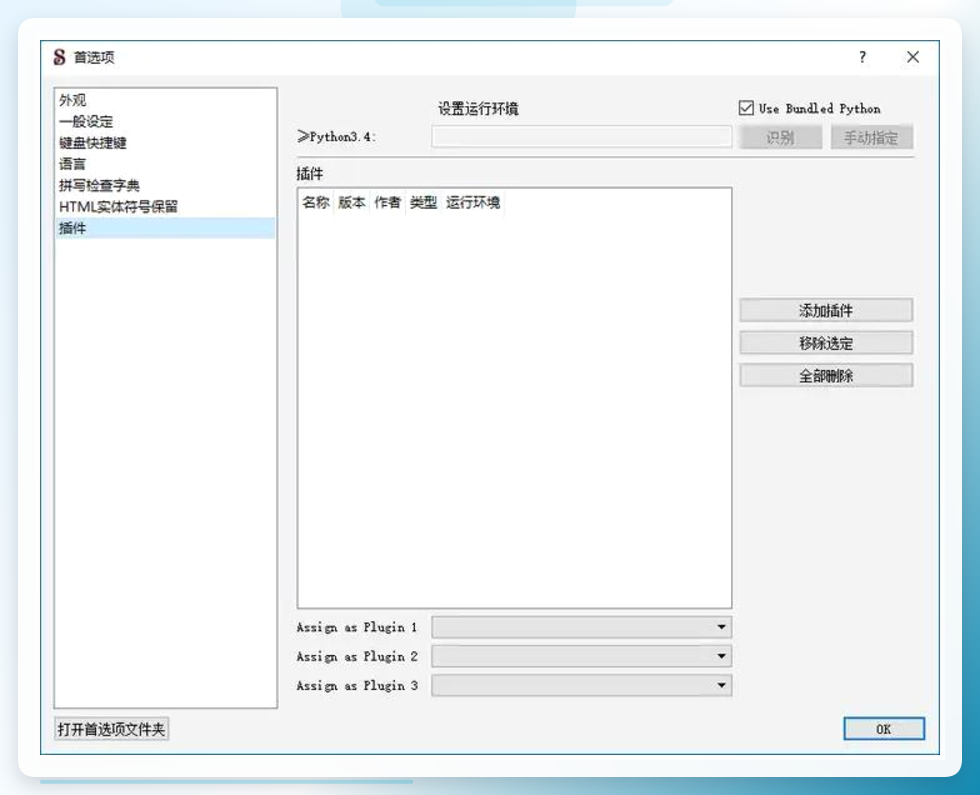 然后点击“插件”→“输入DOCXImport”,会先弹出插件运行界面,接着是图形化设置窗口。
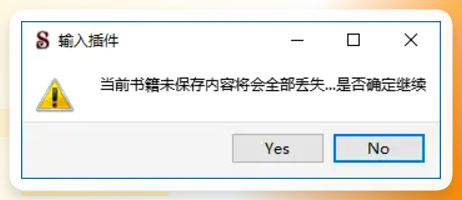
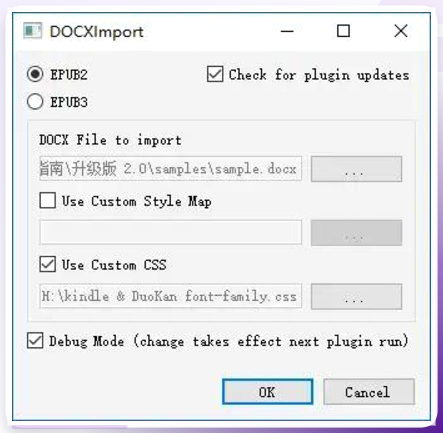 默认创建EPUB2标准,也可以选EPUB3。点“OK”等待解析完成,弹出对话框后选择“Yes”,再点“OK”退出。这样就能在Sigil里查看转换后的epub文件了。
 ### 方法六:在线转换平台(适合偶尔用一次的场景)
网上有不少免费在线转换服务,打开网页上传Word文件、选择EPUB格式、点击转换、下载结果,整个流程几分钟就能走完。优点是不用安装任何软件,临时用一次很方便。但需要注意文件隐私问题——敏感文档不建议上传到第三方服务器,另外部分平台对文件大小和每日转换次数有限制。
方法七:Calibre电子书管理软件(适合有长期阅读需求的用户)
Calibre是电子书管理领域的常用工具,本身也支持从DOCX格式转换到EPUB。添加书籍后选择“转换书籍”,在输出格式里选EPUB,调整好元数据和目录结构后执行转换即可。功能比较全面,但界面信息量较大,初次使用需要花点时间熟悉。
几点注意事项
转换前建议检查Word文档的标题层级是否规范,用“标题1”“标题2”样式标记章节,这样生成的EPUB目录会更清晰。
文档中如果包含复杂表格或特殊字体,转换后可能出现排版偏差,建议转换完成后在阅读器里翻看几页确认效果。
图片较多的文档,转换后的文件体积会明显增大,属于正常现象。
使用在线工具时,避免上传包含个人信息的文档。
把word制作成翻页电子书这件事,方法其实不少,关键看你的使用场景。
偶尔转一两次,在线工具或谷歌文档就能应付;
如果经常需要处理、文件量比较大,本地软件如汇帮PDF转换器在效率和隐私方面更均衡;
有编程基础的话,Python脚本可以嵌入到自动化流程里;
对排版有追求的用户,Sigil加插件的组合提供了更多调整空间。
希望这篇整理能帮你找到适合自己的那条路,让手头的Word文档真正“翻”起来。
