

晚上十一点,下载一个大型游戏,进度条才走到一半,估算一下还得三个多小时才能完成。守着电脑等吧,浪费时间;直接去睡吧,又担心下载完成后电脑一直开着,既费电又伤硬件。类似的场景还有很多——睡前想听点助眠音乐、白天想趁午休时间跑个数据、下午开会前想让电脑自动整理完文件后关机……这时候,掌握“三小时后自动关机怎么设置”就非常实用了。
其实Windows系统自带了多种定时关机的手段,还有一些第三方小工具也能帮上忙。每种方法各有优劣,有的适合临时用一下,有的适合长期固定任务。这篇文章就把目前主流的几种设置方式都整理出来,大家可以根据自己的实际需求来选择。

方法一:使用“汇帮定时精灵”设置定时关机
“汇帮定时精灵”就是这类软件中做得比较细致的一款,它不光是能定时关机,像定时重启、定时清理缓存、定时打开文件等操作也能一并搞定,适合希望一个软件解决多种定时需求的朋友。
第一步:打开软件,选择定时管理
在电脑上运行“汇帮定时精灵”,进入主界面后,在右侧找到并点击“定时管理”选项。这里可以看到多种计时方式,我们选择“定时”,也就是指定一个具体的日期和时间来执行操作。当然,如果你需要的是倒计时模式,软件也提供了相应的选项,按需切换即可。
 第二步:设定具体的关机日期和时间
接着,在下方设置任务的具体执行时间。比如现在是晚上8点,你希望三个小时后自动关机,那就把时间设定为11点整。日期和时间都可以精确选择,灵活性比较高。
 第三步:在动作选项中选择“关机”
在“动作”一栏的下拉菜单中,找到并选中“关机”。如果你有其他需求,比如想定时重启电脑,也可以在这里切换到对应的动作,一个任务对应一个动作,逻辑很清晰。
 第四步:设置提前提醒(可选)
软件支持在关机前弹出提醒。如果你担心手头还有没保存的工作,可以设置一个提前提醒时间,比如关机前1分钟提醒一下。如果不需要提醒,这一步可以直接跳过。
 第五步:创建任务并确认
确认所有设置无误后,点击“创建定时任务”按钮。稍等片刻,任务就会出现在左侧的任务列表中。如果之后想修改时间或取消任务,直接在列表中找到它,右键或双击就能进行编辑,不用重新创建。

 值得一提的是,如果你在设置时勾选了“显示桌面卡片”,电脑桌面上会显示一个倒计时的小卡片,剩余时间一目了然,心里更有数。
 等到设定的时间点,电脑就会自动执行关机操作。同样的逻辑,你也可以设置定时重启、定时清理系统缓存等,一个软件覆盖多种场景。
方法二:利用Bat文件实现一键定时关机
如果你不想安装任何额外软件,用记事本写几行代码,做一个批处理文件,也能实现定时关机的效果。这个方法的好处是“一次制作,反复使用”,而且不依赖图形界面,比较轻量。
第一步:新建文本文件并输入命令
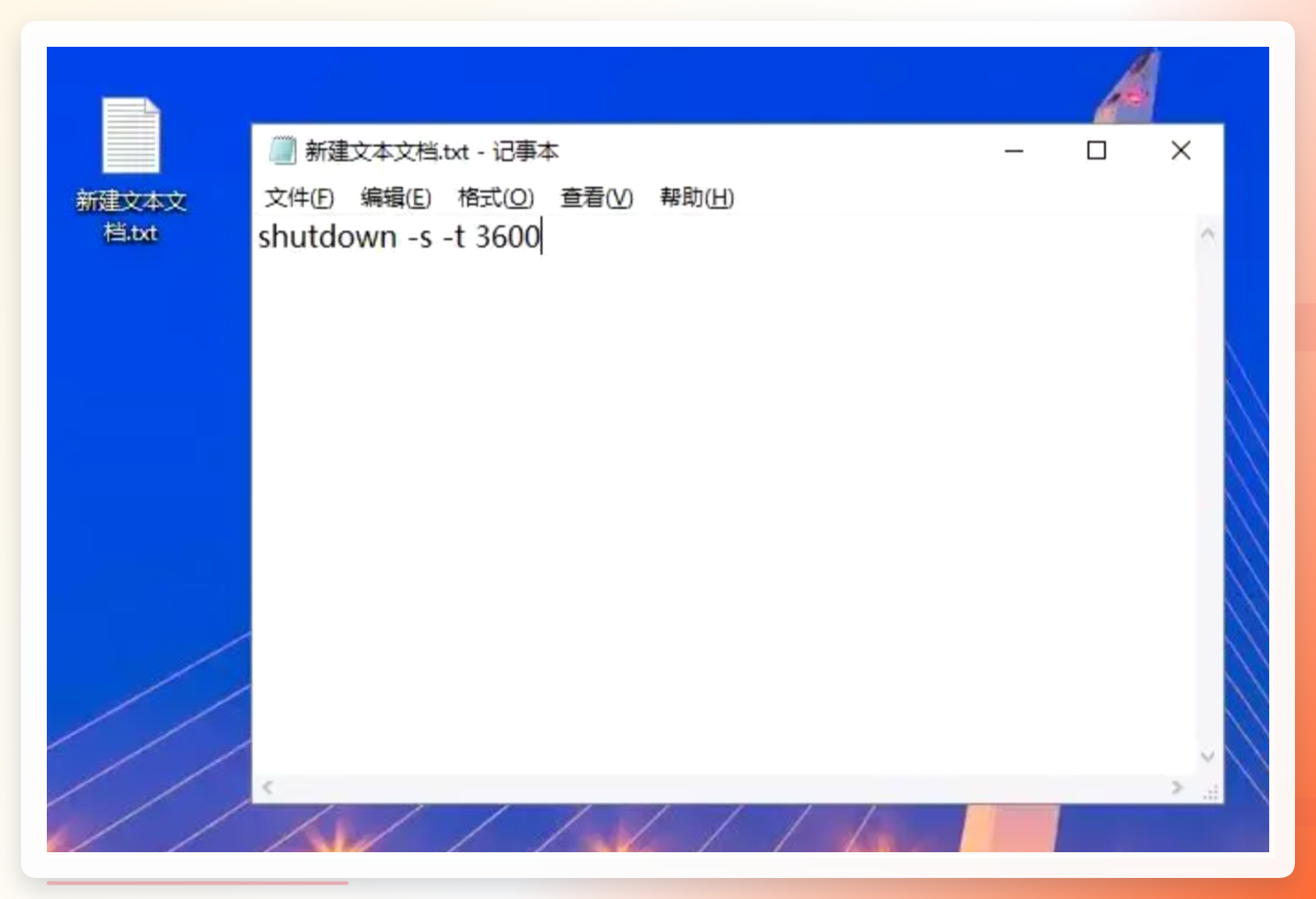
在桌面右键新建一个文本文档,打开后输入以下命令:
shutdown -s -t 3600
这里的-s代表关机,-t后面的数字代表延迟的秒数。3600秒就是1小时,如果你想设置3小时后关机,把数字改成10800即可。
 第二步:修改文件后缀为.bat
保存文档后,将文件后缀名从.txt改为.bat。系统会弹出一个提示,点击“是”确认修改即可。
 第三步:双击运行批处理文件
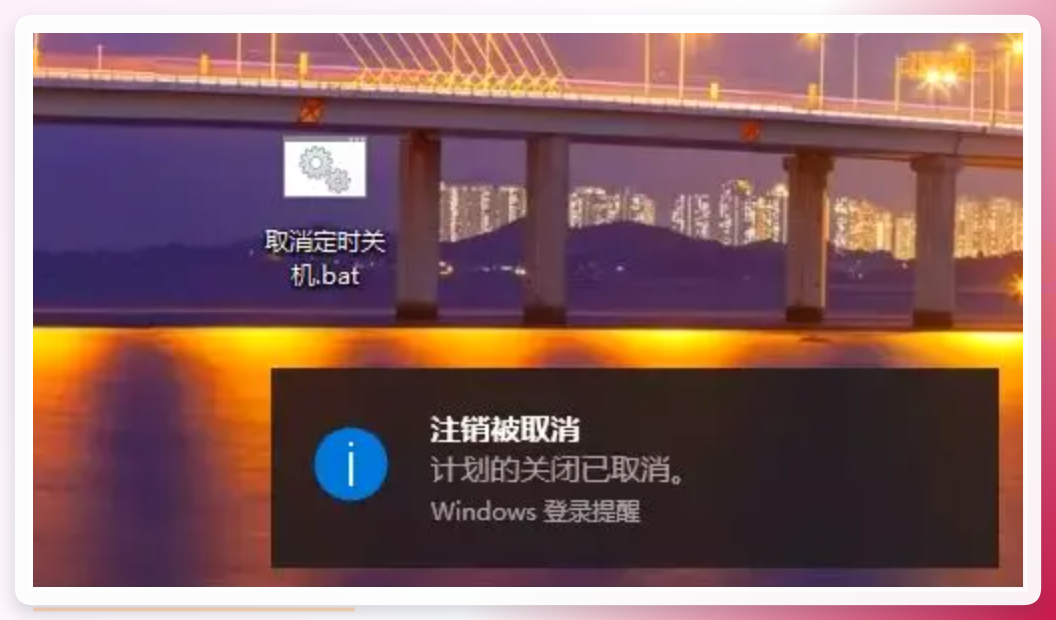
需要设置定时关机时,双击这个bat文件,屏幕上会弹出系统提示,告诉你电脑将在多久后关机。
 第四步:创建取消关机的bat文件
万一中途计划有变,不想关机了怎么办?很简单,再新建一个文本文档,输入命令shutdown -a,同样把后缀改为.bat。双击这个文件,之前设定的关机任务就会被取消。
方法三:通过任务计划程序设置每日定时关机
如果你希望电脑每天在固定时间自动关机,比如每天下班后17:30准时关闭,用系统的“任务计划程序”来设置会更合适。这种方法适合长期、重复性的定时需求。
步骤1:打开任务计划程序
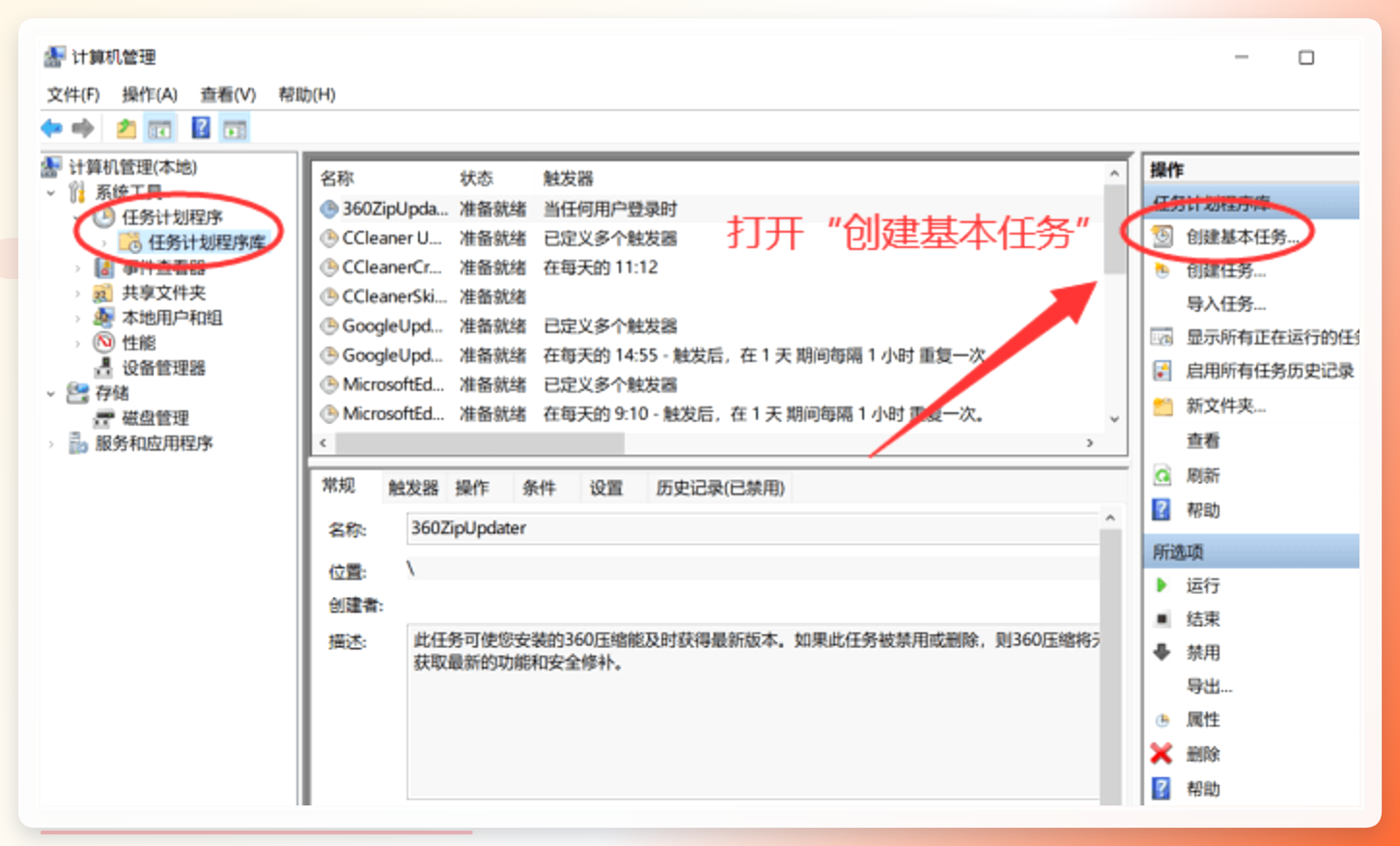
右键点击桌面上的“此电脑”,选择“管理”,在左侧导航栏找到“任务计划程序”并展开,然后点击“任务计划程序库”。在右侧的操作栏中,点击“创建基本任务”。你也可以直接在开始菜单搜索“任务计划程序”打开。
 步骤2:填写任务名称
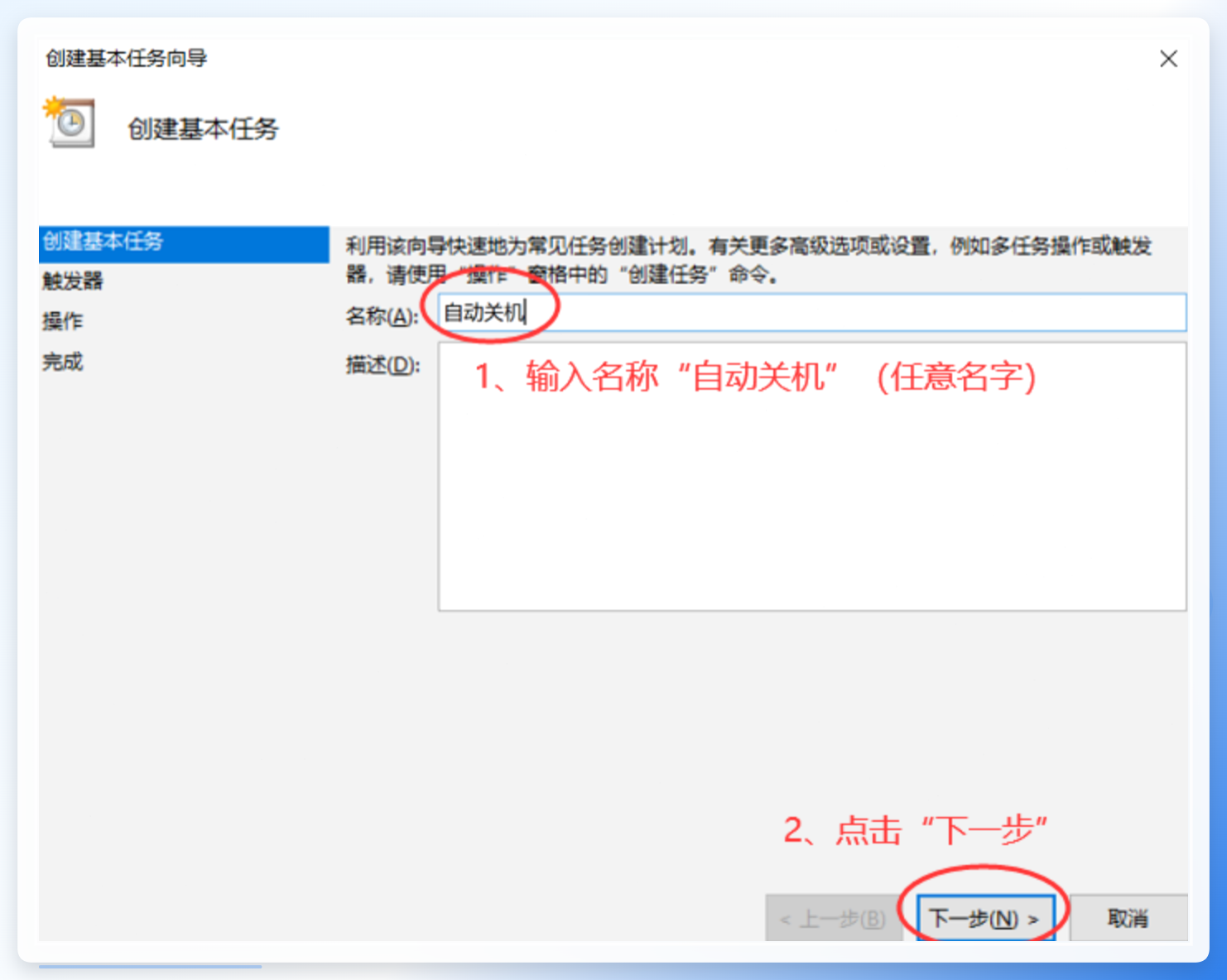
在弹出的向导窗口中,给这个任务起个名字,比如“每日自动关机”,然后点击“下一步”。
 步骤3:设定触发频率
接下来选择任务多久触发一次。如果你希望每个工作日都执行,就选择“每天”或“每周”,然后根据向导提示进一步设置具体的触发时间。
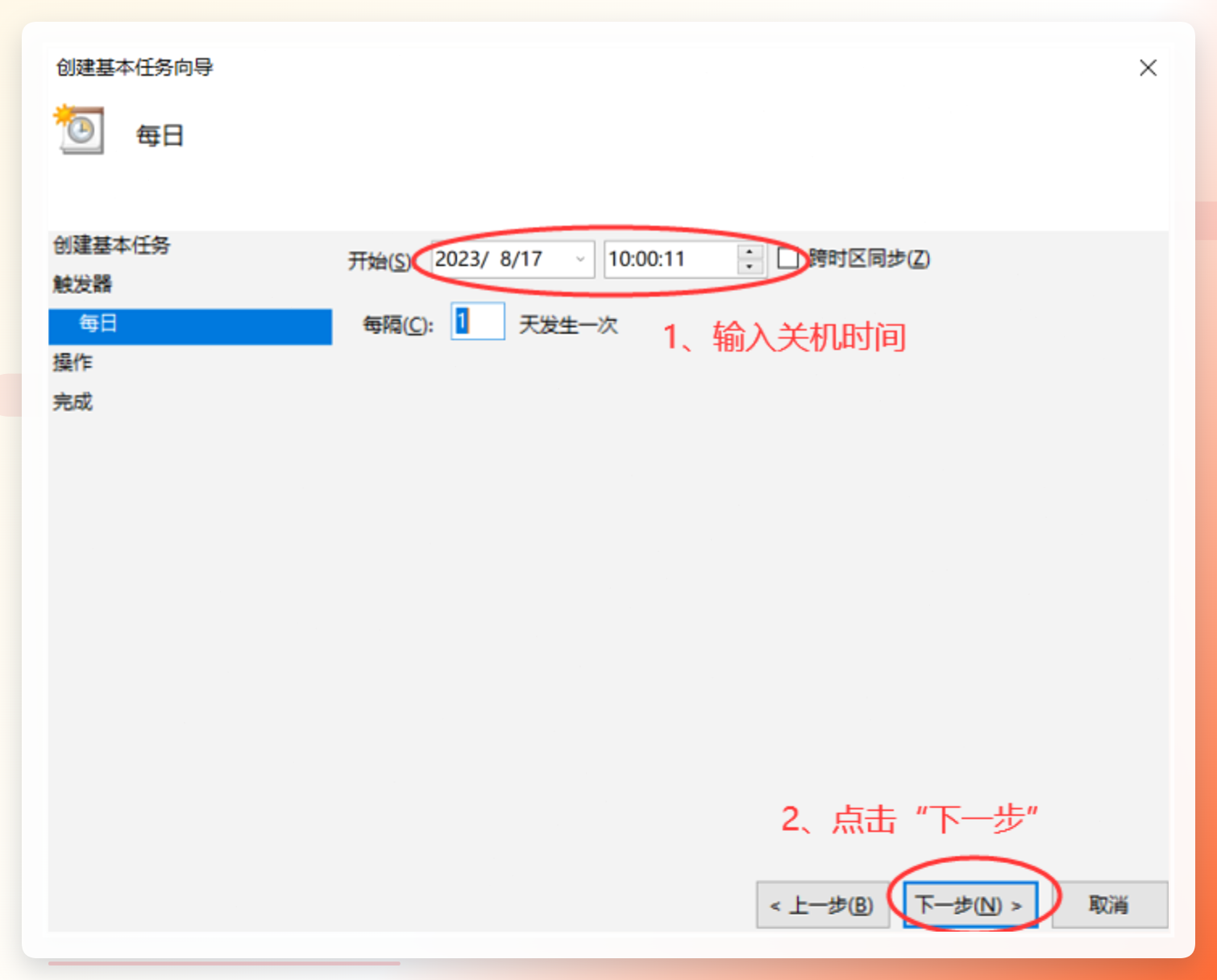
 步骤4:设定具体关机时间
在这一步,输入你希望电脑自动关机的时间点。例如下图设置的是2023年8月17日10点00分11秒。设定完成后单击“下一步”。
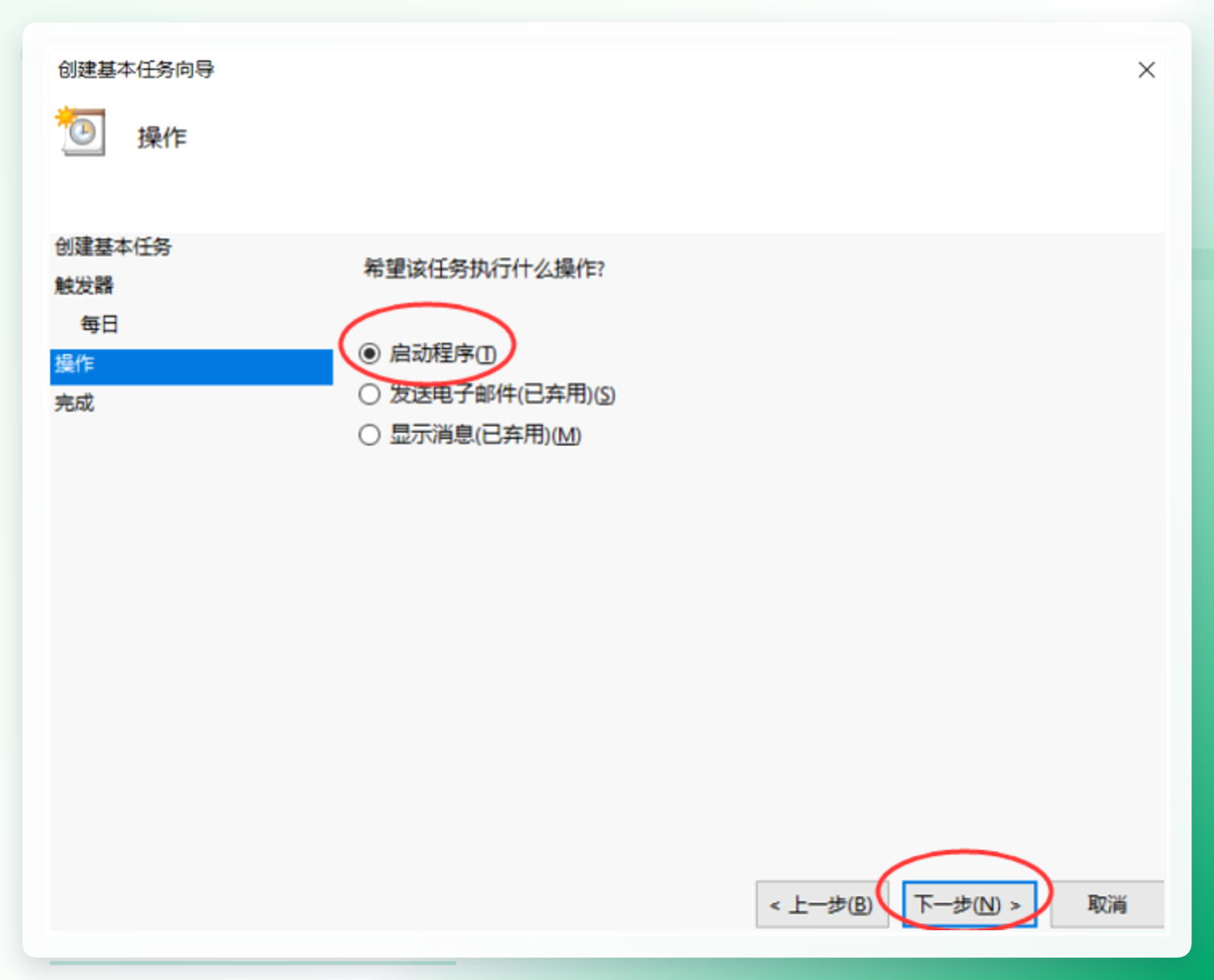
 步骤5:选择启动程序
向导默认勾选的是“启动程序”,这个选项是正确的,直接点击“下一步”。
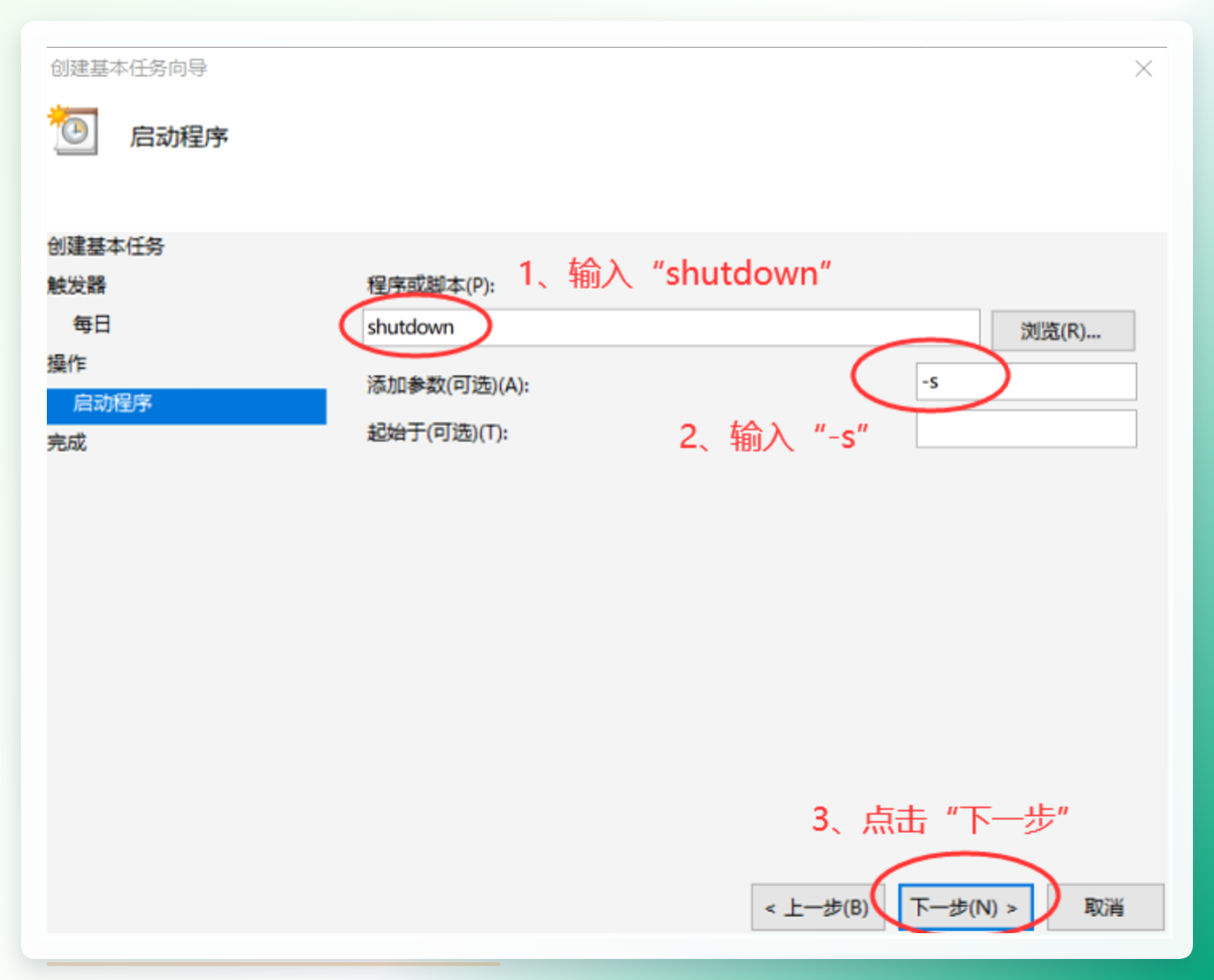
 步骤6:填写程序与参数
在“程序或脚本”一栏输入shutdown,在“添加参数”一栏输入-s。点击“下一步”。
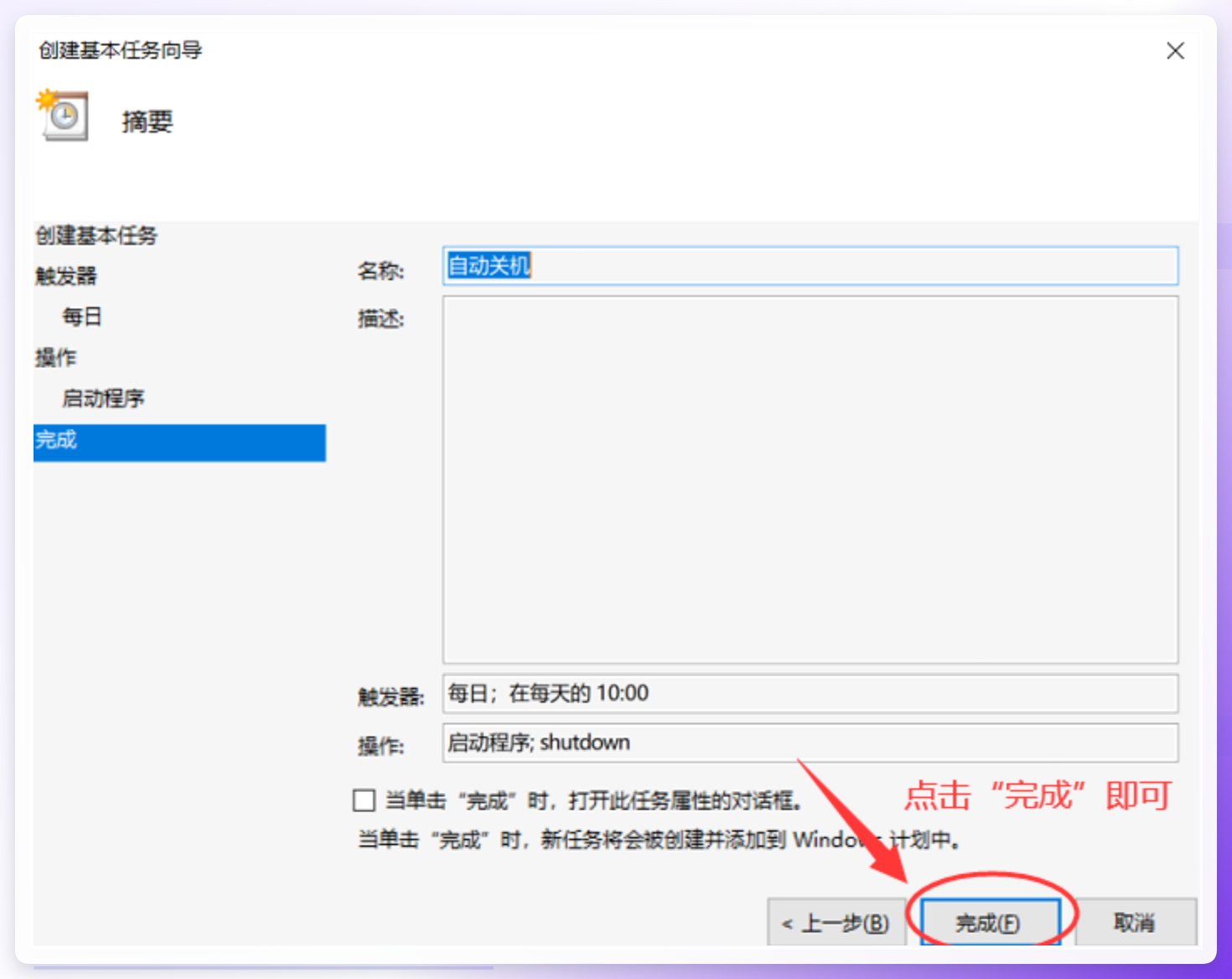
 步骤7:点击完成
最后确认一遍所有设置,点击“完成”按钮。之后系统就会按照你设定的计划,在每天固定时间自动执行关机操作。
方法四:使用命令提示符快速设置倒计时关机
这个方法适合临时需要倒计时关机的场景,比如“三小时后自动关机怎么设置”这种一次性需求,直接在命令提示符里输入一条指令就搞定了。
步骤1:打开命令提示符
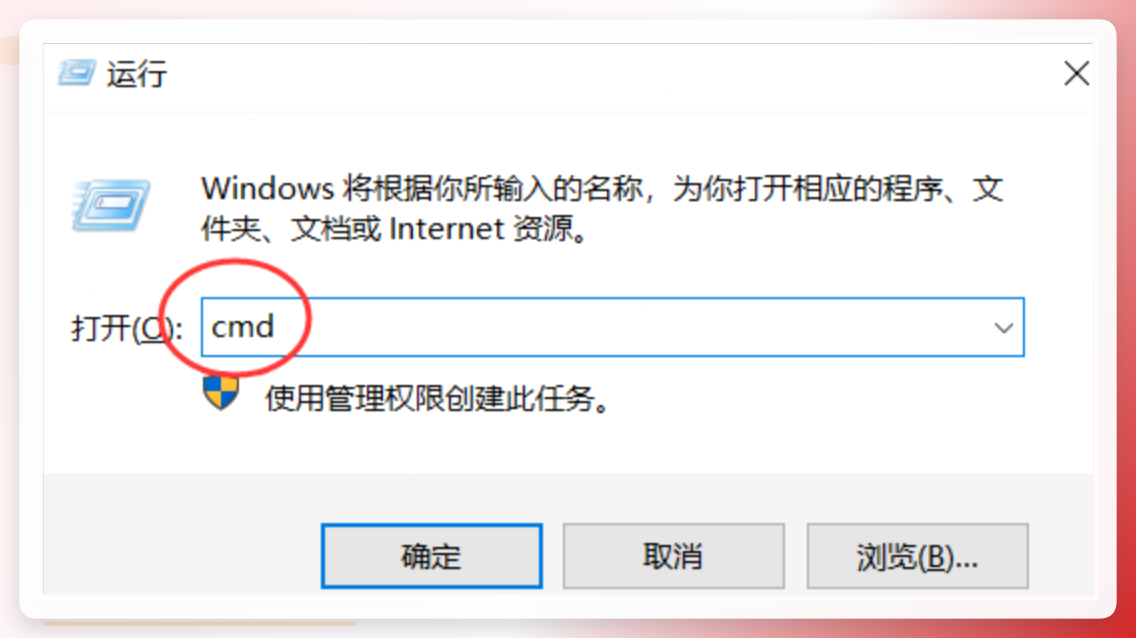
按下键盘上的Win + R组合键,调出运行窗口,输入cmd后按回车,打开命令提示符窗口。
 步骤2:输入关机命令
在命令提示符窗口中输入以下命令:
shutdown -s -t 10800
这里的10800代表10800秒,也就是3小时。如果你只想10分钟后关机,输入shutdown -s -t 600即可。时间单位统一为秒,按需替换数字就行。
 步骤3:回车确认设置生效
输入完成后按下回车键,系统会弹出提示,告知你电脑将在设定时间后自动关机。
如果想取消这次定时关机,重复上述步骤,在命令提示符中输入shutdown -a并回车,即可取消关机计划。
方法五:使用“小福定时关机工具”进行可视化设置
除了上面提到的“汇帮定时精灵”,还有一款叫“小福定时关机工具”的小软件也值得提一下。它的界面比较简洁,适合喜欢极简风格的用户。
步骤1:选择计时方式
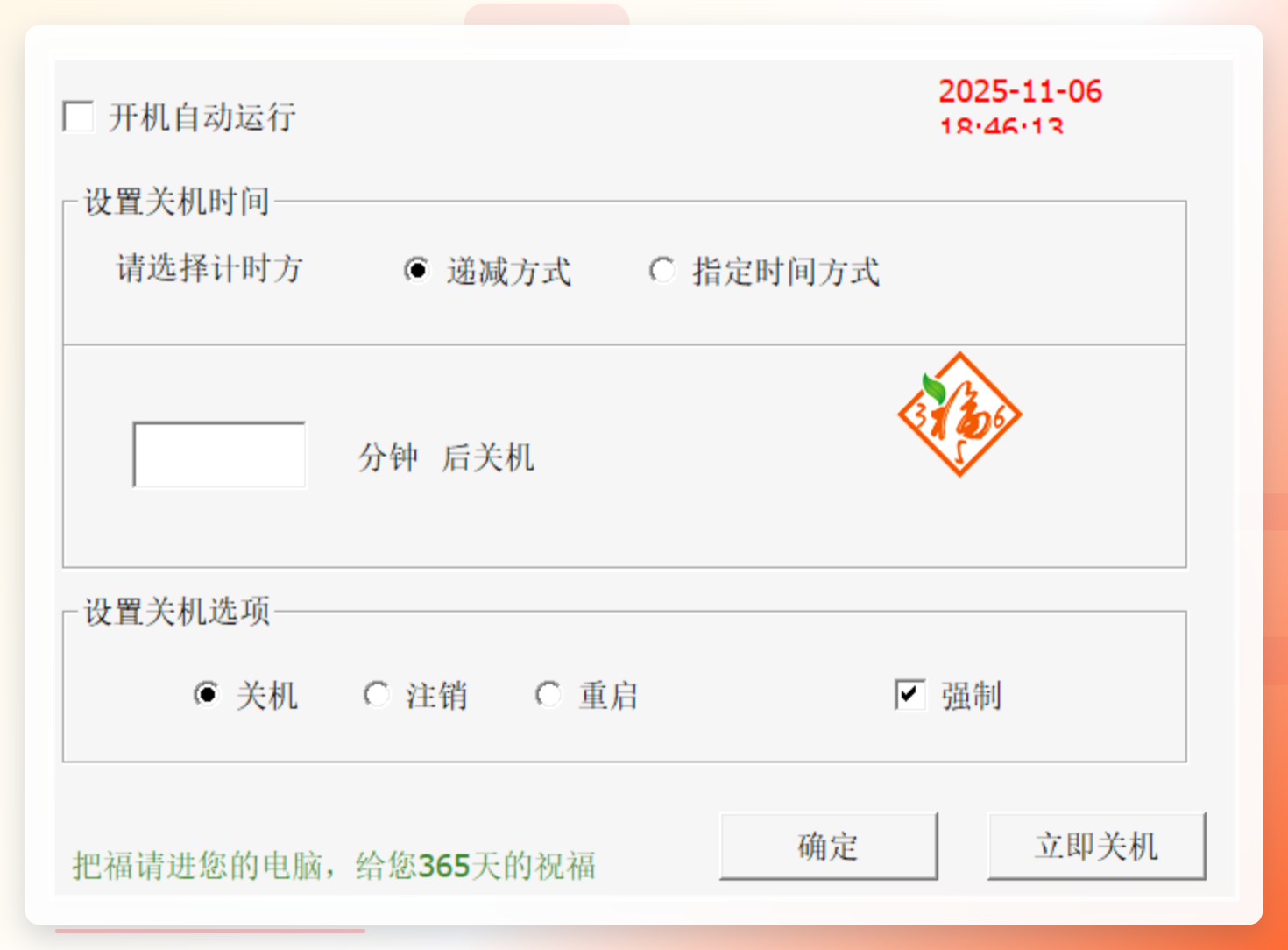
打开软件后,界面上提供了两种计时模式:一种是“递减方式”,也就是从当前时间开始倒计时;另一种是“指定时间方式”,直接设定一个未来的具体时间点作为关机时刻。
 步骤2:输入时间参数
如果选择了递减方式,需要输入多少分钟后关机;如果选择指定时间方式,则在下方选择具体的日期和时刻。
步骤3:选择关机选项并确定
在关机设置区域,勾选“关机”选项,建议同时勾选“强制”。然后点击“确定”按钮,定时关机任务就设置完成了。之后只需要等待时间到达,电脑便会自动关闭。
方法六:活用Win+R运行窗口直接输入命令
这个方法与方法四类似,但操作路径更短,适合对命令比较熟悉的朋友。
步骤1:调出运行窗口
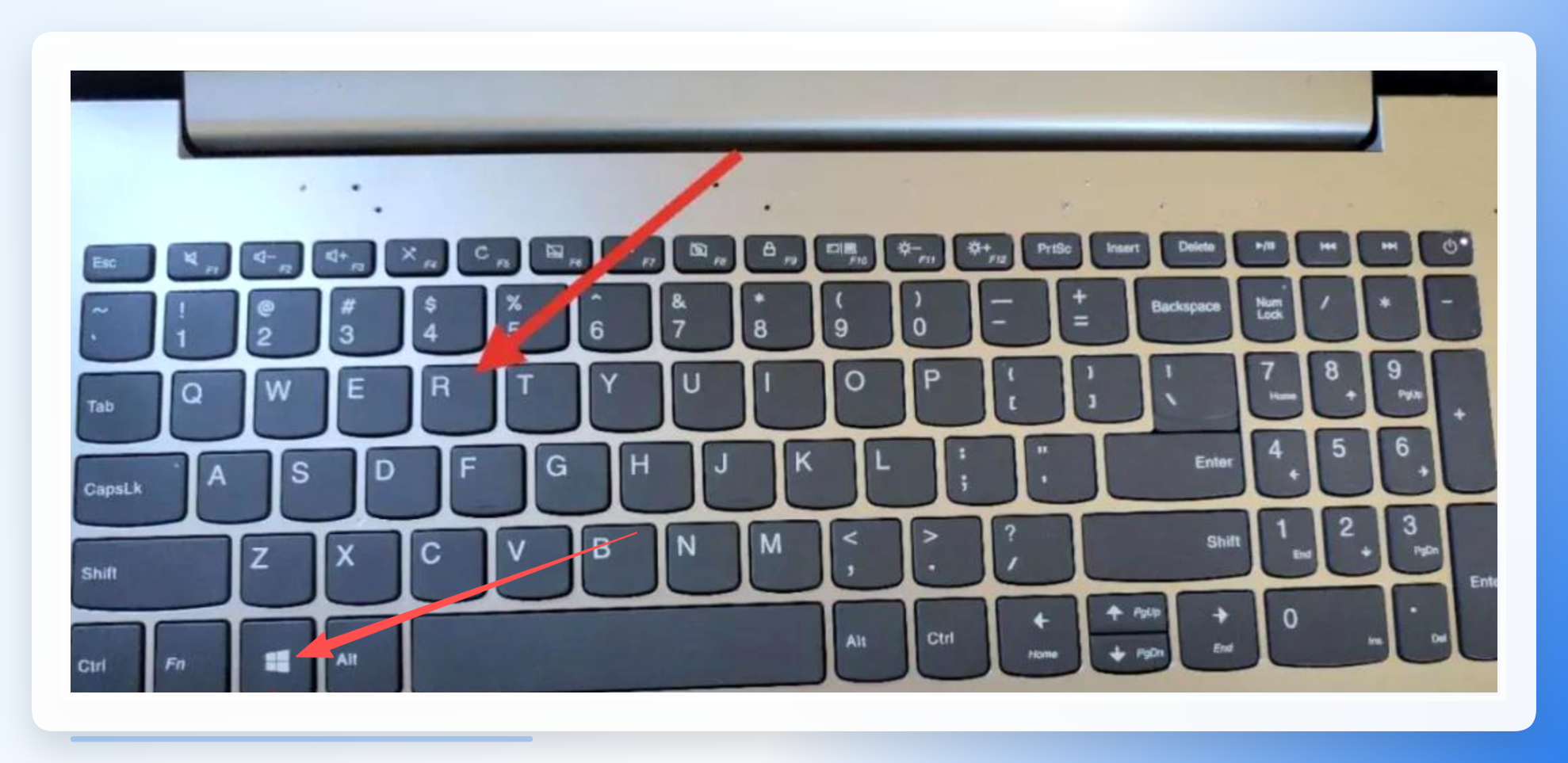
同时按下键盘上的Win键和R键,快速打开运行窗口。
 步骤2:输入关机指令
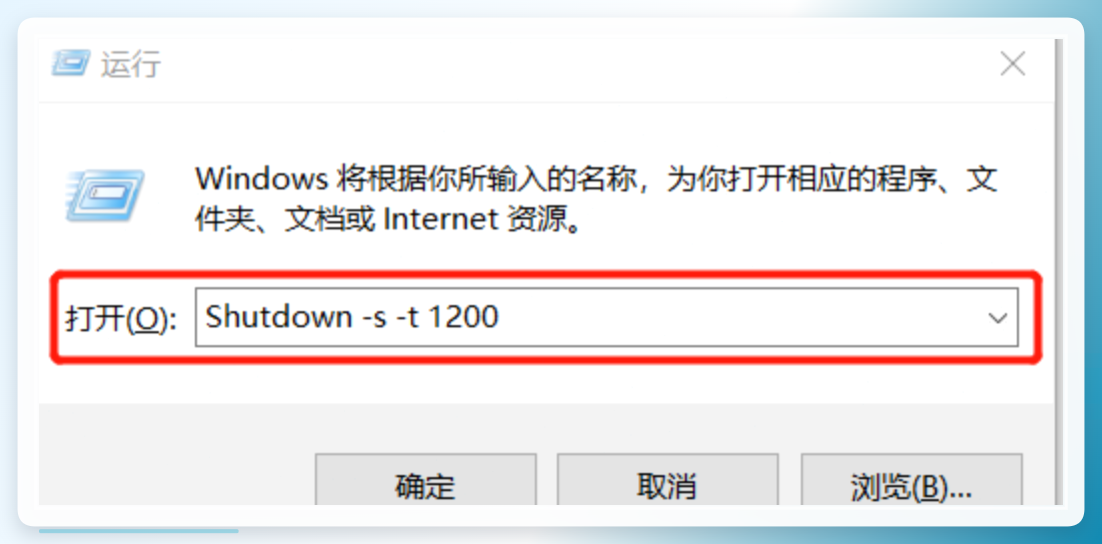
在运行窗口的输入框中键入指令Shutdown -s -t 1200,然后点击“确定”。这里的1200代表1200秒,也就是20分钟。若想设置10分钟后关机,将数字替换为600即可。
 步骤3:确认设置生效
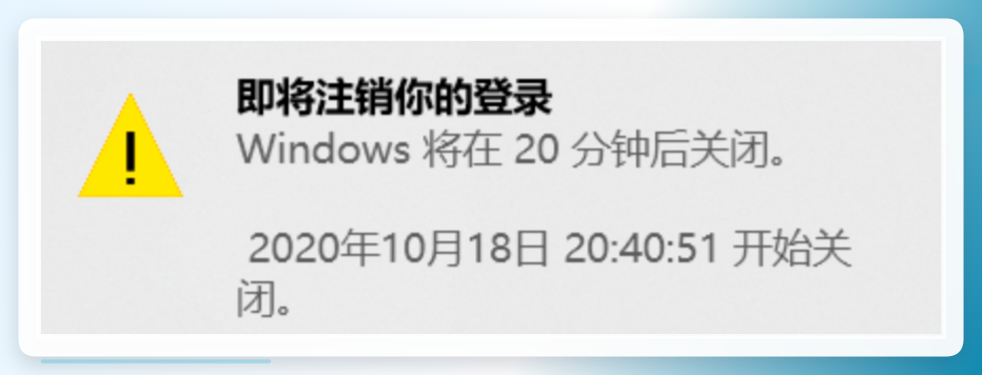
点击确定后,系统右下角会弹出通知,提示你电脑将在设定时间后关闭。
 步骤4:取消关机计划
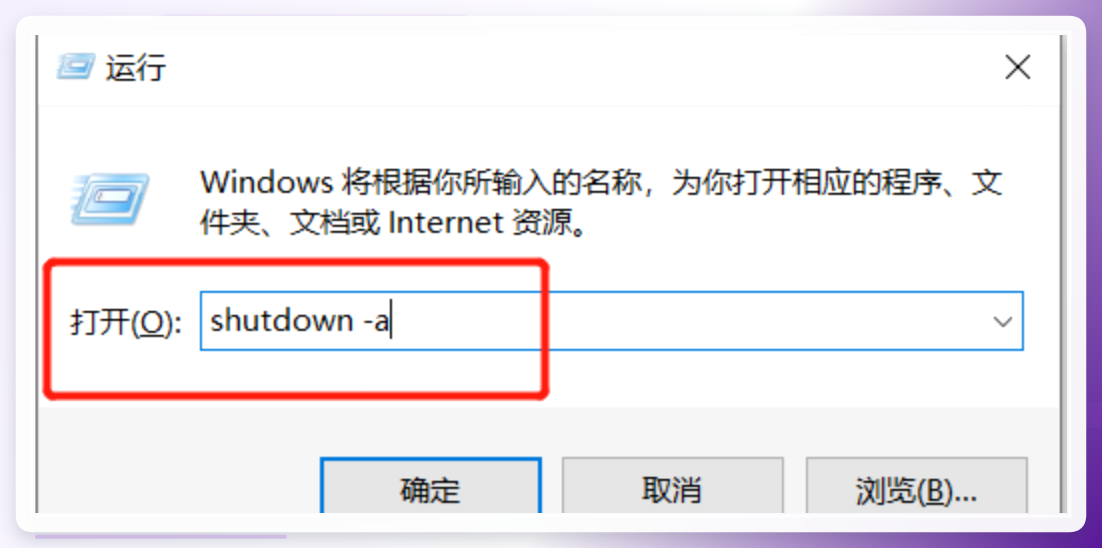
如果后续想取消自动关机,再次通过Win + R调出运行窗口,输入指令shutdown -a,点击“确定”即可取消。
注意事项与小贴士
- 保存好手头工作:无论使用哪种方式设置定时关机,在设定时间之前,务必保存好正在编辑的文档和文件,避免数据丢失。
-
命令中的空格:在使用
shutdown -s -t命令时,注意各参数之间需要用空格隔开,输入错误会导致命令无法执行。 -
取消方法要记牢:如果设置了定时关机后临时改变主意,通用的取消命令是
shutdown -a,适用于方法二、四、六。 - 软件类工具的兼容性:使用“汇帮定时精灵”等第三方工具时,建议从官网下载,并留意软件是否与你的Windows版本兼容。
- 定时任务的管理:使用任务计划程序创建的定时任务,如果不再需要,记得在“任务计划程序库”中将其删除或禁用,避免每天重复执行。
写在最后
回到“三小时后自动关机怎么设置”这个问题本身,其实没有标准答案,关键看你的使用场景和个人习惯。如果你只是偶尔一次需要倒计时关机,用命令提示符或者运行窗口输一条命令就够了,简单直接;如果你经常需要设置各种定时任务,希望操作直观、可管理性强,那么“汇帮定时精灵”这类图形化工具会更省心,还能顺带实现定时重启、定时清理等衍生功能;而如果你需要每天固定时间关机,任务计划程序则是不二之选。
希望这篇文章能帮你找到适合自己的定时关机方案,从此告别守着电脑等关机的烦恼。如果你在实际操作中遇到什么问题,欢迎在评论区留言交流。
