
图片合成gif动图图片怎么弄?这五种方法别错过

手机里攒了几十张连拍照片,想拼成一张动图发群里,结果折腾半天没弄成——这事儿你碰上过没?
反正我是碰上了。上周整理相册,翻出去年旅行时连拍的十几张夕阳照片,单张发吧太碎,拼成静态长图又丢了那个光影流动的劲儿。问了一圈朋友,有人让我用PS,有人甩过来一个在线网站链接。结果呢?PS那套时间轴操作我愣是没搞明白,在线网站传图倒是快,可上传到一半弹出来个充值会员的页面,当时就无语了。
后来自己摸索了几天,把市面上常见的路子都试了个遍。今天这篇就把我实测过的5种图片合成gif动图图片的方法全部分享出来,哪个适合应急、哪个适合批量处理、哪个画质损失小,一次说清楚。
图片合成gif动图图片怎么弄?这五种方法别错过
 ### 方法一:汇帮GIF处理器批量把图片合成GIF动图
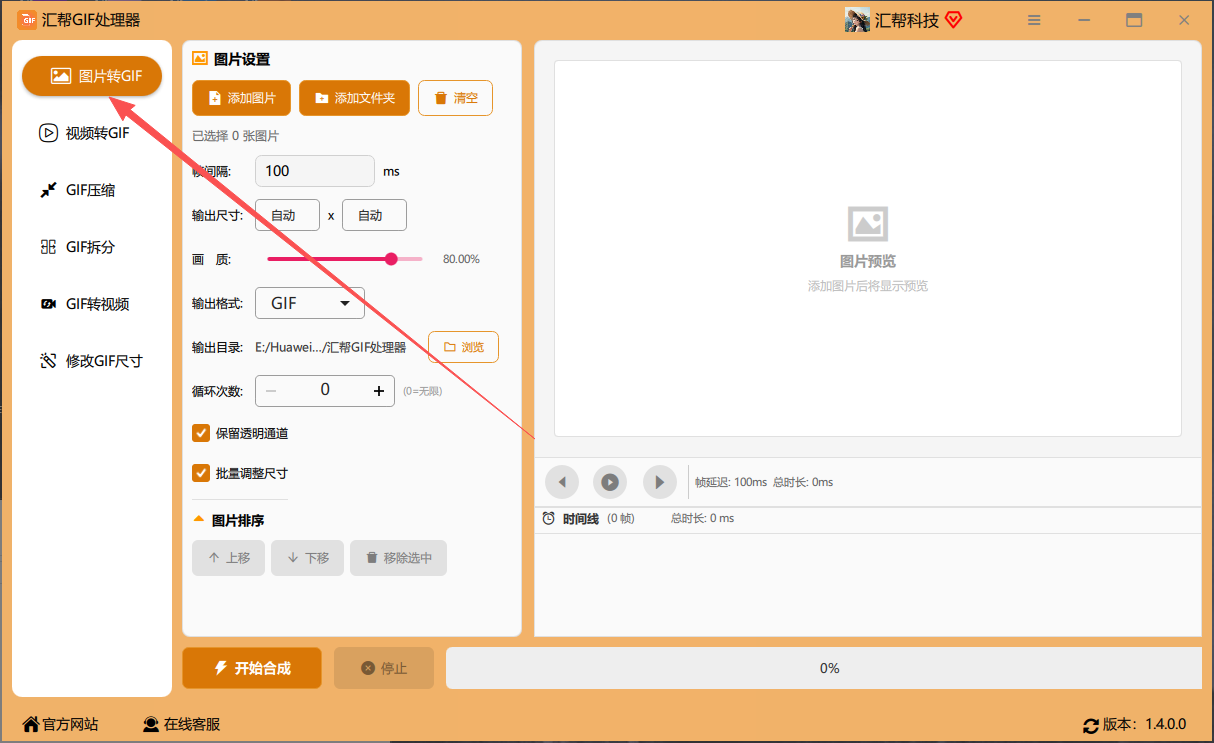
打开软件,左侧列了一排功能,什么视频转GIF、GIF压缩都在里面。咱们要做的是图片合成gif动图图片,所以点那个“图片转GIF”。
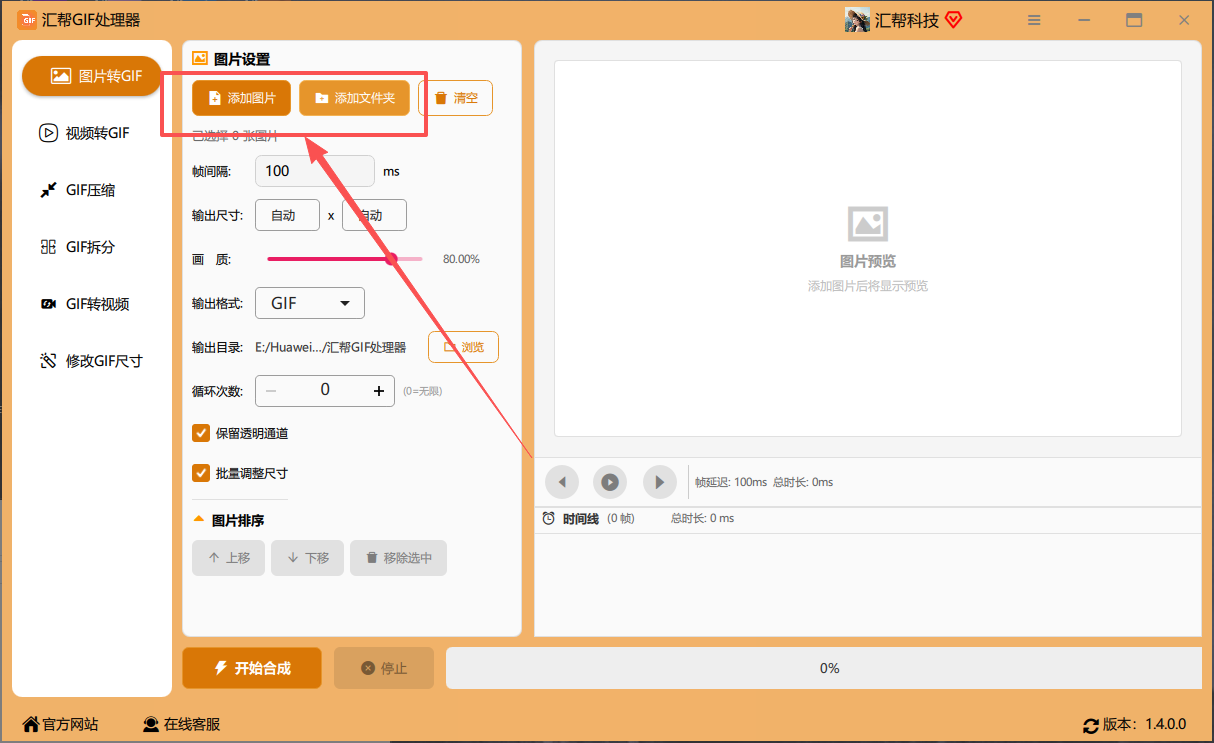
 右侧点“添加文件”或者“添加文件夹”,把准备好的图片导进来。一次加多少张都行,没有数量限制——你导入的每张图,就是将来GIF里的每一帧画面。
 底部有个“帧间隔”设置,这个数值决定每张图停留多久,调得越小动画就越顺滑。
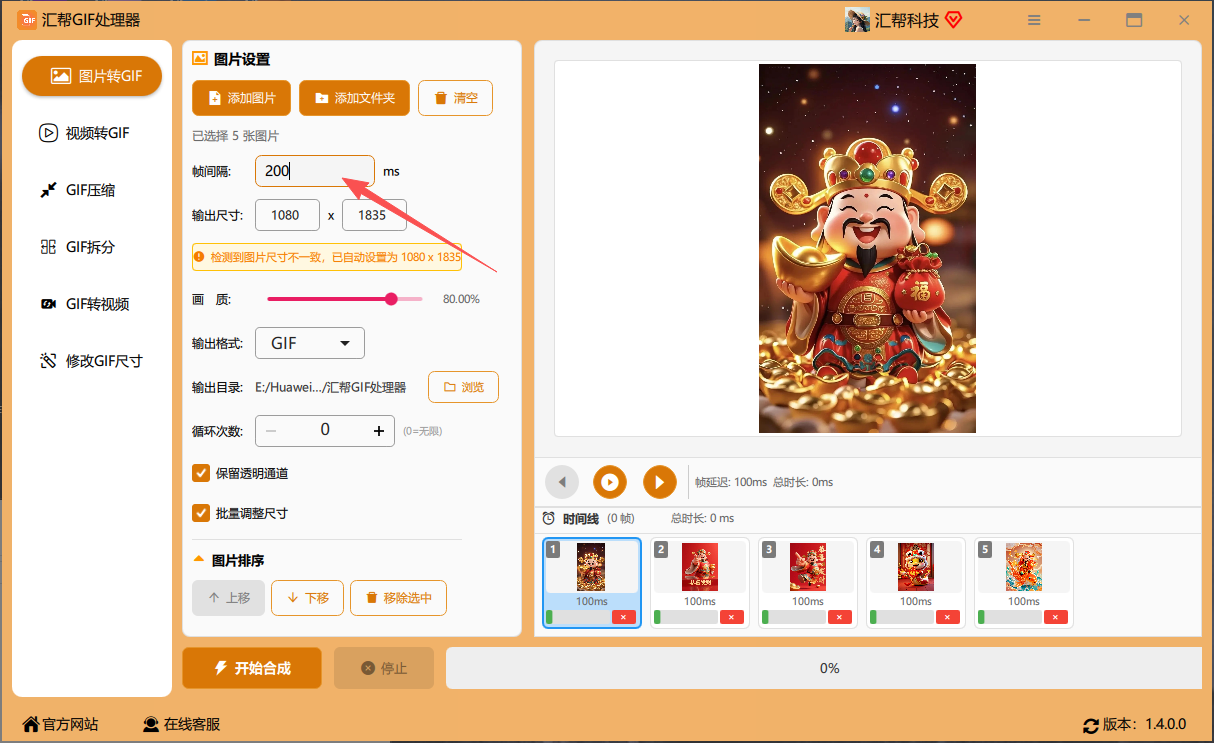 输出尺寸那边,默认按第一张图的尺寸自动适配。想统一宽高就手动填一下,省得每张图尺寸不一样导致成品忽大忽小。
 画质那块,拖得越高成品越清晰,但文件体积也会跟着涨。看你要发到哪儿——微信群里随便看看的话,中等画质就够了,文件小传得快。
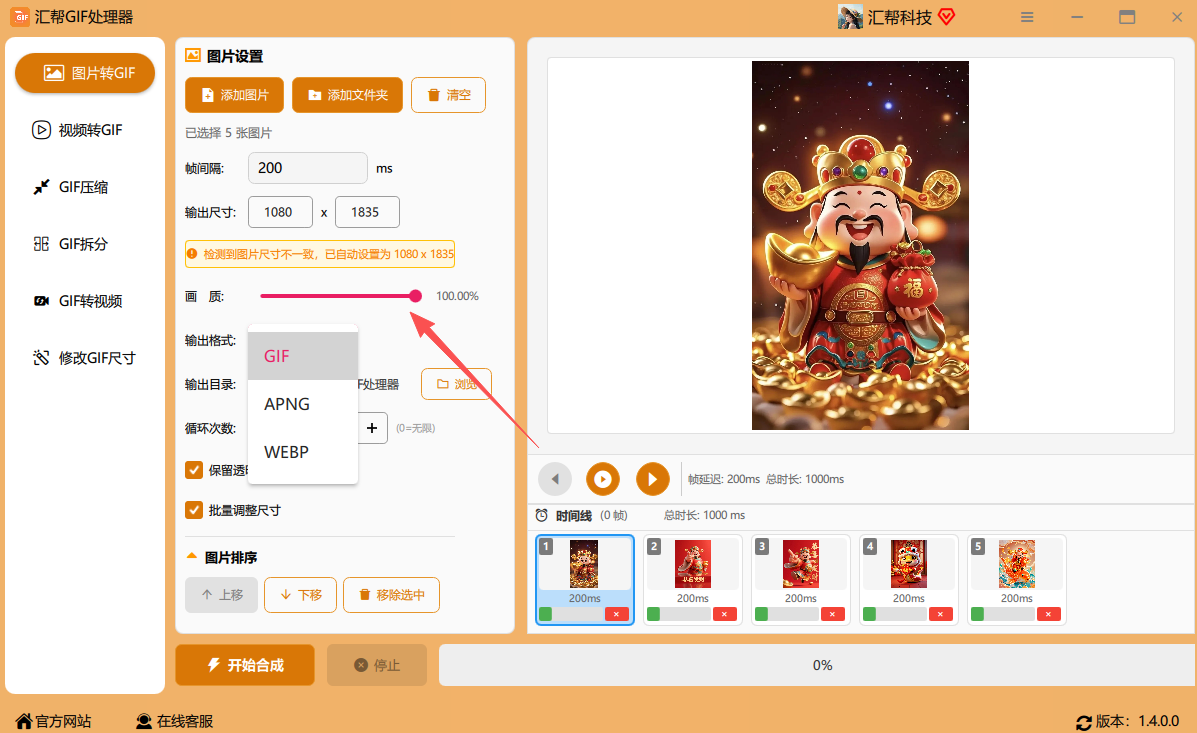 输出格式那里,支持GIF、WebP等三种,咱们选GIF就行。
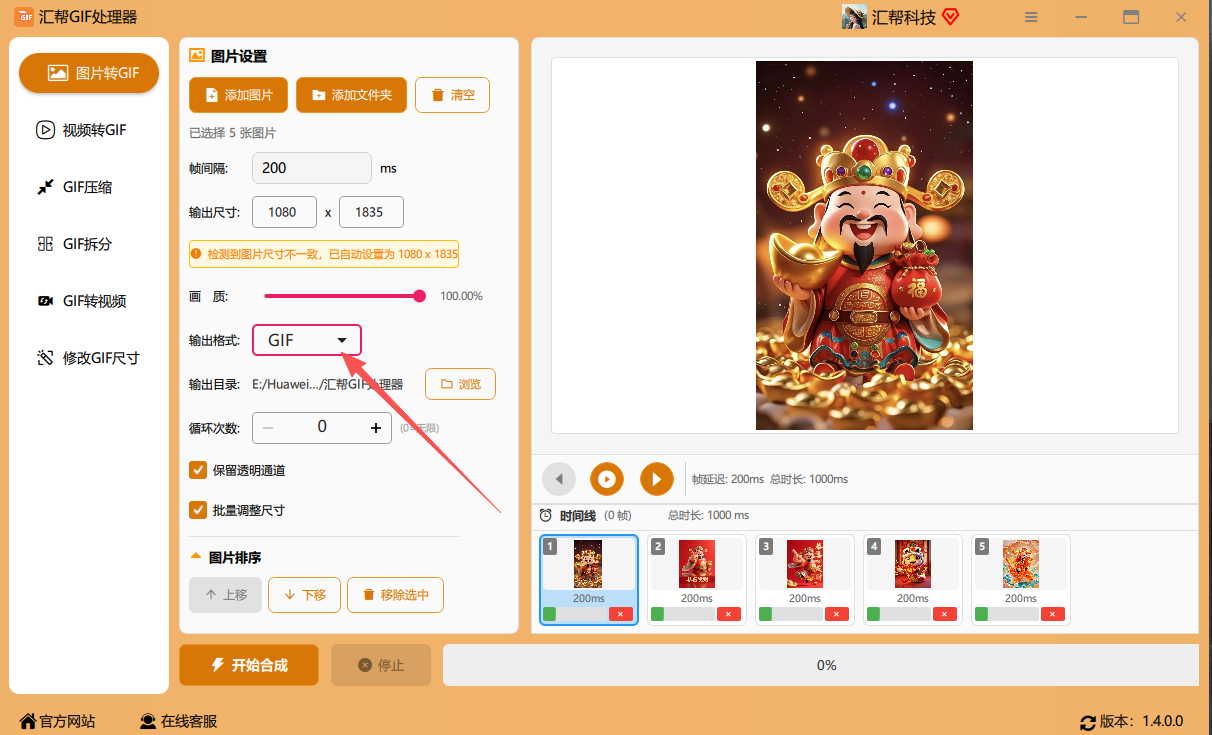 输出目录建议单独建个文件夹,比如叫“合成的GIF文件”,不然默认存桌面,攒多了找起来麻烦。
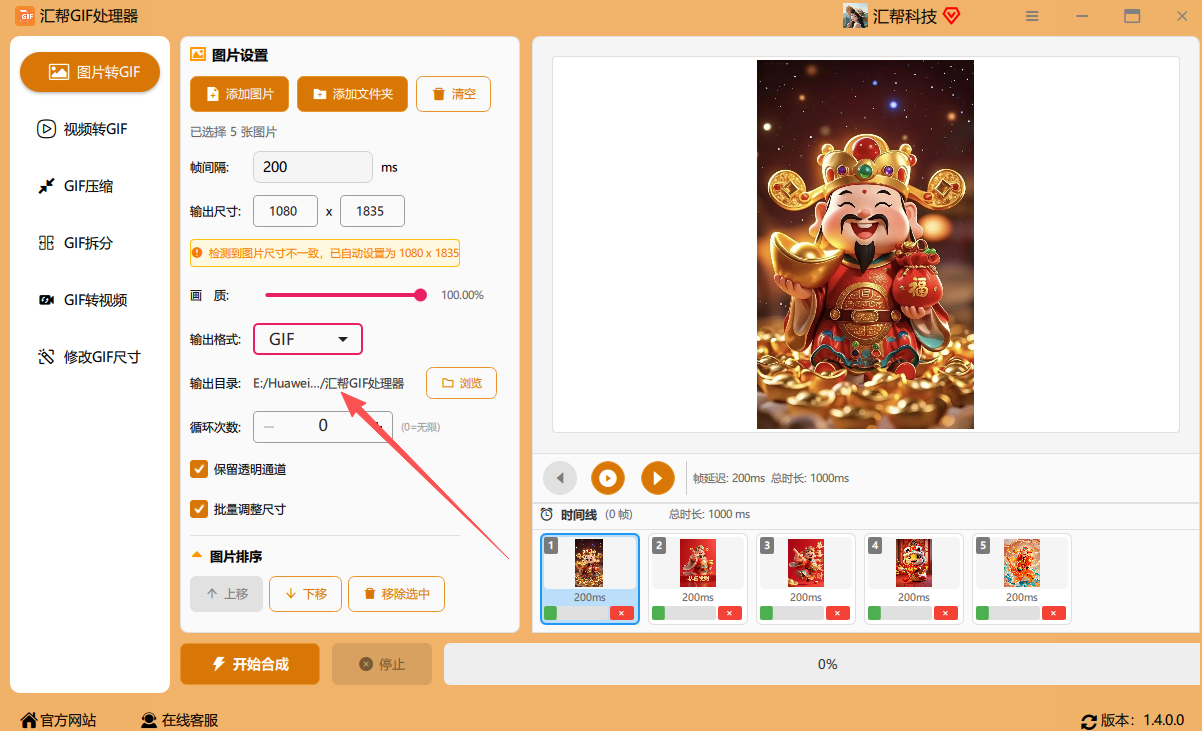 循环次数默认是0,也就是无限循环播放。想让它只播两三遍就停的话,手动改个数就行。
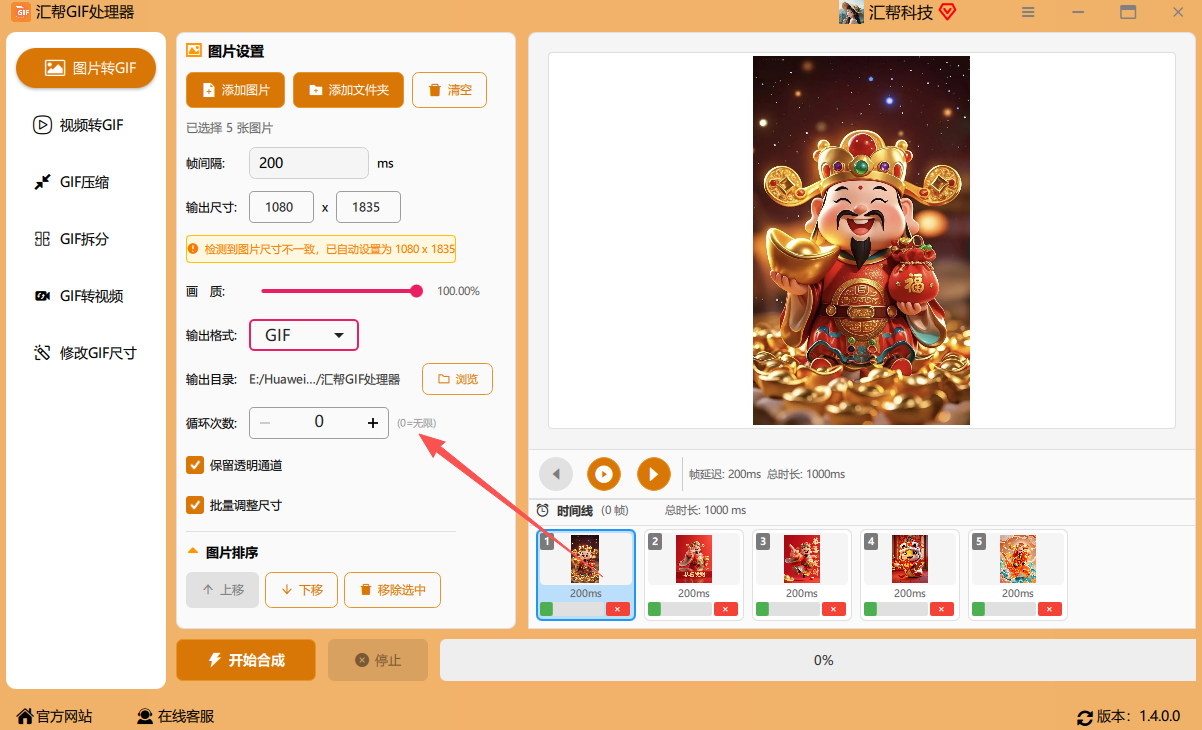 导入的图片顺序可以随便调,上移下移或者删掉某张都行。这个功能挺实用——有时候拍的时候顺序乱了,在这儿直接拖一拖就正过来了。
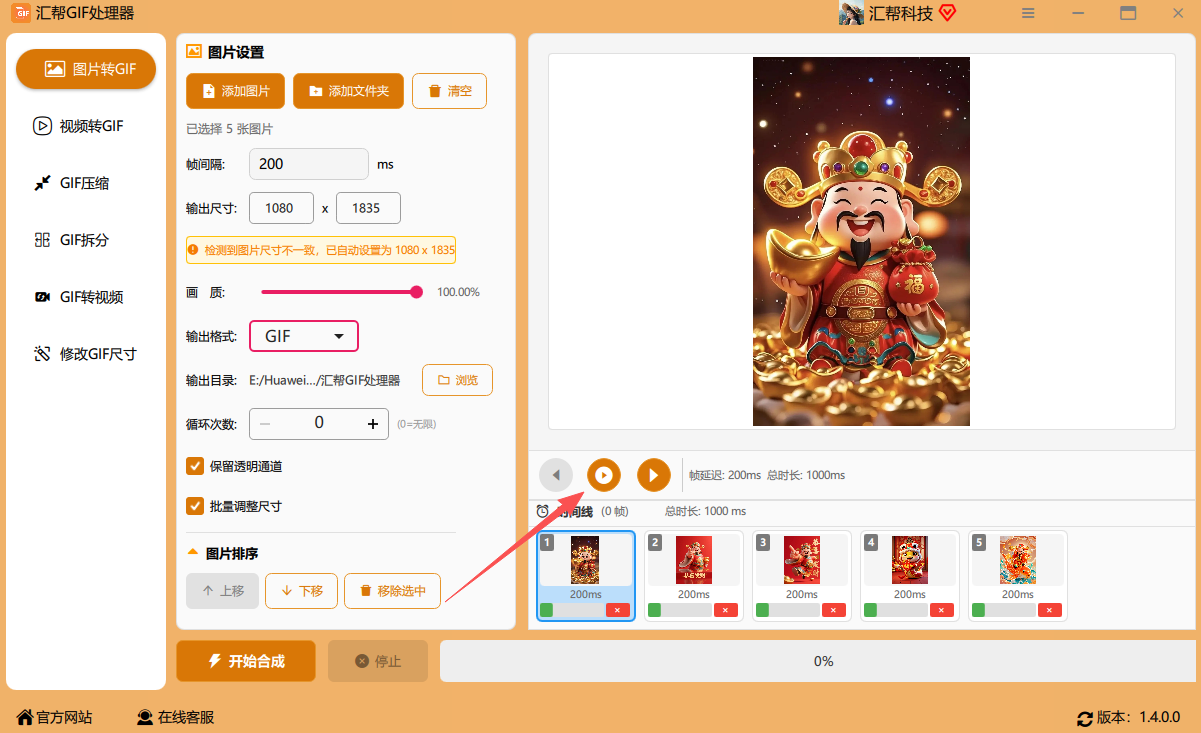
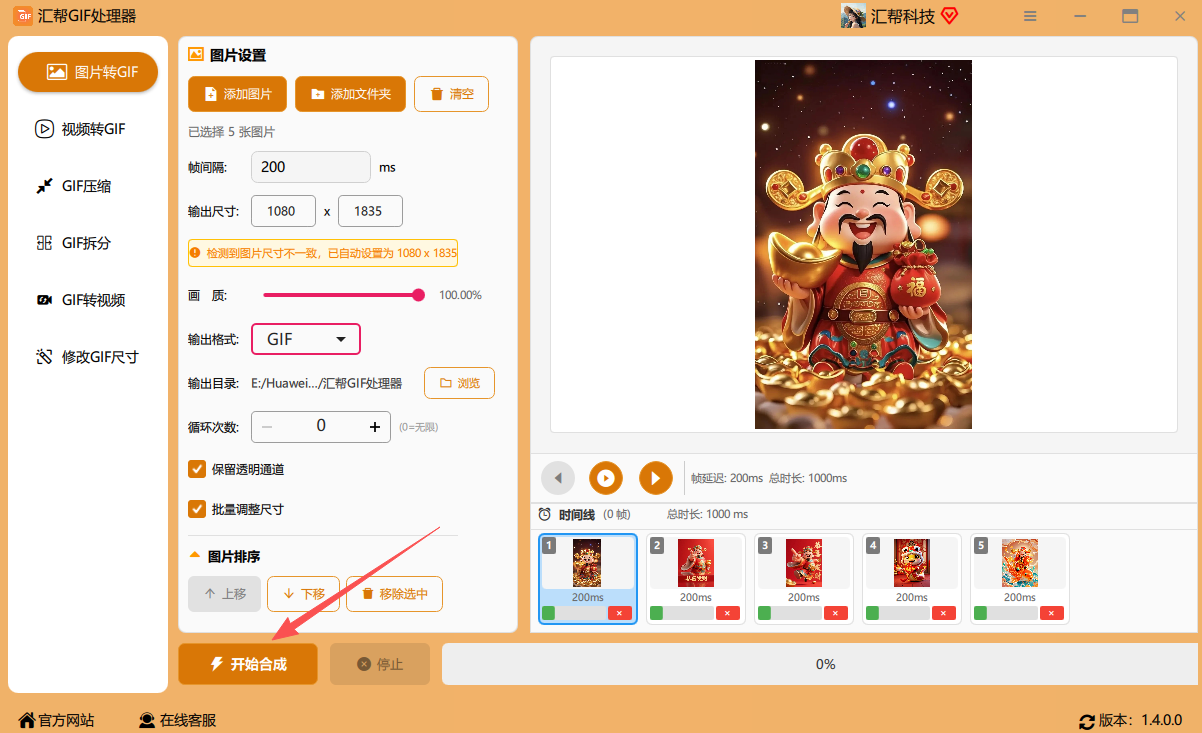
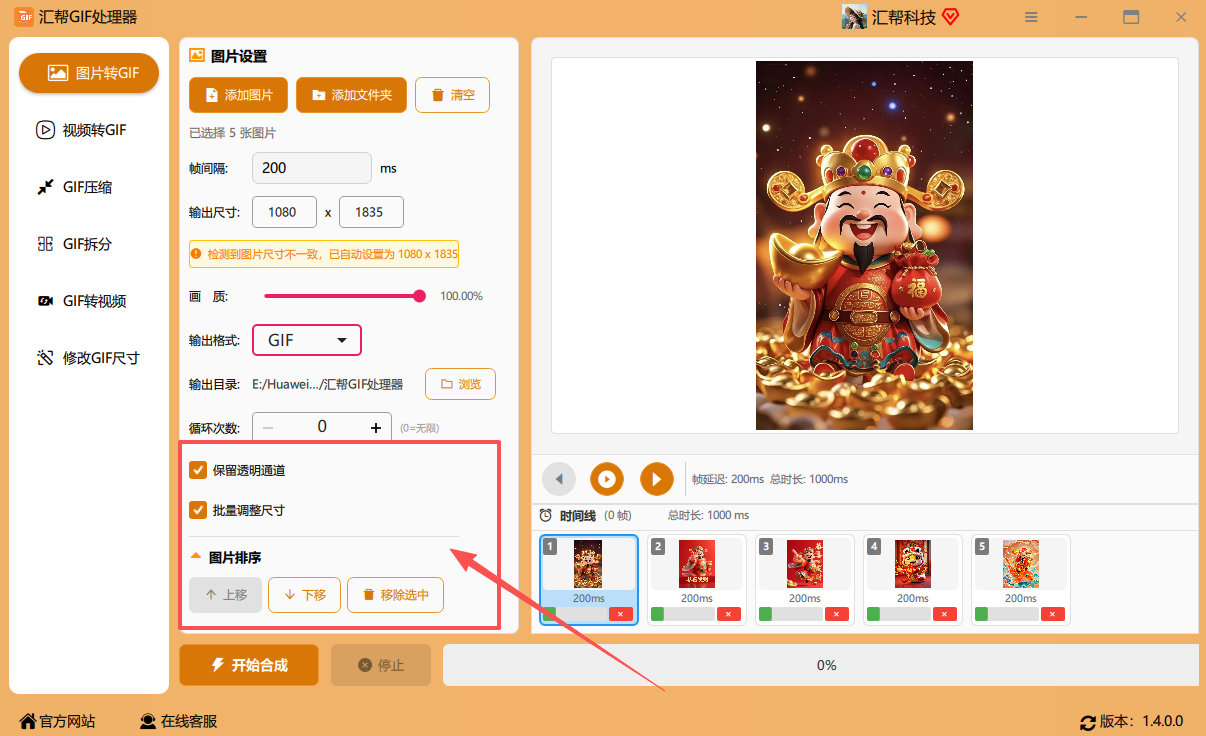 右侧有个播放按钮,点一下能预览效果。觉得满意了,点“开始合成”,等上几秒就好。
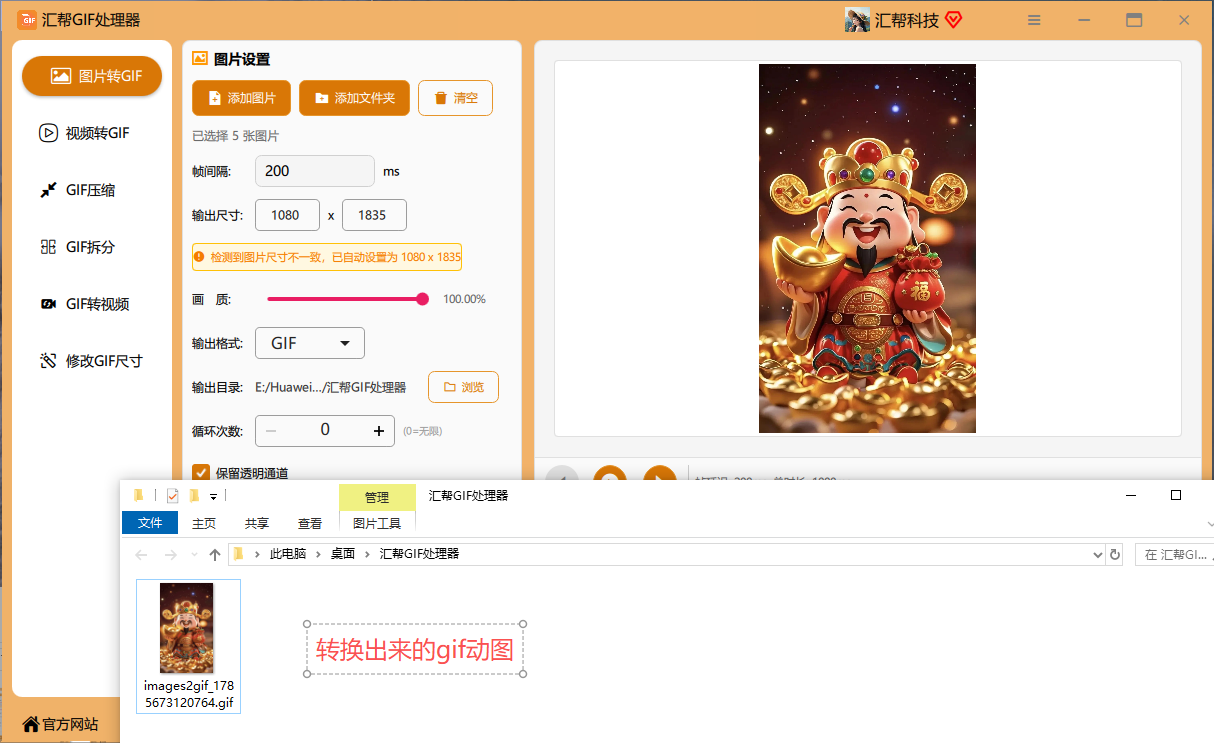
 完成后软件自动弹出输出文件夹,合成的GIF就在里面,双击打开看看效果,没问题就能直接拿去用了。
 ### 方法二:GIF中文在线工具也可以把图片合成GIF
打开浏览器搜“GIF中文”,点“gif合成”,把两张以上的JPG图片传上去就行。
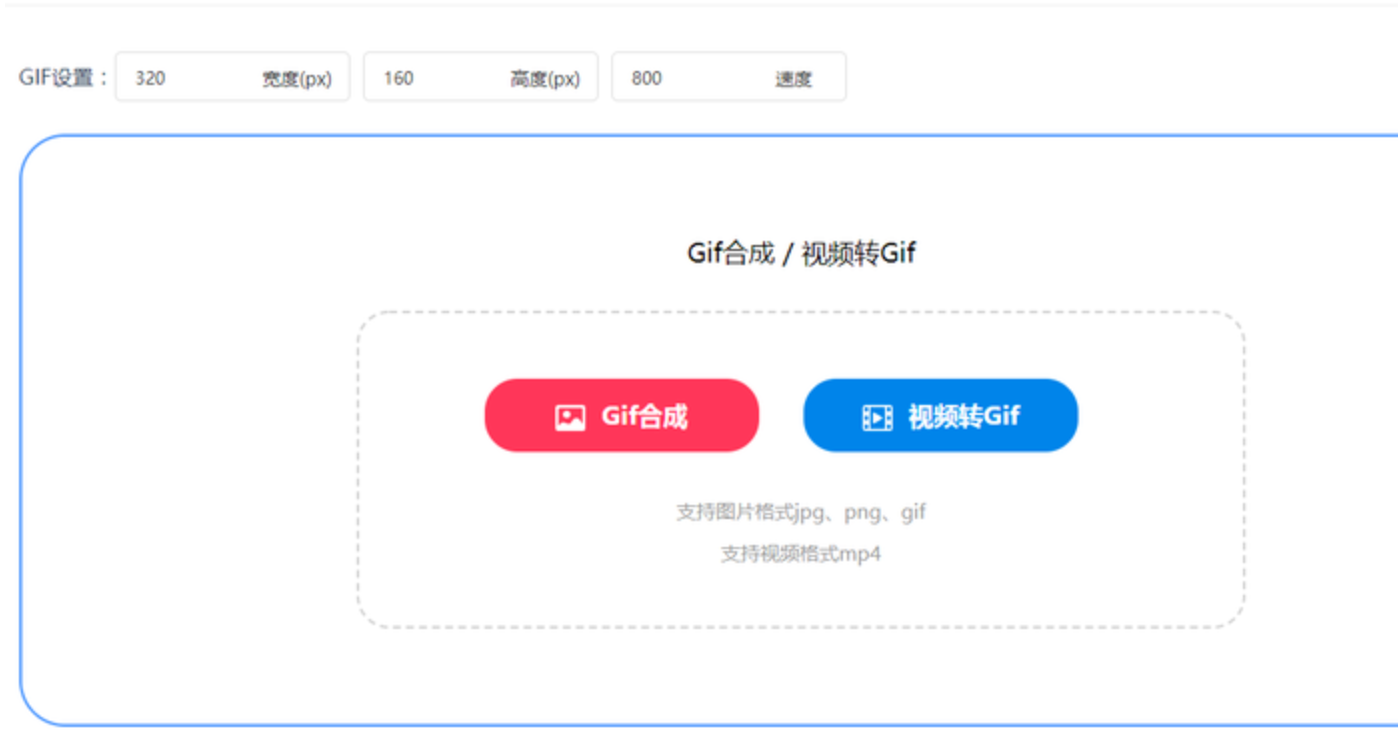 生成尺寸、播放速度、画质这些都能调,设好了点“开始生成”。
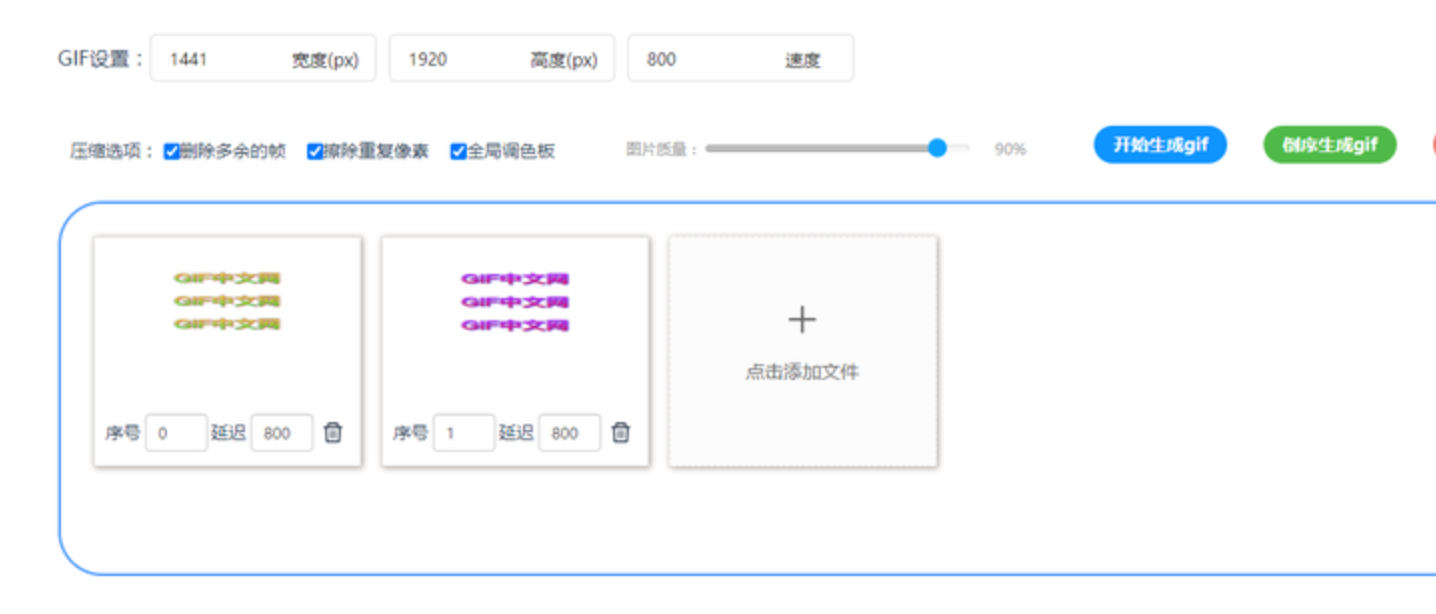 完了直接下载就行。在线工具的好处是不占电脑空间,坏处嘛——传图速度看网络脸色,而且有些网站传着传着弹个会员充值页面出来,挺扫兴的。
方法三:快捷图片处理器可以把图片合成GIF动图
这个工具我试过,功能确实不少。打开首页找到“通用格式转换”,把图片拖进去——一张多张都行。
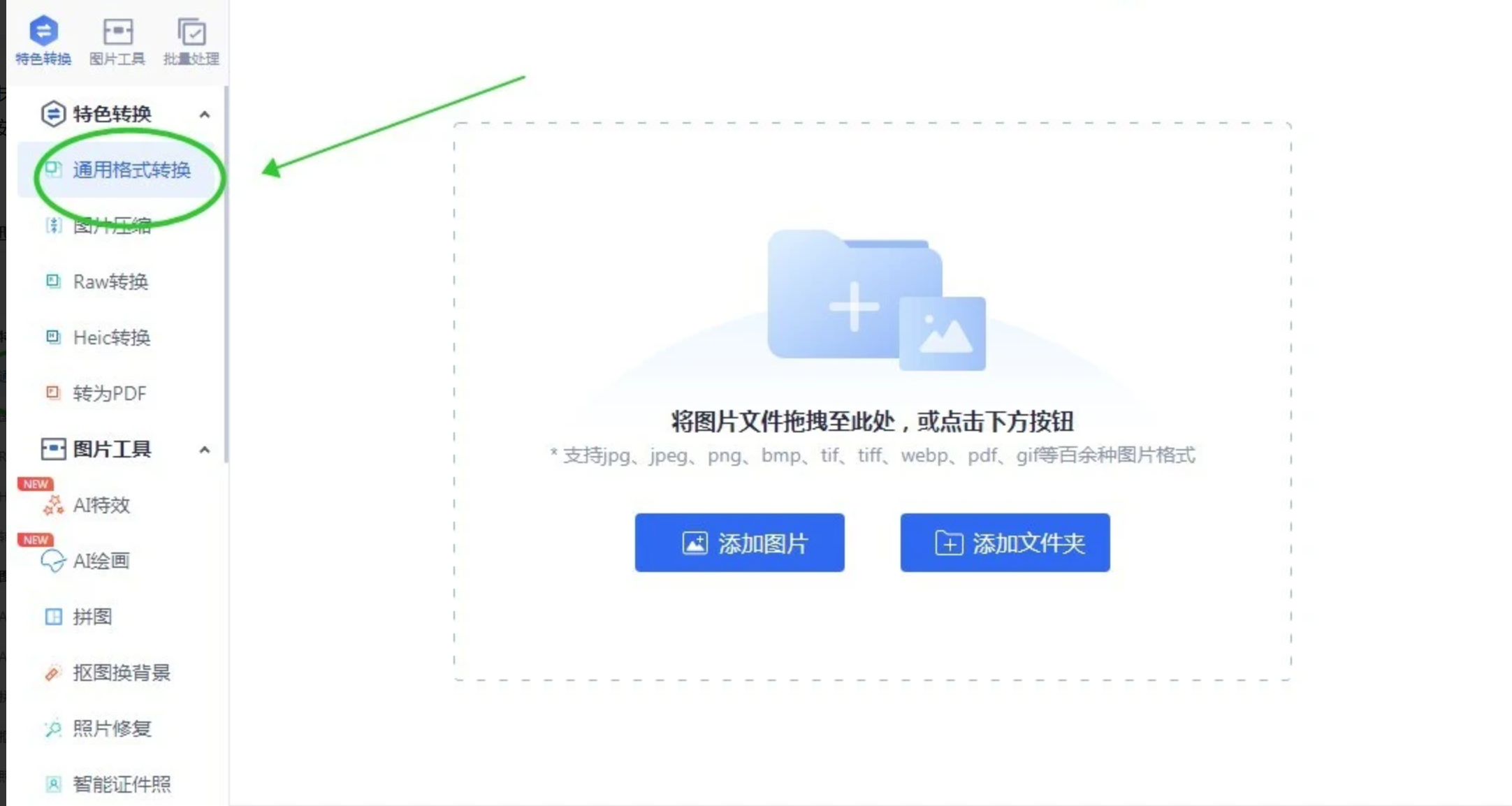 输出格式选GIF,点“开始转换”就完事了。
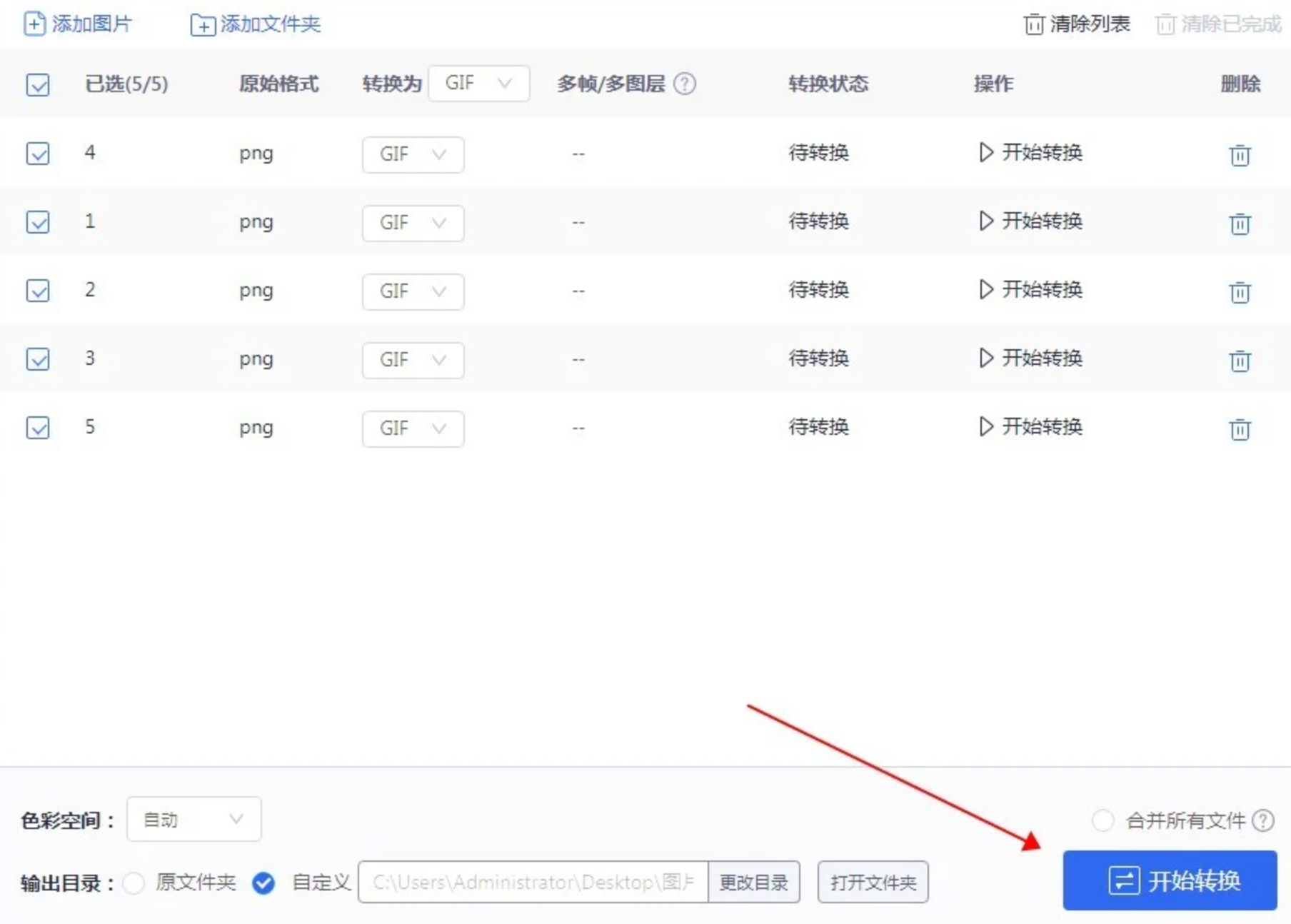 这工具除了格式转换还能压缩图片、加水印什么的,功能比较齐全。但整套流程走下来感觉有点像套娃——先装软件,再进功能页,再传图,操作路径长了点。
方法四:在线改图大师也可以把静态图片合成动态图
上传图片文件,支持一次加多张,然后设置GIF参数,点“立即转换”就能生成,完了“立即下载”保存。
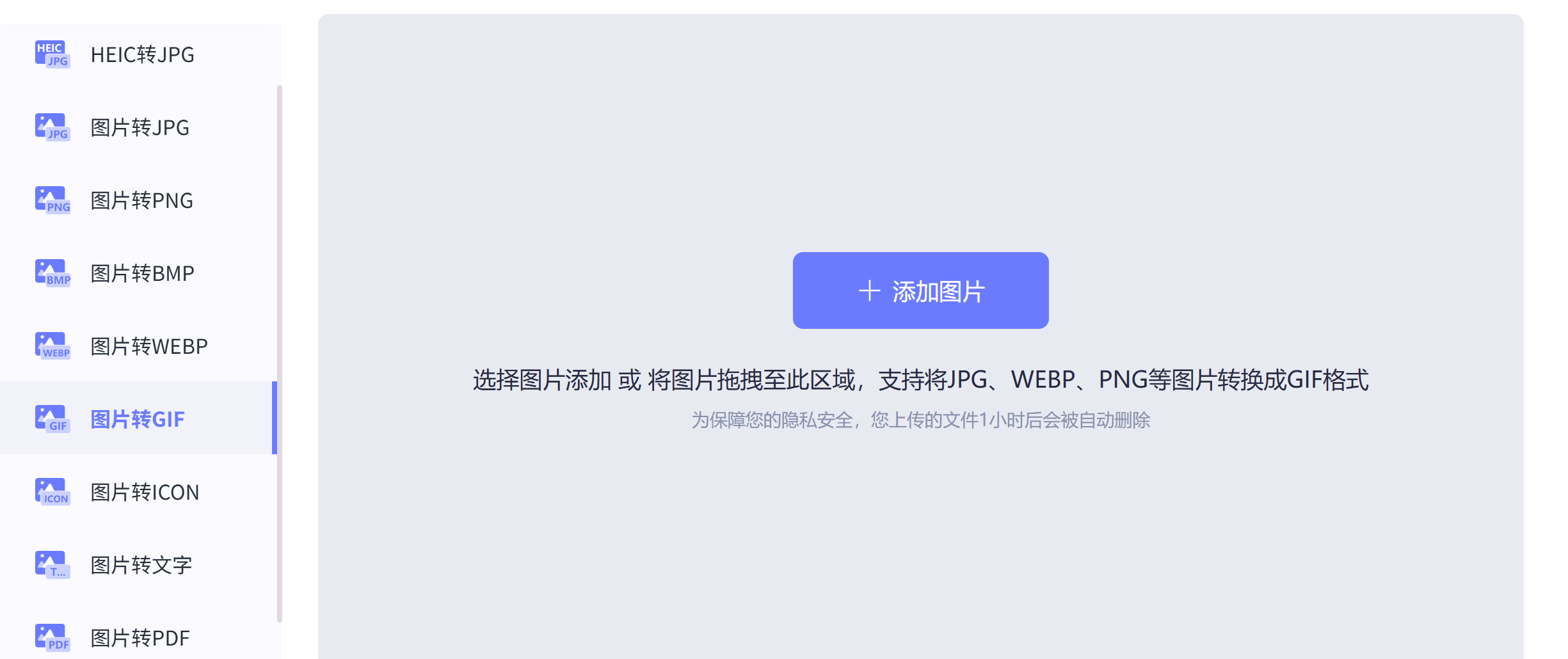 流程确实简单,没什么学习成本。但网页工具通病就是处理大图或者多图的时候,等待时间有点磨人。
方法五:Gifmaker在线工具实现图片合成GIF
Gifmaker也是个老牌在线GIF制作站,支持上传多种图片格式转成GIF。不过这网站广告植入有点多,操作界面看着乱糟糟的,找个按钮得在花花绿绿的广告里翻半天,体验一般。
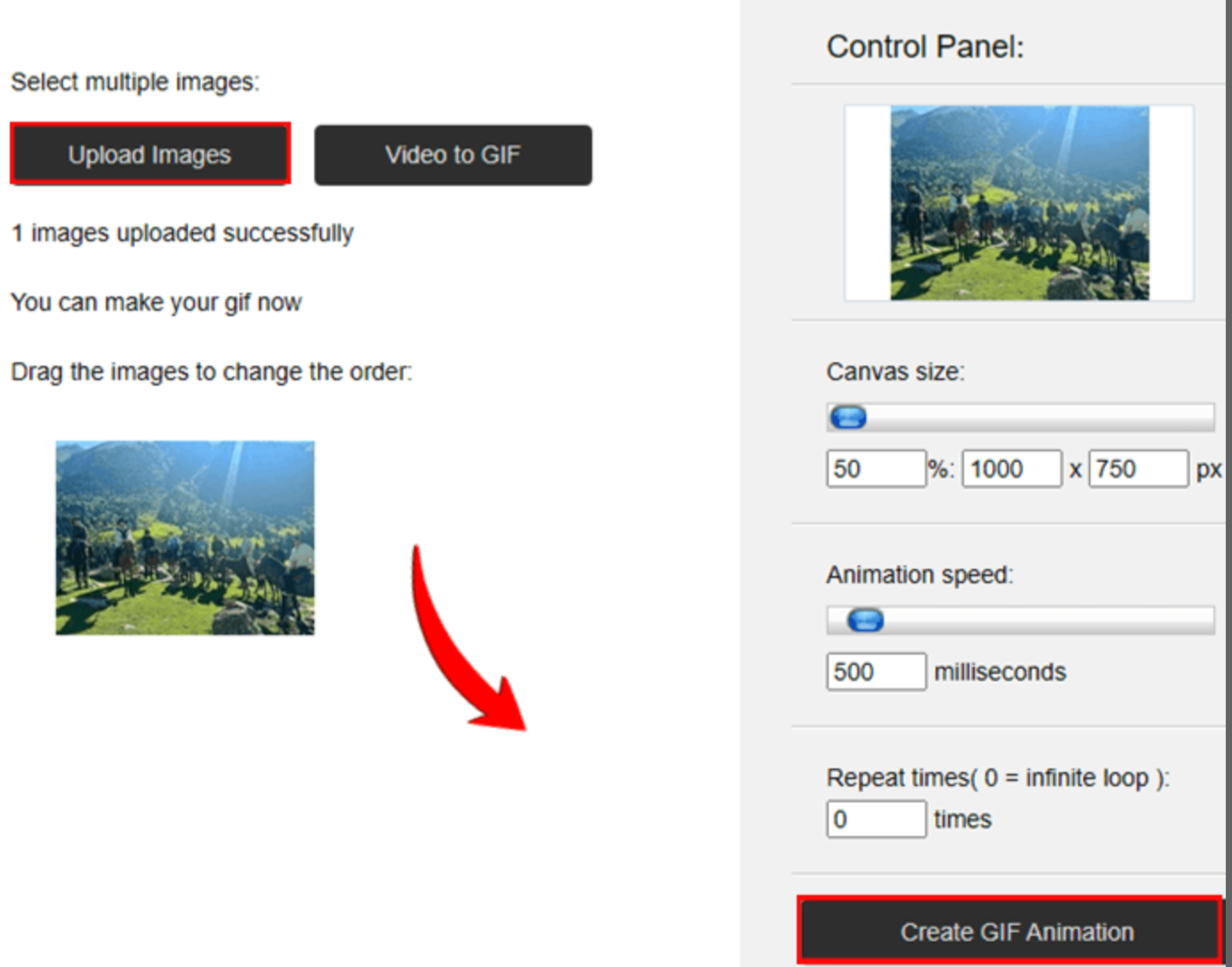 图片顺序一定提前排好。导入之后再调整顺序虽然也行,但提前整理好能少一步操作。
帧间隔别调太短。有些朋友想让动画特别顺滑,把帧间隔压到几十毫秒——结果成品快得看不清内容。正常100到200毫秒之间比较合适,具体看你的图片内容是什么。
输出尺寸尽量统一。如果原始图片尺寸五花八门,生成出来的GIF会忽大忽小,看着特别难受。汇帮那个软件默认按第一张图适配尺寸,算是个省事的方案。
说实话,图片合成gif动图图片这事儿没有哪个工具是万能的,得看使用场景。
偶尔做个一两张玩玩,网页工具就够用了——打开浏览器传图生成下载,三五分钟搞定,不用装任何东西。但网页工具的毛病也明显:传图速度受网络影响,有些站点传着传着弹广告,图片多的时候还可能超时失败。
经常要做GIF、或者对成品质量有要求的,本地软件是更靠谱的选择。汇帮GIF处理器那个我留着一直在用——不联网也能跑,图片批量导入不卡顿,输出画质也可控。毕竟图片文件属于个人素材,经过第三方网页服务器转一圈,心里多少有点不踏实。
说到底,工具是死的,人是活的。把上面几个方法都试一遍,哪个用着顺手就用哪个。希望这篇分享能帮你在图片合成gif动图图片这条路上少走点弯路。
