
gif拆分成图片很麻烦?分享5种简单方法

平时我们在刷微博、聊微信的时候,经常能看到一些特别有趣的GIF动图。有时候,我们可能只想把里面某几帧精彩的画面截取出来,当表情包或者做素材用。但真到了要动手的时候,不少朋友就犯难了:GIF本质上是一连串静态图片的合集,怎么才能把里面的一张张图片单独提取出来呢?
为了帮大家解决这个“gif拆分成图片”的需求,我特意整理了目前主流的几种解决方案。这其中既有傻瓜式的在线工具,也有功能强大的专业本地软件。我会把这些方法的特点和详细操作都列出来,方便你根据自己的情况做选择。
方法一:在线工具(以“压缩图”为例)
- 打开“压缩图”网站,在首页找到“GIF分解”功能。
- 点击上传按钮,将你需要处理的GIF动图添加进去,系统会自动开始分解。
- 稍等片刻,页面下方就会显示出分解后的每一帧静态图片,你可以逐个预览,然后选择需要的图片直接下载保存。
这种方式的优点是即开即用,不占内存。缺点也明显,比如对文件大小有限制、处理速度受网速影响,且隐私性相对较弱,如果涉及敏感素材不建议使用。
方法二:本地专业软件(以“汇帮GIF处理器”为例)
详细操作步骤如下:
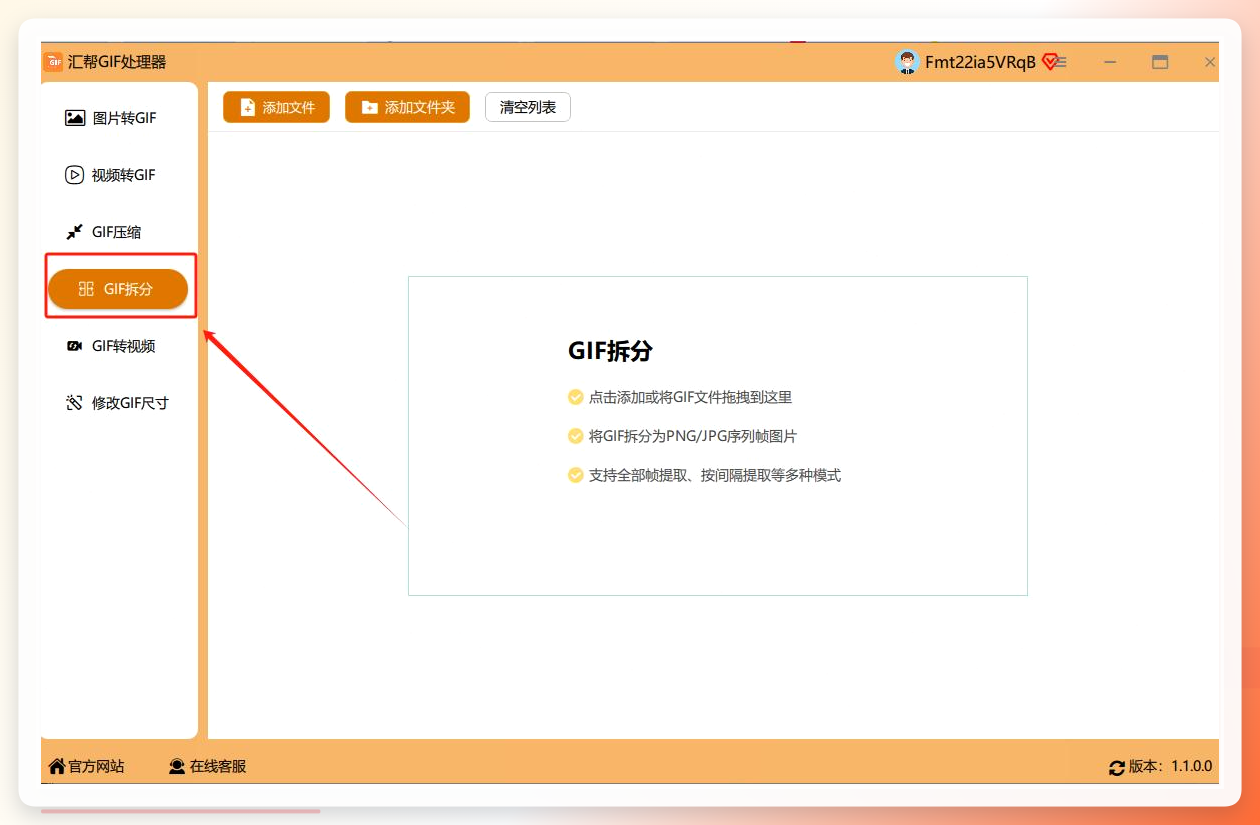
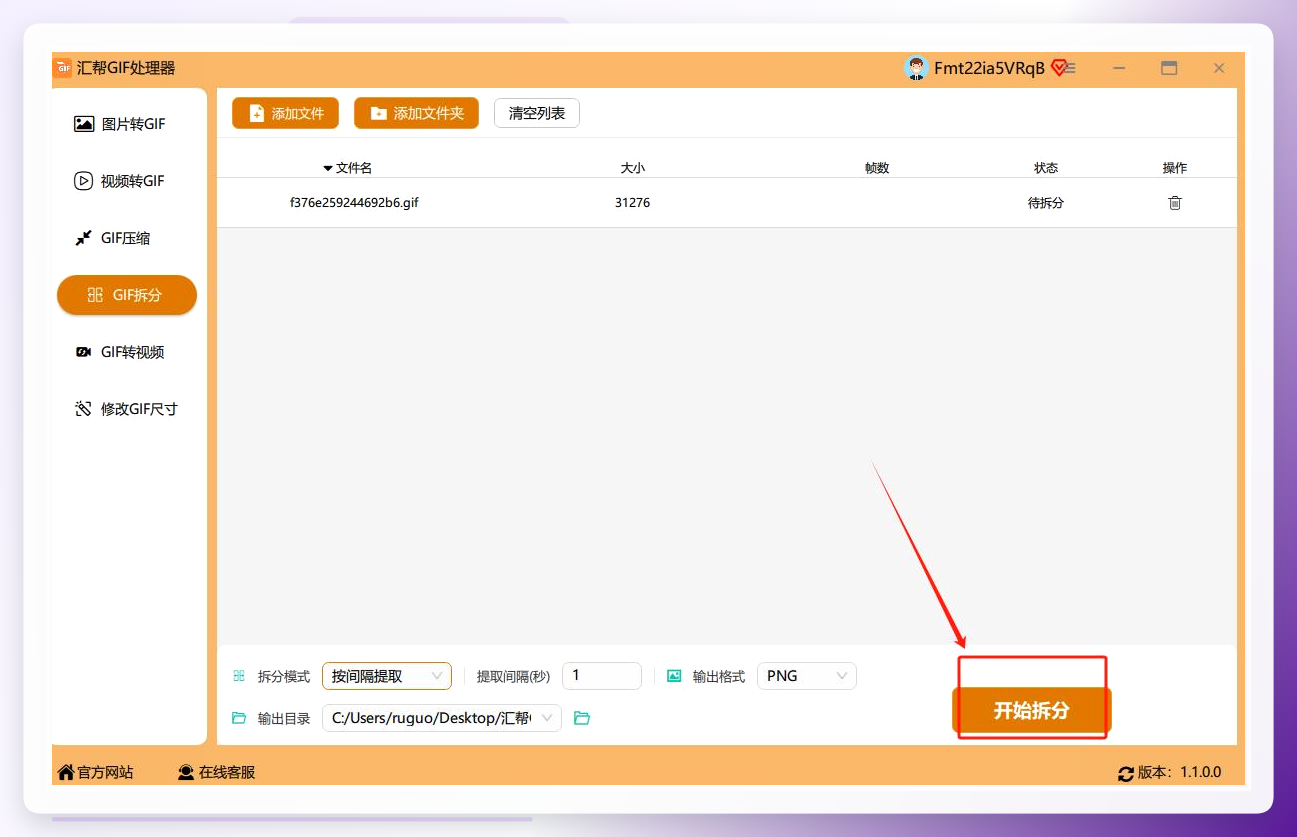
第1步,运行软件正式开始操作,你需要在首页上点击【GIF拆分】功能模块。
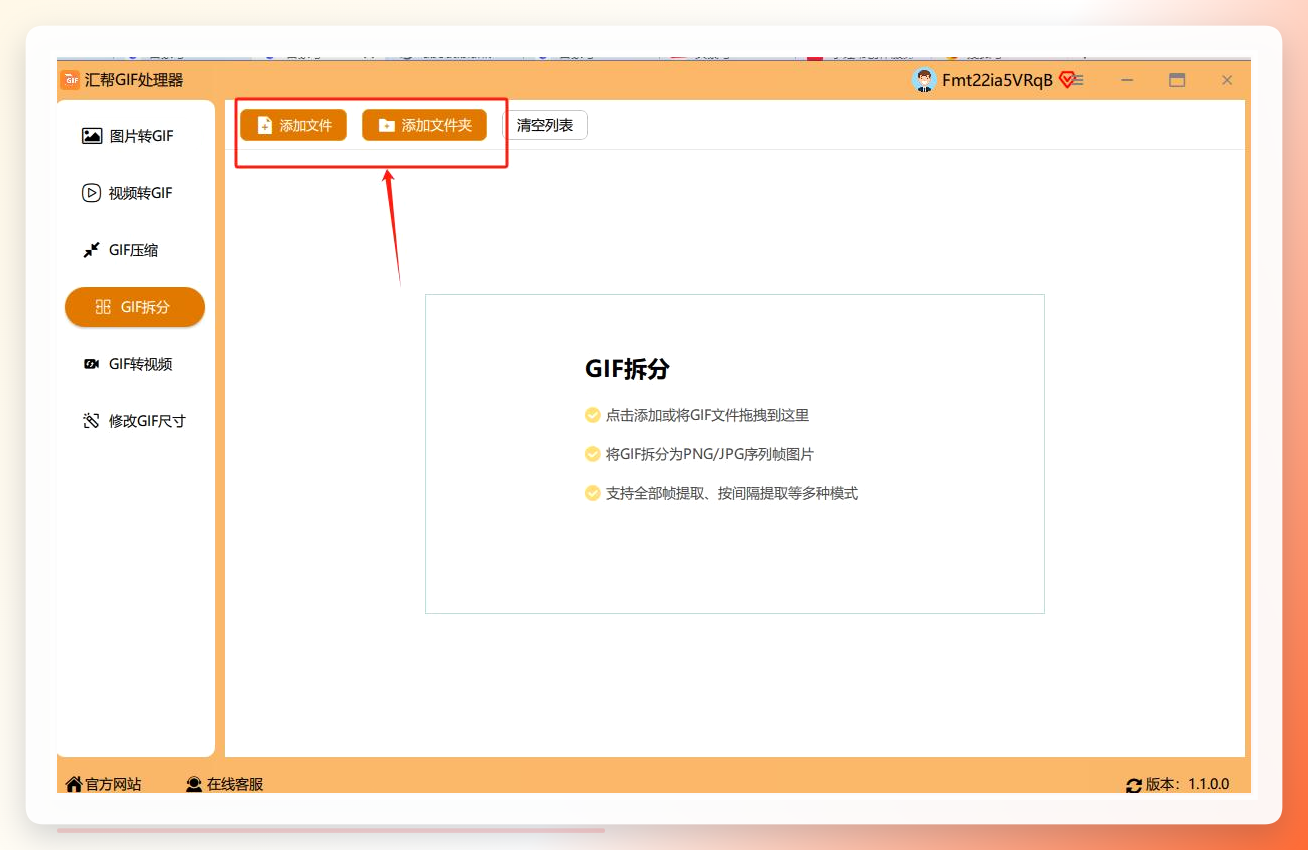
 第2步,进入软件的GIF拆分功能内页后,点击左上角【添加文件】按键,将GIF动图添加到软件里。
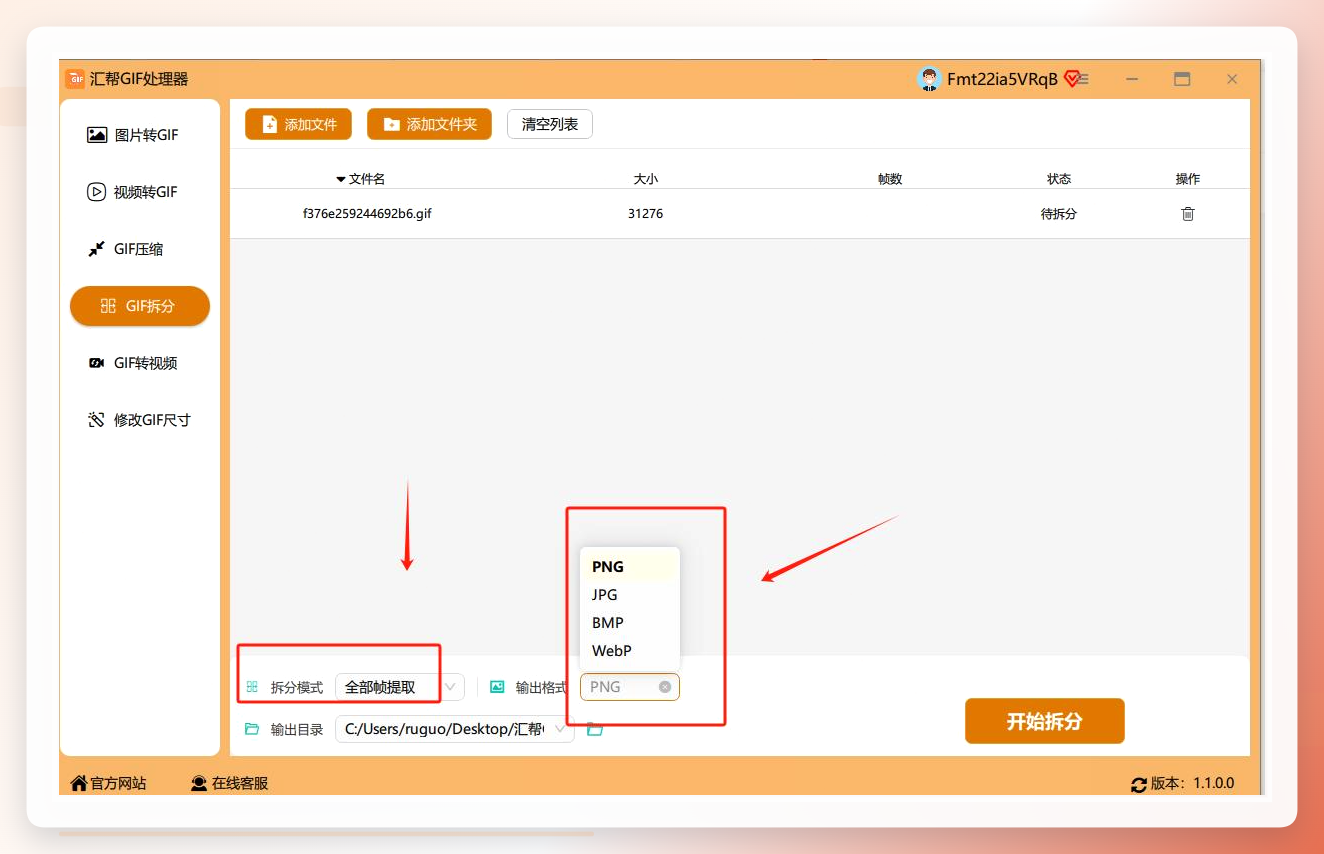
 第3步,在软件右侧设置拆分后的图片格式,默认为“jpg”,你还可以根据自己需要设置提取的帧数。
 第4步,点击“开始拆分”,软件会迅速将GIF动图拆分为静态图片。
 第5步,结束时软件会弹出输出文件夹,拆分后的图片就保存在这里。
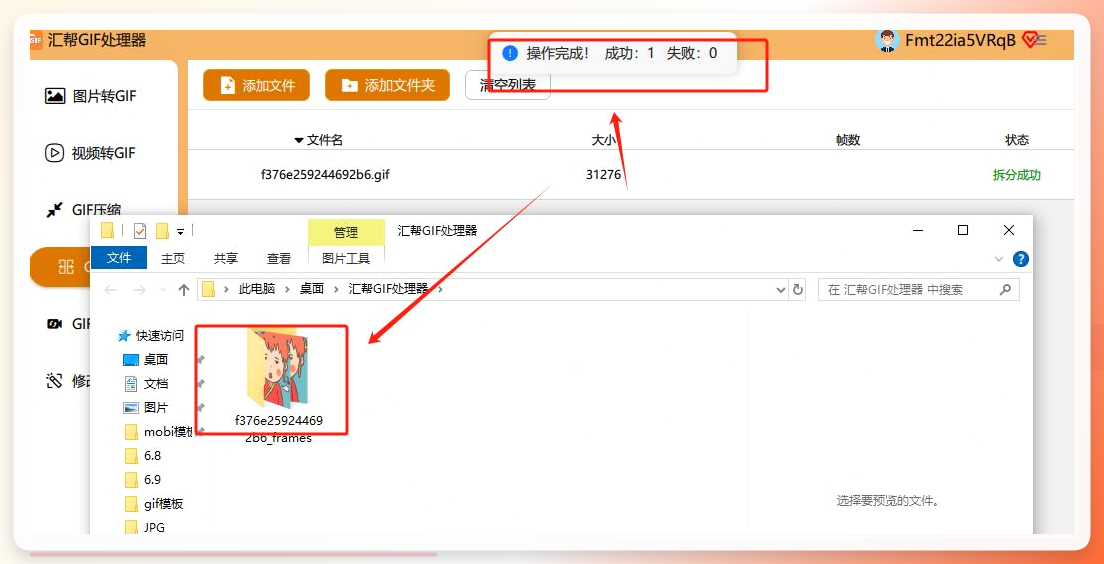 这款软件很适合需要批量处理或对图片格式有特定要求的朋友。
方法三:专业图片处理软件(以Photoshop为例)
- 首先用PS打开需要编辑的GIF动图,在界面右侧的“图层”面板中,你会看到这个动图包含的所有帧图层。
- 点击选择右侧图层中的一个图层,这就是你要提取的其中一帧。
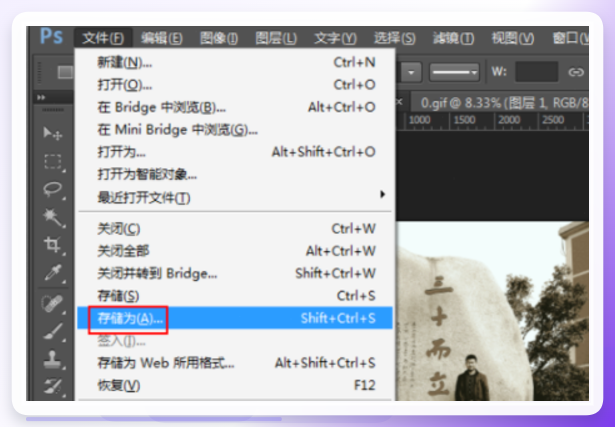
- 点击左上角文件菜单中的 “存储为”,选择PNG或JPG格式进行保存。
 - 在弹出的窗口中输入文件名,选择保存位置,点击保存。
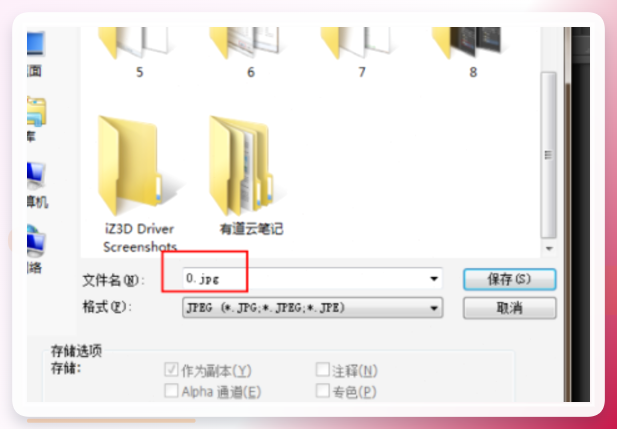 - 重复以上步骤,将每一个需要的图层都单独存储一次,即可把一张GIF动图拆分成多个静态图片。
 这个方法虽然精细,但如果GIF帧数较多,操作起来会比较耗时。
方法四:多功能的图片工具箱(以“汇帮图片处理器”为例)
具体步骤:
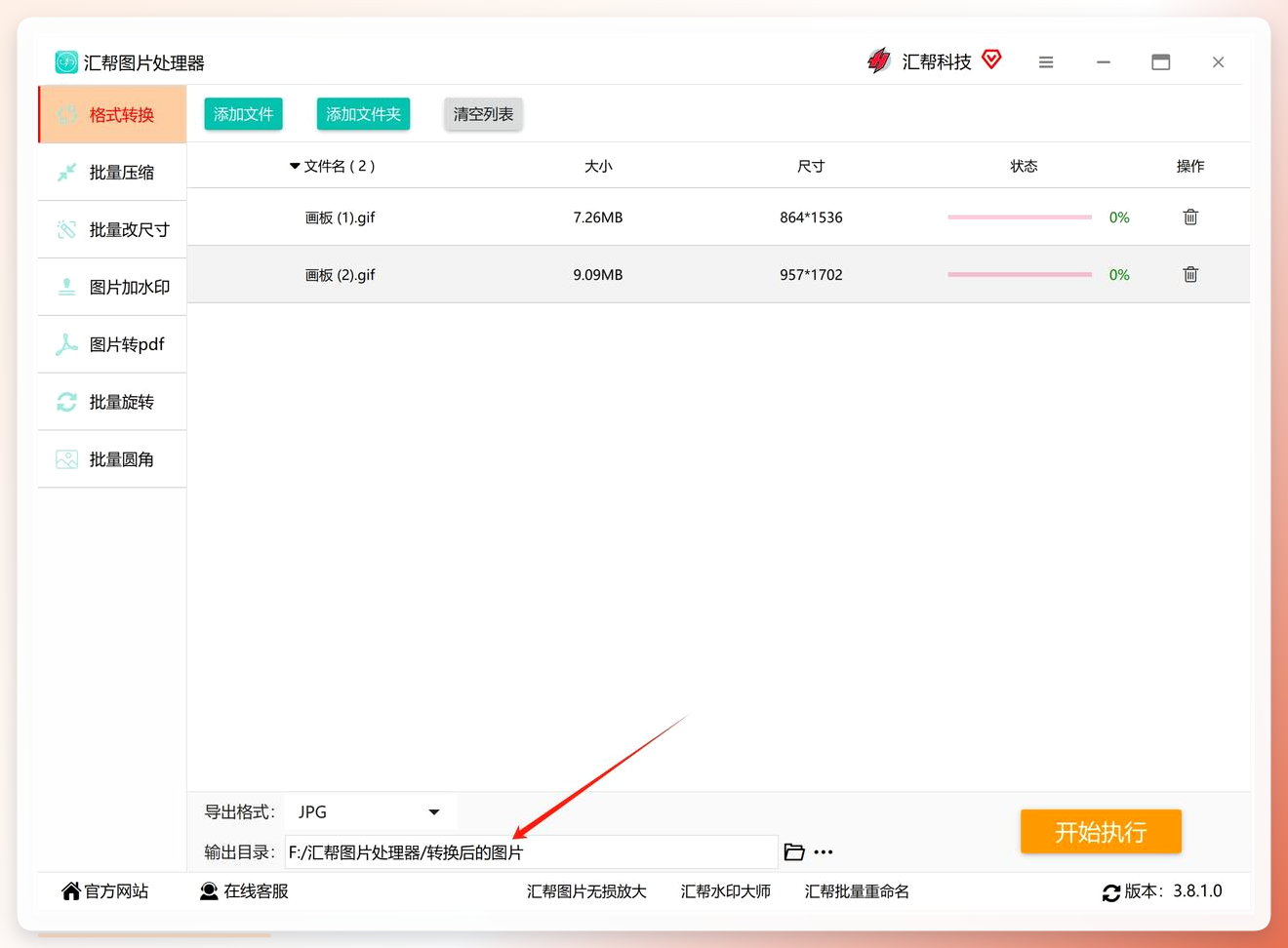
步骤1: 打开“汇帮图片处理器”软件,在界面左侧选择 “格式转换”。这里除了格式转换,还有图片压缩、图片改尺寸、加水印等多个图片处理功能,算是一个图片处理的小工具箱。
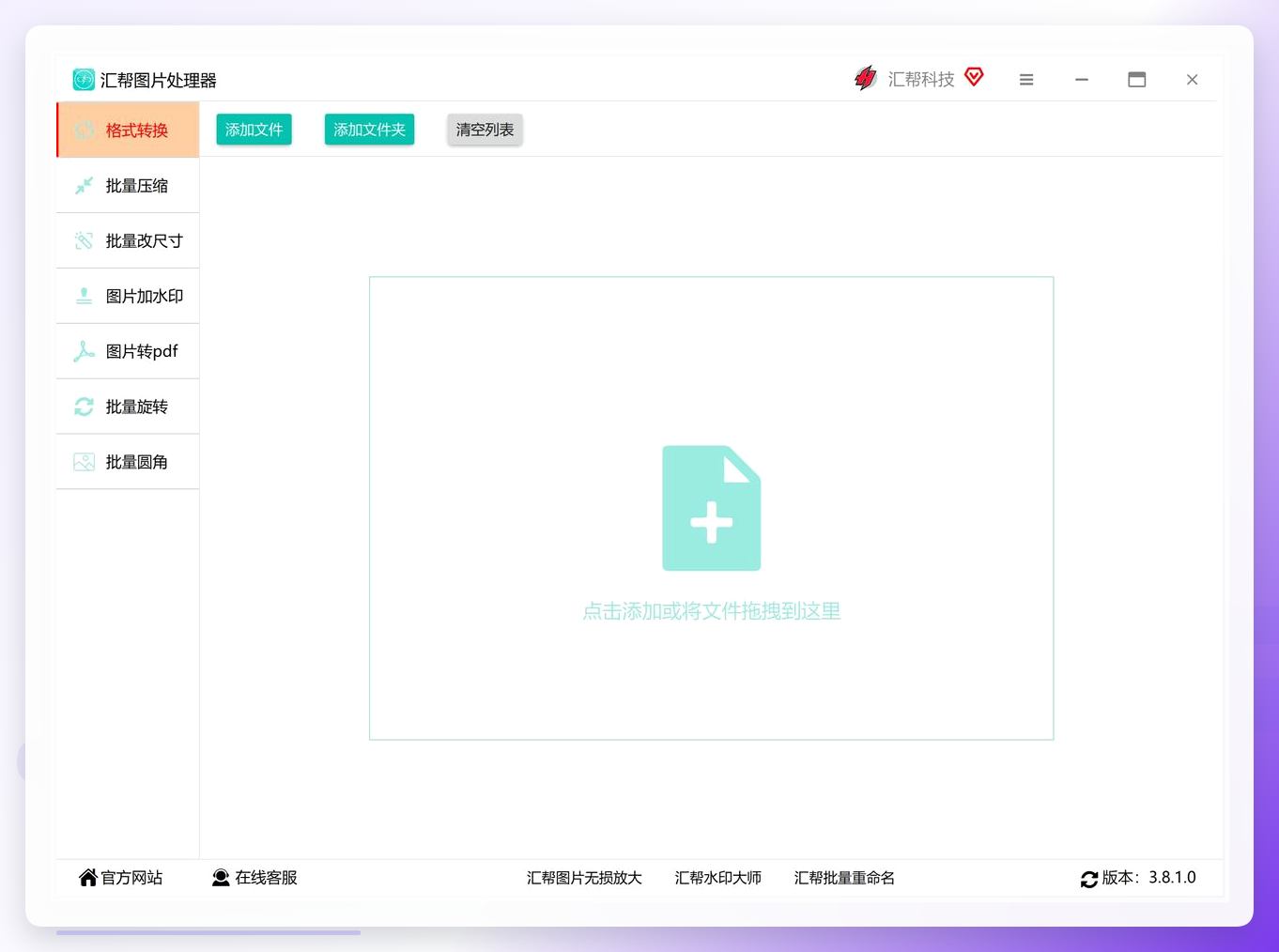 步骤2: 点击“添加文件”,把需要转换的GIF导入到软件中。操作上我们也可以直接把GIF文件拖拽到软件窗口里。
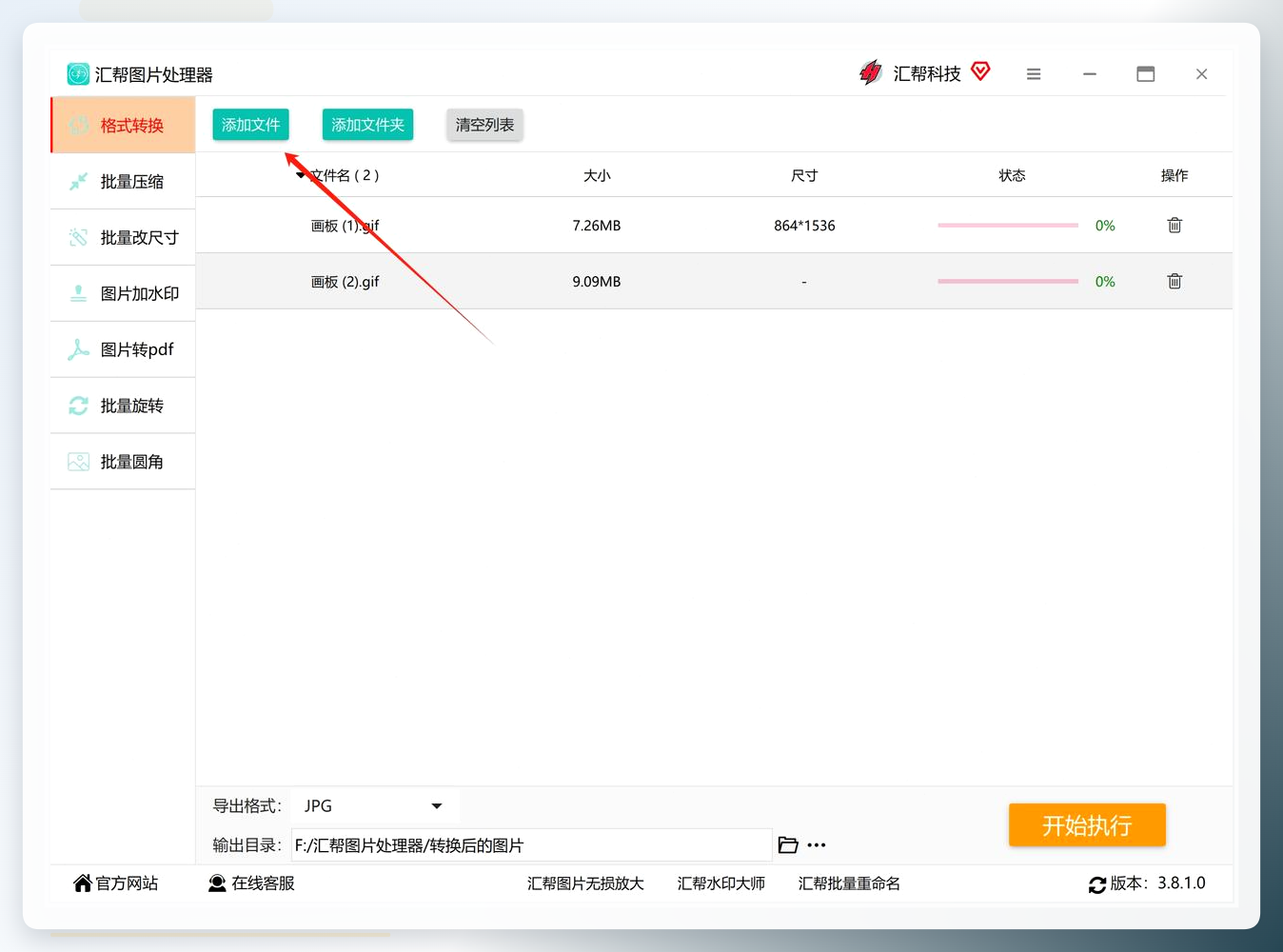 步骤3: 在底部的“导出格式”处选择我们需要的图片格式,这里我们可以选择常用的JPG格式,或者有透明背景需求的PNG格式。
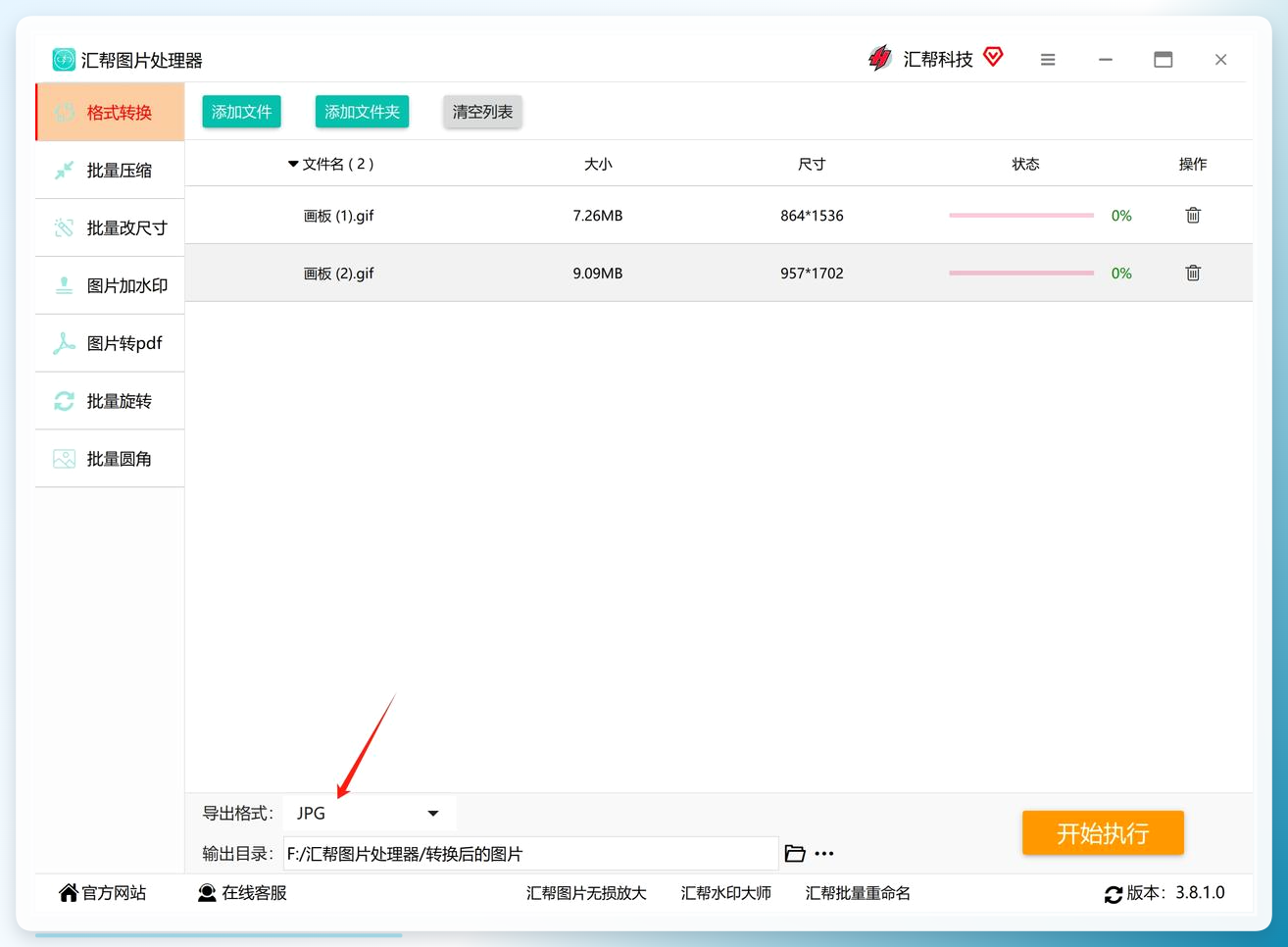 步骤4: 可以自定义输出目录,方便存储被转换出来的图片。
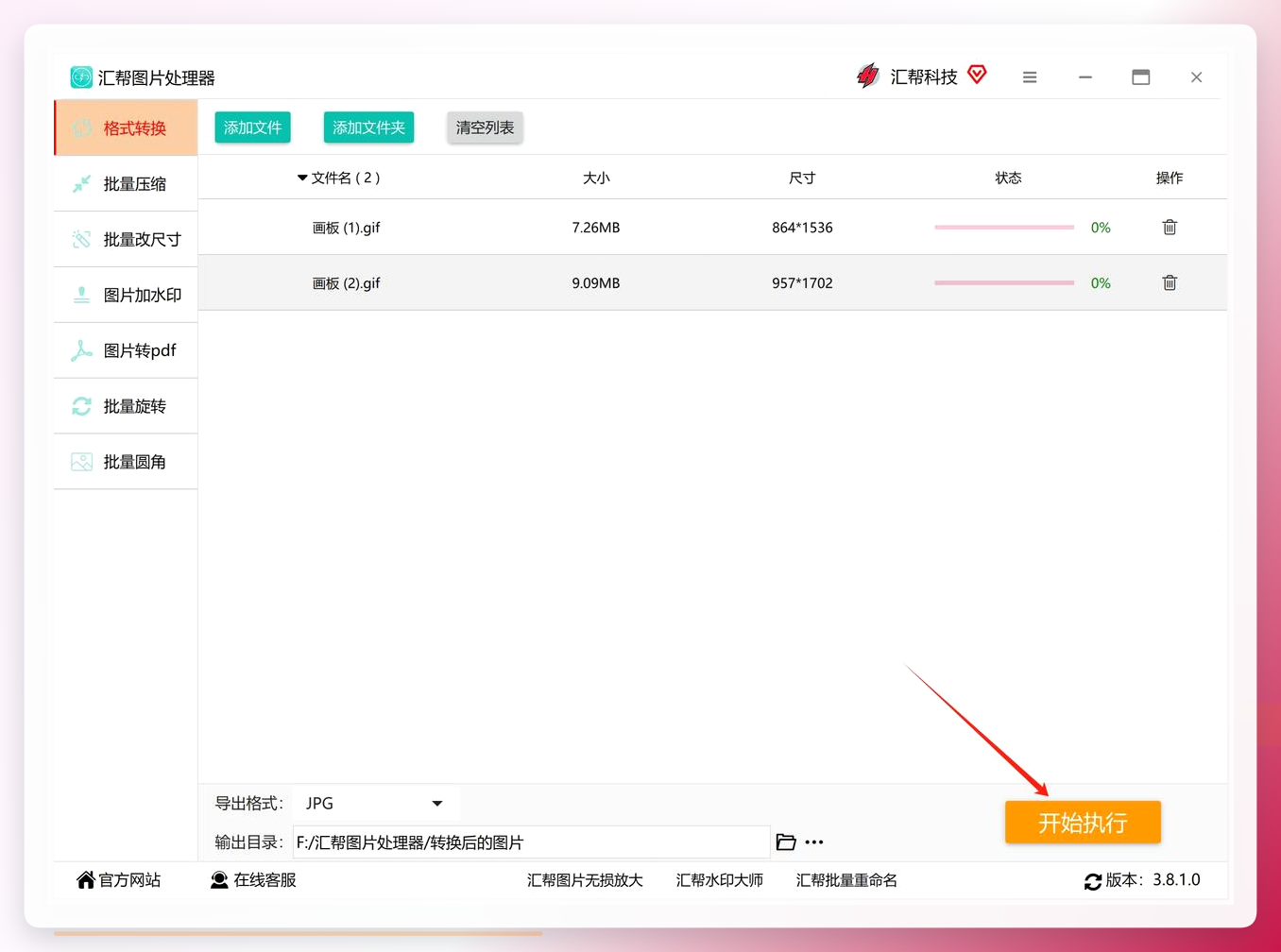
 步骤5: 设置好后,点击右下角的“开始执行”按钮,软件将开始对GIF进行帧提取与转换。
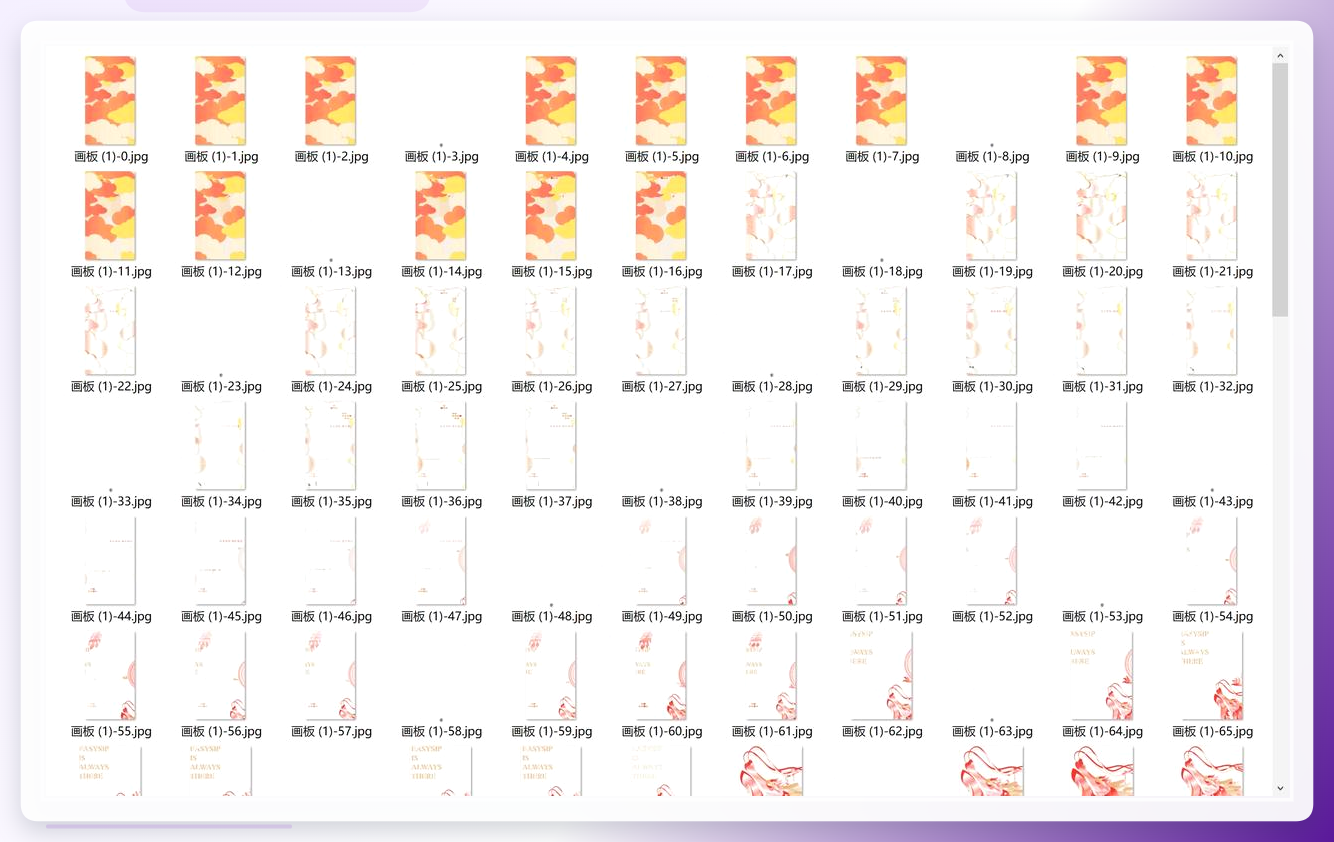
 转换完成后,我们在输出目录中就能看到按顺序命名的JPG图片了。
方法五:电脑自带的画图工具(以Windows画图3D为例)
- 直接在文件夹中,将GIF动图的文件后缀名由
.gif临时修改为.zip(系统会提示确认更改,点击“是”)。 - 将这个ZIP压缩包解压,你会发现里面包含了该GIF的所有帧图片(通常是PNG格式)。
- 右键点击解压出来的图片,选择“打开方式”为“画图”或“照片”工具,然后另存为你想要的JPG格式即可。
这种方法的局限在于某些GIF编码格式可能导致解压失败,但值得一试。
注意事项
在进行“gif拆分成图片”操作时,有两点想提醒大家:
注意版权:从网上下载的GIF动图可能受版权保护,拆分后请勿商用,以免产生侵权风险。
格式选择:如果拆分后的图片需要透明背景,记得在输出格式中选择PNG,而非JPG。
总的来说,几种方案各有各的侧重点,我们可以简单对号入座一下:
- 在线工具适合处理少量文件、追求便利的用户。
- PS适合对帧精度有要求的设计师。
- 汇帮GIF处理器和汇帮图片处理器这类本地软件,在处理大量图片、或者对批量化和隐私安全有要求时,体验会更好。
- 系统自带工具适合没有任何第三方软件的应急场景。
希望通过这篇文章,能让你在处理“gif拆分成图片”这件事时,不再觉得无从下手。如果你也有自己常用的好方法,欢迎在评论区留言补充。
