
图片怎么转gif格式?手把手教你用本地工具批量合成动图

日常做公众号配图、产品功能演示或聊天表情包时,经常遇到一个具体问题:图片怎么转gif格式。说得直接一点,就是把多张静态图片按顺序捏合成一个动态文件,既能循环播放,又方便直接嵌入页面或聊天窗口。
图片怎么转gif格式这个问题,本质上包含两个环节:把图片按帧排列,以及合理控制每帧切换的速度。操作得当,几十张截图就能变成一段流畅的演示动画;操作不当,做出来的GIF不是体积过大,就是画面跳变明显。下文先用一组对比来梳理不同方案的适用性,再给出完整操作流程。
使用汇帮GIF处理器完成图片转GIF动图
汇帮GIF处理器是一个值得纳入备选的高效方案。它把“图片转GIF”作为独立功能入口,省去在复杂剪辑模块中反复查找步骤的时间。操作主体仅需以下流程:
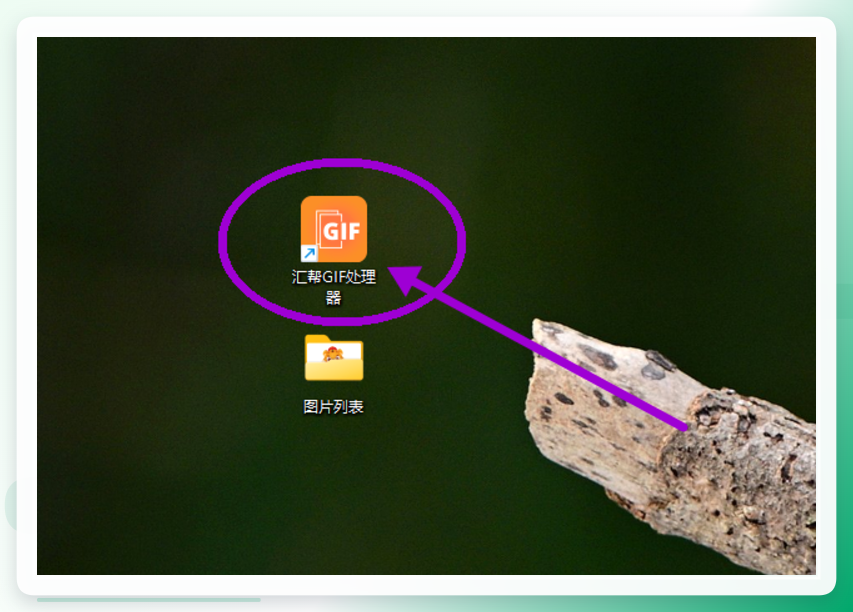
步骤1. 打开桌面上的汇帮GIF处理器,进入主界面。
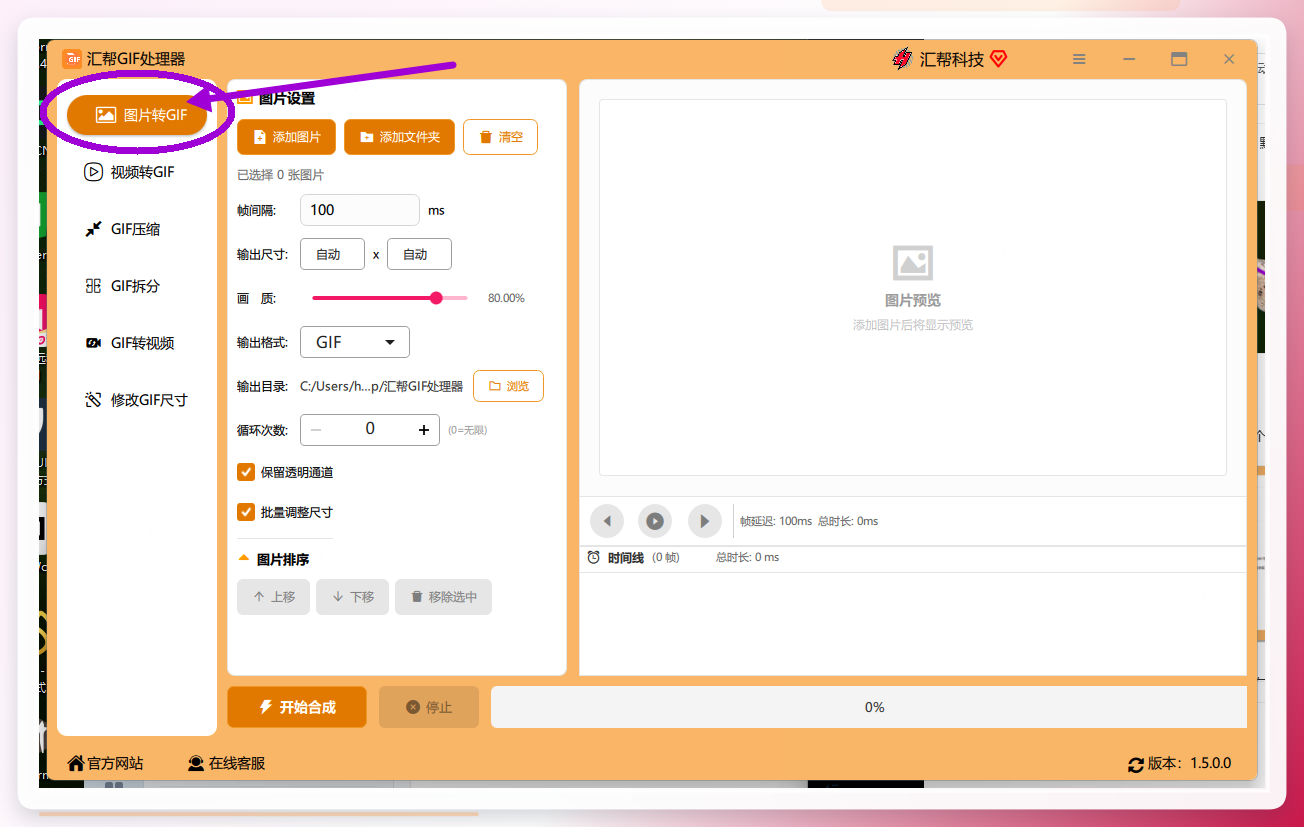
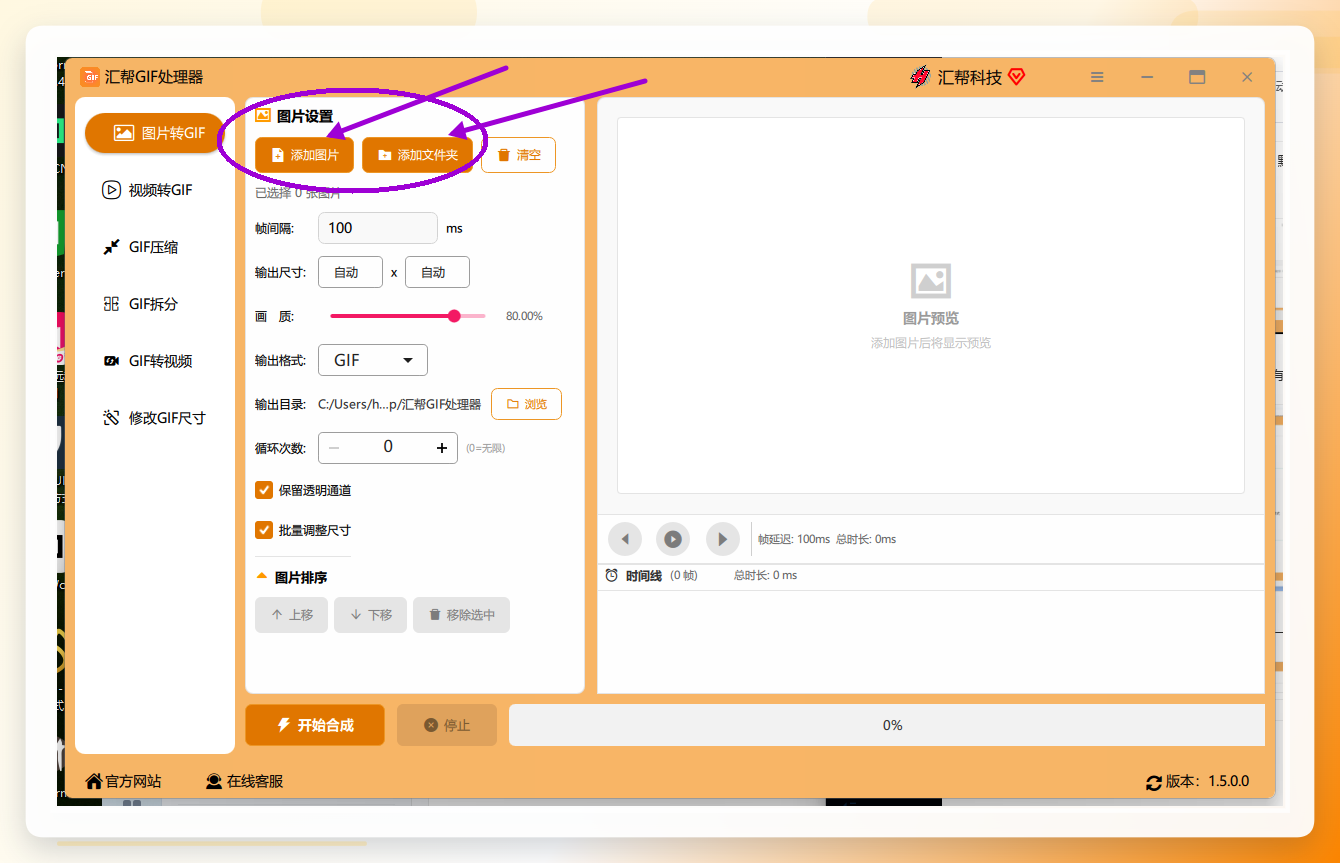
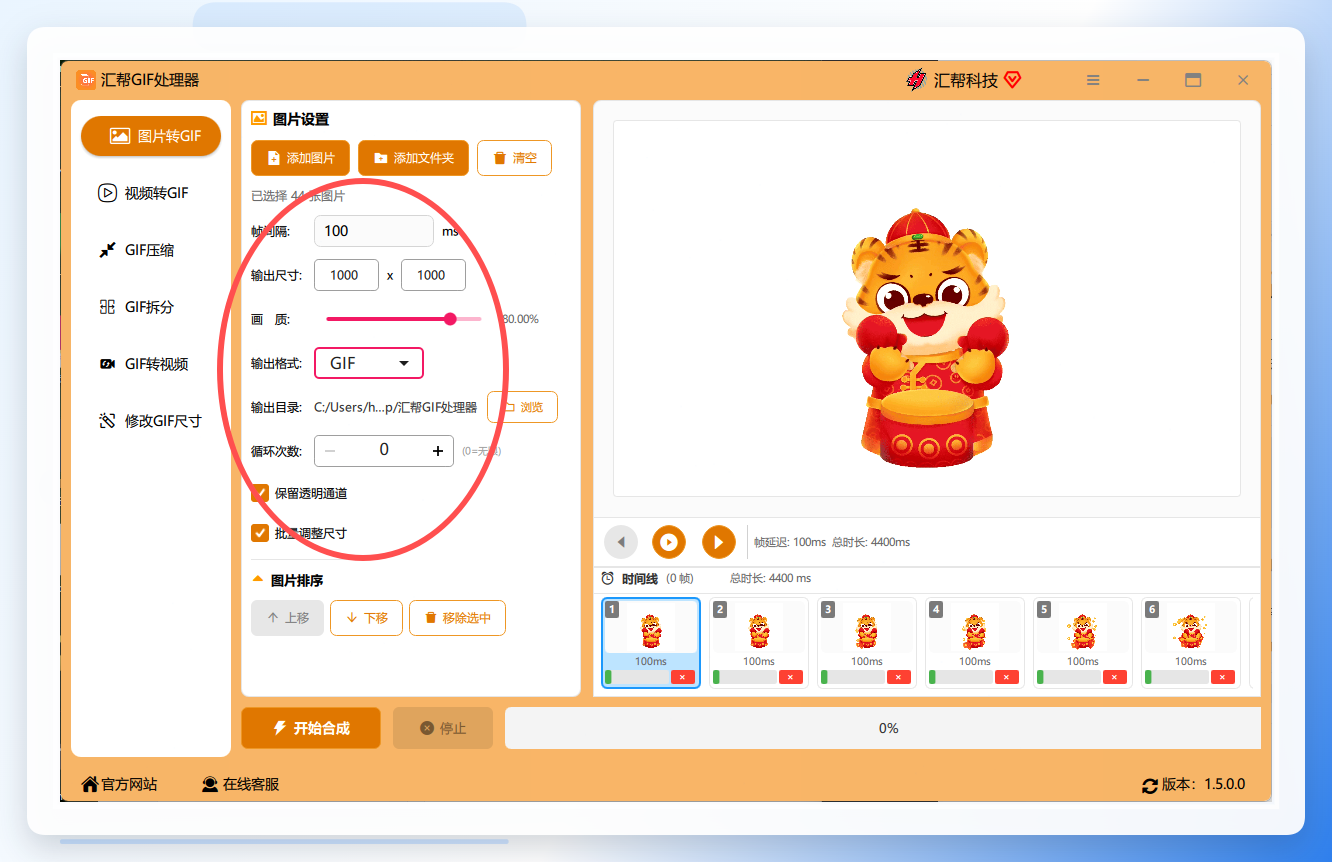
步骤2. 主界面上会看到多个功能模块,选择【图片转GIF】,单击进入。在功能面板左上角找到【添加文件】按钮,将需要转换的图片全部选中并导入。 素材排列顺序会直接影响动画播放顺序,如需调整帧序,可在列表中拖拽排序。
步骤3. 按需修改右侧参数区,主要包括:
帧间隔:默认100ms,数值越小动画切换越快,文件体积相对增大。
输出尺寸:默认取第一张图片的分辨率,也可手动指定宽高。
画质:默认80%,适合多数网络传播场景,无需额外压缩。
输出格式:默认gif,同时支持apng、webp动画格式,便于适配不同终端。
循环次数:默认0代表无限循环;若希望演示完毕后停在末帧,可填入具体循环次数。
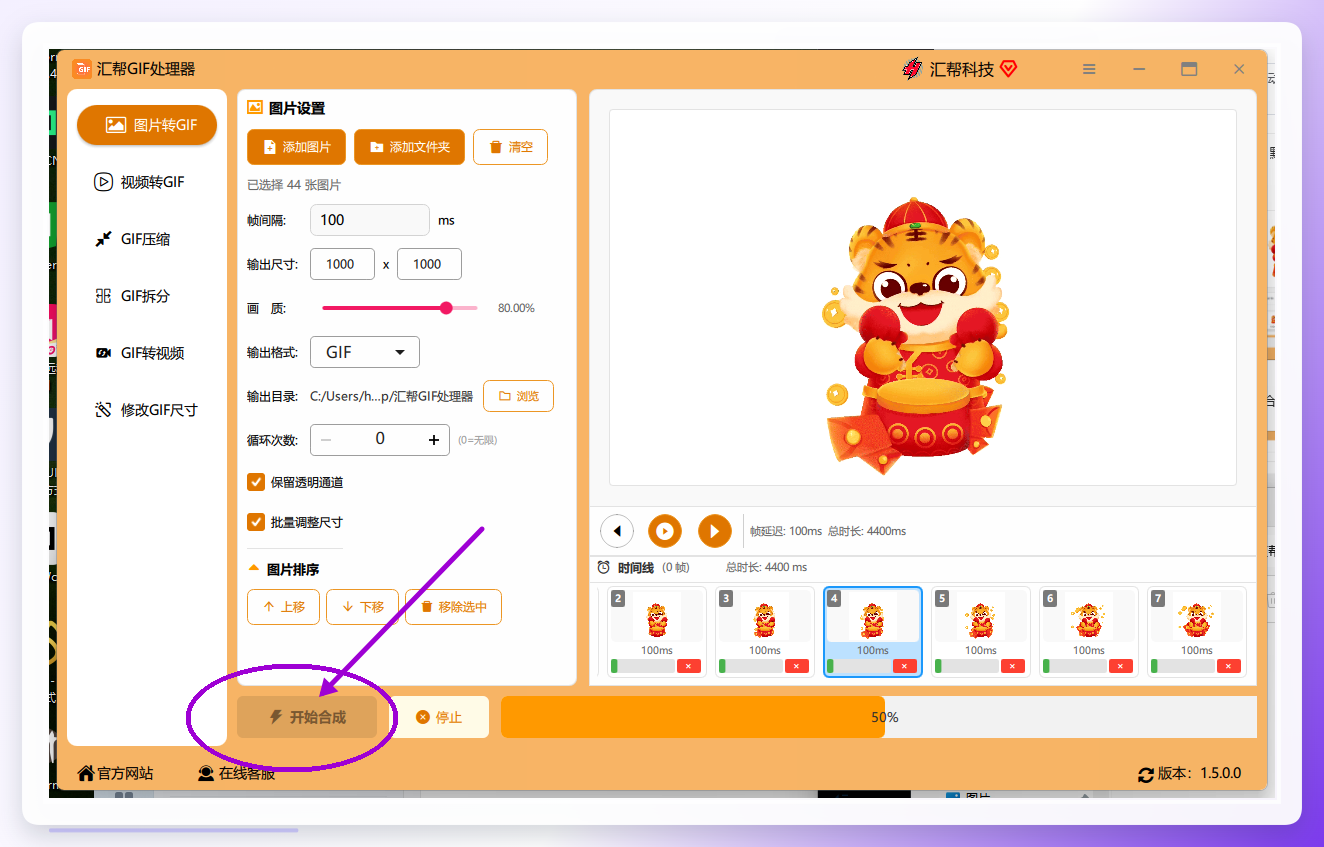
步骤4. 确认设置后,点击【开始合成】。 软件进入自动处理状态,多张图片会按设定间隔合成为单个GIF文件。
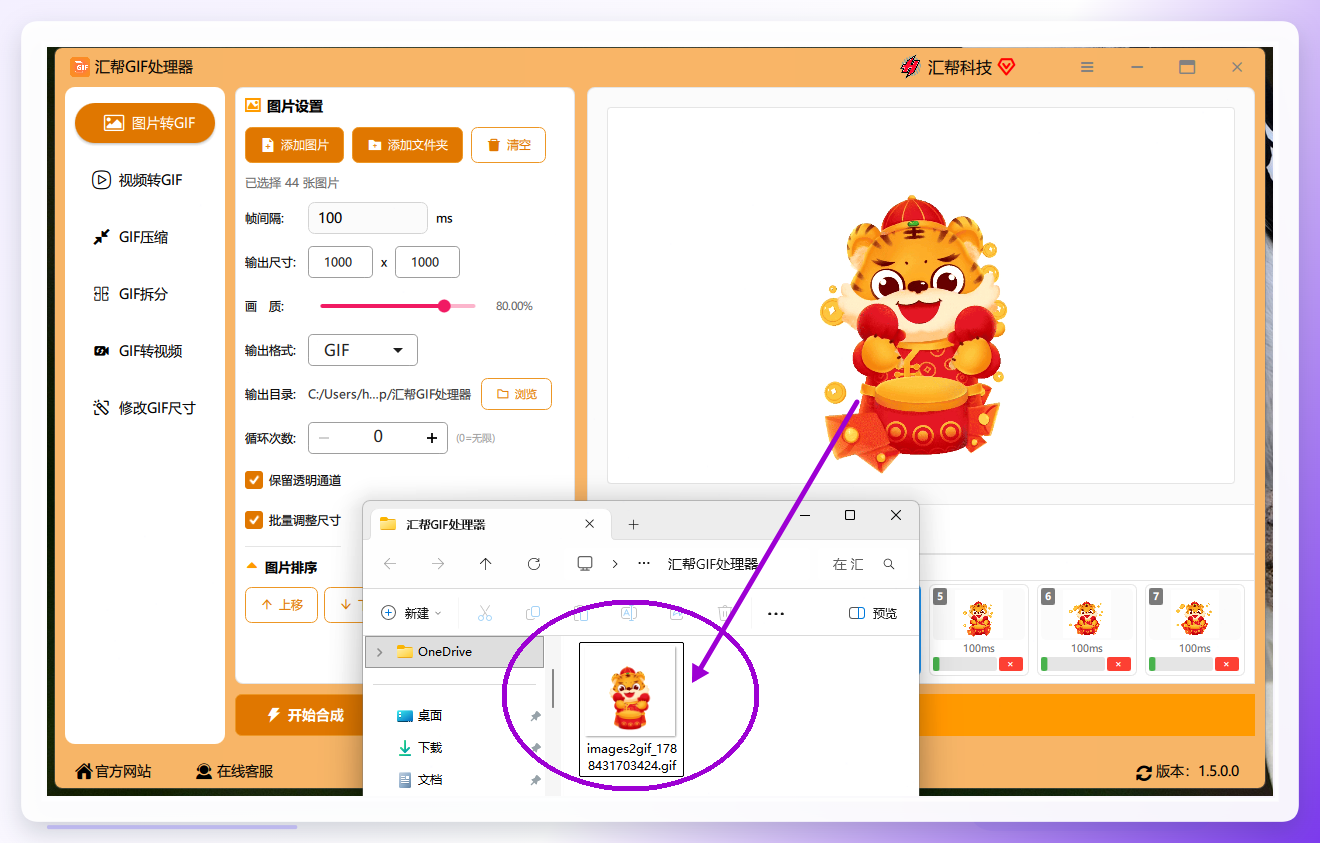
步骤5. 任务完成后,输出目录会自动弹出,生成的GIF文件直接位于该文件夹内。 双击文件即可验证动画效果,便于快速定位是否还需微调帧间隔或画质。
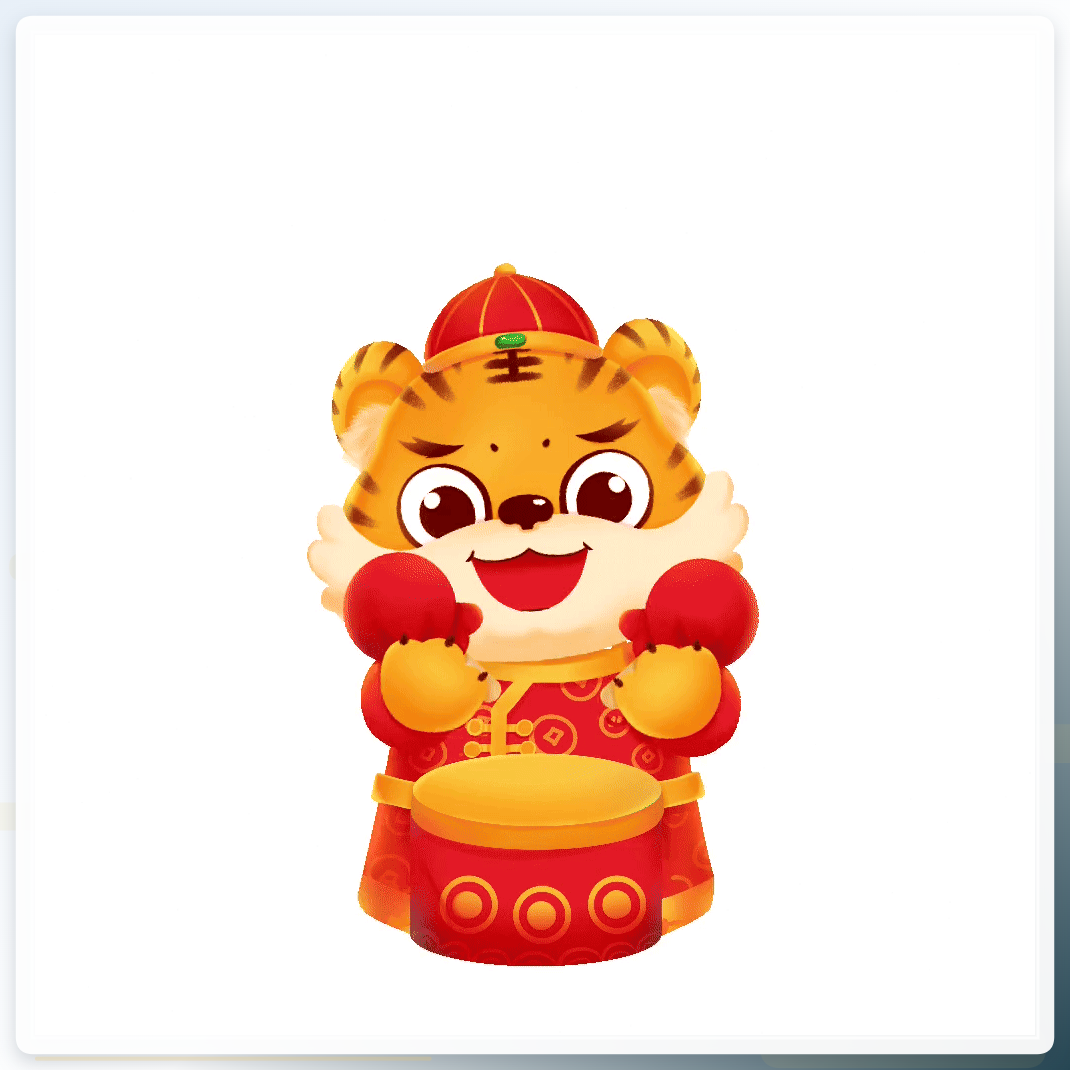
查看最终生成的效果图:
图片转GIF参数调整的三个关键点
如果把目标从“能动”升级为“流畅且体积合理”,有三个参数值得关注。
帧间隔决定动画节奏。100ms意味着每秒播放10帧,适合展示操作步骤或产品旋转;用在聊天表情包会略显拖沓,下调至60ms后动作明显紧凑。需要避免的是间隔过小造成闪烁感,GIF本身只支持256色,帧率过高反而放大色彩断层,在照片类素材上尤其明显。
画质与体积是一组平衡量。80%画质输出的文件,在大多数网页与IM场景下观感良好;若素材以纯色块、文字界面为主,画质设置在70%也不易察觉差异,能换取体积下降。
循环次数需要结合投放位置选择。网页Banner通常无限循环,PPT或演示文档中更适合播放固定次数后停止,避免动画反复干扰阅读。汇帮在该项上默认0(无限循环),用户可依据实际场景填入具体数值。
除了上述三个设置,处理照片类素材时建议先压缩分辨率,再做GIF合成。因为GIF对色彩不敏感,把高像素原图直接导入放大输出,体积会快速膨胀却并不会明显提升视觉清晰度。
理性选择适合自己的方案
回到图片怎么转gif格式的出发点,并没有放之四海而皆准的单一答案。不定期才转一张图,在线小工具轻巧便捷;对图片隐私有要求或涉及批量文件,则将素材留在本地软件中处理,规避上传环节的隐患。汇帮GIF处理器的优势在于把帧间隔、尺寸、循环次数这些硬性选项集中到一处,操作链路短,单次合成即可完成,适合需要快速交付的场景。
最后补充一个常见的操作误区:不要在素材顺序尚未排好时直接点合成。图片列表中的先后顺序决定了动画叙事逻辑,一旦合成后才发现帧序错位,再高质量的参数设置也会让成品失去可读性。若你正在处理“多张静态图片匀速转成连续动图”的需求,不妨先确定素材列顺序,再按上文流程完成转换,效果会稳定得多。
