
怎么把gif转换成jpg?告别模糊截图,这几招提取GIF清晰帧

怎么把gif转换成jpg,其实方法很多,主要分成在线工具和本地软件两大类。在线工具胜在方便,不用安装,但经常受文件体积、上传速度限制,而且私密性差一些——特别是有隐私内容的图片,传上去总让人心里不踏实。本地软件的优势在于处理速度快、安全稳定,适合批量操作。
下面我就把目前比较靠谱的几个方法做个梳理,大家可以根据自己的使用场景来选。
 【方法一】用汇帮GIF制作软件提取GIF帧(推荐)
这是我最常用的一种方式。对于追求高清、需要批量处理的朋友来说,本地软件无疑是更省心的选择,在保留画质和批量处理方面都更有保障。
使用汇帮GIF制作软件,操作步骤如下:
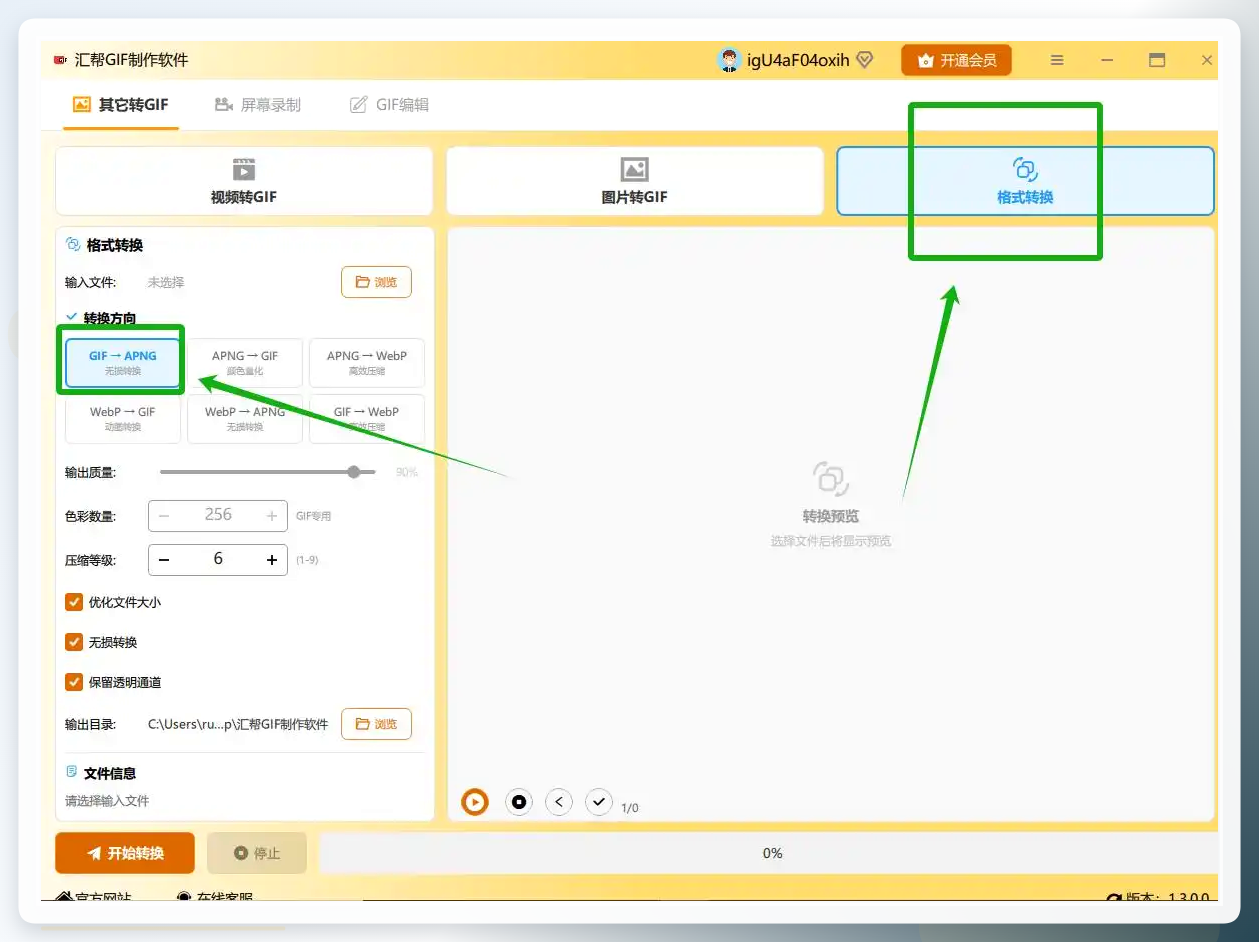
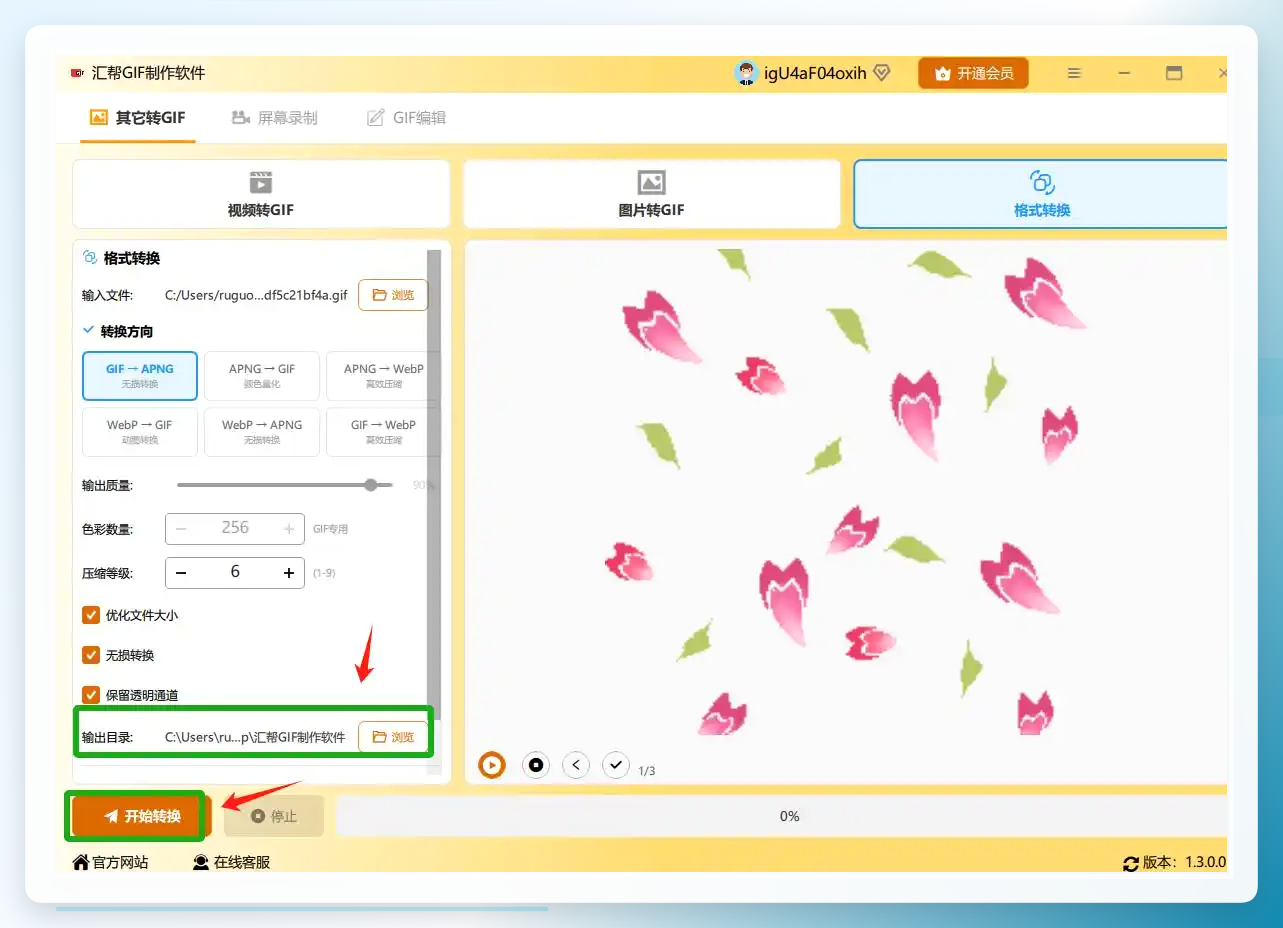
打开汇帮GIF制作软件,选择【格式转换】之后,点击“GIF--APNG”。
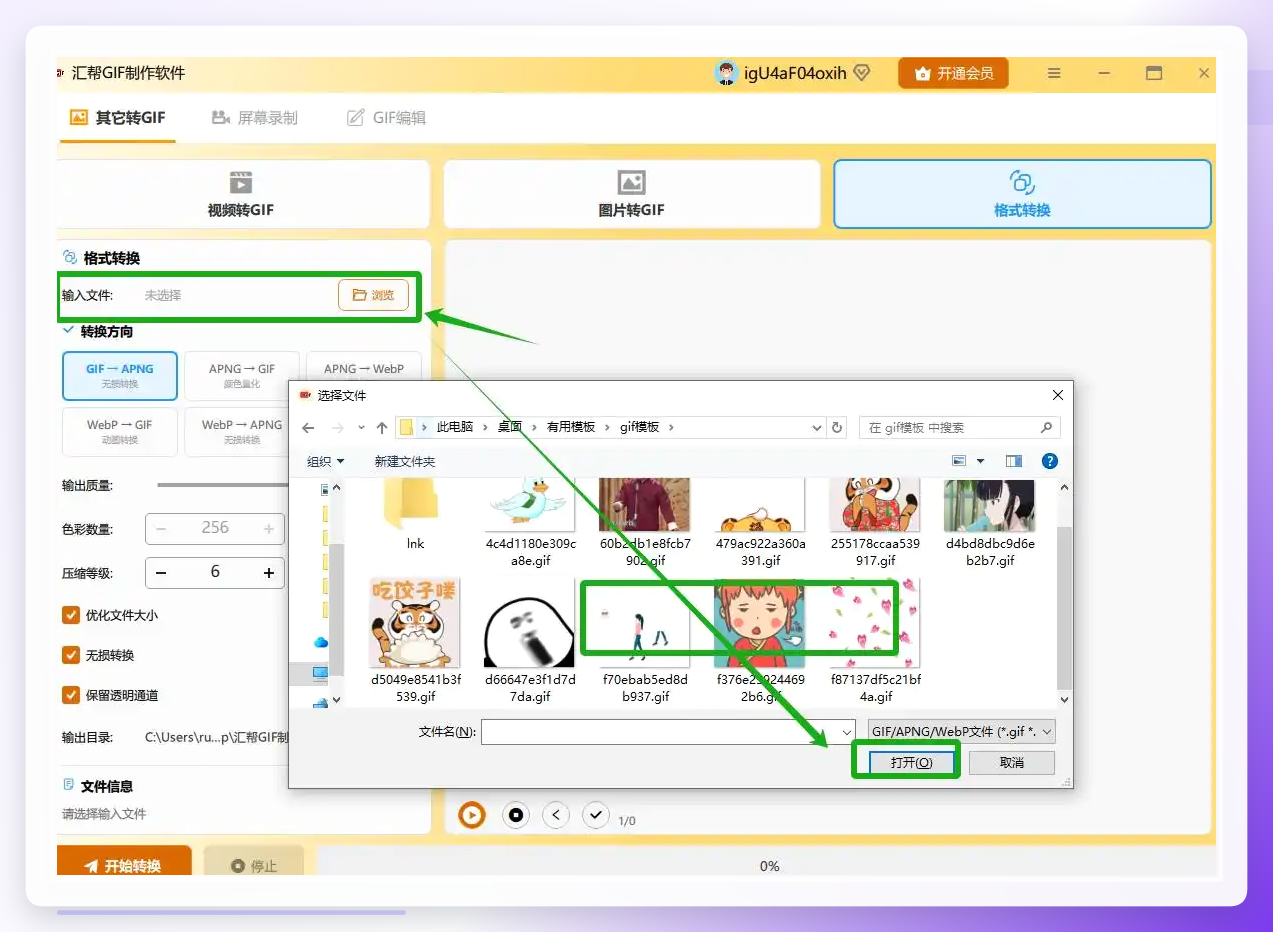
 然后将需要转换格式的GIF文件添加进来。
 接着根据自己的需要在界面左侧进行参数设置,没特殊要求的可以选择默认参数就行。
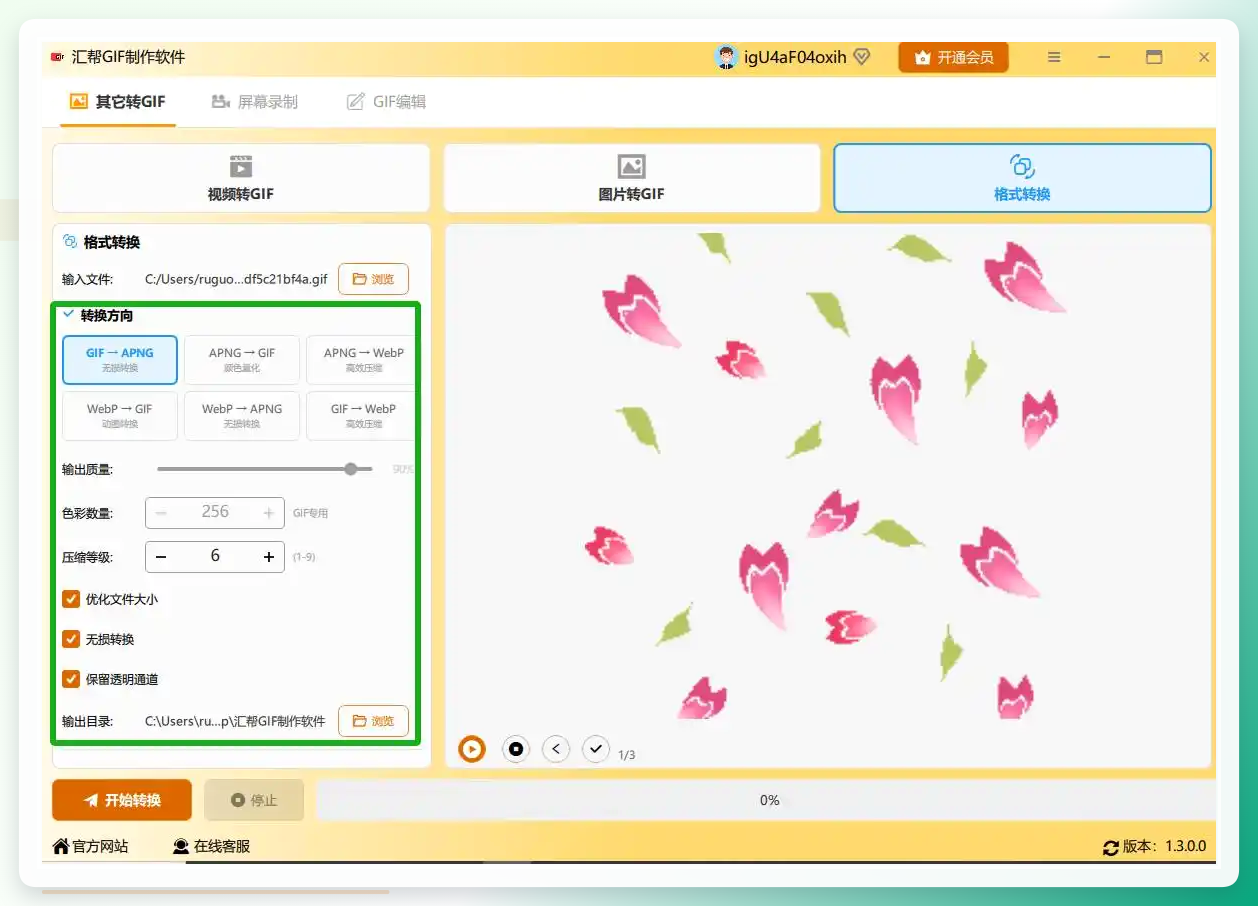 最后选择输出目录后,直接点击【开始转换】即可。
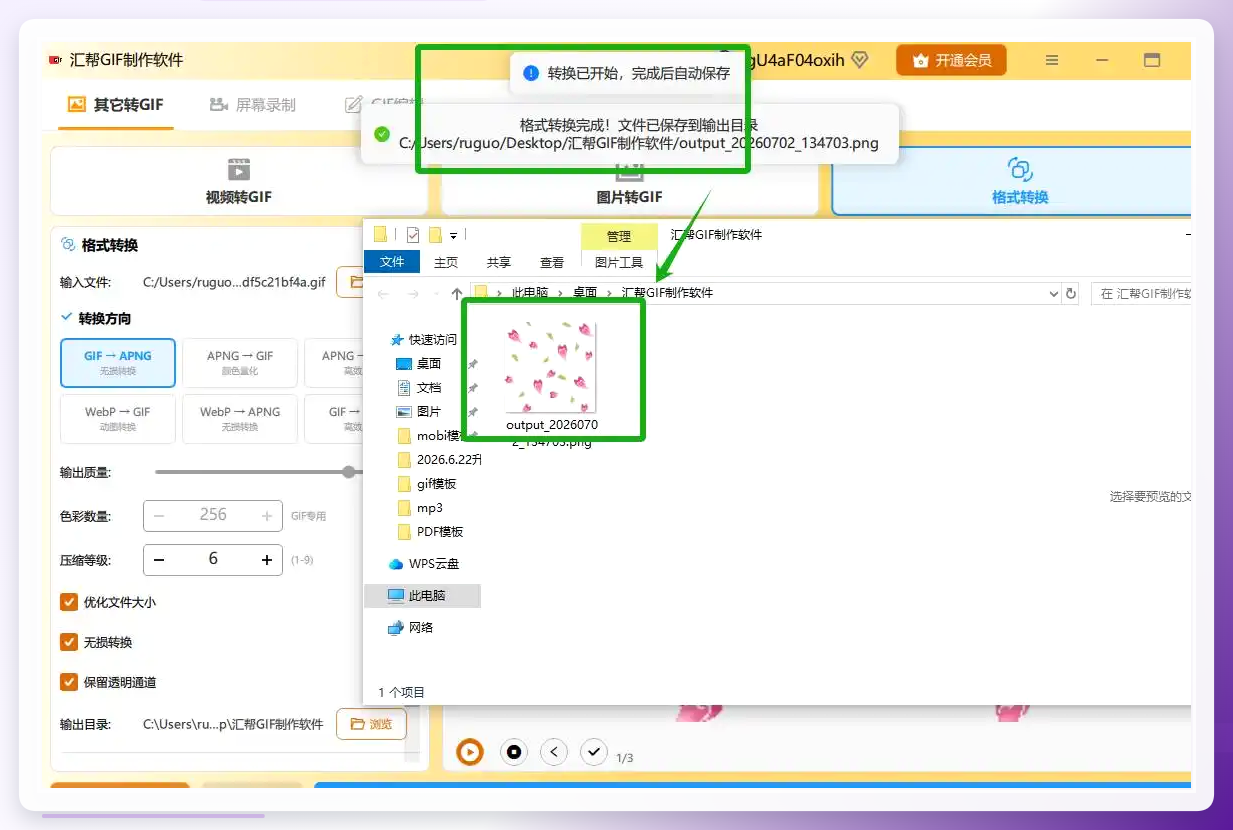
 软件瞬间就能转换成功并将转换成功的文件存放到你选择的储存位置。
 【方法二】使用“汇帮图片处理器”批量导出JPG
如果你的GIF文件特别多,一张一张处理太费劲,那可以试试汇帮图片处理器。它最大的特点就是支持批量操作,一次性添加多个文件,软件自动把每一帧导出为JPG。
这个功能说白了就是给图片做“翻译官”,把GIF里的每一帧画面抽出来,换成我们要的JPG格式。
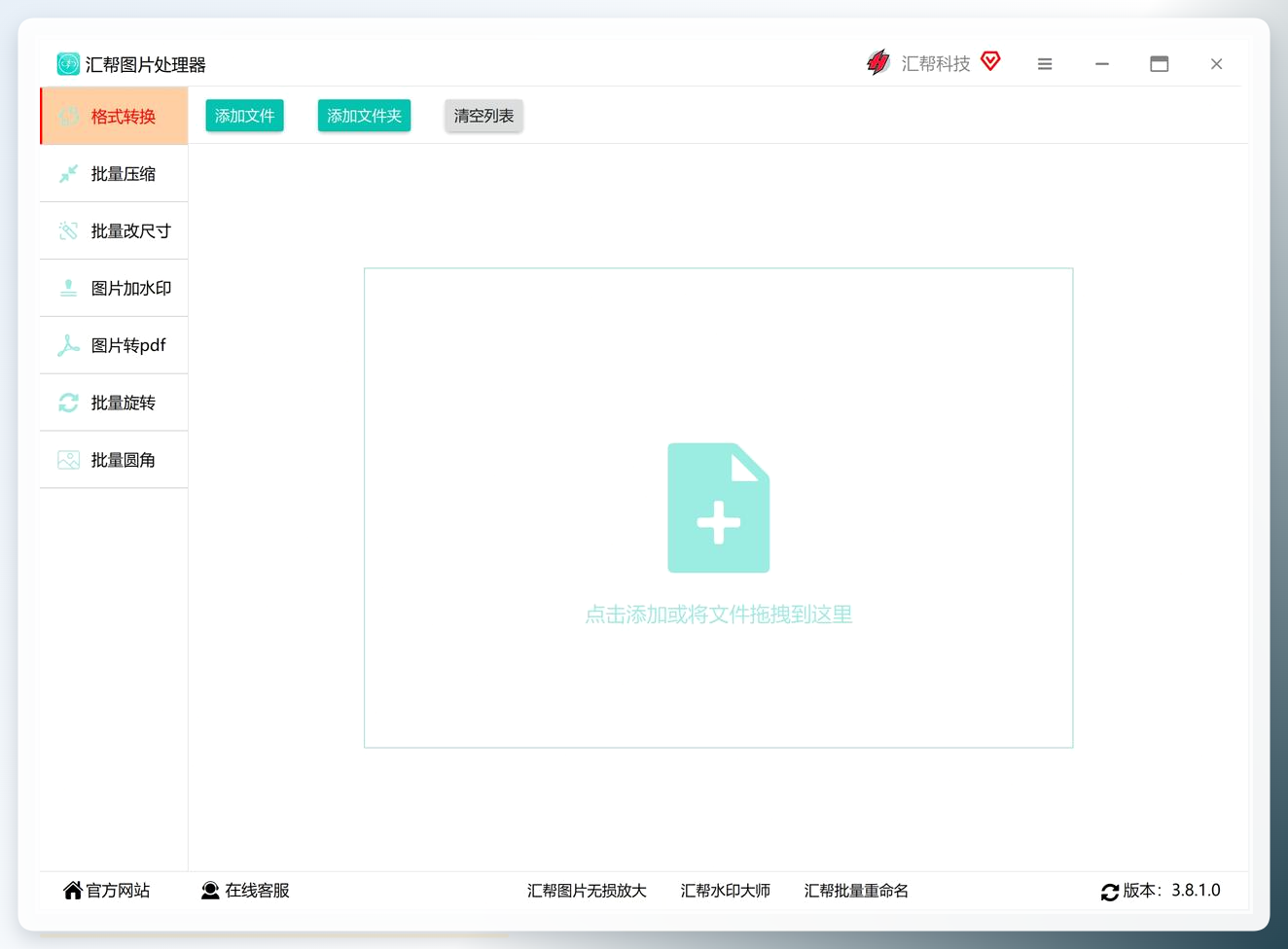
步骤1. 在电脑上找到并打开软件,在左侧功能列表里找到“格式转换”选项并点击进入。这个功能就像是图片的“格式翻译官”,能把不同格式的图片转成我们需要的格式。
 步骤2. 点击界面中间的“添加文件”按钮,会弹出文件选择窗口。在这里你可以一次性选择多个GIF文件,也可以只选一个。选好后点击“打开”,文件就会出现在处理列表里。
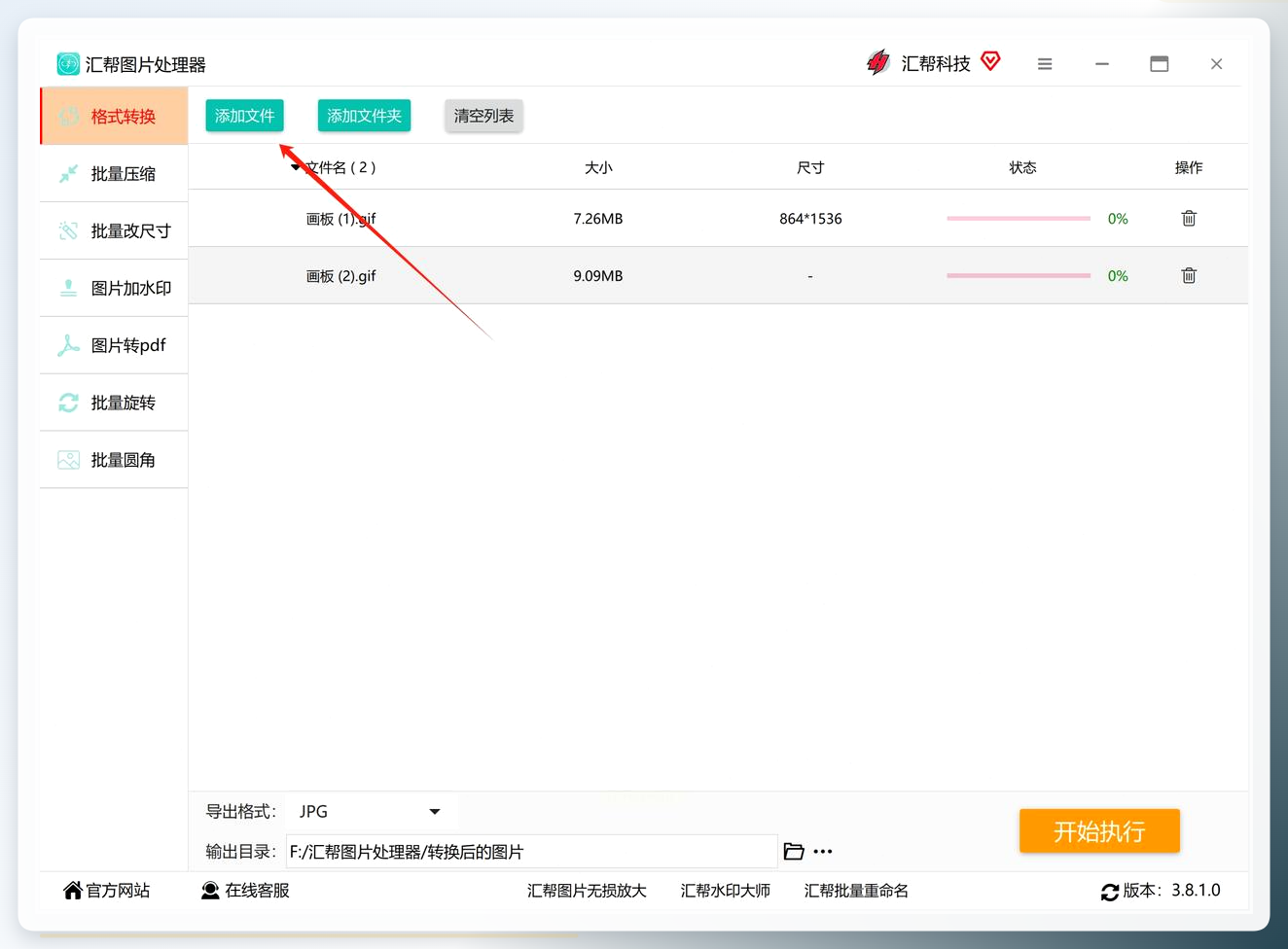 步骤3. 往下滑动找到“导出格式”选项,在下拉菜单里选择“jpg”格式。然后在“输出目录”那里点击“浏览”,选择一个你方便找到的文件夹,比如“桌面”或“图片”文件夹,这样转换完成后找图片会更方便。
步骤4. 点击右下角的“开始执行”按钮,软件就会自动开始转换工作。
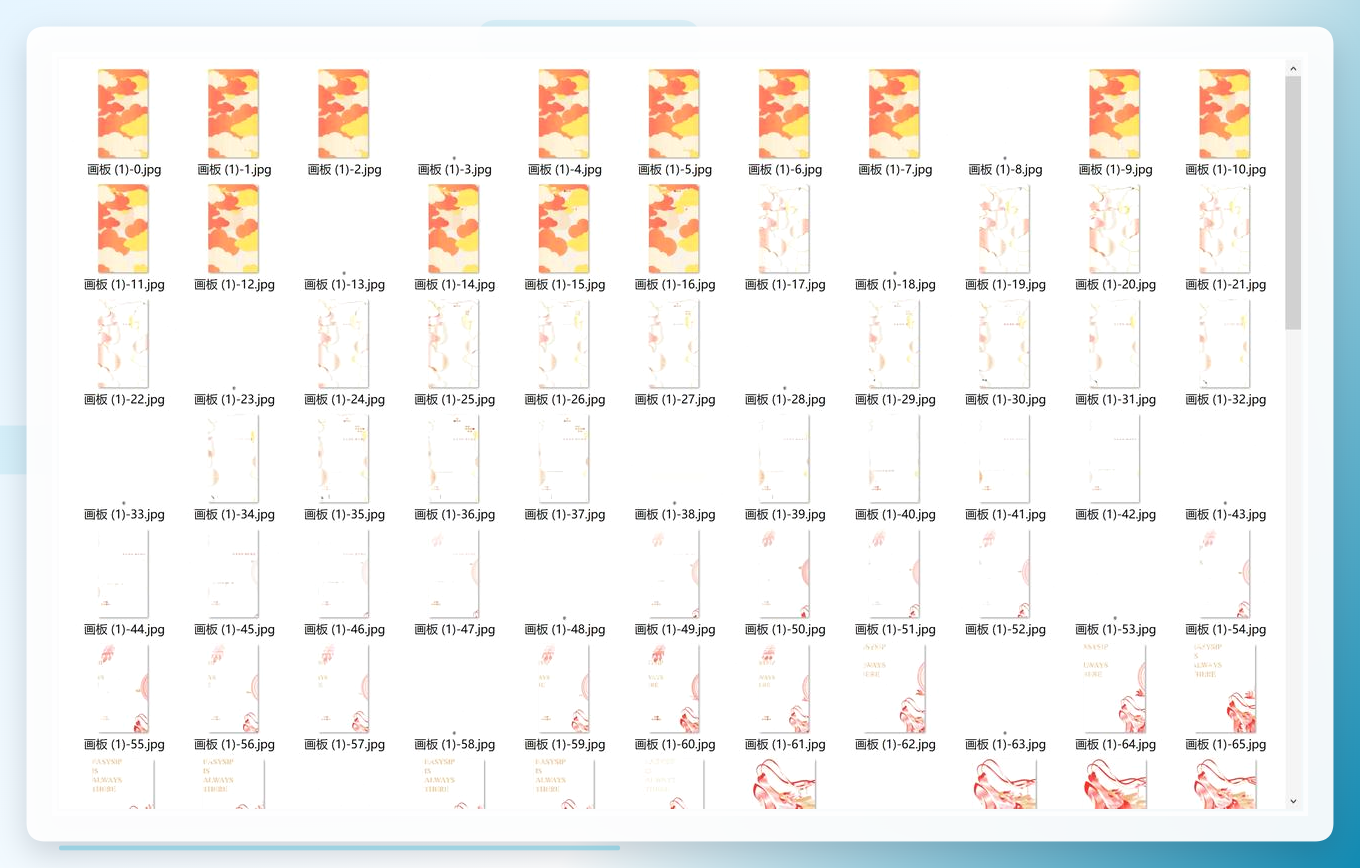
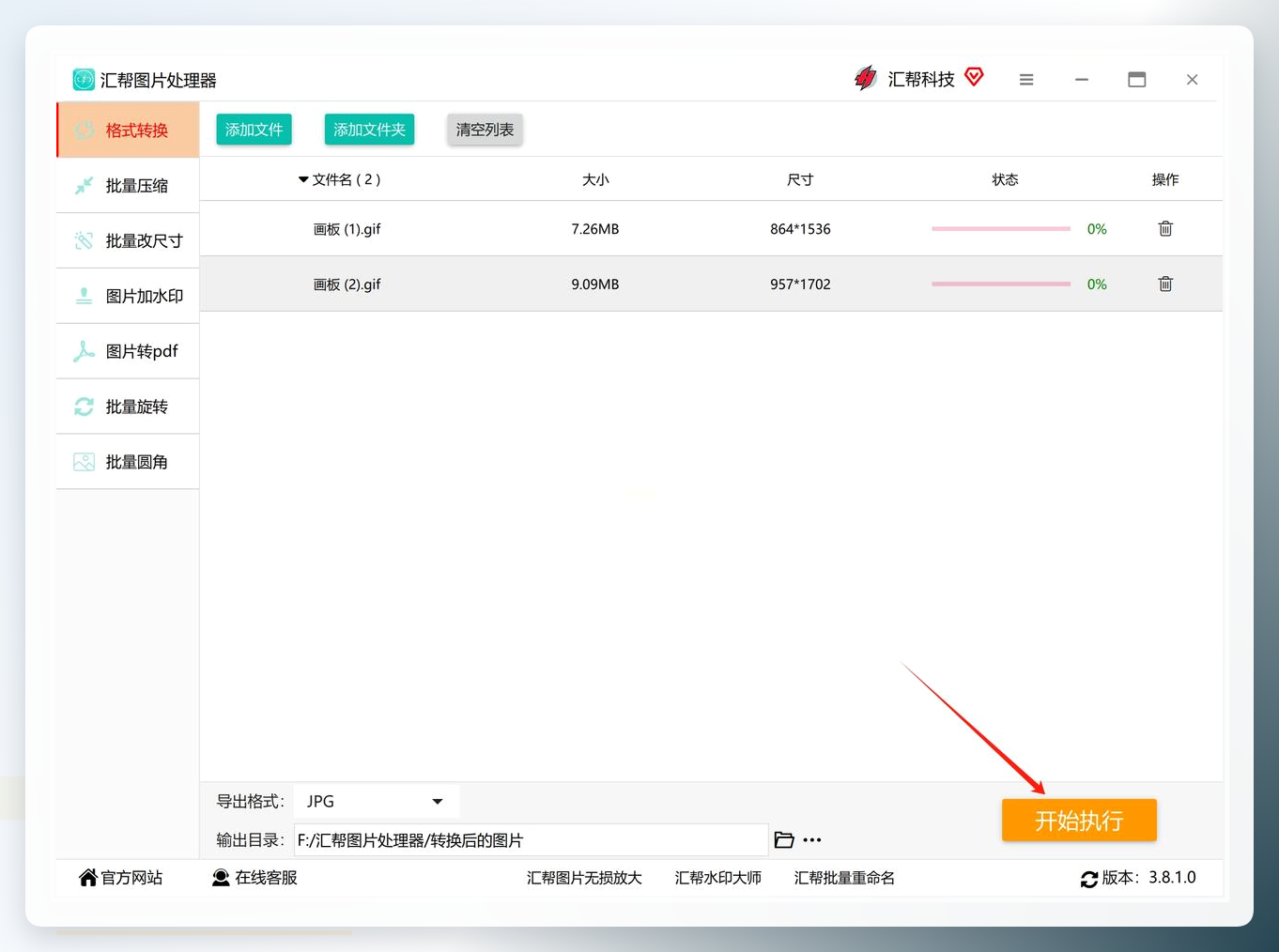 我们可以看到进度条在走动,等它走完,转换就完成啦。转换后的JPG图片会按顺序保存在你刚才选的文件夹里,每个GIF帧都会变成一张独立的JPG图片,方便你单独使用或编辑。
 【方法三】使用Aconvert在线转换工具
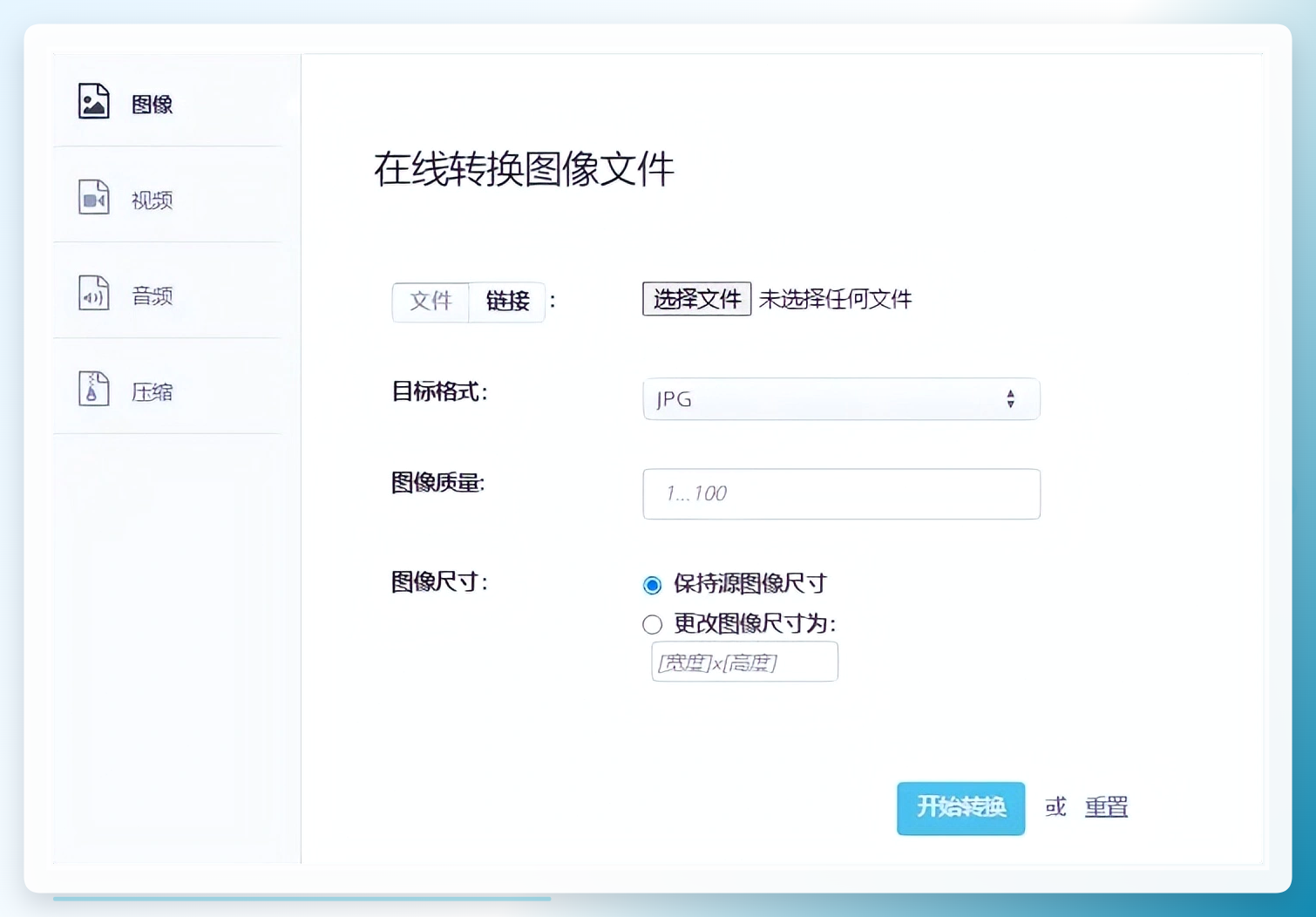
它属于文件多功能处理平台,除了支持图片格式互相转换,还支持文档、视频、音频等多种格式的转换。用户操作起来也比较简单,打开网页就能直接使用。
用户可以在这个网站上高速转换图片格式,还可以调整图片质量,以输出高清画质的图片文件,但这个网站的广告比较多,会给用户带来不太好的操作体验。
 【方法四】利用PPT“另存为”功能提取静态帧
可能很多人不知道,PowerPoint其实也能完成GIF转JPG的操作。方法很简单:新建一个空白PPT页面,把GIF动图直接拖进去,调整到合适大小后,右键点击图片,选择“另存为图片”,格式选JPG就可以了。
大家可以根据自己的使用频率和场景来选择合适的方式。希望这篇文章能帮你少走些弯路,顺利搞定GIF转JPG这件事。
