

苹果手机拍出来的照片,传到Windows电脑上经常打不开。那个后缀是.heic的文件,双击没反应,拖进PS也提示格式不支持——真挺耽误事的。上周三晚上十点多,我帮同事处理一批活动照片,三十多张全卡在这上面,当时就有点上火。
其实解决办法不复杂。把heic转成png就行,png这格式到哪都认,修图、上传、发给别人都不会出岔子。下面把我试过的方法整理一下,按操作难度从低到高排,你挑顺手的用。
 ### 先试这个:汇帮HEIC图片转换器
说实话,我一开始也没抱太大期望。小众工具嘛,能好用到哪去?结果装上一试——真香。
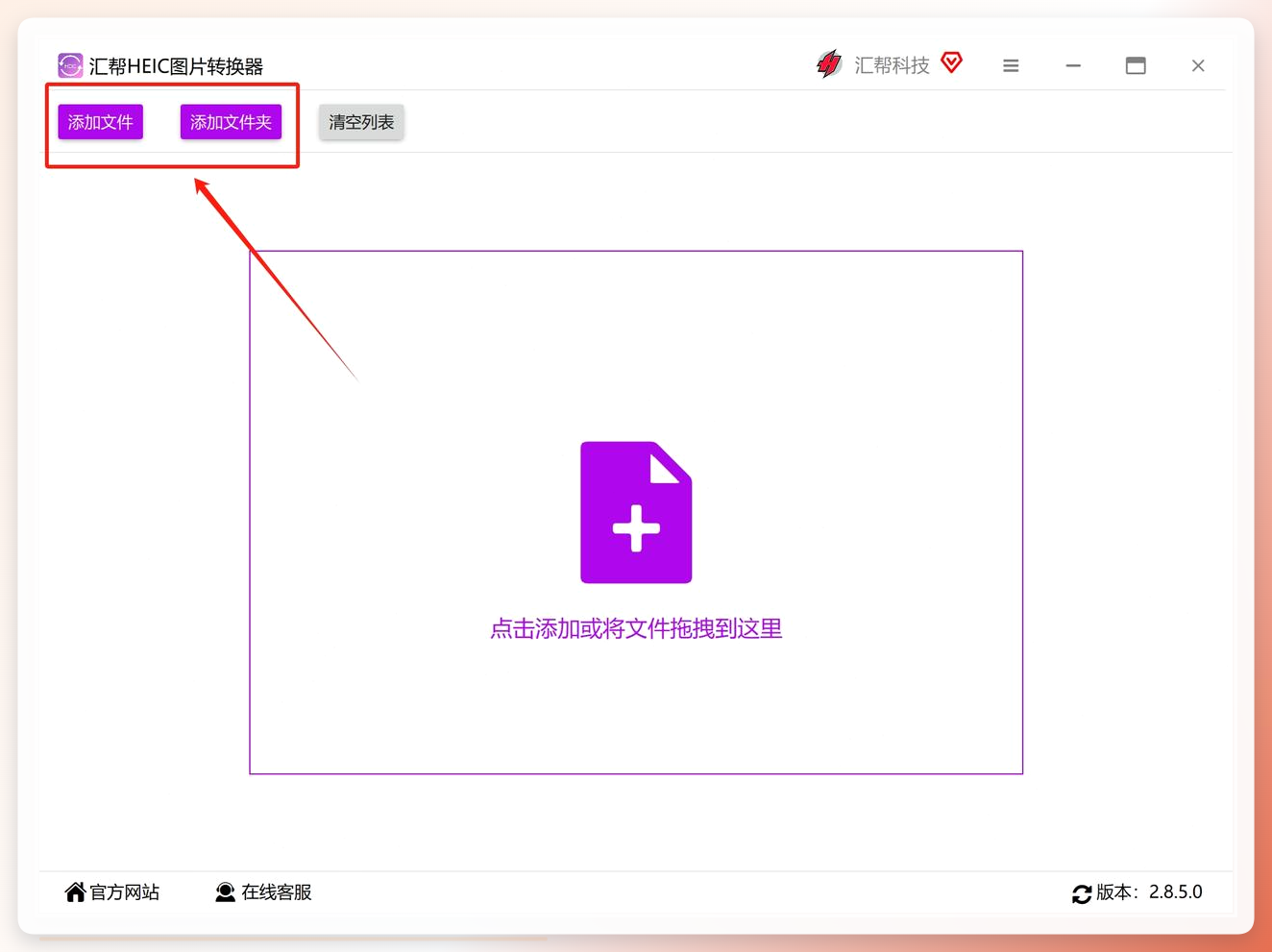
步骤1:打开汇帮HEIC图片转换器,界面挺干净,没什么花里胡哨的东西。点左上角“添加文件”,把要转的heic图片全选进去。一次加几十张没问题,不限制数量。
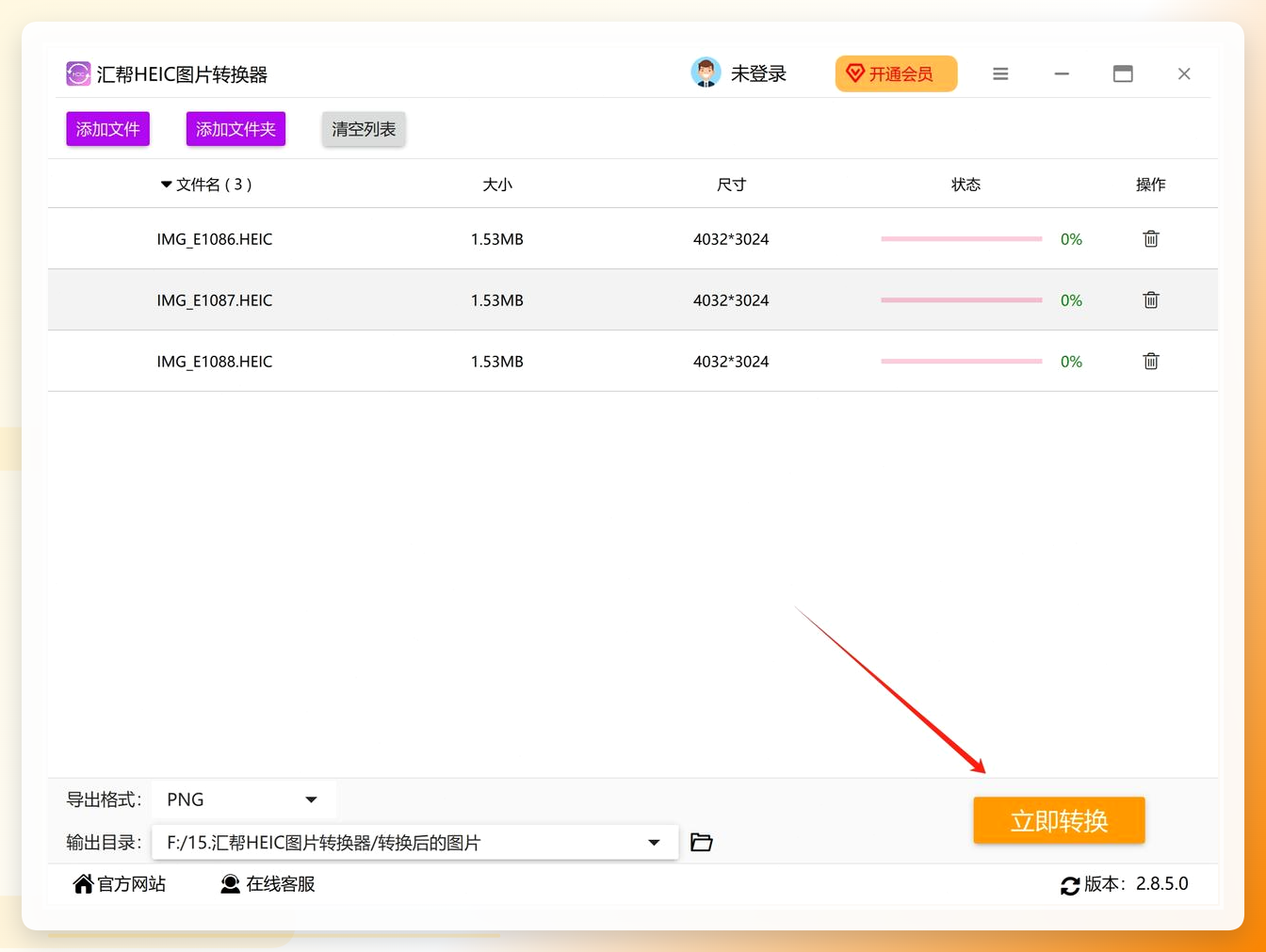
 步骤2:图片进来之后,看界面底部。这里要设置两样东西——导出格式选PNG,输出目录挑个你找得到的位置(别默认扔C盘,回头又找不到)。格式那栏默认可能是JPG,记得手动切一下。
 步骤3:点“立即转换”。然后就是等。我那次转了三十来张,大概十几秒完事。转换过程中软件不会卡,你该干嘛干嘛。
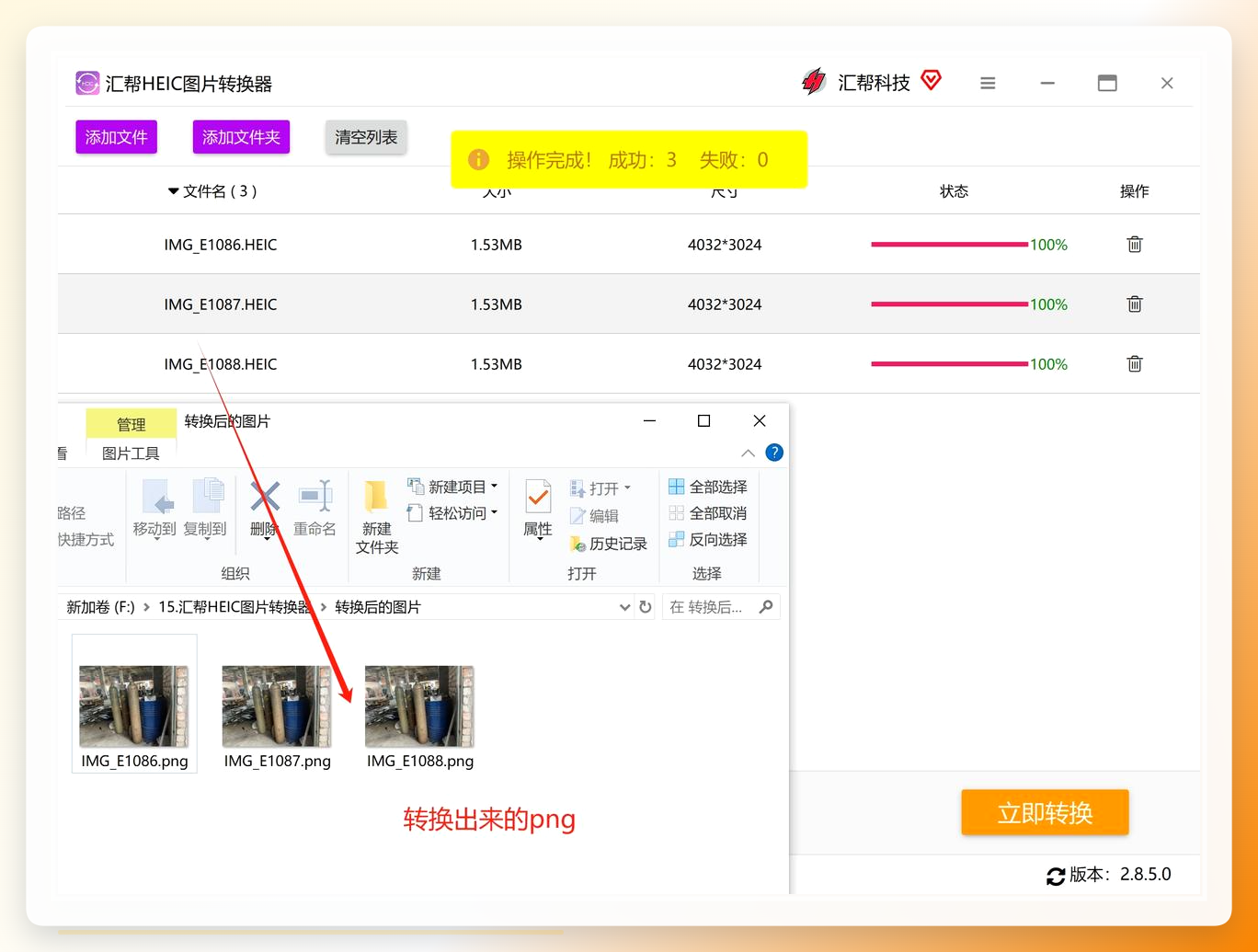
 转换完去输出目录看,png文件整整齐齐躺在那。随便打开一张检查,画质没肉眼可见的损失,透明通道也保留着。
 这个法子适合谁?经常要批量处理图片的人。单张转换当然也行,但批量才是它真正省事的地方。
换个思路:Mazing HEIC Converter
如果你用的是Mac,或者不想装国产软件,可以试试这个。它是个免费工具,体积不大。
操作就三步:打开软件导入heic图片 → 在“Output Format”下拉菜单里选PNG → 设置输出路径后点“Convert”。等进度条走完就完事了。
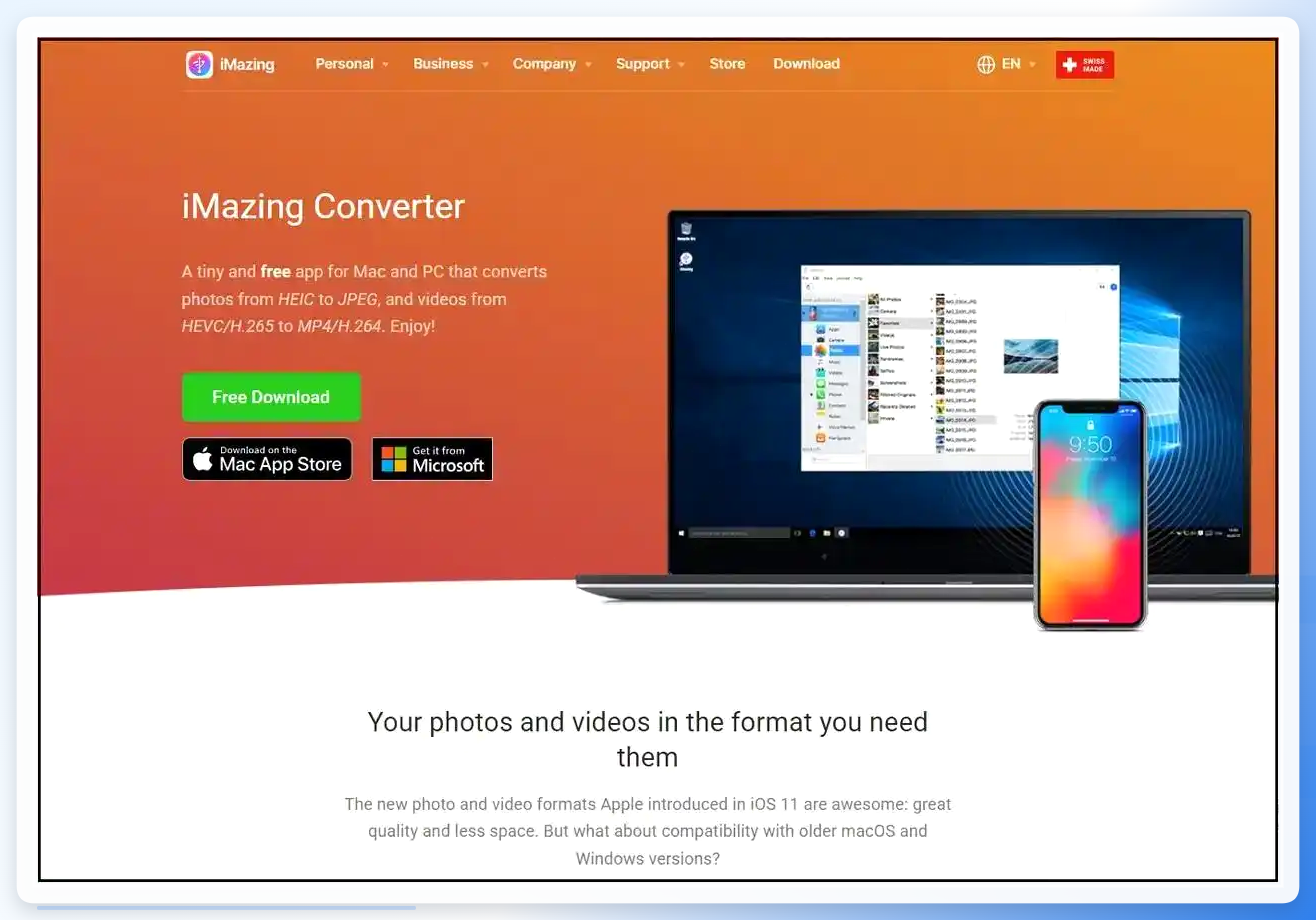 功能比较单一,只能转格式,没有编辑选项。但胜在干净利落,没广告没捆绑。
手头有Movavi的话也能用
Movavi Video Converter——听名字像视频工具,其实它图片格式转换也支持。如果你电脑上刚好装了,不用再另外找软件。
点“添加媒体”把heic文件导进去,在“图像”选项卡里选PNG,然后点“转换”。这软件支持硬件加速,处理速度确实快。转出来的文件默认存在软件库文件夹里,统一管理倒也方便。
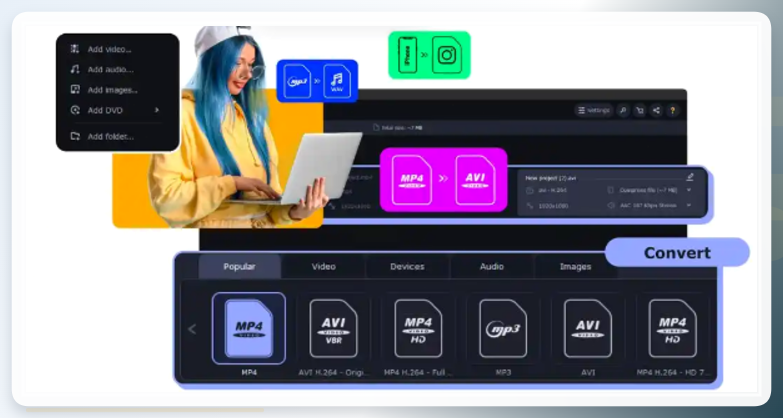 不过有个小问题——这软件定位偏视频处理,图片转换功能藏得有点深,第一次用可能要找一会儿。
应急用:在线转换工具
临时要转一两张图,不想装软件,在线工具最省事。
打开网站 → 点“选择文件”上传heic图片(注意:单张别超10MB,一次最多5张)→ 格式选PNG,质量选“最佳”,需要透明背景就勾上“保留透明” → 点转换按钮 → 完成后下载。
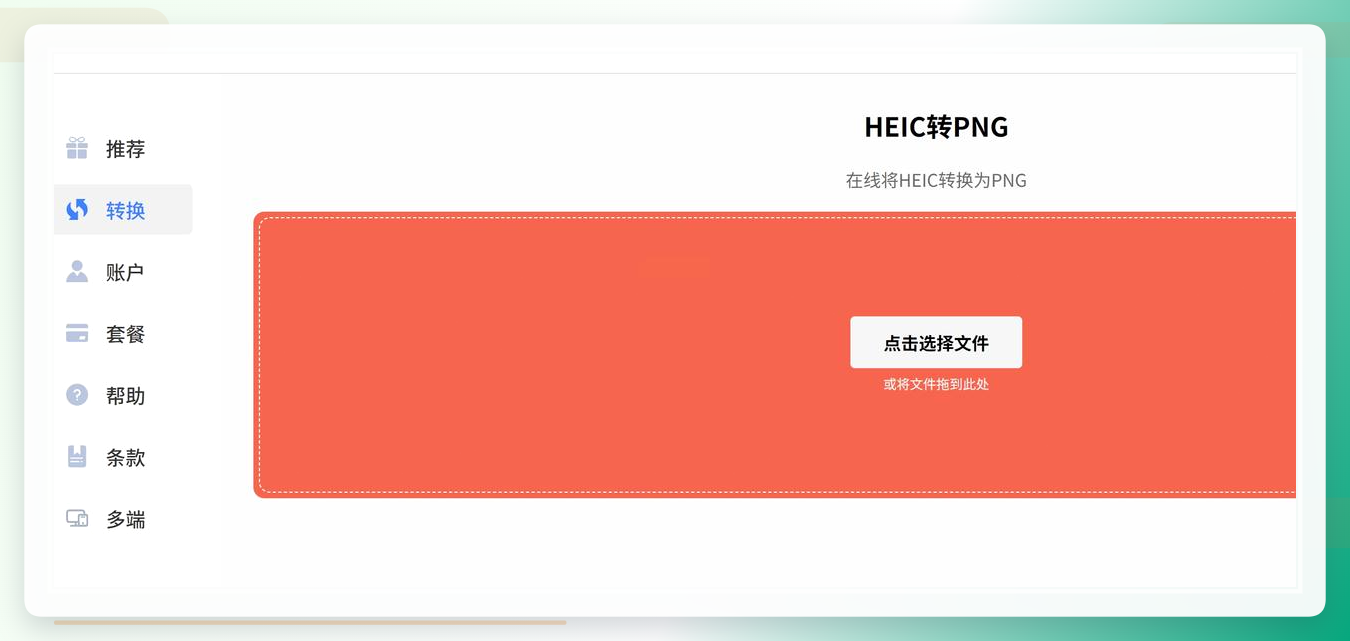 有个坑得提醒你:在线工具默认输出格式往往是JPG,一定要手动切成PNG,不然转完发现格式不对,白折腾。
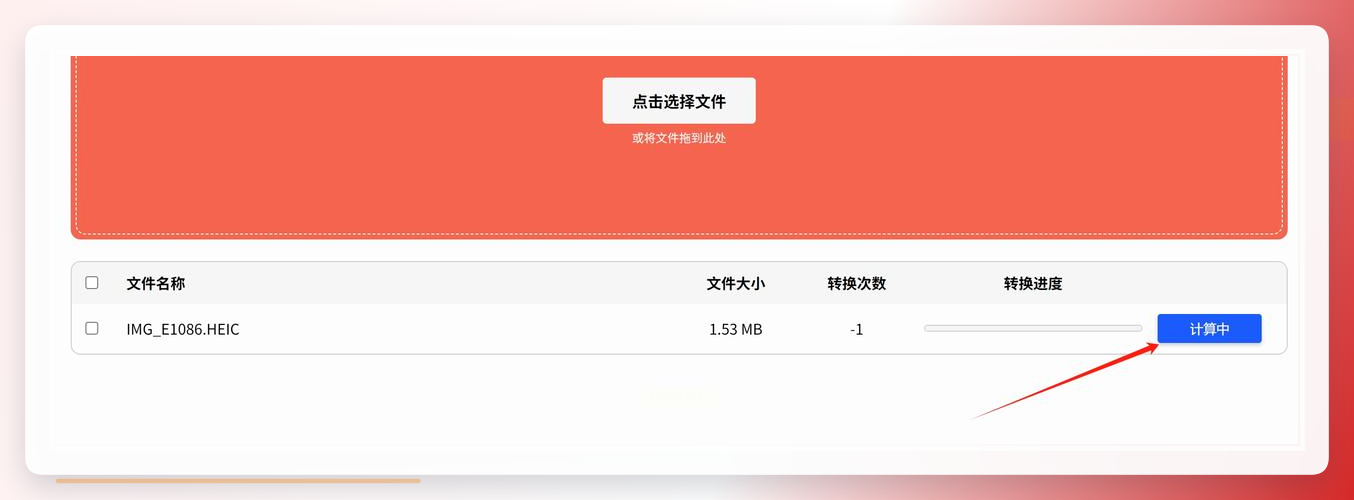 另外,敏感照片别往在线工具传。服务器在别人那,隐私这事说不准。
还有个小工具:极速HEIC转换器
这款操作逻辑和汇帮那款有点像,同样支持批量。导入文件、选PNG格式、设输出目录、点“立即转换”——流程基本一致。
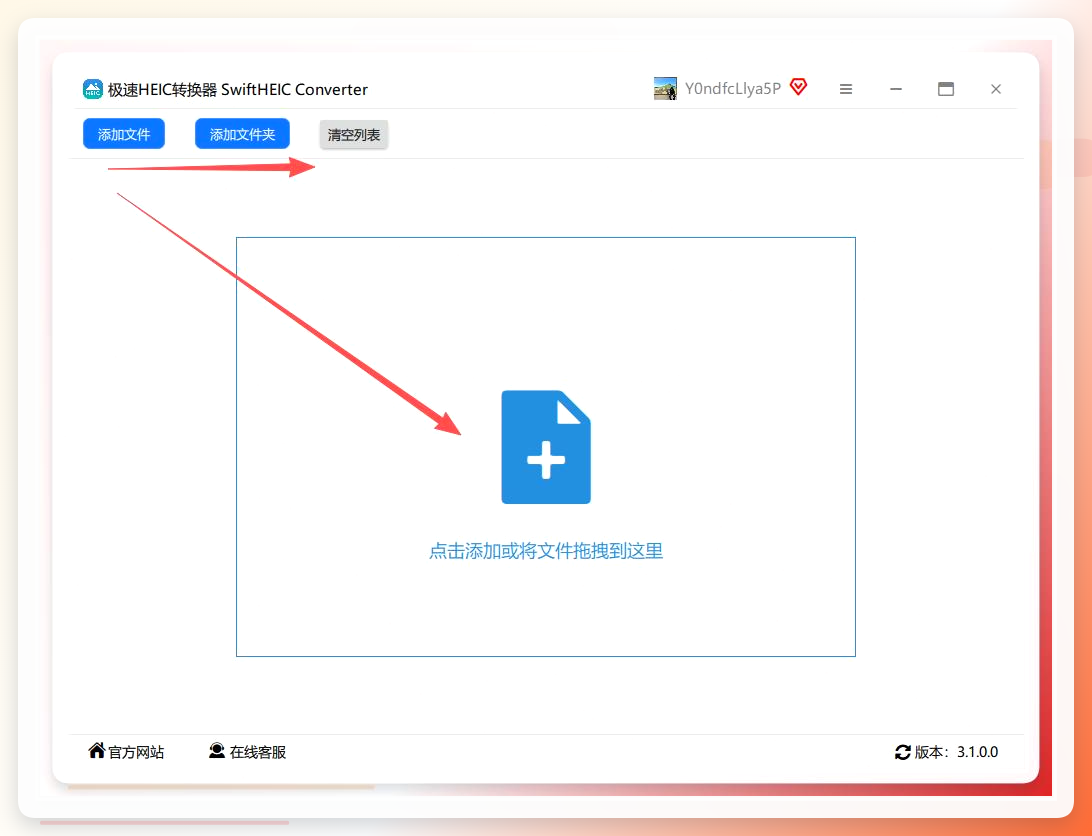 转换完成后,源文件还在,新生成的png也在,方便对比核对。适合就想快速转完、不折腾其他功能的用户。
几个小提醒。转换前最好把heic文件备份一份,虽然大部分工具不会动源文件,但多留个心眼总没错。输出目录别选系统盘,免得日后清理时误删。如果批量转换后发现某张图有问题,八成是原图本身有损坏,换张图重新试就行。
回到那个问题——如何把heic图片格式转为png?偶尔转一两张,在线工具够用。经常要处理、动辄几十张的,装个汇帮HEIC图片转换器或者极速HEIC转换器更省心。Mac用户可以考虑Mazing。手头已经有Movavi的,直接拿它转也行,不用重复安装。
工具没有绝对好坏,看你的使用频率和场景。选一个顺手的,把问题解决掉,就挺好。
