

很多iPhone和Mac用户在日常使用中,会遇到苹果设备拍摄的照片默认保存为HEIC格式的情况。当需要将这类照片用于文档编辑、网页上传或发送给非苹果设备用户时,时常因格式不兼容而受阻。苹果照片怎么转jpg格式,成为不少用户需要解决的具体问题。本文将从格式特征、不同转换方案的特点以及具体操作流程三个层面,为用户提供清晰的技术参考。
方法一:通过专业转换软件“汇帮HEIC图片转换器”完成批量处理
对于需要一次性处理大量HEIC照片的用户,汇帮HEIC图片转换器提供了一条高效的解决路径。该软件支持Windows和Mac系统,界面简洁,无需复杂的参数配置。
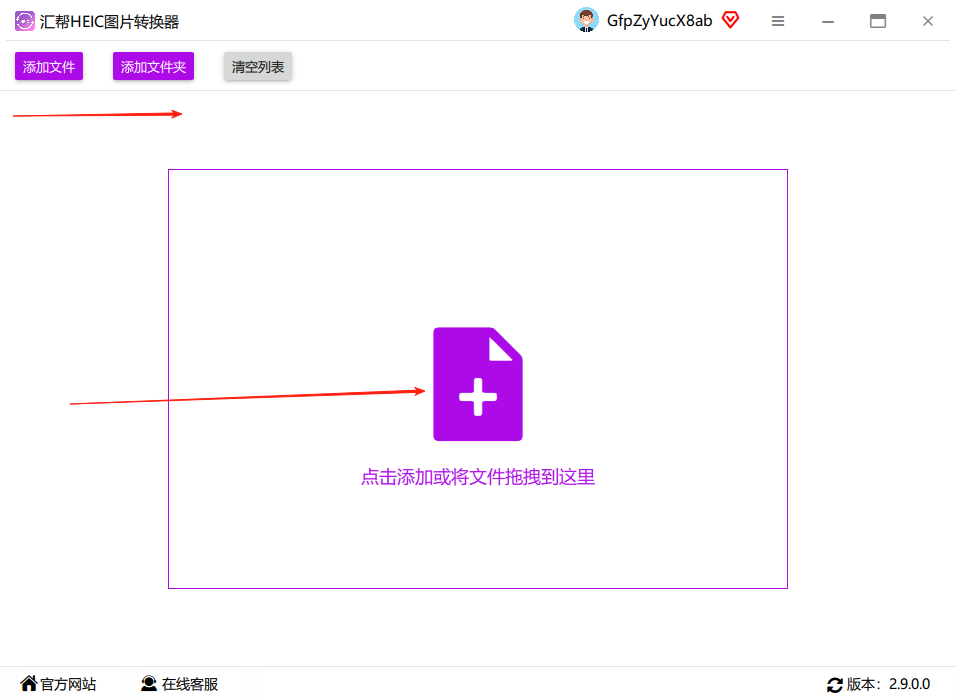
步骤1:导入HEIC照片文件打开软件,在主界面中可以看到文件拖拽区域。支持两种导入方式:一是直接点击选择文件,将照片从文件夹中选中导入;二是将存放HEIC照片的文件夹整体拖拽至软件窗口内。软件会自动识别文件夹下所有相关图片文件,批量导入后可完整预览。
 步骤2:设置导出格式与输出路径照片导入完成后,界面的下半部分会显示导出设置区域。在“输出格式”选项栏中,选择“JPG”或“JPEG”(不同版本显示略有差异)。在“输出路径”中指定转换后文件的保存位置,软件默认设置为桌面,用户也可以根据整理习惯自定义路径。
 步骤3:执行转换操作点击界面底部的“立即转换”按钮,软件开始处理。转换完成后,打开输出文件夹即可查看到所有JPG文件,文件名与原文件一一对应,方便归档管理。
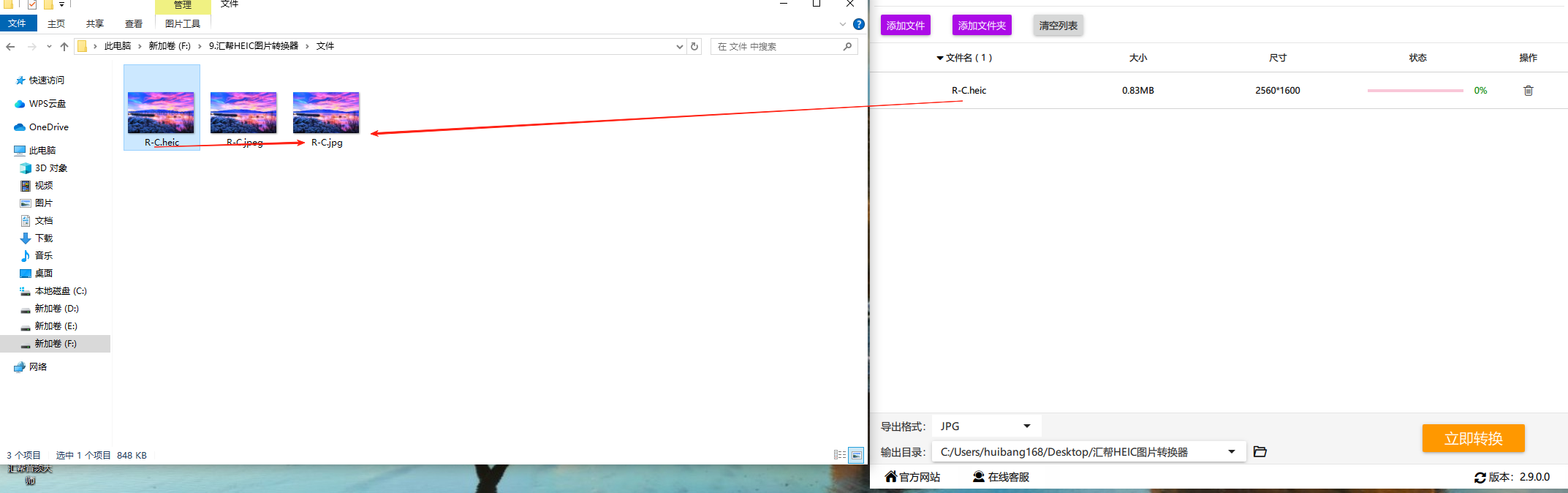 从实际操作来看,该软件的突出优势在于本地批量处理机制,文件不上传至任何服务器,适用于包含个人隐私内容(如证件照片、家庭影像)的文件转换场景。
方法二:利用Mac电脑系统自带“图像捕捉”工具
若用户同时拥有iPhone和Mac电脑,且没有第三方软件的安装需求,macOS自带的“图像捕捉”应用是一个轻量级选择。该方案不需要额外下载任何程序。
步骤1:连接设备使用数据线将iPhone连接到Mac电脑,并在iPhone上解锁屏幕,如弹出“信任此电脑”的提示,点击“信任”以建立连接。
步骤2:打开图像捕捉应用在Mac的“应用程序”文件夹中找到并打开“图像捕捉”。软件启动后,会自动识别已连接的iPhone设备,在左侧栏中点击设备名称,右侧会显示当前相机胶卷中的全部照片。
步骤3:导入并设置格式按住Command键(⌘)可多选需要转换的照片,点击界面底部的“导入”按钮前,注意在“导入到”的选项栏中,选择“JPG”格式,随后点击“导入”。系统会自动完成HEIC到JPG的格式转换,并将文件保存到指定文件夹中。
方法三:在iPhone上直接使用Snapseed完成快速转换
如果用户只有一台iPhone,且不希望对照片进行批量处理,只需单张转换时,Google出品的免费图片编辑应用Snapseed是一个操作成本较低的选择。该应用在App Store中可以免费下载,界面无广告干扰。
步骤1:导入照片打开Snapseed,点击界面任意位置的“+”号,从系统相册中选择需要转换的HEIC照片。此时照片会进入编辑器预览状态。
步骤2:导出为JPG副本无需进行任何编辑操作,直接点击右上角的“导出”图标(一个向下箭头的符号),在弹出的选项中点击“保存副本”。Snapseed会自动生成一张JPG格式的副本,并保存至系统相册中。
方法四:使用在线转换工具CloudConvert
当设备不在手边,只需在电脑上处理少量HEIC文件时,浏览器端的在线转换服务提供了一种临时解决方案。CloudConvert是这类服务中较为常用的一款。
步骤1:访问网站并上传文件在浏览器中打开CloudConvert官网,在“选择文件”区域点击上传按钮,将本地HEIC文件拖入上传区域。该网站还支持从Dropbox、Google Drive等云端存储中直接导入文件。
步骤2:指定输出格式在“转换为”的下拉菜单中选择“JPG”。实际使用中无需调整高级参数,站点默认的转换设置能满足大多数场景的需求。
步骤3:完成转换并下载点击“转换”按钮,等待云端处理完成后,点击“下载”即可将JPG文件保存到本地。
在线工具在便利性上具备优势,但需要注意:文件会被上传到第三方服务器,有隐私泄露的风险,处理大量照片时也可能受到上传/下载速率的限制。
方法五:通过邮件间接完成格式转换
在不允许安装软件、无法使用数据线的受限办公环境中,利用邮件转发功能可以实现HEIC到JPG的格式转换,这可以说是一种应急思路。
操作逻辑:在iPhone相册中选中需要转换的照片,点击左下角的“分享”按钮,在弹窗中选择“邮件”。将邮件发送至自己的邮箱地址,在电脑端收件箱中下载该附件时,iOS系统会在发送邮件时自动将HEIC附件转换为系统可兼容的格式(通常为JPG)。下载后,将文件的后缀名确认为.jpg即可正常使用。
该方法操作轻便,但仅适用于少量照片,且会占用一定邮箱存储空间,不适合作为日常批量处理的常规流程。
方案对比与选择建议
综合来看,选择哪种方案取决于用户的具体需求。对于需要频繁处理大量HEIC照片、并将文件用于工作文档或长期归档的用户,使用本地的汇帮HEIC图片转换器能显著提升操作效率,同时避免在线传输的隐私风险。对于偶发的单张转换需求,Mac自带工具或Snapseed已能覆盖。
回到苹果照片怎么转jpg格式这一核心问题,从上述对比可以看到,不存在适应所有场景的单一方法。不同方案在各维度上的取舍各有侧重,理解每种方式的应用边界,根据自身的设备条件和使用频率做选择,才是合理的处理思路。希望本文提供的信息能够帮助你找到完成操作的最短路径。
