

昨天还有粉丝私信问我,heic图片转换的问题到底怎么解决?说实话,我之前也在这栽过跟头——去年换了苹果14,拍的照片全是heic格式,传到电脑上要么打不开,要么编辑时频繁报错,折腾了快一周才摸清楚靠谱的转换路子。
先给大家说最省心的主方法,用到的是汇帮HEIC图片处理器,这也是我现在日常用得最多的工具。接下来的操作是经过验证的标准流程,大家别乱改参数哈。
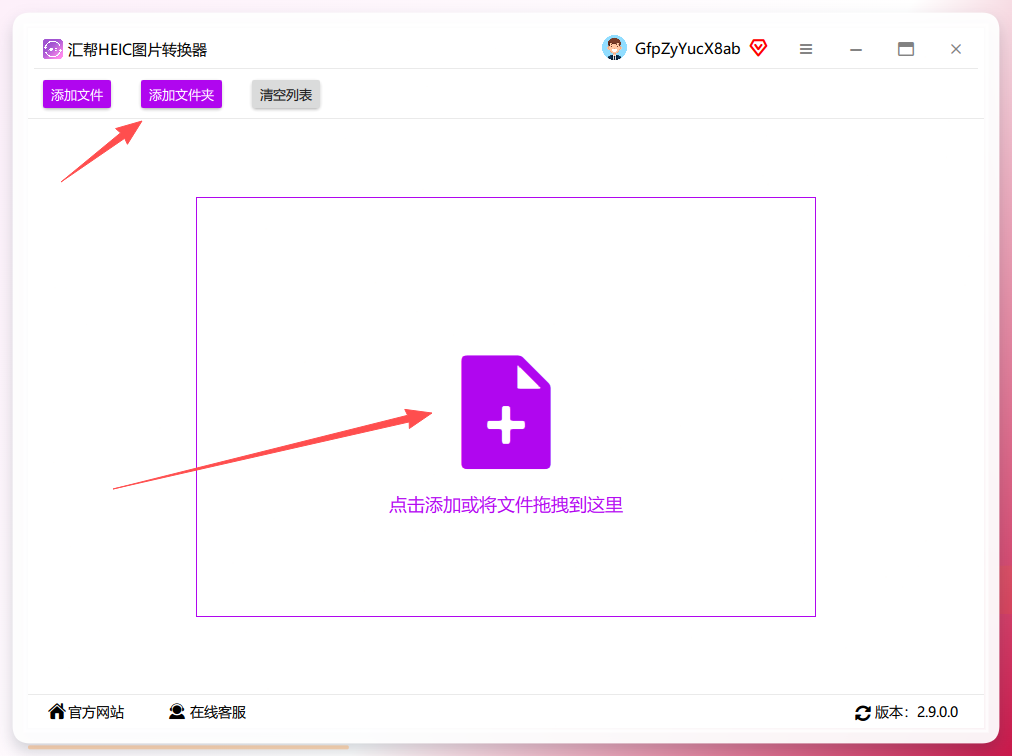
 打开汇帮HEIC图片处理器,直接添加待转换的heic图片,支持批量上传单张或多张图片。
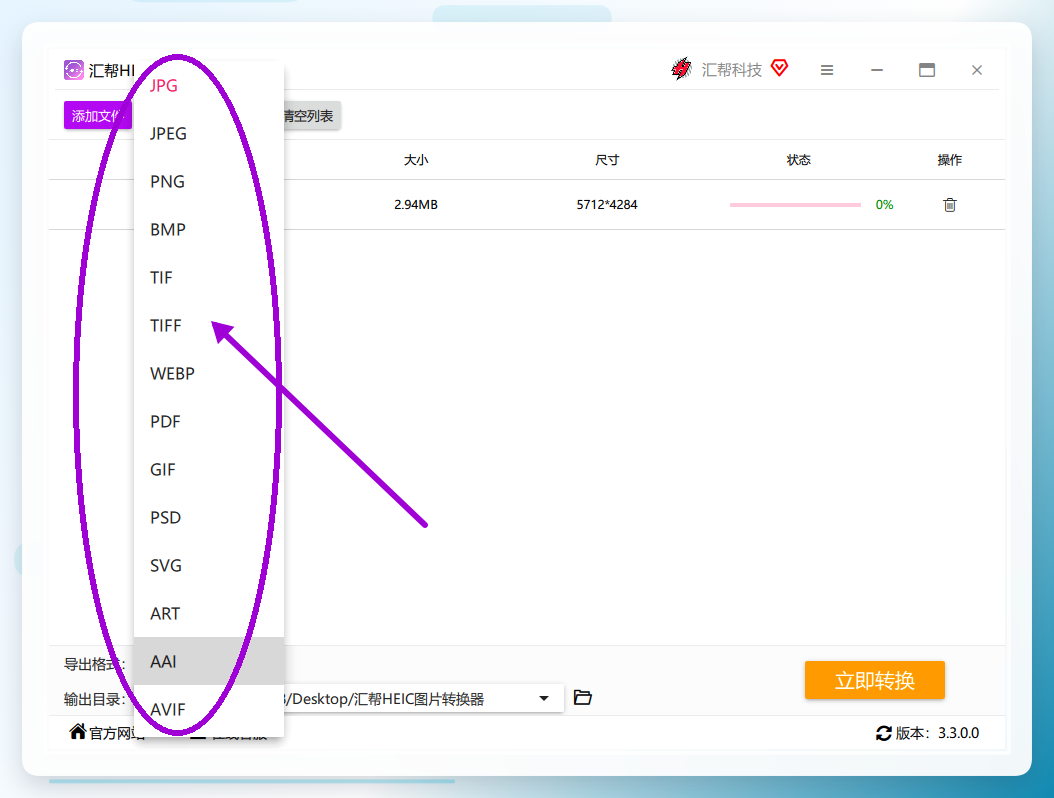
 图片导入完成后,可进入参数配置环节,选择导出格式。该软件支持数十种主流及专业图片格式,包括JPG、JPEG、PNG、BMP、TIF、TIFF、WEBP、PDF、GIF、PSD、SVG、AVIF、DDS、DPX等常用及专业格式,能覆盖绝大多数场景的需求。
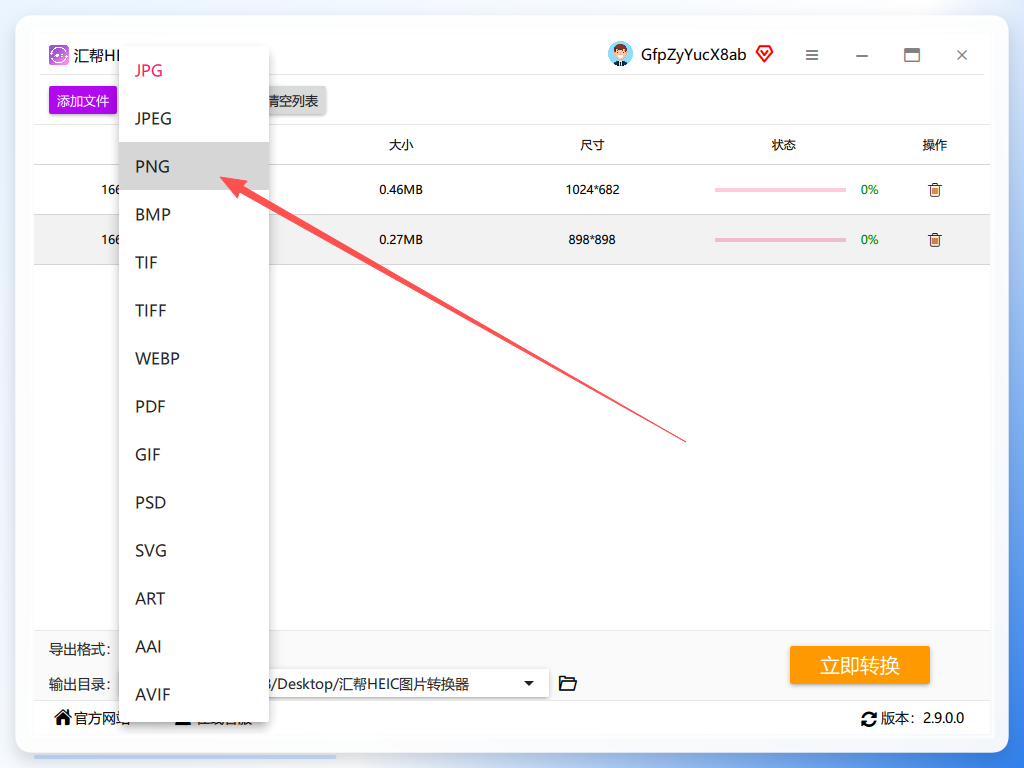
 以导出PNG格式为例,在格式列表中选中PNG即可,也可根据需求调整分辨率、画质等附加参数(这步非必选,默认参数足够日常使用)。
 所有参数确认无误后,点击界面右下角的黄色【立即转换】按钮,启动转换流程。
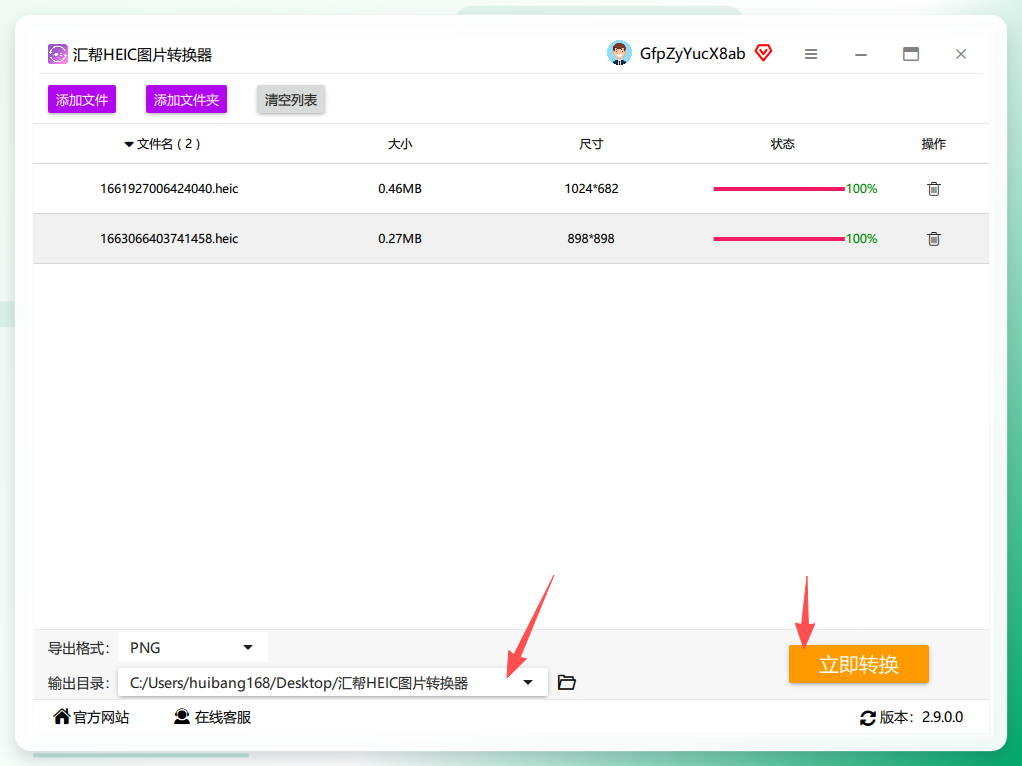 等待转换进度条完成后,即可在指定输出路径查看转换后的图片。其他格式的转换操作逻辑与上述流程一致,仅需在格式选择环节替换为目标格式即可。
除了这个主方法,我还整理了另外6种不同场景下的heic图片转换方式,大家可以按需选:
- 手机端自带工具:苹果相册里的heic图片,长按后选“分享”,在弹窗里找“格式”选项,改成JPG再保存,适合偶尔转一两张的情况,我之前用这个转的时候,居然把一张拍了很久的老照片搞丢了,后来再也不敢随便用。
- 在线转换工具:比如一些专门的图片转换网站,上传heic文件后选格式再下载,不用装软件,但要注意隐私,别传太敏感的照片,我上次传了几张工作图,居然收到了广告推送,太闹心了。
- 电脑端看图软件:不少主流看图软件自带转换功能,比如打开heic图片后,在“另存为”里选目标格式,操作简单,但批量转的话会有点慢。
- 插件转换:适合经常用PS的朋友,装对应的heic插件后,就能直接打开编辑再保存,不用额外转格式,挺方便的。
- 云存储同步:把苹果手机的heic图片同步到百度云这类云盘,同步时会自动转成JPG,适合备份照片的时候顺便转。
- 命令行转换:适合懂点技术的朋友,用特定的命令行工具批量转,效率高,但对新手不太友好,我之前试了两次,要么命令写错,要么路径设错,折腾半天才弄好。
说真的,这么多heic图片转换的方法里,还是汇帮那个最省心,批量转的时候不用盯着,转完的图片画质也没怎么损失,我上次转了100多张旅行照,花了不到两分钟,太香了。
对了,转的时候有个小细节要注意,要是转成JPG的话,别把画质调太高,不然文件会特别大,传的时候很麻烦;要是转成PNG的话,记得选透明背景的选项,不然可能会有黑边。
我之前还踩过一个坑,转完的图片找不到在哪,后来才发现汇帮那个软件默认存在C盘的一个文件夹里,大家转之前最好改一下输出路径,不然找的时候要翻半天。
还有啊,要是你转的heic图片是Live Photo的话,有些方法转完会丢失动态效果,汇帮那个是可以保留的,这个对喜欢拍动态照片的朋友来说挺重要的。
其实heic图片转换本身不难,就是找对适合自己的方法,别像我最开始那样瞎折腾,浪费时间不说,还可能把照片搞坏。
要是你还有关于heic图片转换的问题,评论区喊我一声就行。
