

不知道大家有没有遇到过这种情况:用iPhone拍了一堆照片,满心欢喜地传到Windows电脑上,结果发现图片文件的后缀名是.HEIC,双击后系统却弹出“无法查看”的提示。那一刻,确实有点让人头疼。
HEIC格式虽然压缩率高、画质好,还能节省手机存储空间,但它毕竟是苹果生态主推的格式,在安卓手机、老款电脑或部分网页系统中兼容性并不理想。相比之下,JPEG(JPG)格式作为流传了几十年的通用格式,几乎能在所有设备上直接打开和编辑。因此,当我们遇到HEIC图片无法查看时,把 heic转成jpeg格式 就成了一个非常实用的解决办法。
今天这篇文章,就和大家聊聊如何将 heic转成jpeg格式。我会结合自己平时处理图片的经验,分享几种稳定、易操作的方法,覆盖电脑端和手机端,希望能帮你轻松解决这个格式兼容的小麻烦。
如何把heic转成jpeg格式?五个简单方法分享

方法一:使用“汇帮HEIC图片转换器”将heic转成jpeg格式
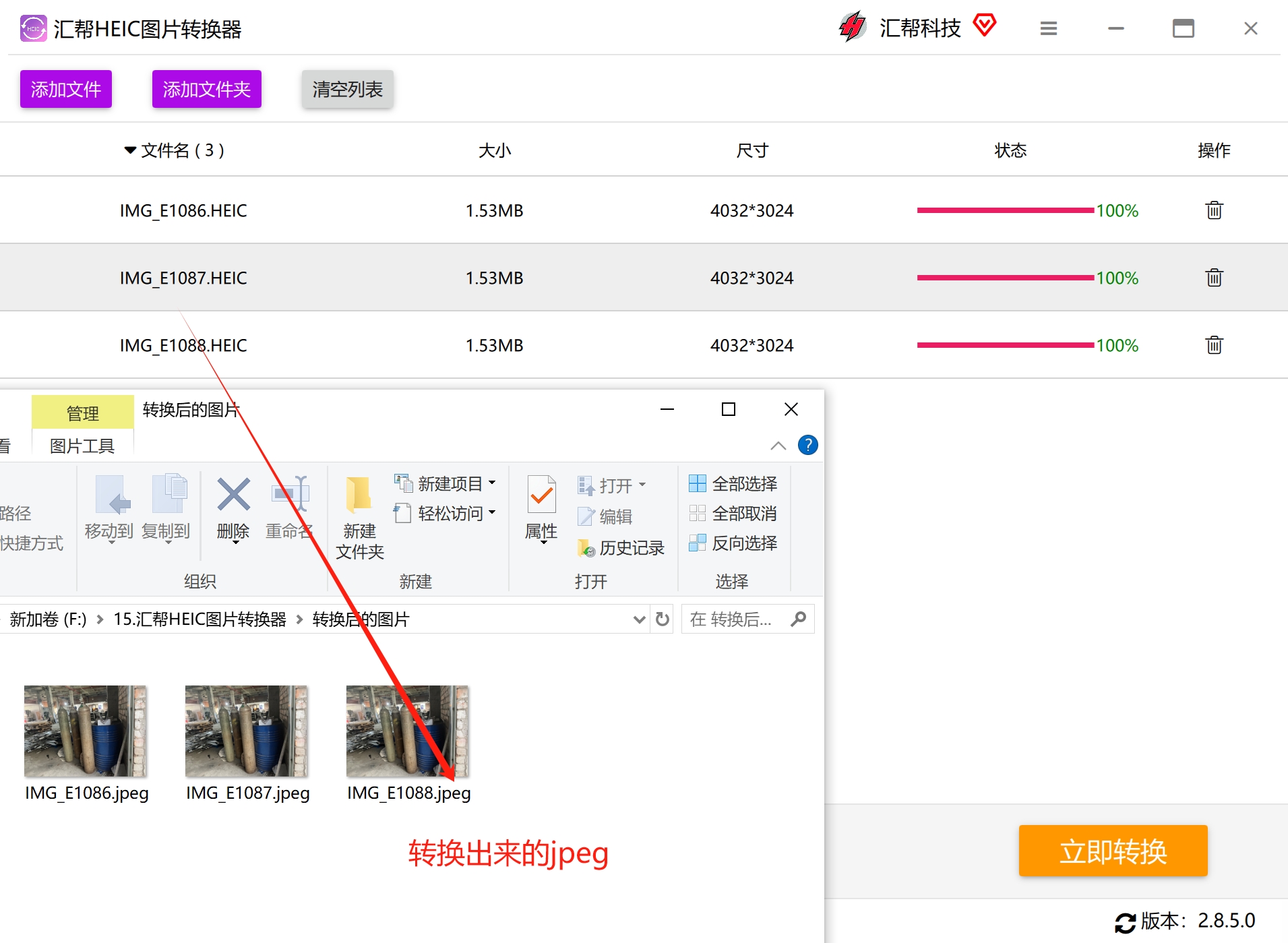
步骤1:添加需要转换的HEIC图片打开安装好的“汇帮HEIC图片转换器”,主界面就是转换功能页。我们只需点击左上角的 “添加文件” 或者 “添加文件夹” 按钮,把存放在电脑里的HEIC图片添加进来就好。这里我特别说明一下,这个软件是支持批量添加的,就算一次性选几十张甚至上百张图片,也没有数量限制,非常省心。
 步骤2:选择导出格式HEIC图片导入到软件列表后,在窗口底部可以找到 “导出格式” 选项。点击下拉菜单,里面提供了JPEG、PNG、WebP等多种常见格式供我们选择。这里我们要做的就是 heic转成jpeg格式,所以直接选中“jpeg”即可。
 步骤3:设置输出目录接着,在下方 “输出目录” 一栏,选择一个用于存放转换后图片的文件夹。点一下旁边的“浏览”按钮,在电脑里挑一个你容易找到的位置,比如桌面或者某个专门的图片文件夹。这样做的好处是,转换完成后我们直接去这个文件夹里就能快速找到JPG图片。
步骤4:开始转换设置都确认无误后,点击右下角的 “立即转换” 按钮,软件就开始工作了。转换速度跟图片分辨率和数量有关,通常几秒钟就能完成一批。
 等进度条走完,显示“转换完成”后,打开我们之前设定的输出文件夹,就能看到所有图片都已经成功变成JPG格式了。整个操作流程走下来,基本没遇到什么复杂选项,确实很方便。
方法二:借助“彩虹办公中心”来完成heic转jpeg
除了上面这款专门的HEIC转换软件,像“彩虹办公中心”这样的多功能办公套件也内置了图片处理功能,同样可以用来把HEIC格式转为JPG。
1. 打开功能模块并添加图片 安装并打开“彩虹办公中心”,在左侧菜单栏中找到 【图片处理】 ,然后在右侧功能区点击 【heic转图片】。如果你不想手动点击,也可以直接把图片文件拖拽到软件窗口内进行添加。
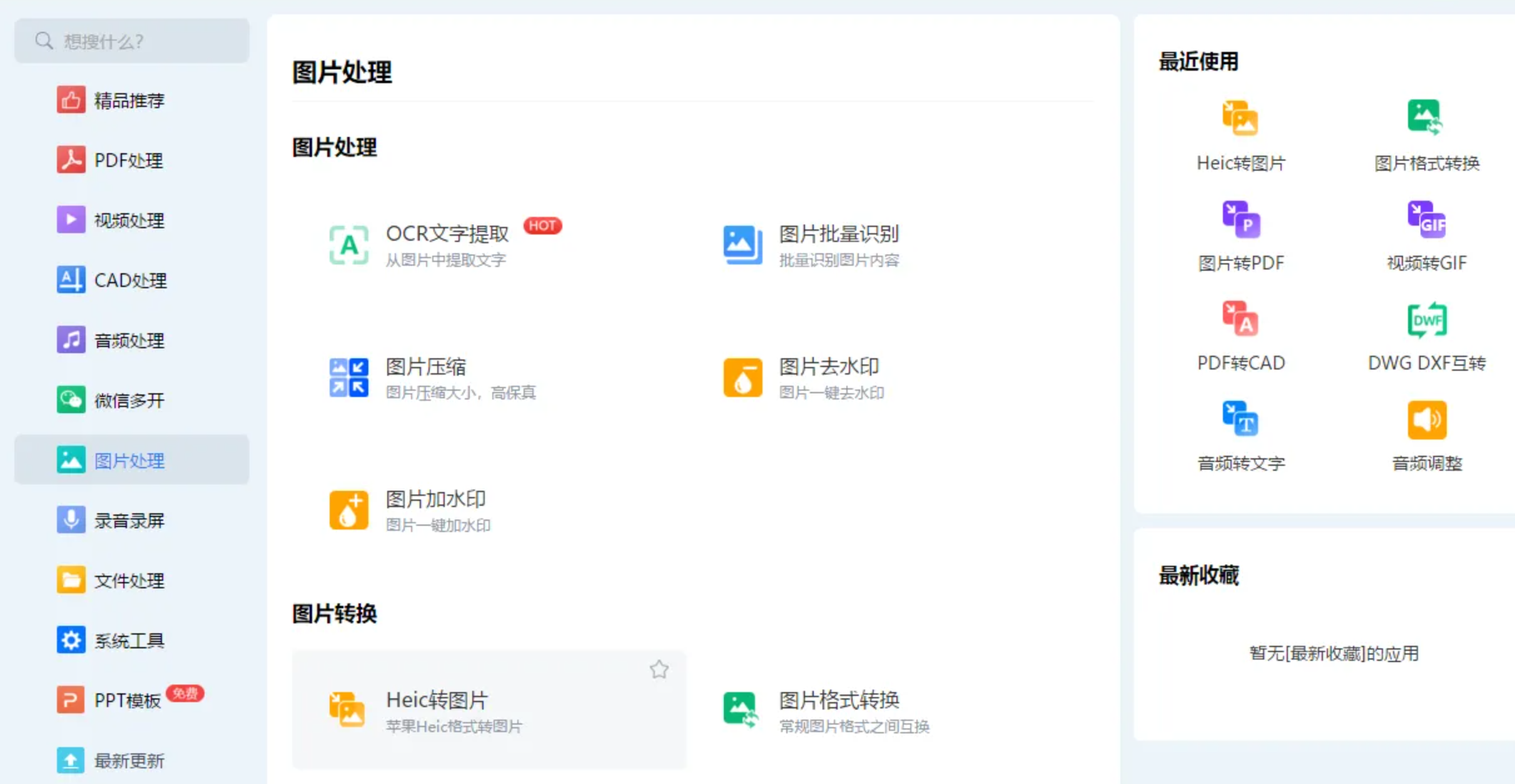 2. 设置输出格式与目录
图片添加进来后,在下方的输出格式中选择
2. 设置输出格式与目录
图片添加进来后,在下方的输出格式中选择 jpg 格式。同时,记得设置一个输出目录,确认转换后图片保存的位置,方便后续查找。
 3. 开始处理
最后,点击 “开始处理” 按钮,等待进度条走完即可。这款软件的优势在于集合了多种办公功能,如果平时有PDF转换等需求,可以考虑使用它。
3. 开始处理
最后,点击 “开始处理” 按钮,等待进度条走完即可。这款软件的优势在于集合了多种办公功能,如果平时有PDF转换等需求,可以考虑使用它。

方法三:利用Photoshop(PS)进行heic转jpeg
如果您平时就是设计师或者习惯用PS处理图片,那么不用再额外安装其他软件,直接用Photoshop就能完成转换。
1. 打开HEIC文件 在电脑上打开PS软件,点击左上角 “文件” 菜单,选择 “打开”,在弹出的窗口中找到并选中HEIC图片文件。如果PS版本较老,可能需要先安装一个HEIC插件才能正常打开。
 2. 另存为JPEG格式
文件打开后,再次点击 “文件” 菜单,选择 “另存为”,或者直接使用快捷键
2. 另存为JPEG格式
文件打开后,再次点击 “文件” 菜单,选择 “另存为”,或者直接使用快捷键 Ctrl+Shift+S。在弹出的保存窗口中,将保存类型选择为 JPEG。
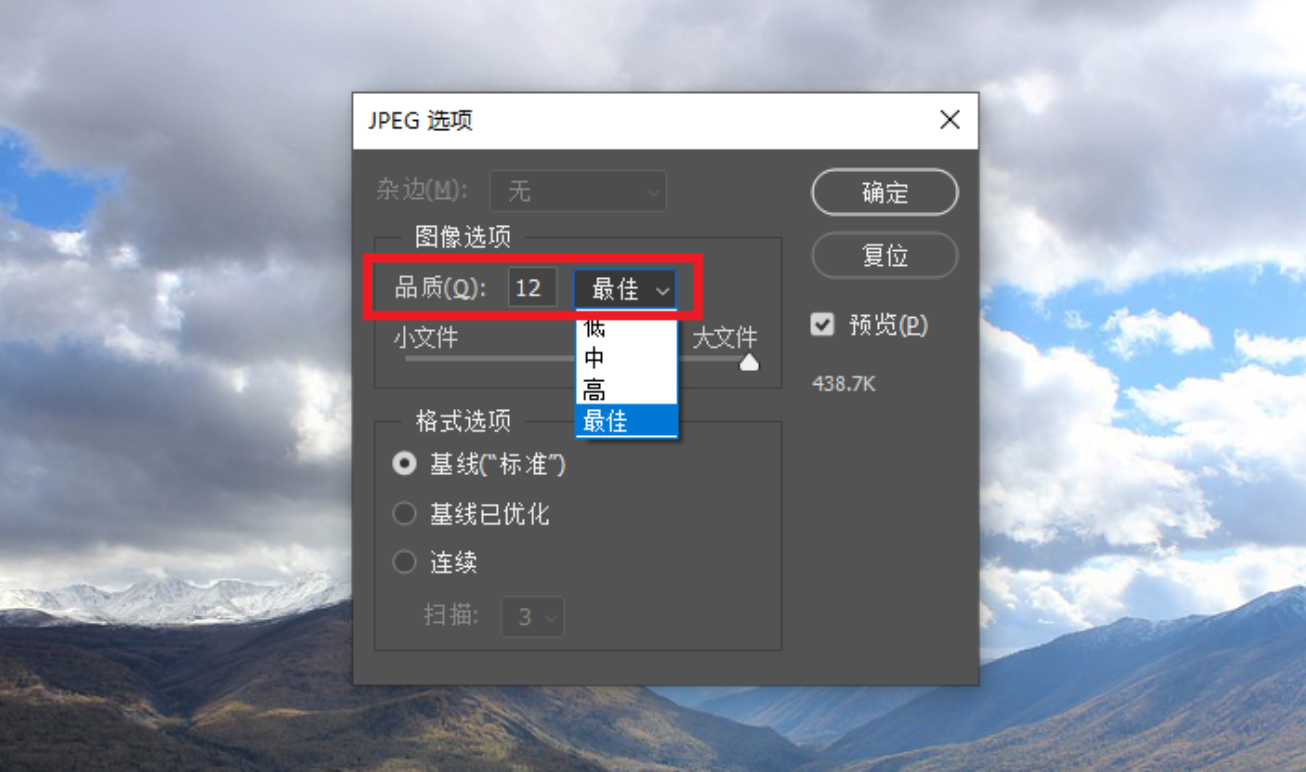 3. 设置图像质量并保存
点击保存后,会弹出一个“JPEG选项”对话框,在“图像选项”中把 “品质” 滑块调到最高(也就是12),这样能尽量保留图片的原始细节。最后点击“确定”按钮,一张JPG图片就出现在你指定的文件夹里了。
方法四:尝试直接修改文件后缀名(谨慎使用)
网上流传着一种非常“粗暴”的方法——直接修改文件后缀名,把 .HEIC 改成 .JPG。这里要提醒大家,这种方法只适用于少部分文件头信息恰好兼容的场景,成功率不高,不建议作为主要手段。
1. 重命名文件
在电脑上找到HEIC图片,右键选择 “重命名”,将文件名的后缀部分从 .heic 手动改为 .jpg,比如 photo.heic 改成 photo.jpg。修改后按回车确认。
 2. 尝试打开验证
双击修改后的文件,如果系统能正常显示图片,说明你运气不错;如果弹出“无法打开”或“文件已损坏”的提示,说明这种方法行不通,这时候就需要使用上面提到的专业软件来转换了。
2. 尝试打开验证
双击修改后的文件,如果系统能正常显示图片,说明你运气不错;如果弹出“无法打开”或“文件已损坏”的提示,说明这种方法行不通,这时候就需要使用上面提到的专业软件来转换了。
方法五:通过iPhone相机设置,从源头解决
在iPhone上依次进入 “设置” → “相机” → “格式”,在“相机拍摄”一栏中,勾选 “兼容性最佳” 选项。设置之后,iPhone新拍摄的照片就会默认保存为 JPEG 格式,而不是 HEIC。
 需要留意的是:这个设置只对修改后拍摄的新照片有效,之前已经存下来的HEIC图片并不会自动变成JPG格式。想要转换那部分旧照片,还是得用电脑端的转换工具来处理。
希望这篇文章能帮到正在为HEIC图片打不开而烦恼的你。如果还有其他关于图片格式转换的问题,欢迎在评论区留言交流,我会尽力为你解答。祝大家都能顺畅地在各个设备间分享美好瞬间!
