

经常处理图片的朋友可能都有过这样的经历:用iPhone拍了一堆照片,传到Windows电脑上一看,全是“HEIC”格式,双击打不开,上传到公众号后台、电商平台也提示“格式不支持”。
HEIC是苹果从iOS 11开始采用的图片压缩标准,相比传统JPG能省下一半左右的存储空间,但在Windows生态里兼容性确实很差。为了帮大家彻底解决这个问题,我花了一周时间,把市面上主流的HEIC转换工具都下载实测了一遍,整理出4种可行的heic格式转换为jpg的方法,从零基础小白到批量处理需求都有对应方案,下面直接上干货。
方法一:汇帮HEIC图片转换器(批量处理首选)
如果手头HEIC文件数量比较多,比如一次导入几百张照片,建议直接用本地转换软件。
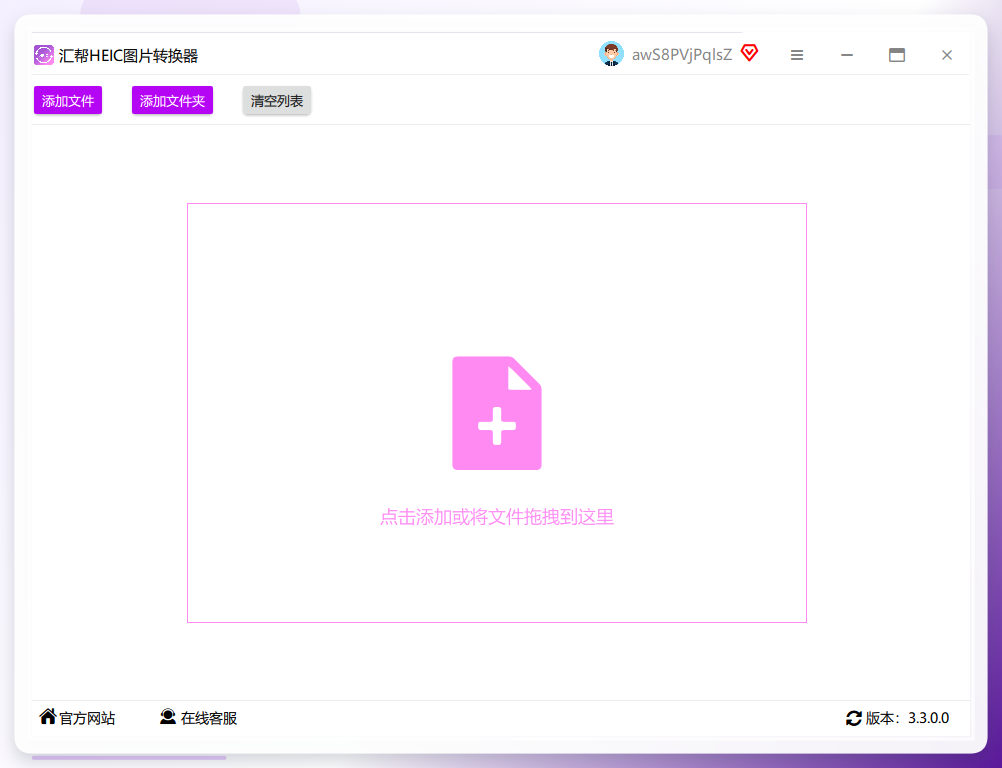
步骤一:批量导入HEIC文件
打开软件后,主界面呈现简洁的功能分区:左侧为文件目录树,右侧为操作面板。点击左上角“添加文件”按钮,支持单文件拖拽或按Ctrl+A全选文件夹内图片,软件顶部进度条实时显示批量导入数量,最多支持500张图片同时加载。
 步骤二:精准设置输出参数
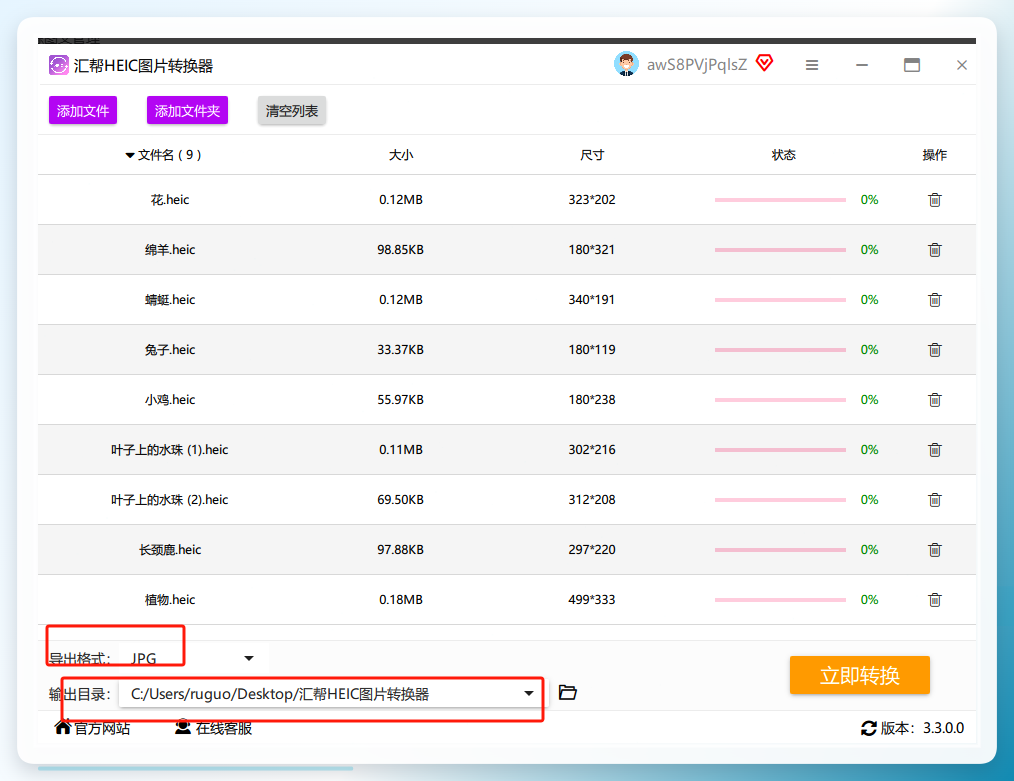
在中间“导出设置”模块中,选择“JPG”作为目标格式(默认保留PNG/HEIC选项)。点击“高级设置”可自定义压缩质量(1-100级)、尺寸比例等参数,满足证件照制作、社交媒体分享等场景需求。
 步骤三:智能路径管理与转换执行
新建输出文件夹时,支持路径快速选择(如“桌面/转换后图片”),系统会自动创建时间戳文件夹分类管理。
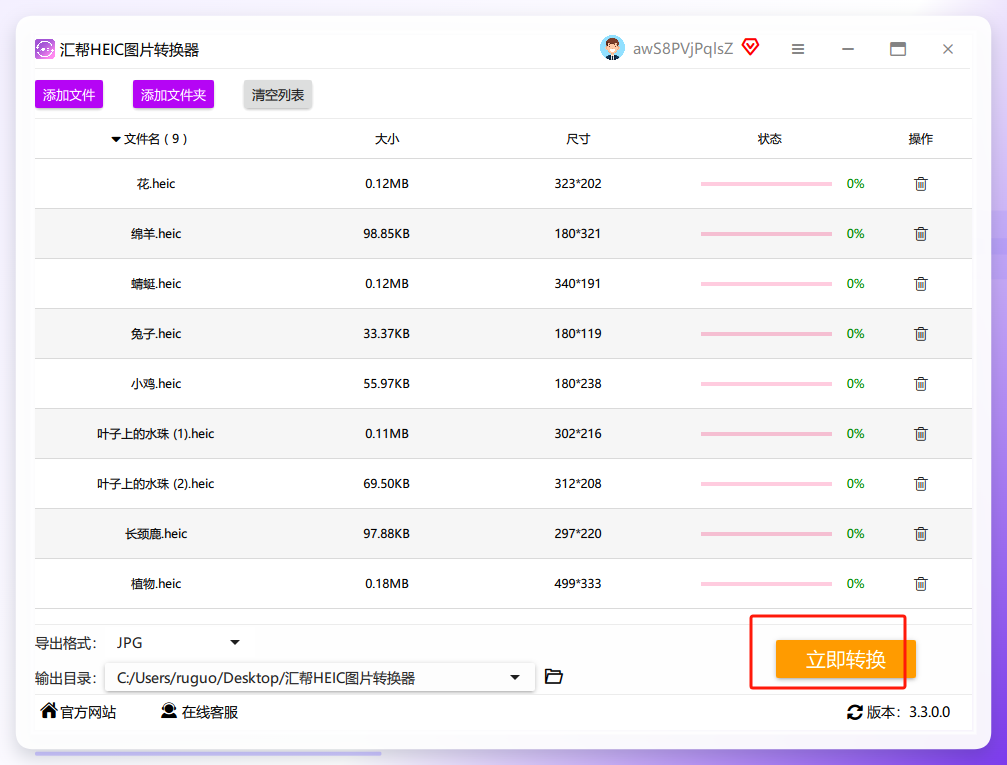 点击“立即转换”后,软件采用多线程加速技术,转换速度较同类工具快30%。完成后自动弹出成功提示窗口,提供“打开文件夹”快捷入口。
步骤四:转换质量验证
转换完成后建议抽查几张图片,确认没有文件损坏、色彩偏差等问题,再放心使用。
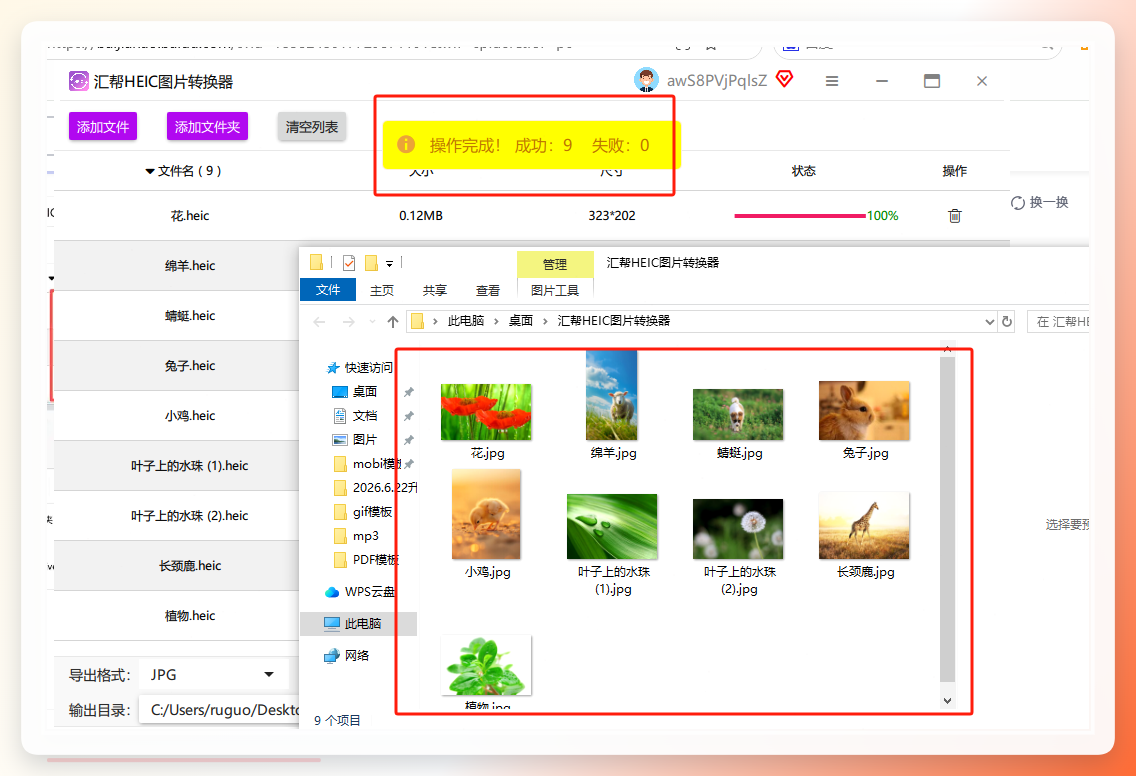 整体体验下来,这个工具适合批量处理、对效率有要求的用户,转换速度确实快。
方法二:编写脚本自动化流程
对于有一定编程基础的朋友来说,还可以尝试自己编写Python脚本来批量完成这项任务。
利用Pillow库(一个基于Python Imaging Library (PIL) 的分支项目),你可以创建一个简单的脚本来读取指定目录下的所有HEIC文件,并逐一保存为JPG格式。这种方法虽然初期设置较为复杂,但对于长期来看确实能大大提高效率。
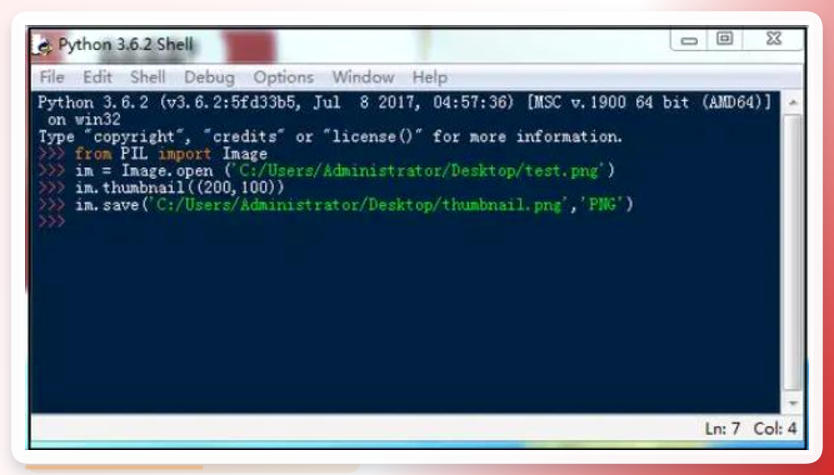 适合人群:需要频繁处理大量图片、熟悉Python环境的开发者。
方法三:使用xodo HEIC to JPG Converter
不想装软件的话,在线工具是个不错的选择。xodo HEIC to JPG Converter无需注册,打开网页就能用。
具体操作步骤:
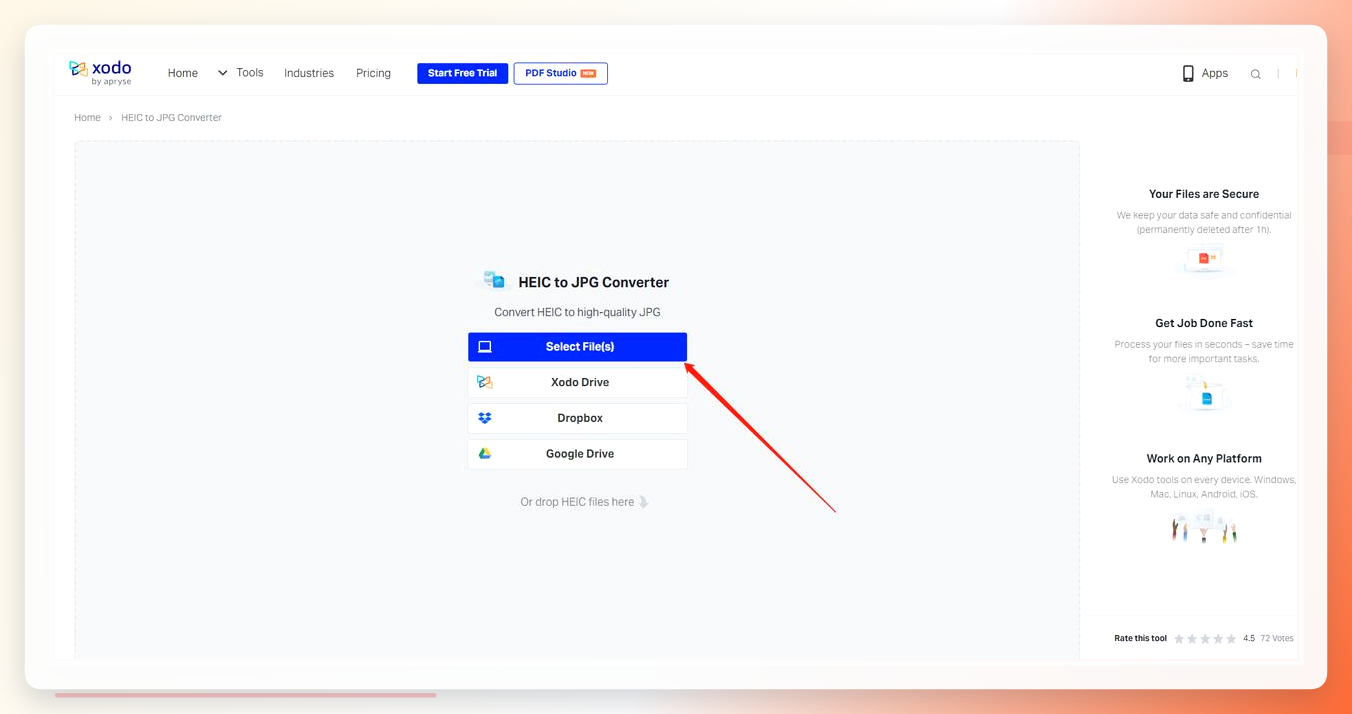
步骤1:搜索进入该在线工具页面,点击“Select Files”从电脑中选择heic图片文件导入。
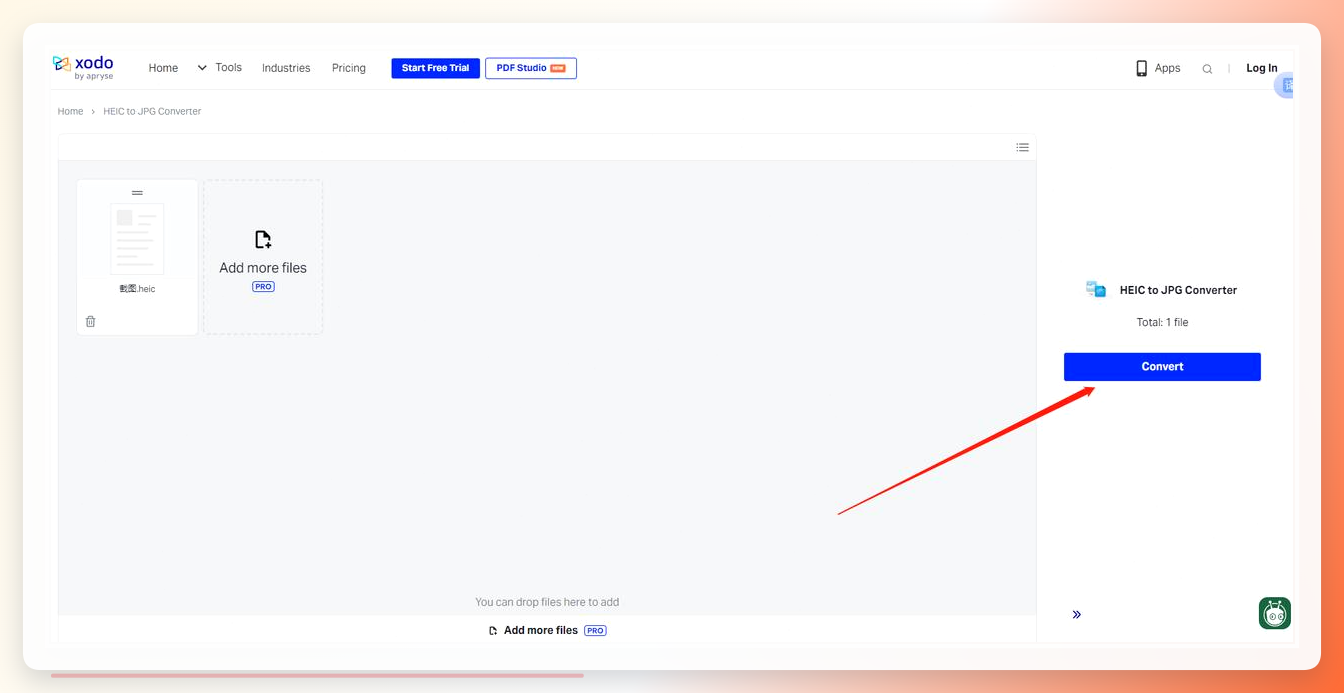
 步骤2:上传完成后,点击右侧蓝色的“Convert”按钮将heic转化成jpg图片格式。
 步骤3:转化完成后,点击“Download”按钮就能将转化完成的jpg图片保存在电脑上了。
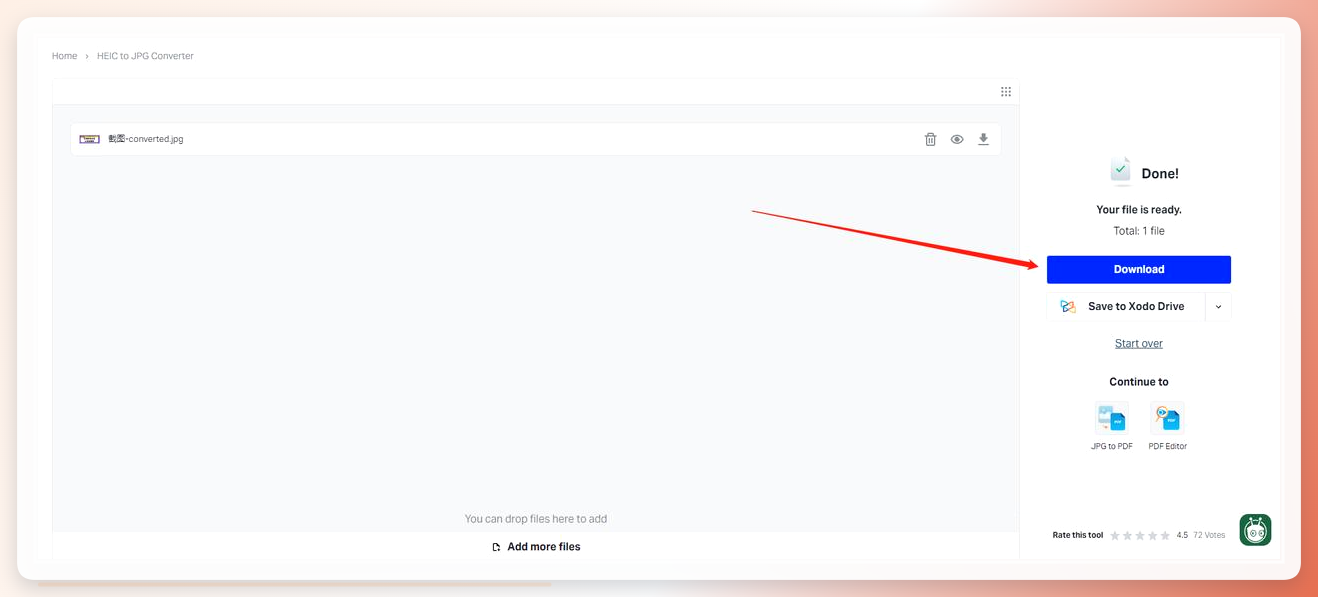 需要注意的是,在线转换工具的上传和下载都会消耗流量,而且涉及隐私的照片不太建议传到第三方服务器上。偶尔转换一两张没问题,量大的话还是用本地软件更放心。
方法四:Windows商店官方HEIF扩展
其实微软官方在Microsoft Store里提供了一个免费的“HEIF图像扩展”插件,装上之后Windows自带的“照片”应用就能直接打开HEIC文件了。
操作路径:打开Microsoft Store,搜索“HEIF图像扩展”,点击安装。装好后,找到HEIC文件,右键选择“打开方式-照片”,图片就能正常显示了。再右键选择“打开方式-画图”,用画图打开后按Ctrl+S另存为,把格式选为JPG即可。
这个方法完全免费,也不依赖第三方软件,适合只有少量图片需要转换的朋友。
关于heic格式转换为jpg的方法,以上就是我实际测试后比较靠谱的4种思路。如果你目前正在为HEIC文件发愁,不妨对照自己的使用频率和图片量,找到适合自己的方式。希望这篇教程能帮到你。
