

同事上周三晚上十点多给我发来一堆图,说是客户那边催着要放进PPT里。结果你猜怎么着——打开一看全是HEIC,我那台用了三年的老联想压根不认。折腾到半夜,试了不下五遍才把这事儿给整明白。
所以今天就来聊聊怎么将heic的照片转换成jpeg这件事。不绕弯子,直接说能落地的方法。
那怎么办?往下看。
 ### 汇帮HEIC图片转换器:批量处理比较省心的一条路
先说这个,是因为我自己用得比较多。汇帮HEIC图片转换器在Windows上跑,界面不花哨,功能都摆在明面上。
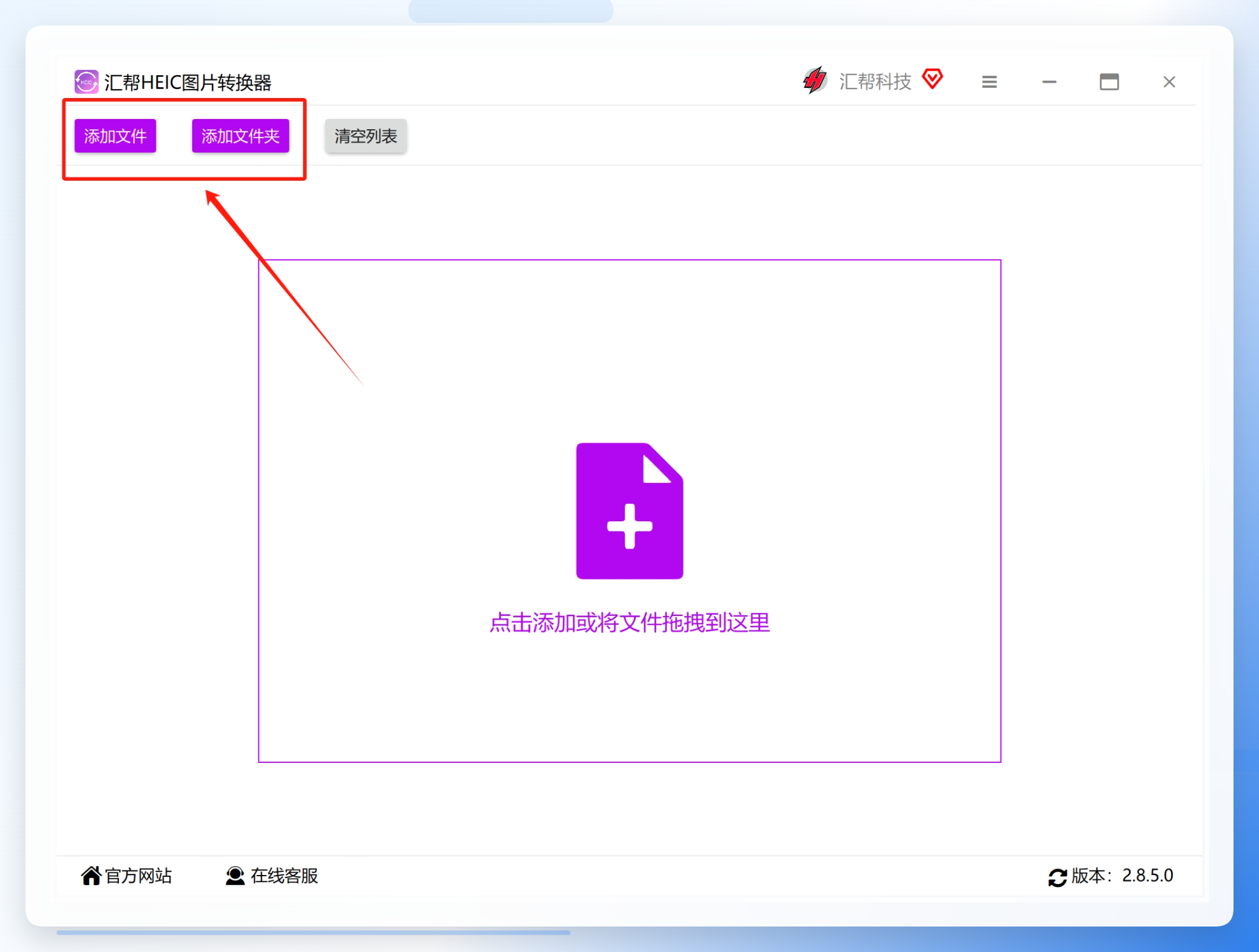
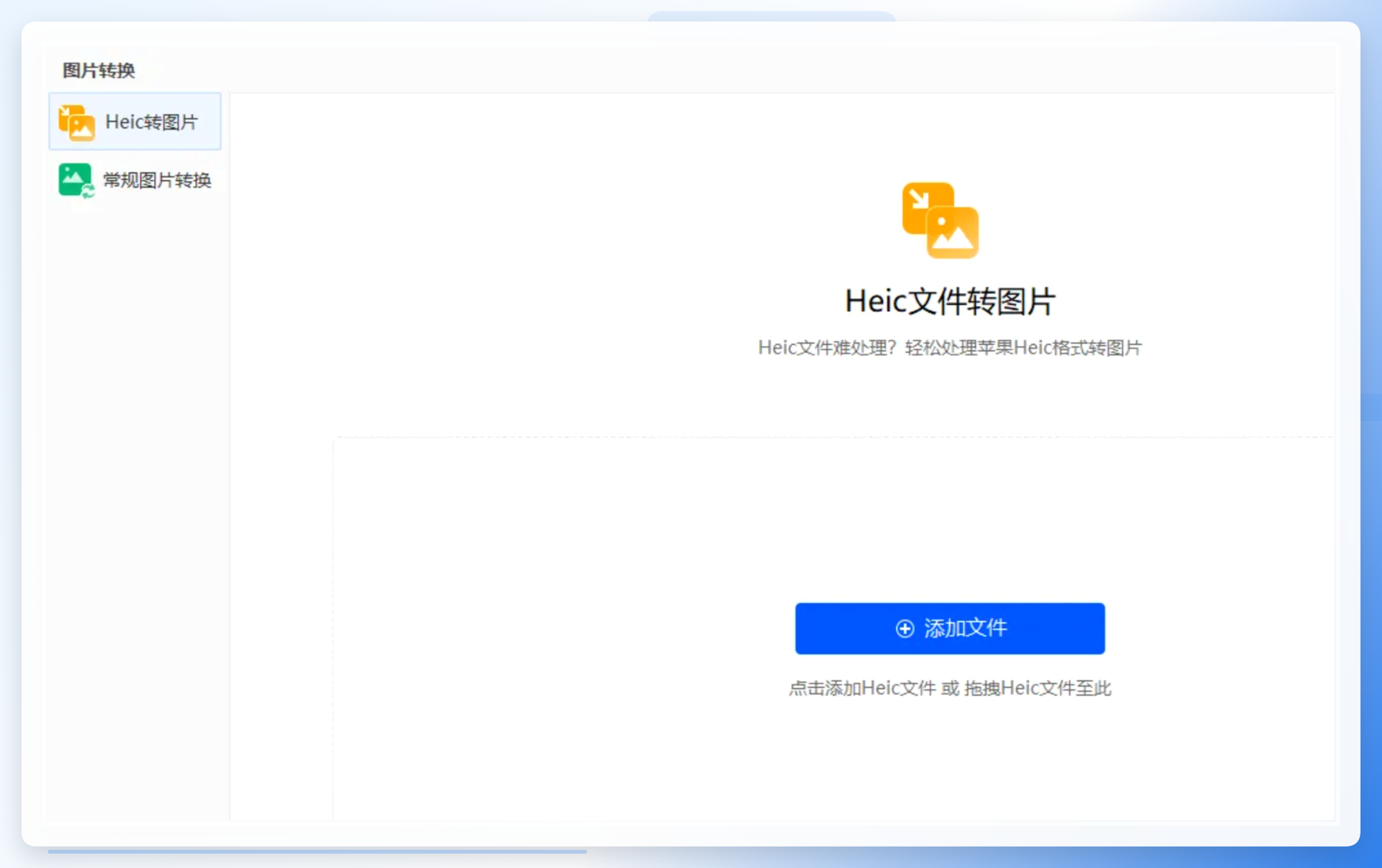
第一步,打开装好的汇帮HEIC图片转换器。主界面挺清爽,左上角能看到“添加文件”和“添加文件夹”两个按钮。单个文件就点“添加文件”,要是整个文件夹里全是HEIC,直接点“添加文件夹”更省事。它支持批量导入,图片数量没有限制。
 第二步,图片进来之后,目光移到界面底部。那里有个“导出格式”的下拉菜单,点开能看到jpeg、png、webp好几个选项。选jpeg就行。哦对了,如果你对画质有要求,旁边还能调输出质量参数,不过一般情况下默认的也够用。
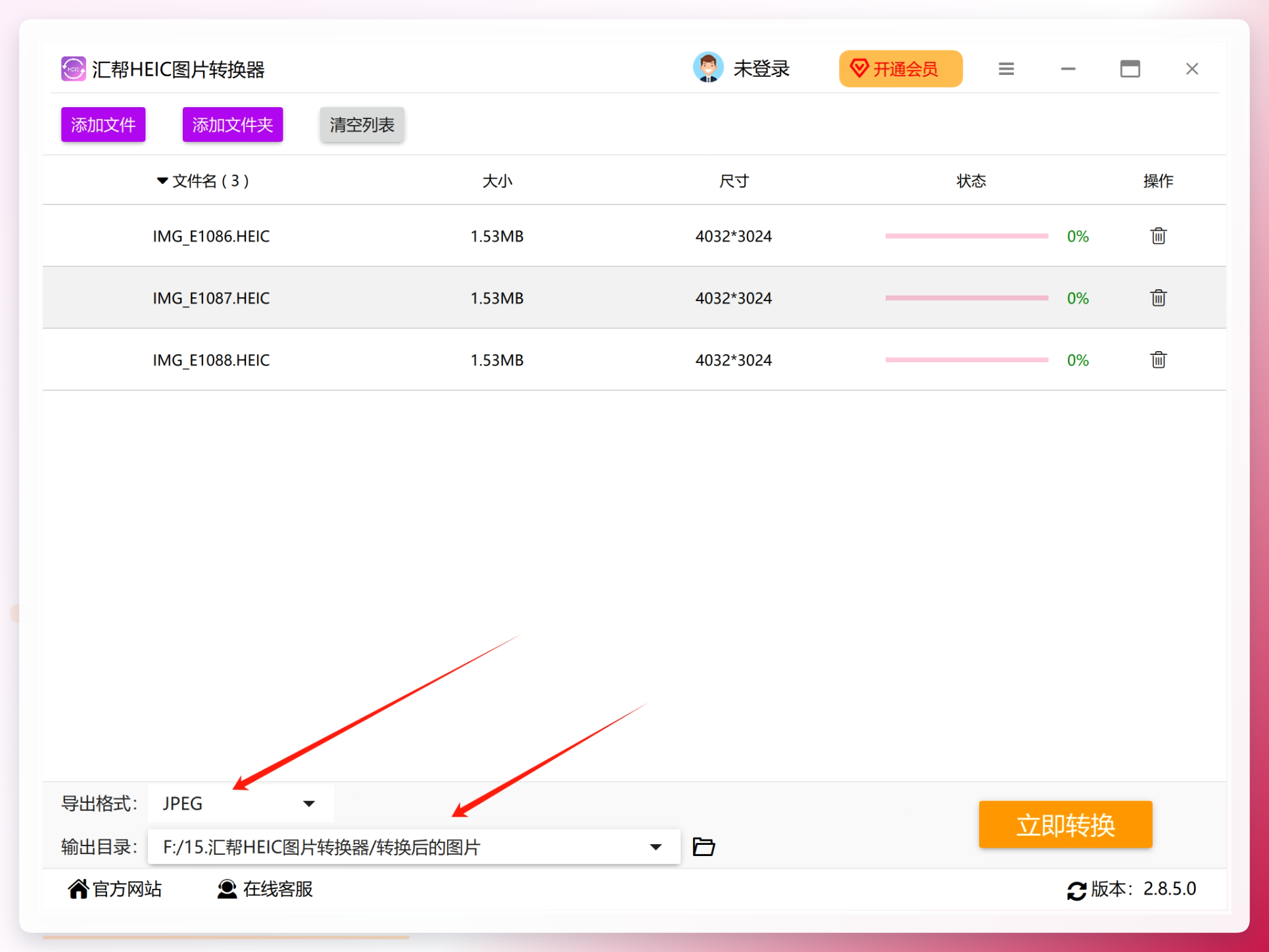 第三步,设置输出目录。就是告诉软件:转换完的图片你打算放哪儿。点“浏览”选一个自己记得住的文件夹。
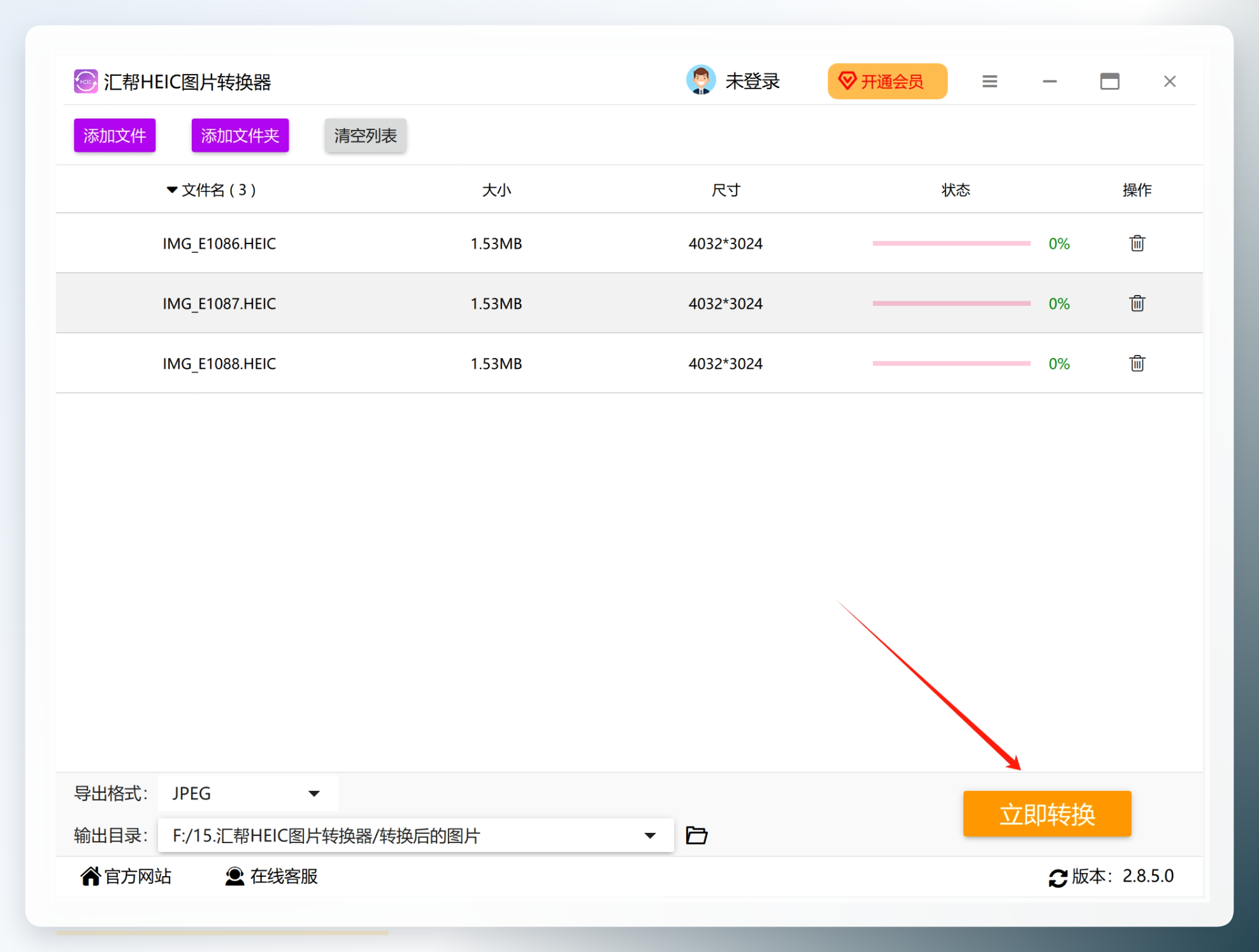
第四步,点右下角那个“立即转换”按钮。然后等着就行。转换速度取决于图片数量和电脑配置,十来张图基本上几秒钟的事儿。
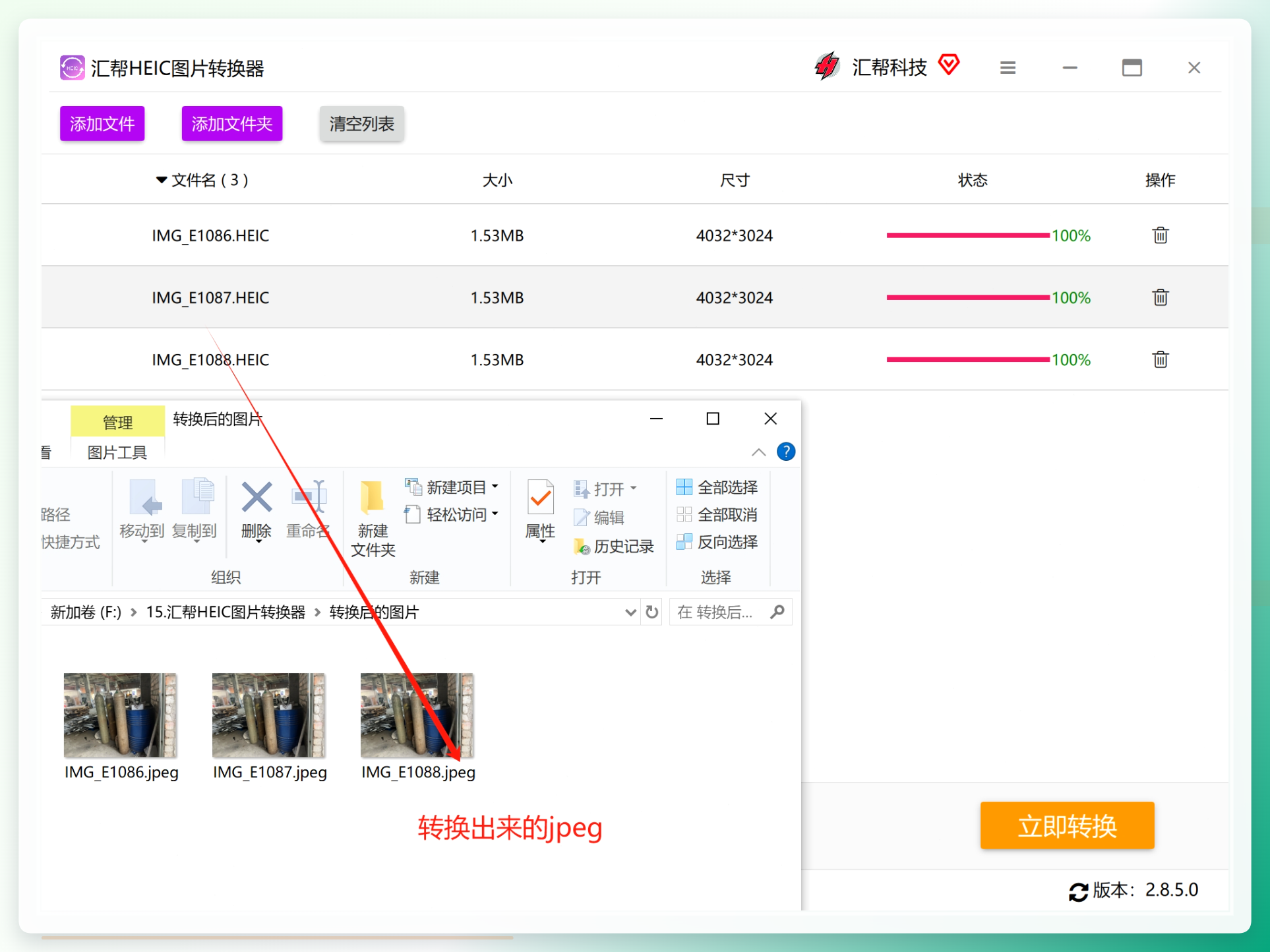
 转换完成后打开输出目录,jpeg格式的图片就安安静静躺在那儿了。整个流程走下来,从导入到出结果,熟练的话不到一分钟。
 ### 其他几种转换思路,按需取用
彩虹办公中心也算一个选择。打开软件后在左侧菜单栏找“图片处理”,里面藏着“heic转图片”的入口。把文件拖进去,输出格式选jpg,设好目录,点开始处理。
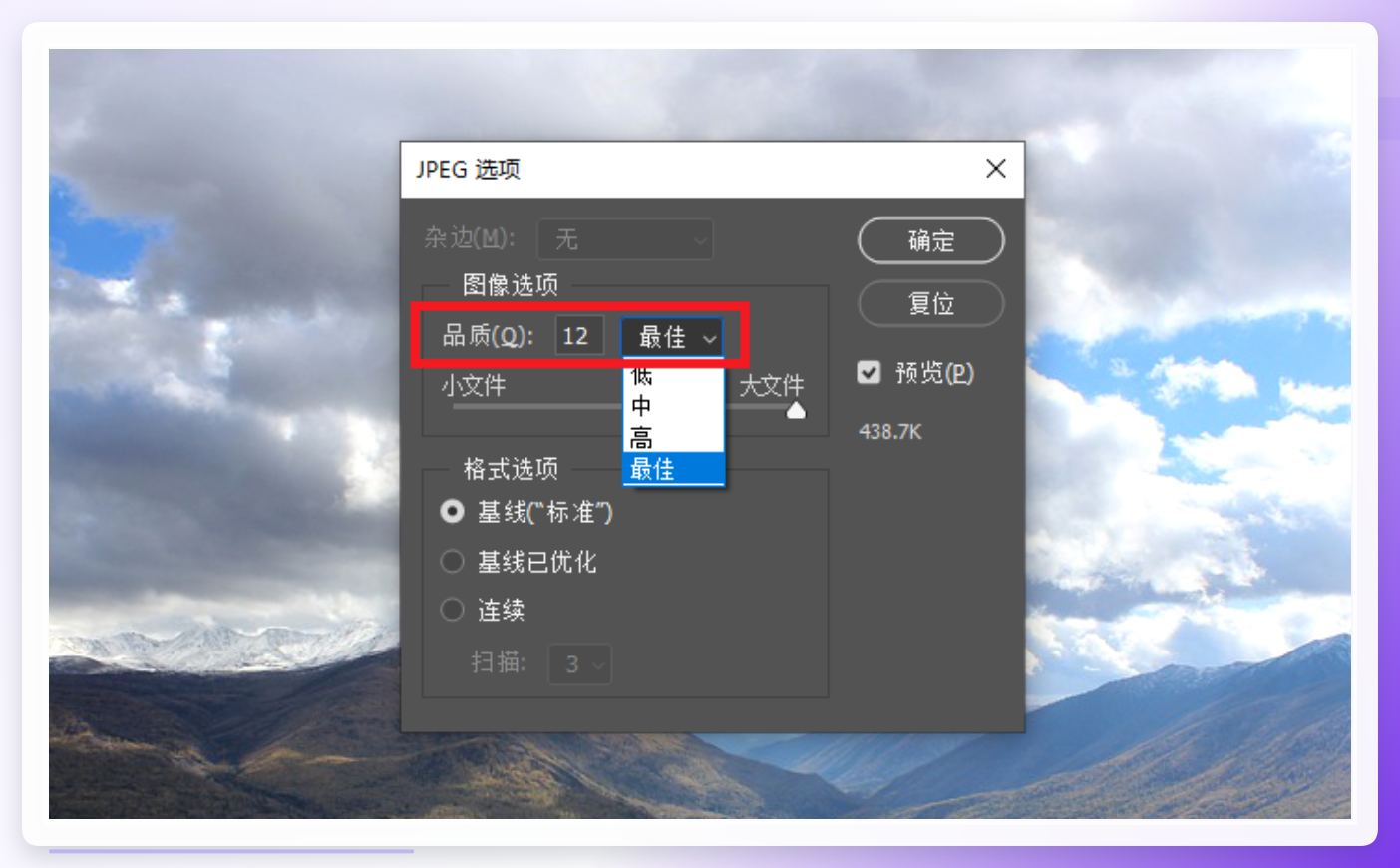
 Photoshop用户就更直接了。文件→打开→选中HEIC,然后文件→另存为→格式选JPEG。保存时那个质量滑块建议拉到最大,不然压缩痕迹肉眼可见。
 转转大师图片格式转换器的操作逻辑也差不多:下载安装→选择heic转换→上传→输出格式选jpg→开始转换。
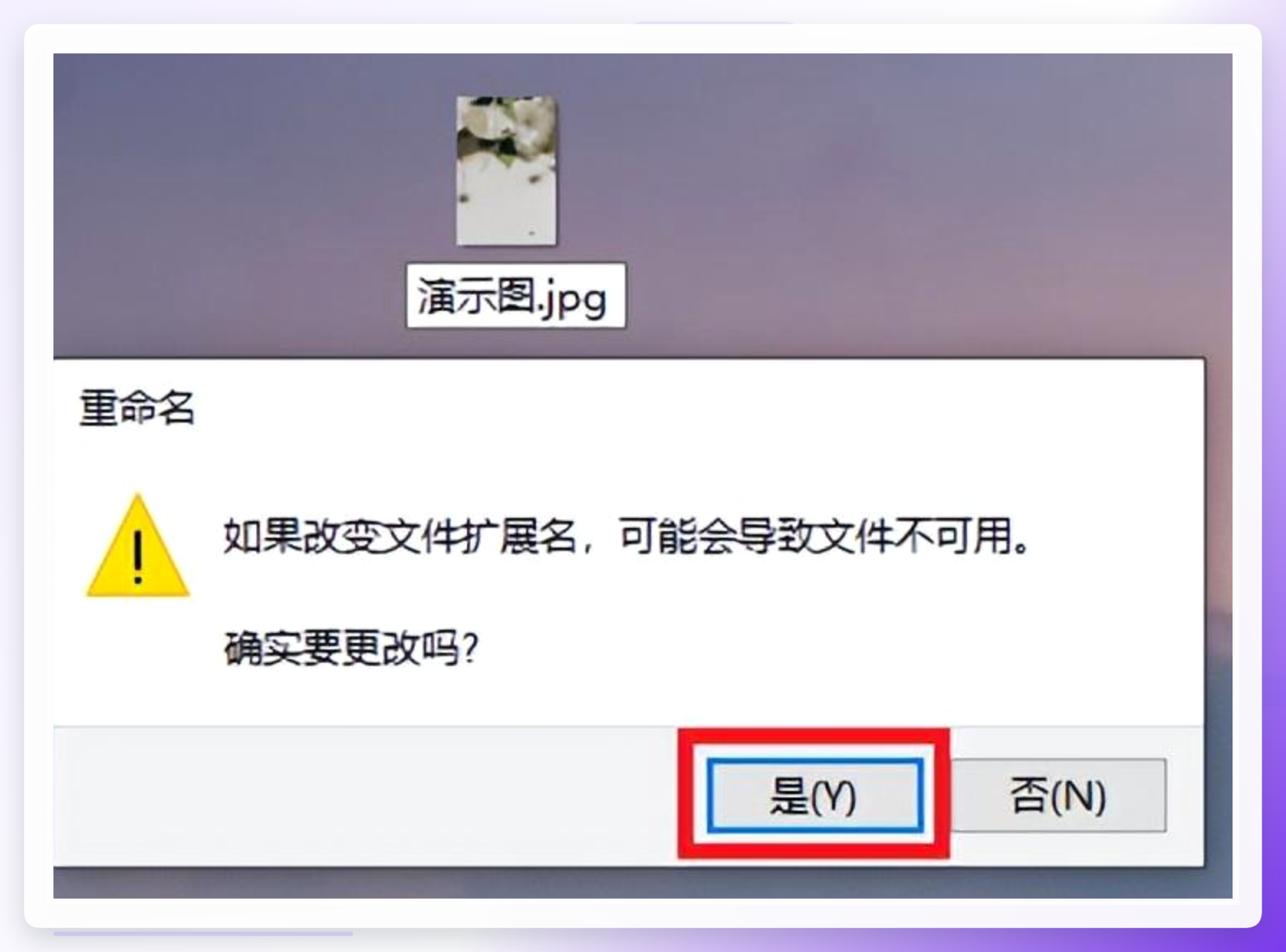
 还有个野路子——直接改后缀名。右键HEIC文件→重命名→把“.HEIC”改成“.jpg”。这法子纯看运气,有的系统能识别,有的直接报错。试了四回,成功两次,不太靠谱。
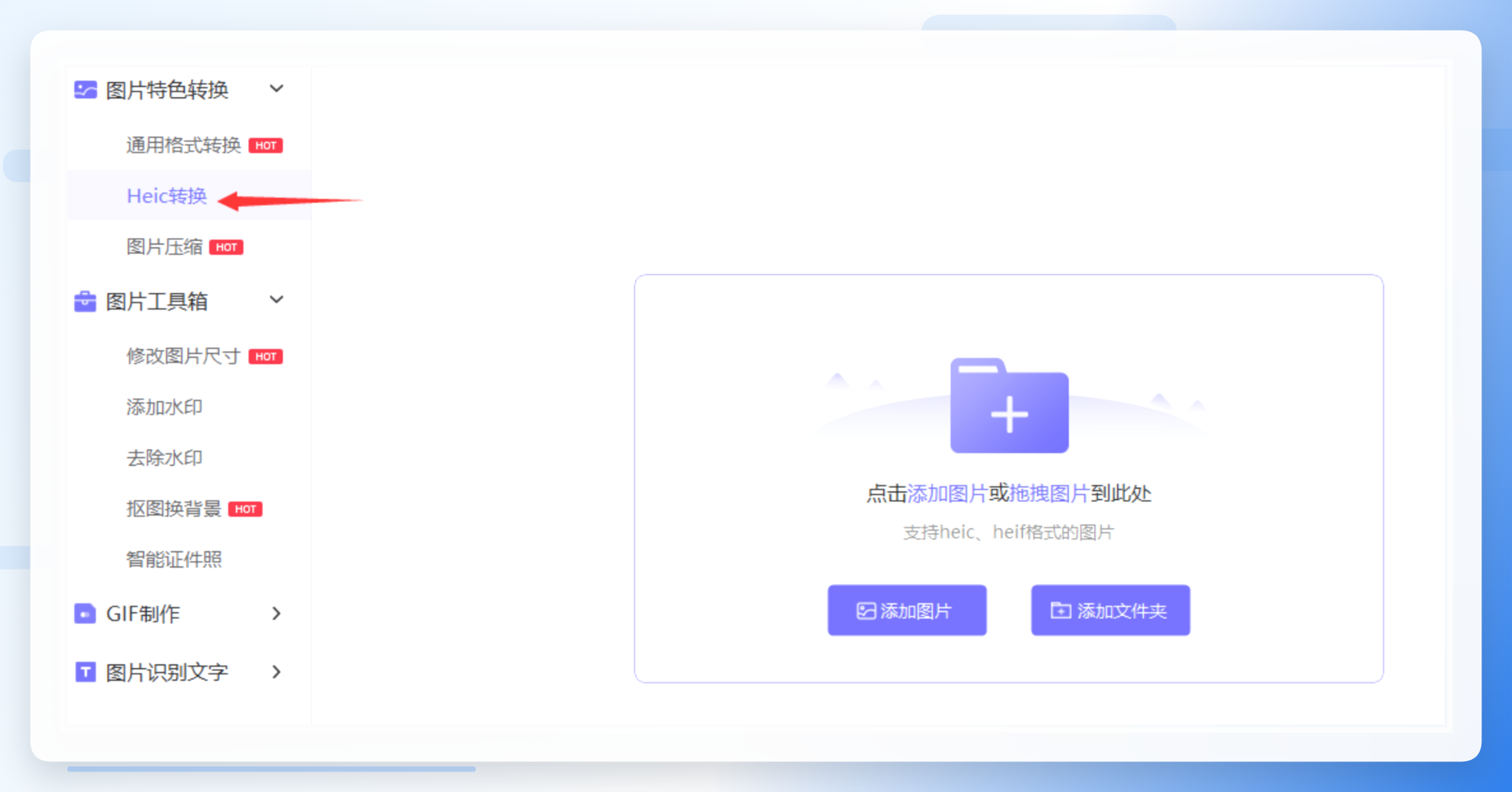
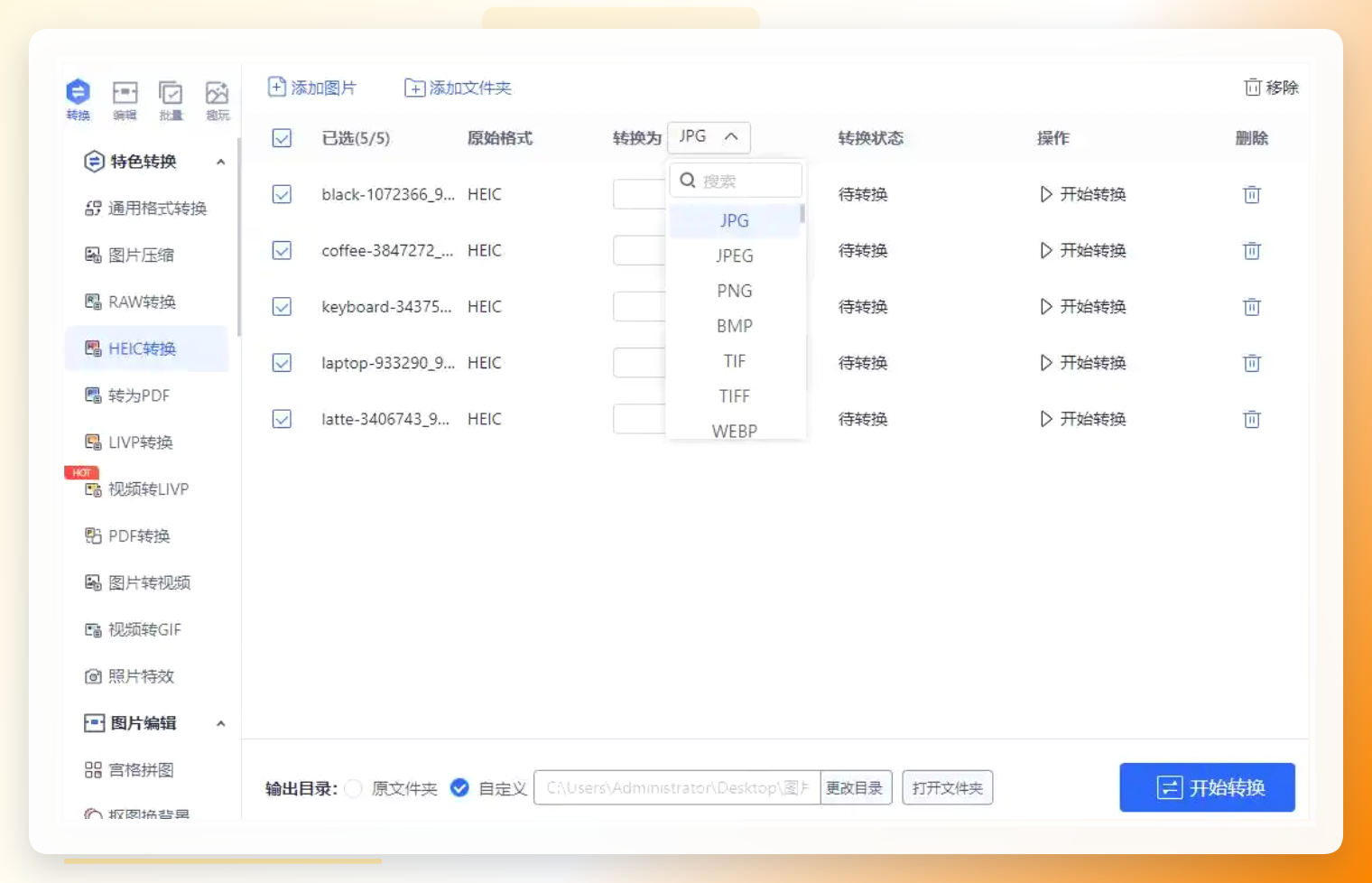
 迅捷图片转换器的界面右侧有“heic转换”功能,点进去把图片全选添加,上方格式选JPG,右下角点开始转换。
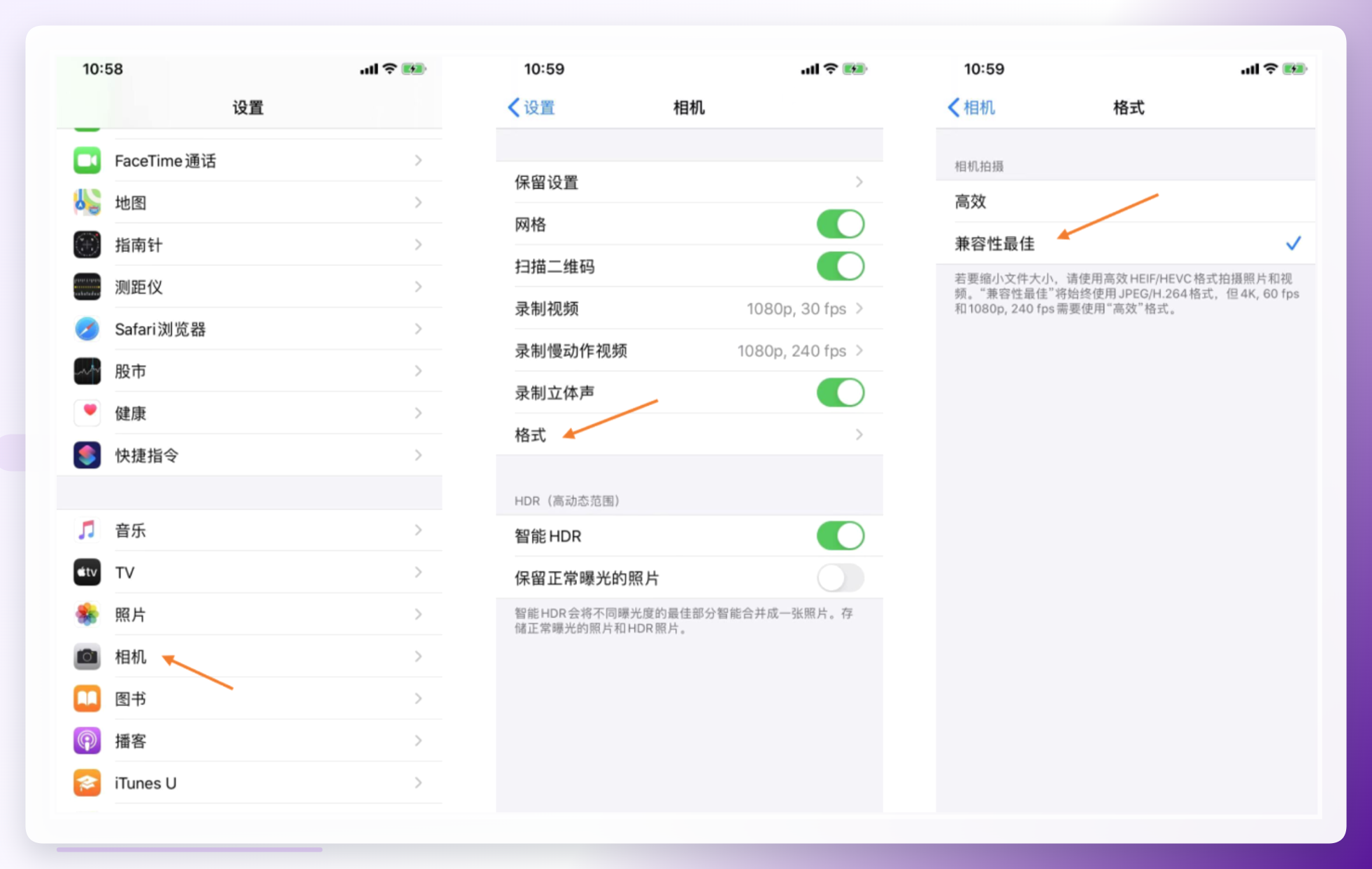
 如果你用的是iPhone,其实可以在源头解决问题。进“设置”→“相机”→“格式”,选“兼容性最佳”。这样新拍的照片直接就是JPEG。但已经拍好的HEIC文件不会变,得另想办法。
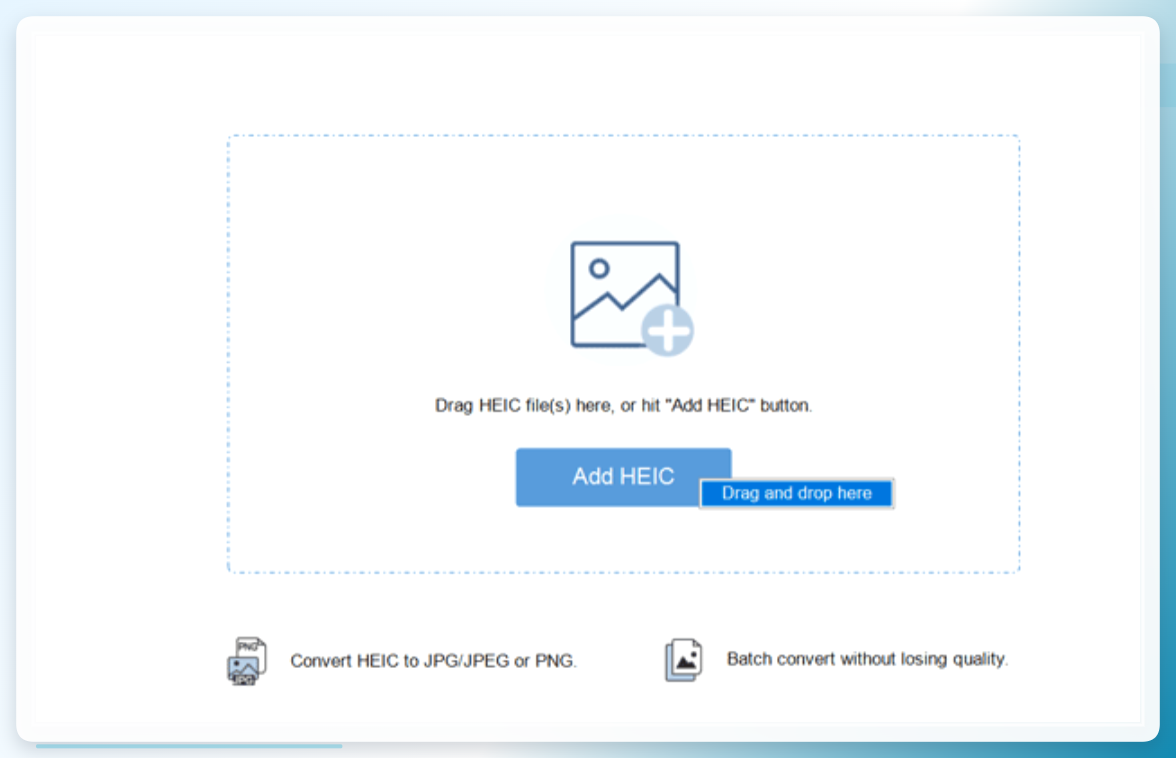
 HEIC Converter这款工具支持拖拽上传,选好输出格式JPEG,勾选“保留Exif数据”能留住拍摄信息,调整质量后点转换。
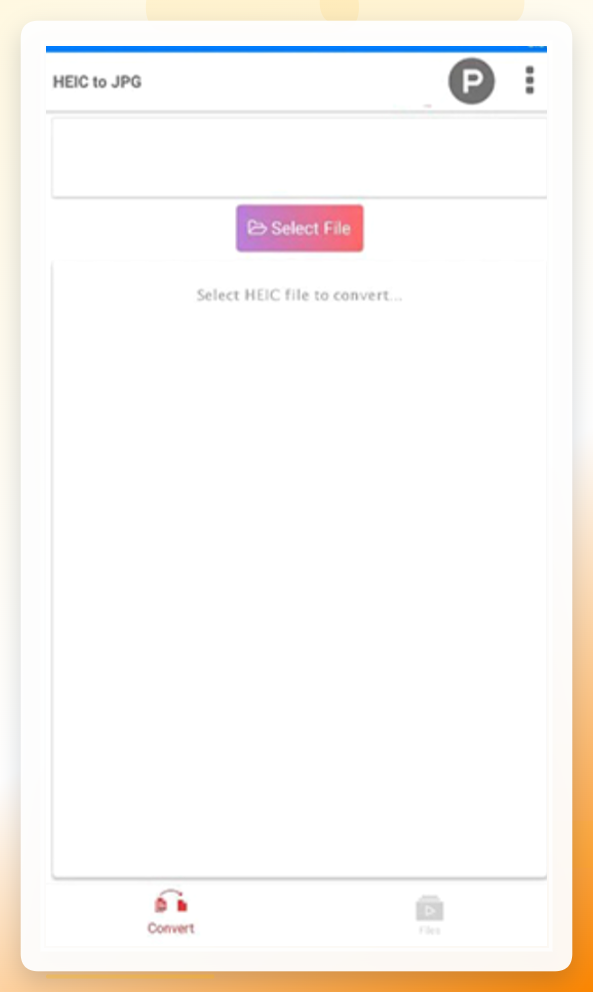
 Heic to JPG Converter是安卓端的应用,从Google Play下载安装后,点击“选择文件”,选JPG作为输出格式,点转换。不过免费版有广告,而且一次只能处理一张。
 ### 几点实在的提醒
至于怎么将heic的照片转换成jpeg,说到底就是选个顺手的工具。偶尔转几张,在线工具或者系统自带功能就能应付。要是经常跟HEIC打交道,或者需要批量处理,装个本地软件会省心很多。汇帮HEIC图片转换器在批量这块做得比较均衡——操作不复杂,支持的格式也够用。当然,其他几款也各有各的场景,看个人习惯。
方法就这些,照着试一遍基本能解决。有写得不到位的地方,凑合看,说错了欢迎拍砖。
