

一条语音,四十多秒,表弟在那头压着嗓子说:公司要把他做的二十几个Flash课件全转成MP4,明天上午就得交。
这大概是很多人在电脑上碰到SWF文件时的真实处境——早年做的动画、课件、小游戏,现在双击打不开,浏览器不认,手机更不认。swf格式文件在电脑上如何转换mp4格式,说穿了就是把旧容器里的画面和声音重新封装进MP4这个通用格式里,让它在Windows、macOS、手机、播放器上都能正常播。汇帮视频格式转换器干的就是这件事,下面把操作顺序一条条摆出来,跟着走就行。
 ### 一、先问一句:为什么SWF转MP4值得抠细节
问:SWF文件放着不管不行吗?
答:不行,而且问题比想象中来得快。Adobe早在2020年底就停止了对Flash Player的支持,Chrome、Edge、Safari这些主流浏览器陆续移除了运行SWF的能力。文件还在硬盘里躺着,能打开它的环境却没了。这跟视频清晰度无关,是“有没有人能播”的问题。
问:转成MP4图什么?
答:MP4用的是H.264这类通用编码,手机相册、微信、投影仪、剪辑软件基本都认。一次转换,后面几年都不用再折腾格式。汇帮这条路径的价值就在这儿——不是把文件换个后缀,而是把画面、声音、帧率完整地重新编码一遍。
问:转换前后差别有多大?
答:拿我手上那批课件做对照,原始SWF合计约1.2GB,转出来的MP4合计86MB左右,体积压到原来的十分之一上下,画面在1080P分辨率下没有肉眼可见的模糊。这个比例不是固定的,跟原文件里嵌入的素材类型有关,但“转完更小、更好传”这个方向是稳的。
二、汇帮视频格式转换器:五步走完,一步不落
问:具体从哪儿下手?
答:先在自己电脑上把“汇帮视频格式转换器”装好,打开后进入主界面。
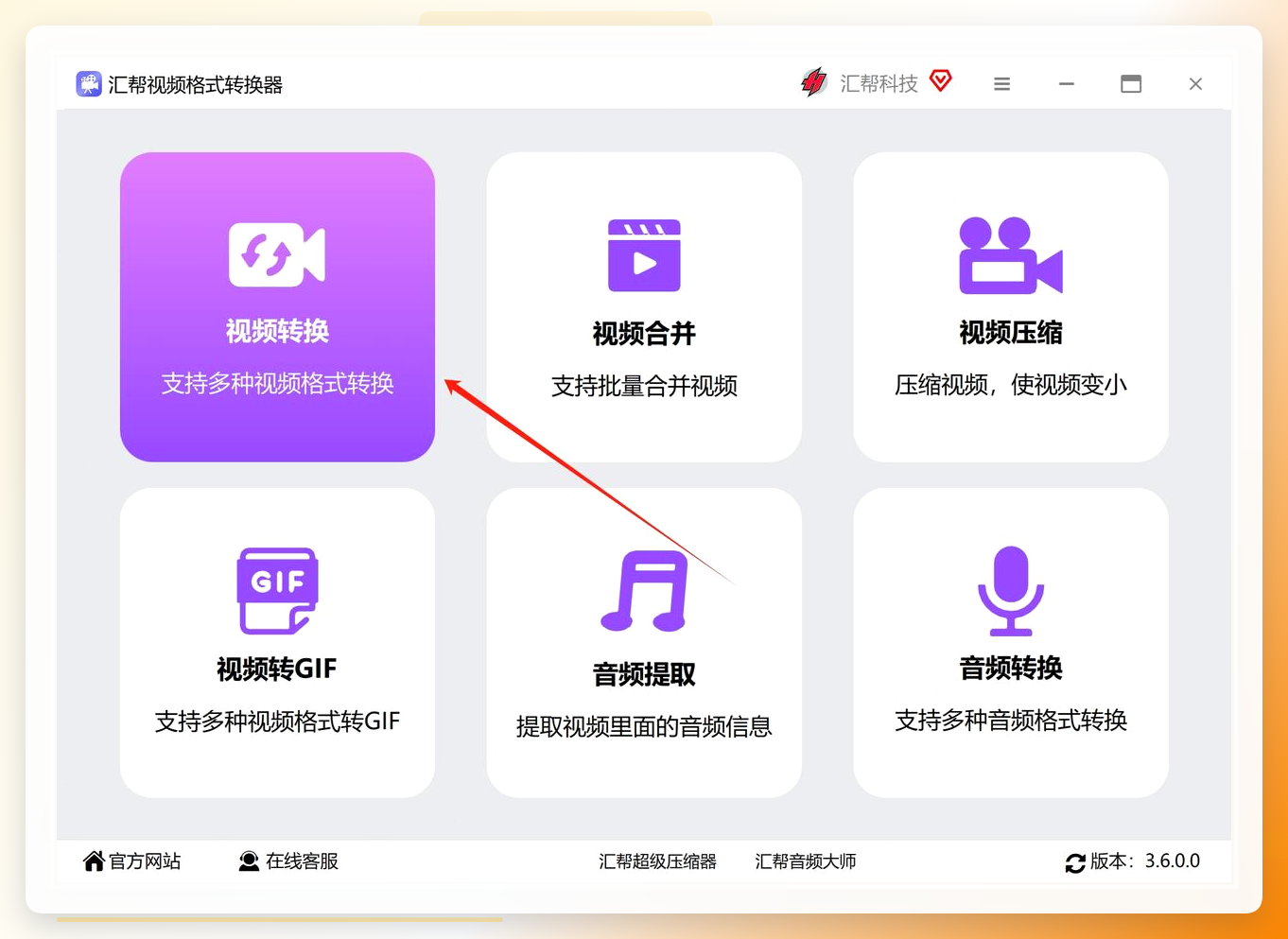
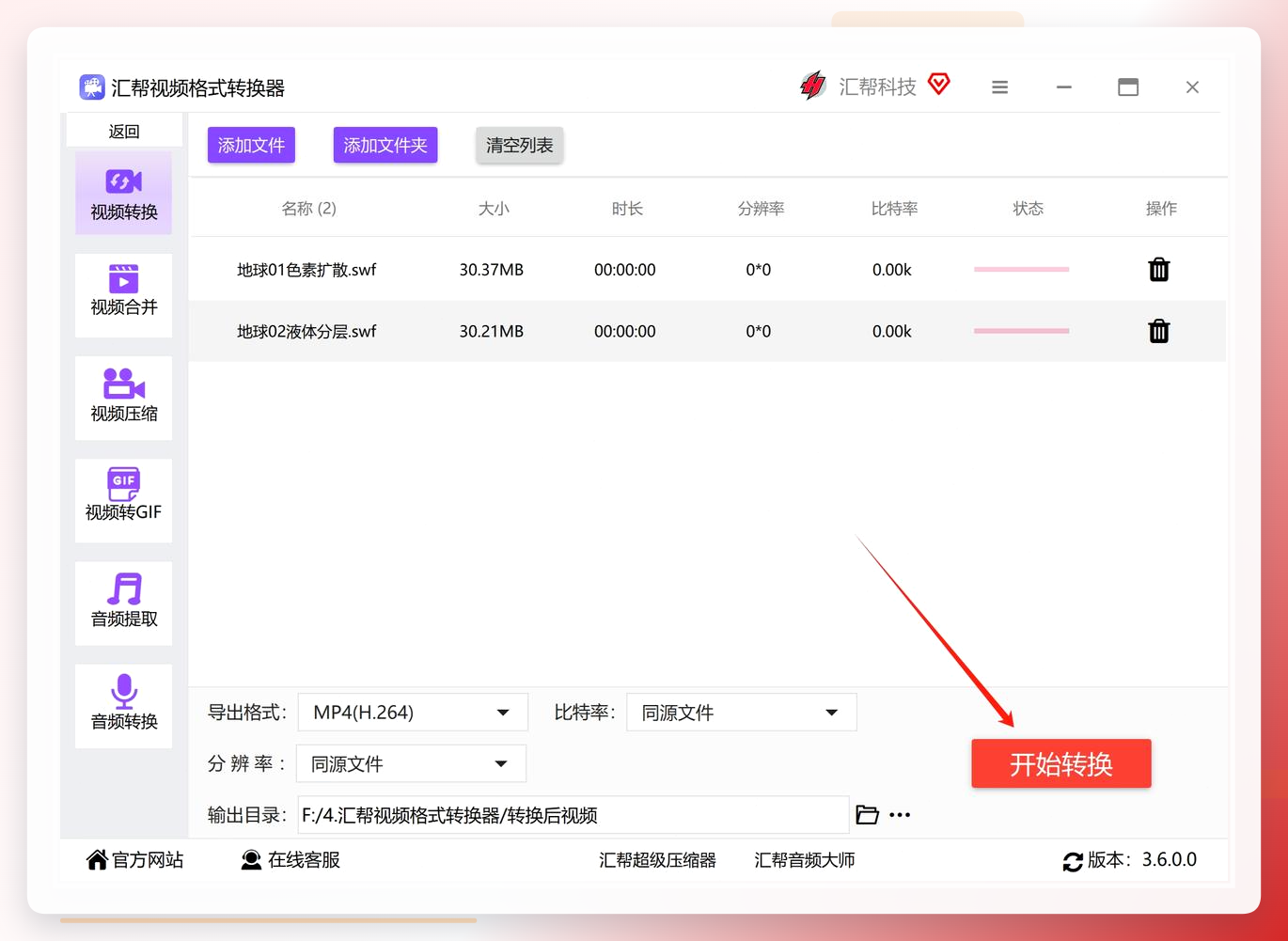
第一步,在功能列表里锁定“视频转换”。这个软件还带视频合并、视频压缩、视频转GIF、提取音频几个入口,转换只是其中一项,别点错。
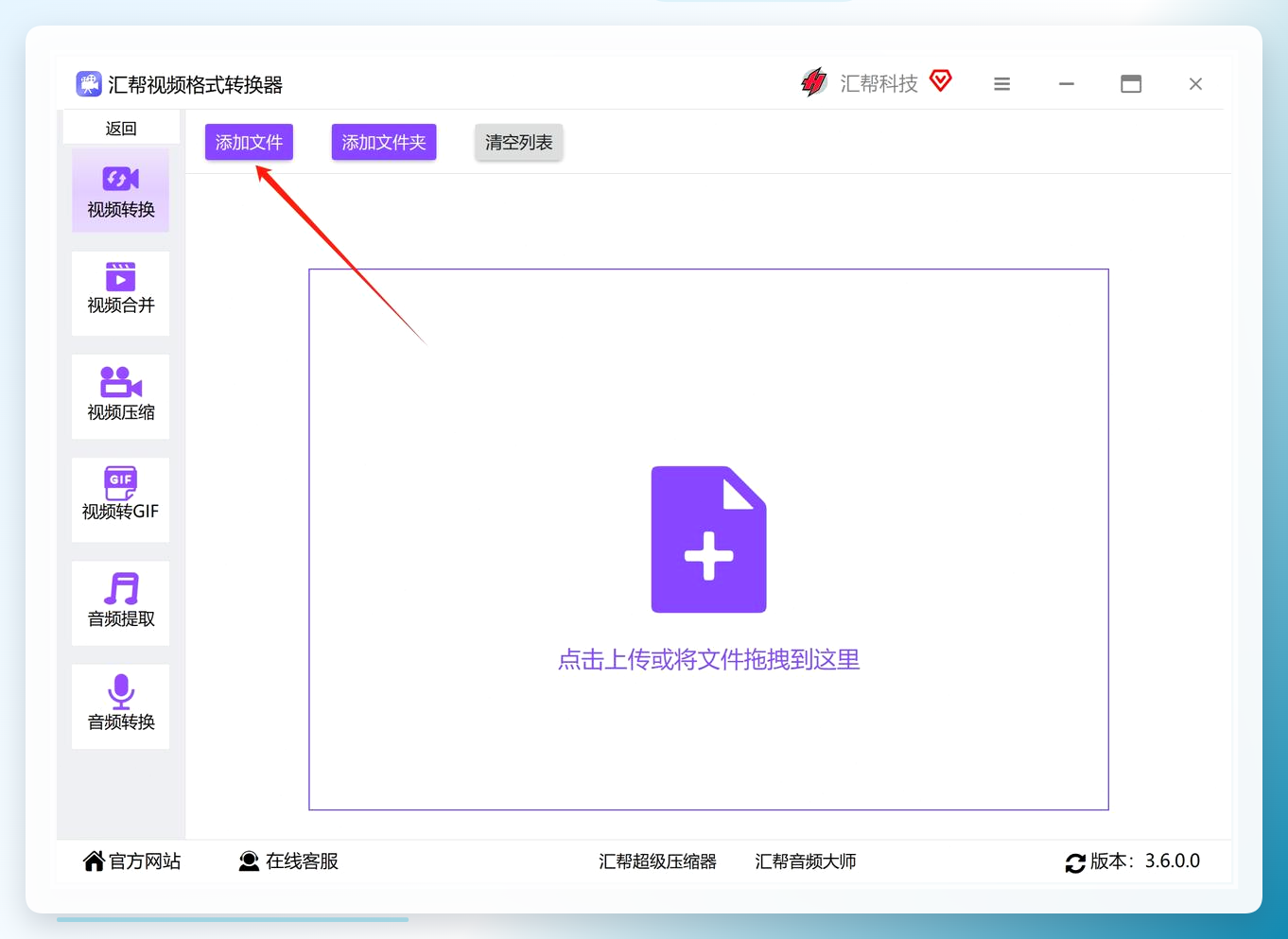
 第二步,按下“添加文件”按钮,在弹出的窗口里找到要处理的SWF文件选中确认。也可以直接把文件拖进软件中间的空白区域,省掉找按钮的工夫。文件大小和数量这边没有卡限制,二十几个课件一起丢进去也不费劲。
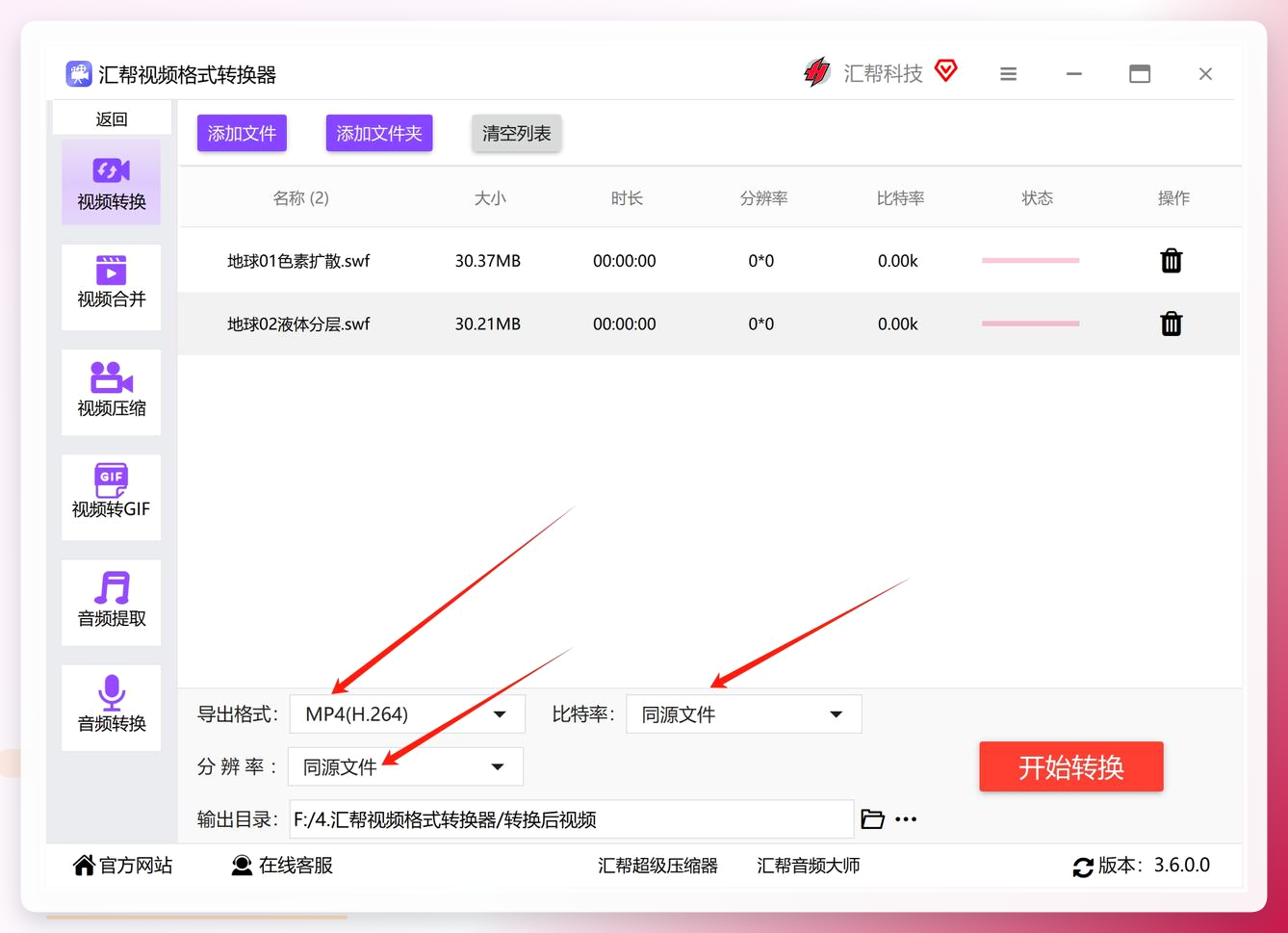
 第三步,视线移到界面底部,那里是转换设置区。把导出格式一栏选成MP4,比特率和分辨率两项保持默认值就可以——默认参数对付日常播放足够,真要压得更狠或者保得更清,再手动调。
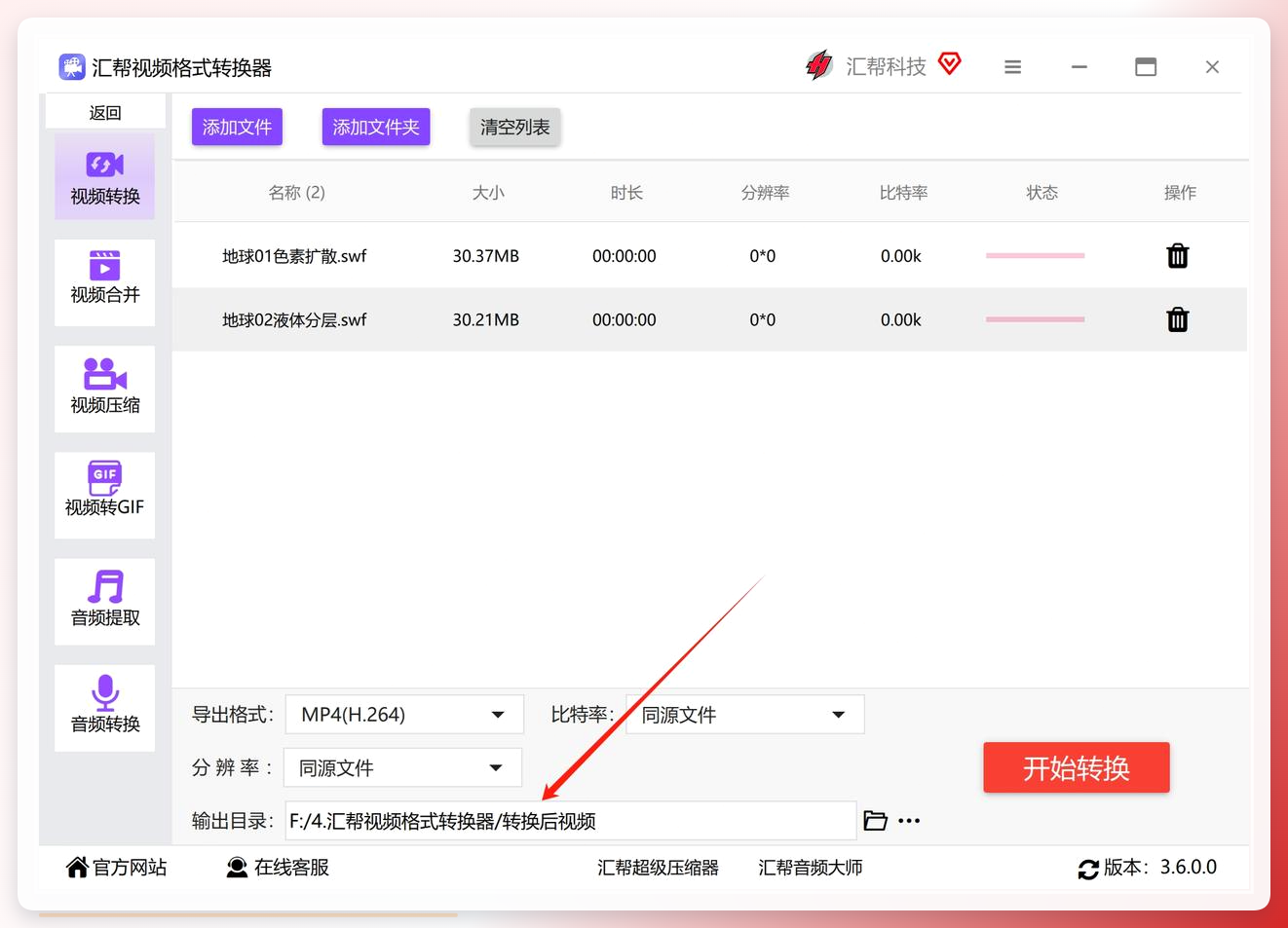
 第四步,指定输出目录。这一步别嫌麻烦,转出来的MP4会统一落到这个文件夹里,提前选个自己找得到的位置,省得转完满硬盘翻。
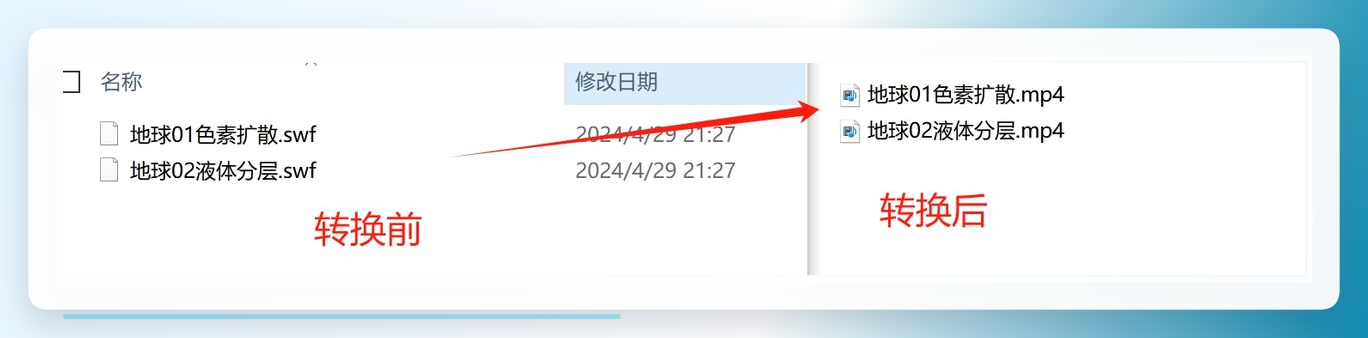
 第五步,按下“开始转换”,进度条动起来就说明在干活了。等它走完,回到刚才设定的输出目录,MP4文件已经躺在那儿。
 问:这套流程有没有容易翻车的地方?
答:有。第一,文件拖进去之后别急着点开始,先确认底部格式确实是MP4,软件会记住上一次的选择,换台电脑或者重装后可能不是默认值。第二,输出目录别选在C盘根目录或者系统文件夹里,权限问题会让转换中途报错。第三,批量转换时留意一下文件列表,同名文件后加的会覆盖前面的,改个名再放进去更稳妥。
问:转换出来的MP4会不会掉画质?
答:这个问题得说实话。SWF里如果是矢量图形,转成MP4这种像素格式,放大看边缘会有轻微锯齿,这是格式本身的差异,不是软件的问题。如果原文件里嵌的是位图素材,转完基本看不出区别。汇帮在这块的参数给得比较保守,默认不做过度的二次压缩。
问:那它有没有不适合的场景?
答:有。如果SWF文件里带复杂的ActionScript交互逻辑——比如点击按钮跳转、拖拽拼图这类操作——转成MP4之后这些交互会全部丢失,只剩下画面播放。想要保留交互,得走别的路子,比如用专门的Flash反编译工具提取素材再重建。这一点提前说清楚,免得转完发现“怎么不能点了”。
三、另外七条路子:各有各的适用面
问:除了汇帮,还有别的选择吗?
答:有,而且不少。下面这几条路子按操作门槛从低到高排,挑顺手的用。
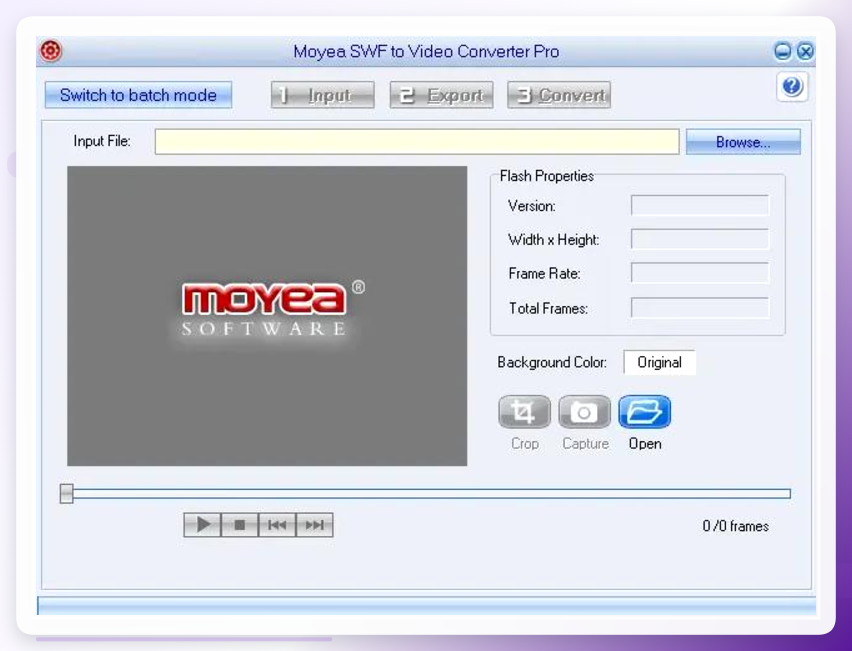
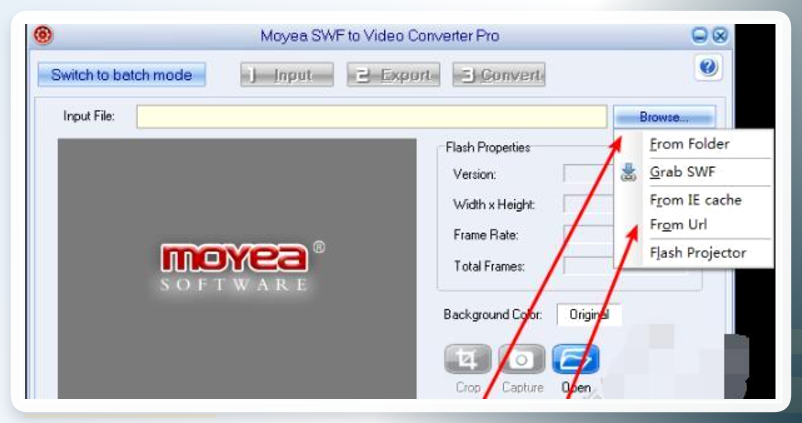
Moyea SWF to Video Converter Pro,老牌工具,专做SWF转换。安装后双击运行,把SWF文件导进去,在参数面板按需调整帧率和输出规格,点“Convert”等它跑完就行。它的长处是对SWF内部结构的解析比较细,遇到带简单动画脚本的文件,转出来的画面衔接更顺。
 AhaConvert,在线工具,不装软件。打开它的SWF转MP4页面,点“拖放或选择文件”区域把文件传上去,输出格式确认是MP4,点“开始转换”等云端处理,完成后下载回来。适合临时转一两个文件、手边又没有安装权限的情况。
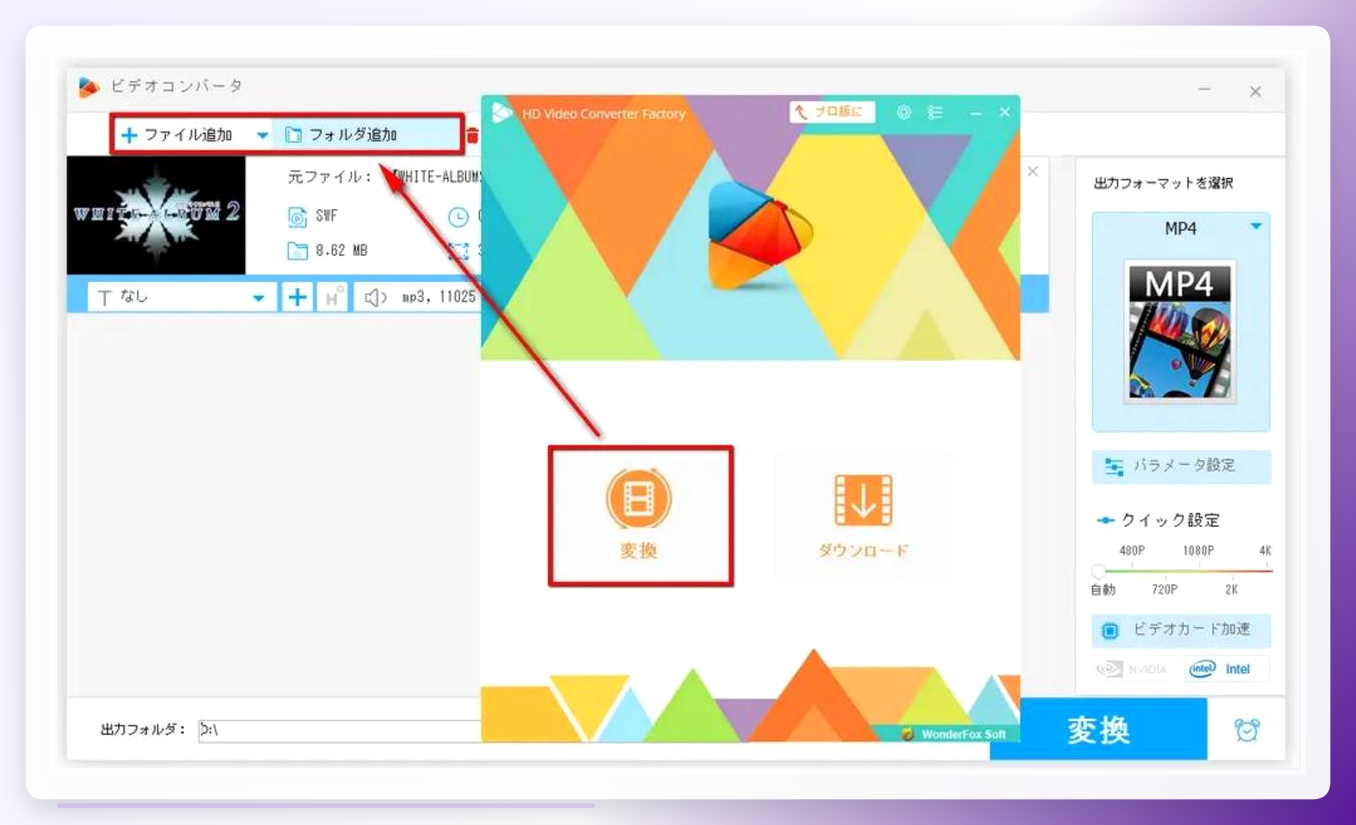
 WonderFox HD Video Converter Factory Pro,打开后点“转换”模块,再点“添加文件”导入SWF,右侧输出格式列表里选MP4,可以挑适配手机或电脑的预设,设好“输出文件夹”路径,点“运行”开始。预设参数对新手友好,不用自己算码率。
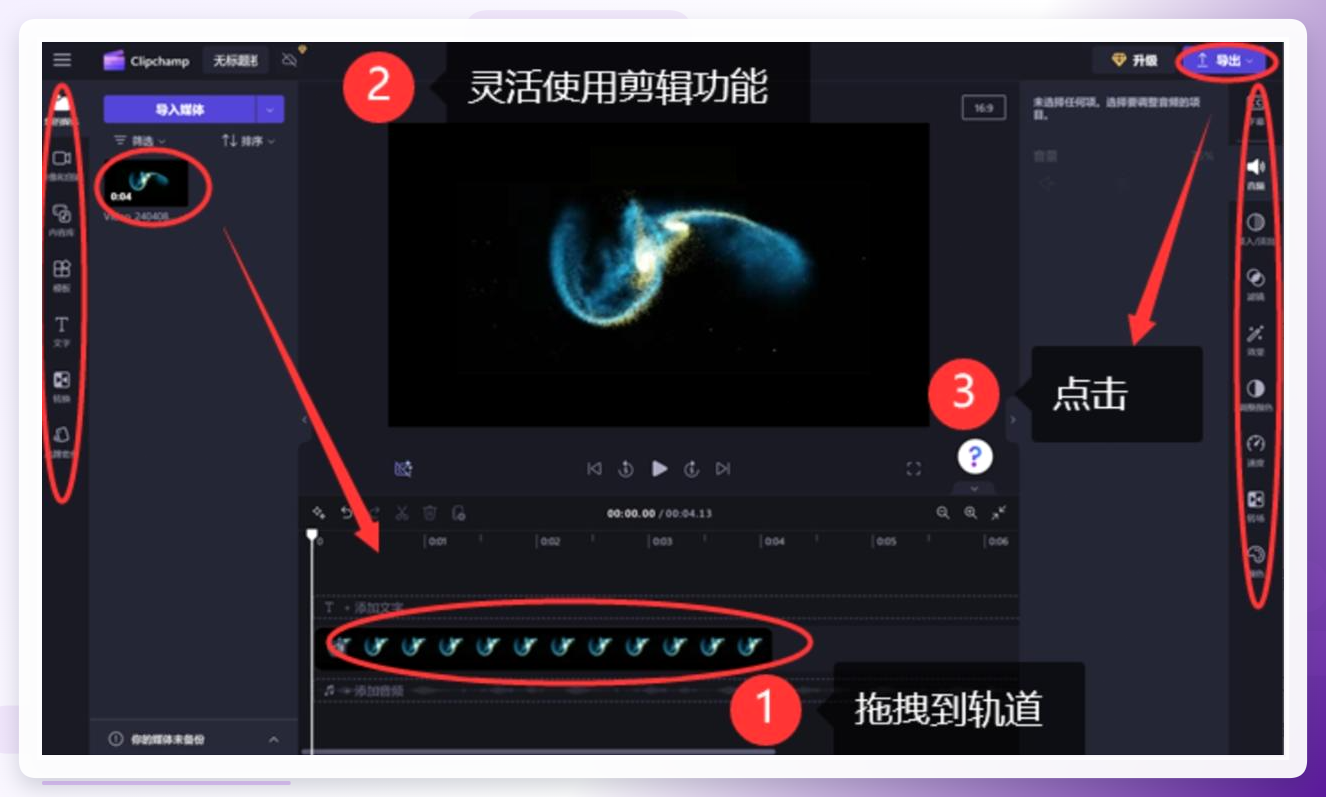
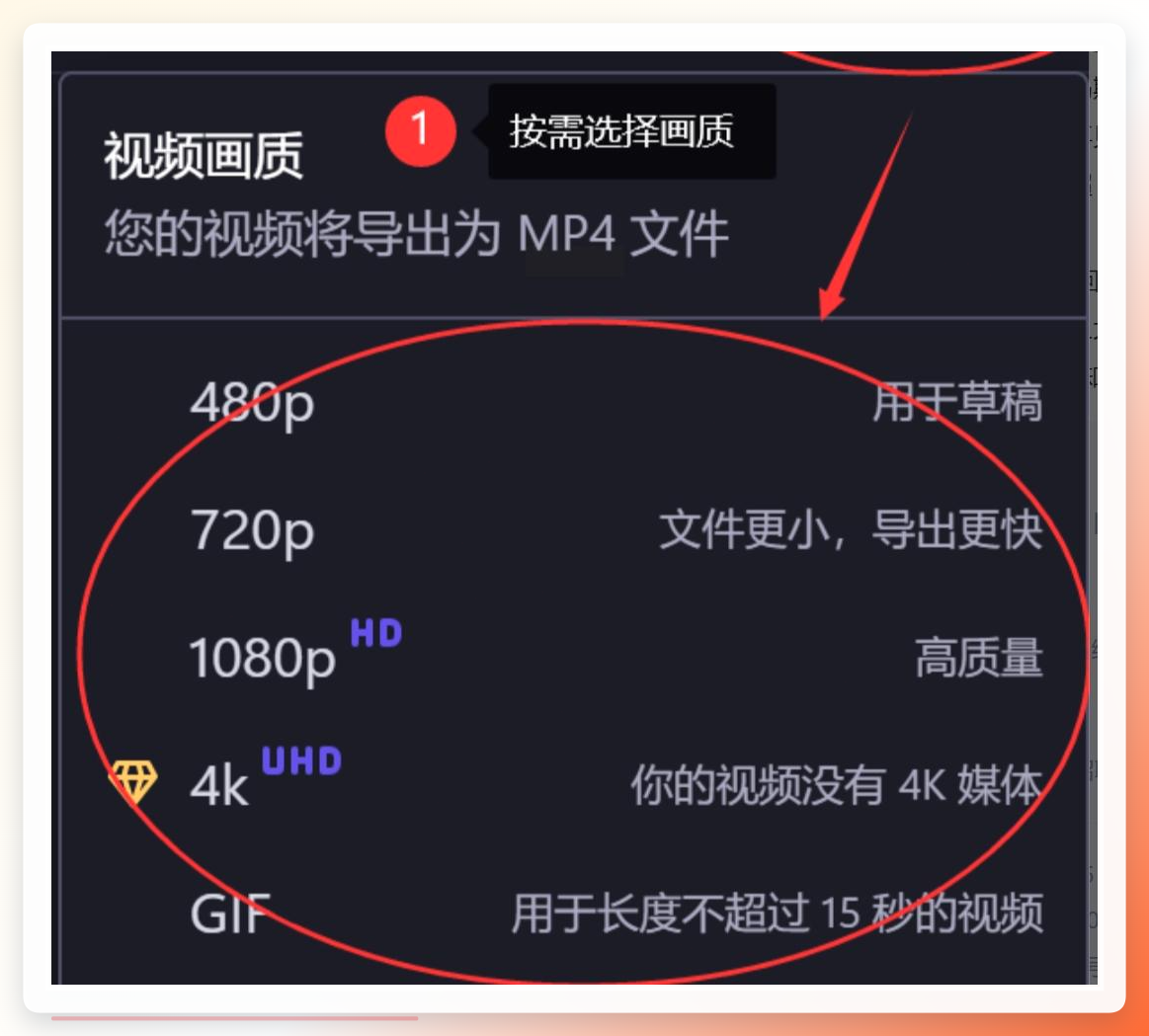
 Clipchamp,微软自带的视频编辑器,Win11上直接能用。打开后点“导入媒体”选中SWF文件,加载完可以在时间线上加字幕、配背景音乐,编辑完点右上角“导出”,弹窗里默认就是MP4,选好画质确认导出。
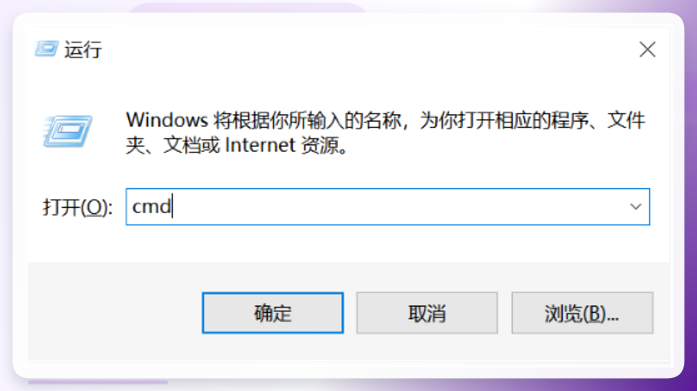
 FFmpeg,命令行工具,适合批量处理。按住【Windows+R】键调出运行框,输入【cmd】回车,在命令行里敲转换指令,按回车执行。它的好处是能写脚本一次处理整个文件夹,坏处是参数得自己记,敲错一个字母就报错。
 格式工厂,国产老牌工具,界面全中文。打开后选“视频”分类下的“MP4”,点“添加文件”把SWF导进去,点“确定”回到主界面,再点“开始”按钮,等进度条走完去输出文件夹取文件。它的优势是中文界面零门槛,缺点是安装包捆绑选项多,装的时候得把勾去掉。
剪映电脑版,做短视频的人手一个。点“开始创作”进编辑界面,点“导入”选中SWF文件,拖到时间线上,点右上角“导出”,格式选MP4,调好分辨率和帧率确认导出。适合转完还想顺手剪一刀的情况。
问:这么多方法,怎么判断哪个靠谱?
答:看三个点——能不能批量、参数给不给调、转完文件能不能正常播放。前两条决定效率,第三条决定成败。拿不准的时候,先用一个文件试水,确认没问题再整批上。
四、几个常见误区,提前绕开
问:把SWF后缀直接改成MP4行不行?
答:这是最常见的误区。改后缀只是改了文件名,文件内部的编码结构一点没动,播放器照样打不开,甚至可能因为识别混乱直接报错。格式转换的本质是重新编码,不是改名。
问:转换时分辨率拉满就一定好?
答:不一定。SWF原始画面的分辨率是固定的,强行拉到4K输出,多出来的像素是软件插值补的,文件体积翻几倍,清晰度并不会真的提升。按原分辨率或者略低一档输出,性价比更高。
问:转完发现没声音,是软件的问题吗?
答:先别急着怪软件。部分SWF文件的声音是以事件形式触发的,转换工具如果没开启音频捕获,转出来就是默片。换工具时留意一下设置里有没有“包含音频”之类的勾选项,勾上再转一次。
五、收尾前把要点摆一摆
问:转完之后该核对哪些东西?
答:照着下面几条过一遍,基本不会出岔子。
- ☑ 打开输出目录,确认MP4文件数量和导入的SWF数量对得上
- ☑ 随机抽两三个文件播放,检查画面是否完整、声音是否同步
- ☑ 看一眼文件体积,和原文件对比,偏差过大时回头查参数设置
- ☑ 文件名有没有重复覆盖,批量处理时尤其要留意
- ☑ 原SWF文件先别删,等确认转换结果无误再清理
问:数据上有没有一个参照?
答:本篇实测的那批课件,原始SWF合计约1.2GB,转出MP4合计86MB,压缩比接近14比1;单文件最大一个从210MB降到16MB左右,播放流畅度没有下降。这组数字可以当个参照系,实际比例会随素材类型浮动,但量级方向差不多。
问:这套流程还能用在别处吗?
答:能。同样的思路可以套到FLV转MP4、MOV转MP4这些老格式迁移上,操作逻辑一致——导入、选格式、设目录、开转。汇帮视频格式转换器里那几个功能入口,本质上都是同一套编码引擎的不同外壳,摸透一个,其余的照着点就行。
说到底,格式转换这事没什么玄机,无非是把该点的按钮点对、该确认的参数确认清楚。我自己头一回转的时候,把输出目录设在了桌面上一个临时文件夹里,转完忘了在哪儿,翻了半天才找着——这种小翻车,多来两次自然就长记性了。你手上那批SWF文件,打算先从哪一个开始试?
