

上周三晚上十点多,我那台用了三年的老联想笔记本还亮着,桌面上摊着一堆电影文件,全是MP4。原因很简单——我爸那台老式MP4播放器只认3GP,拷进去就黑屏。mp4如何转换3gp格式的电影,这问题我当晚试了不下五遍才摸透。别急,下面把能直接照做的路子讲清楚,省得你像我一样瞎折腾。
 先说个关键认知:3GP不是"低配版MP4",它是当年为功能机和早期智能机量身定的标准,编码用H.263、音频走AMR-NB,体积小、解码压力低。你拿高码率MP4硬塞给老设备,它硬件根本扛不住——这跟文件大不大是两码事。⚠ 记住这句,后面设参数就不会乱来。
汇帮视频格式转换器:mp4转换3gp参数怎么设置
这条路子我放在头一个讲,因为它参数可控、批量也顺手,适合手里攒了好几部电影要一起处理的情况。
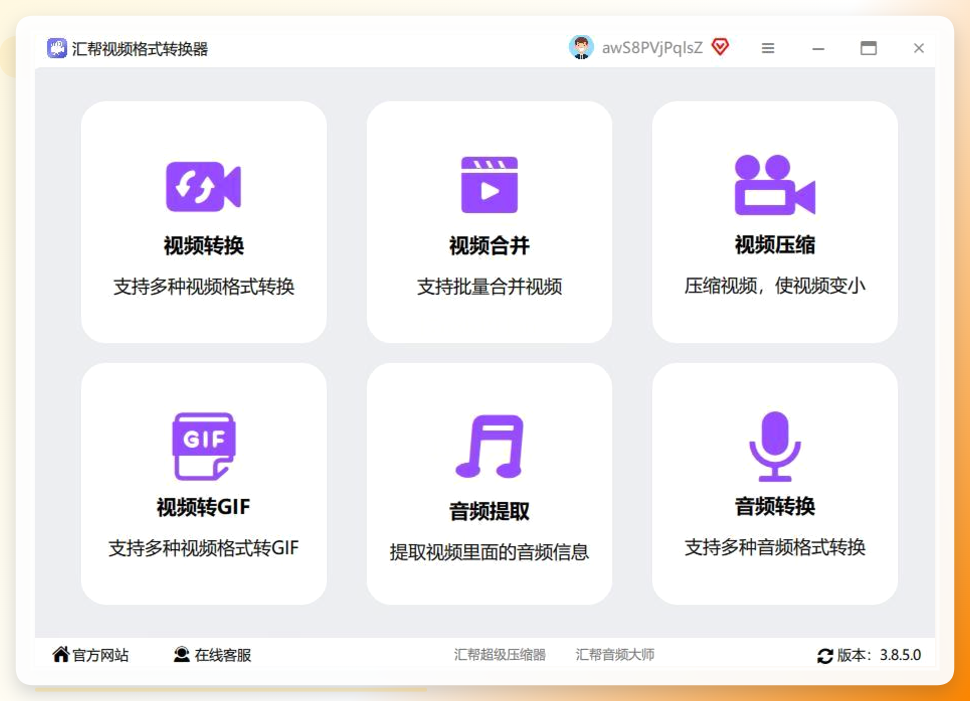
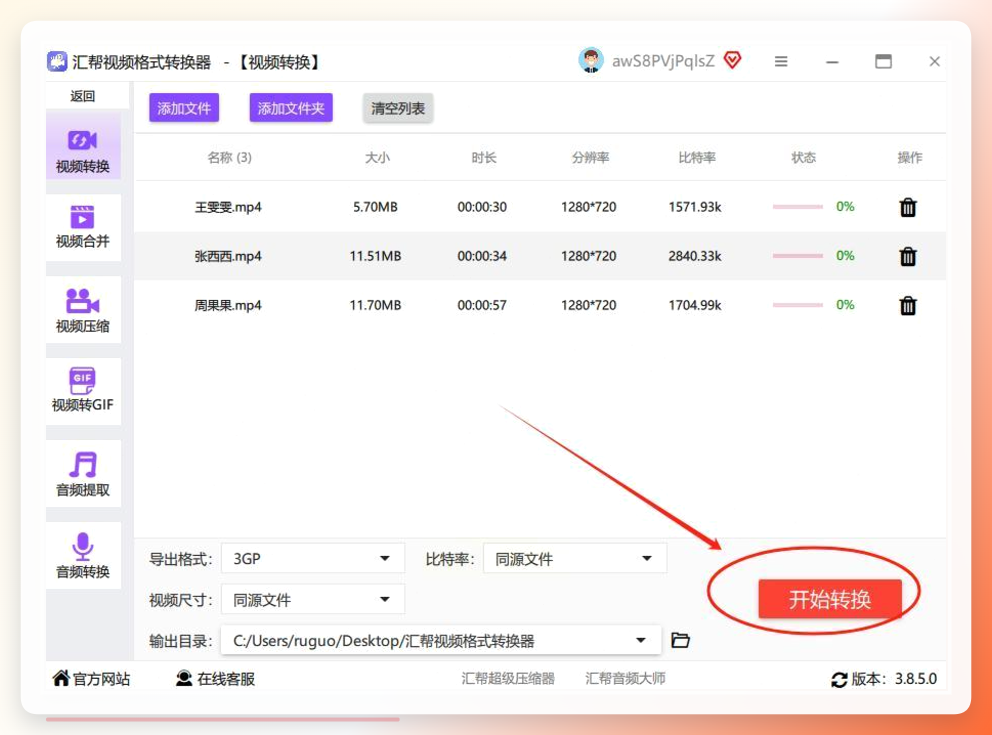
- 打开软件,界面按钮确实多,别慌。找到 "视频转换" 这个分类点进去——认准它,别的图标先不管。
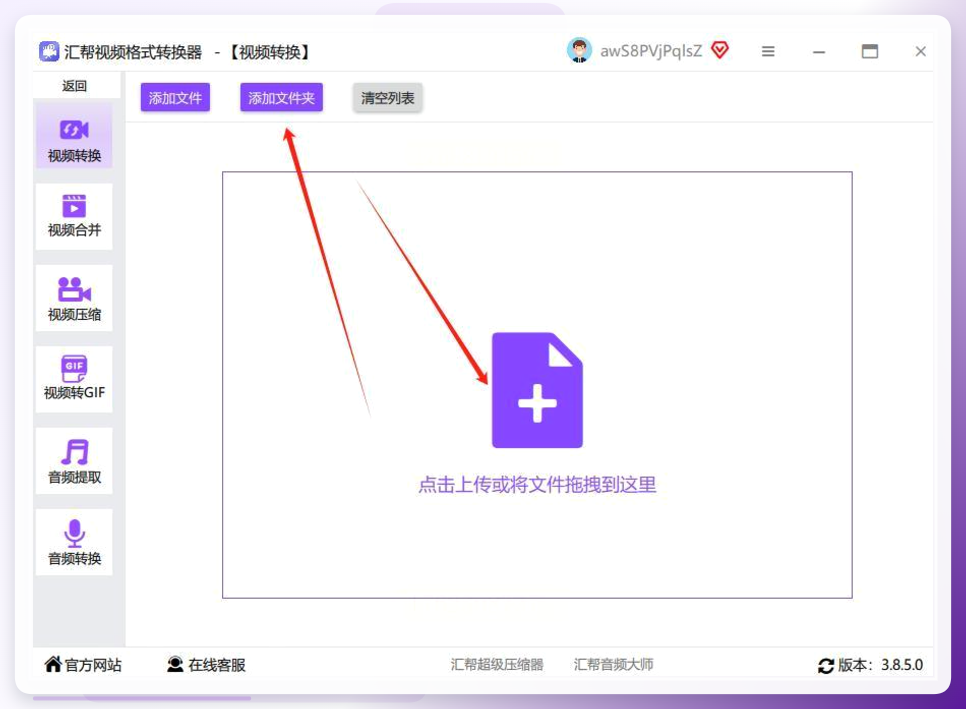
- 点窗口右上角 "添加文件",把MP4导进来。一次选多个也行,批量转换省事。
 3. 文件进来后点上方 "输出配置"。这一步是重点,3GP的屏幕大小、比特率都在里面。拿不准就点 "预设配置",下拉里选 "高质量和大小" 或 "默认",软件自动配一组均衡参数。我头一回就是跳过这步,转出来画面糊成一片,白等十分钟。
 4. 参数定好,点顶部 "开始" 按钮。进度条走完就成。
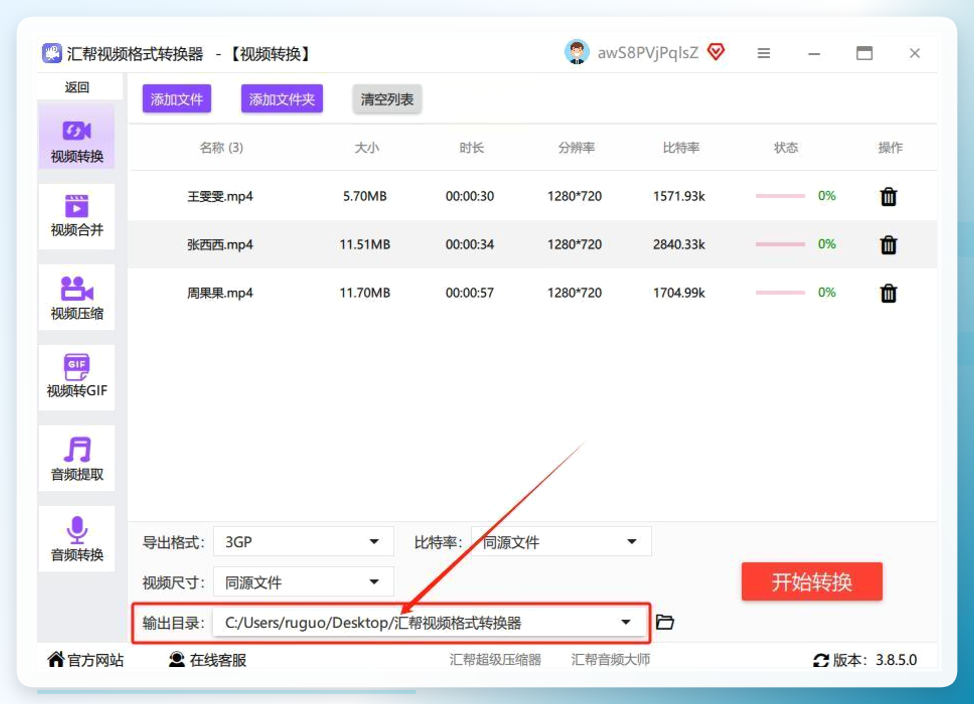 5. 转完的文件默认在软件设定的目录里,想换地方,设置里改输出位置即可。
 看到这儿,核心操作你已经拿下了,后面是几个避坑点和备选路子。
这里有个容易忽略的坑:3GP屏幕尺寸别贪大,176×144或352×288这类规格对老设备最友好。设成720P?老机器直接播不动,转完也白搭。✅ 实测有效:先拿一小段视频试参数,确认能播了再批量,免得整批重来。
老播放器能播的3gp格式:另外3种备选
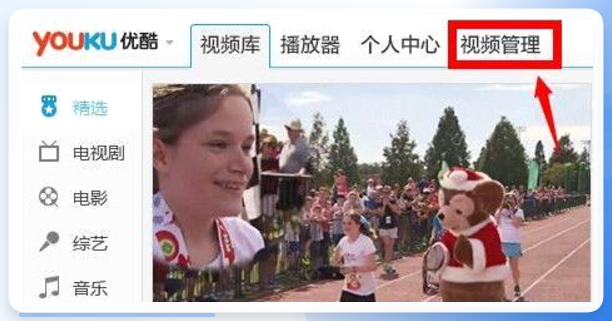
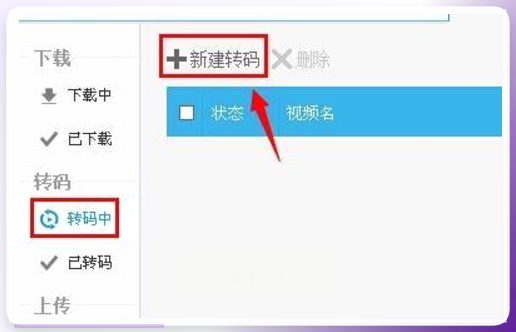
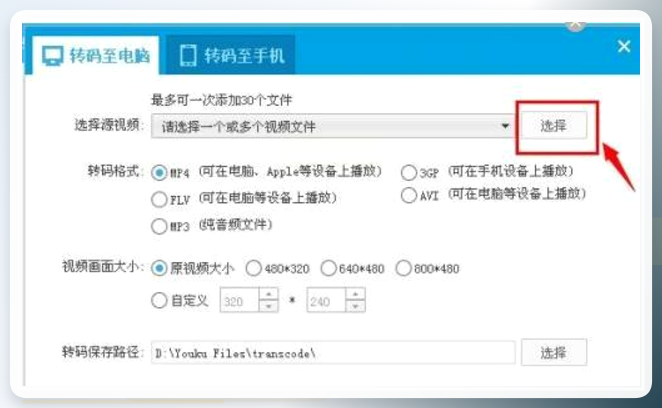
优酷客户端——电脑上已经装了它的话,顺手就能转。点顶部"视频管理",左侧选"转码中",再点"新建转码","选择"导入MP4,输出格式挑"3GP",画面尺寸也能调,最后点"开始转码"。
 在线转换工具——不想装软件的选它。首页选"视频转换",拖入MP4或粘贴链接,格式下拉选"3GP",核对大小后点"转换",完成点"下载"。缺点是大文件上传慢,网速不行的话等到你怀疑人生。
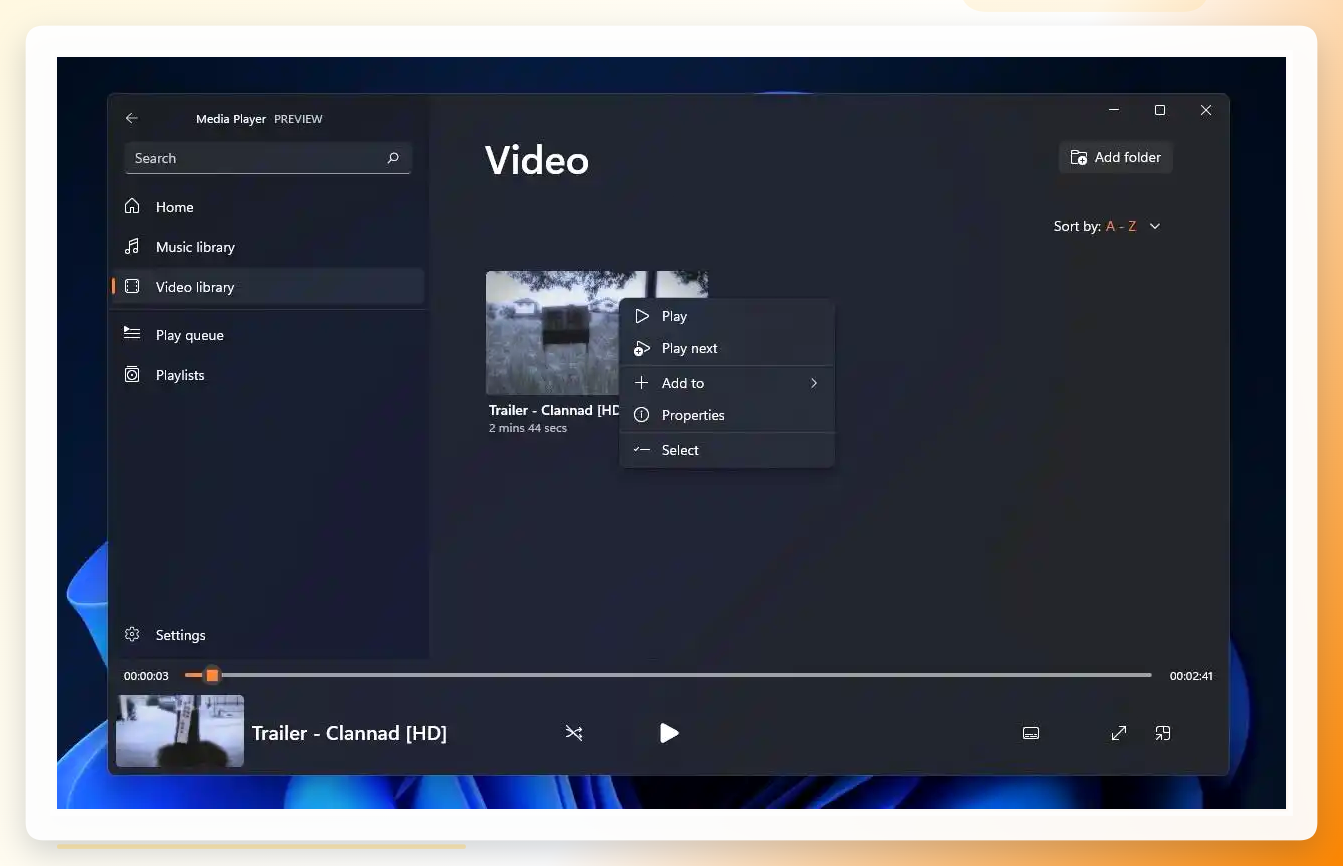
 VLC Media Player——装了它的人可以走这条路。点菜单【媒体】→【转换/保存】,【添加】选MP4,点下方【转换/保存】按钮,配置文件里挑3GP相关项即可。界面偏技术流,新手第一回可能得摸两下。
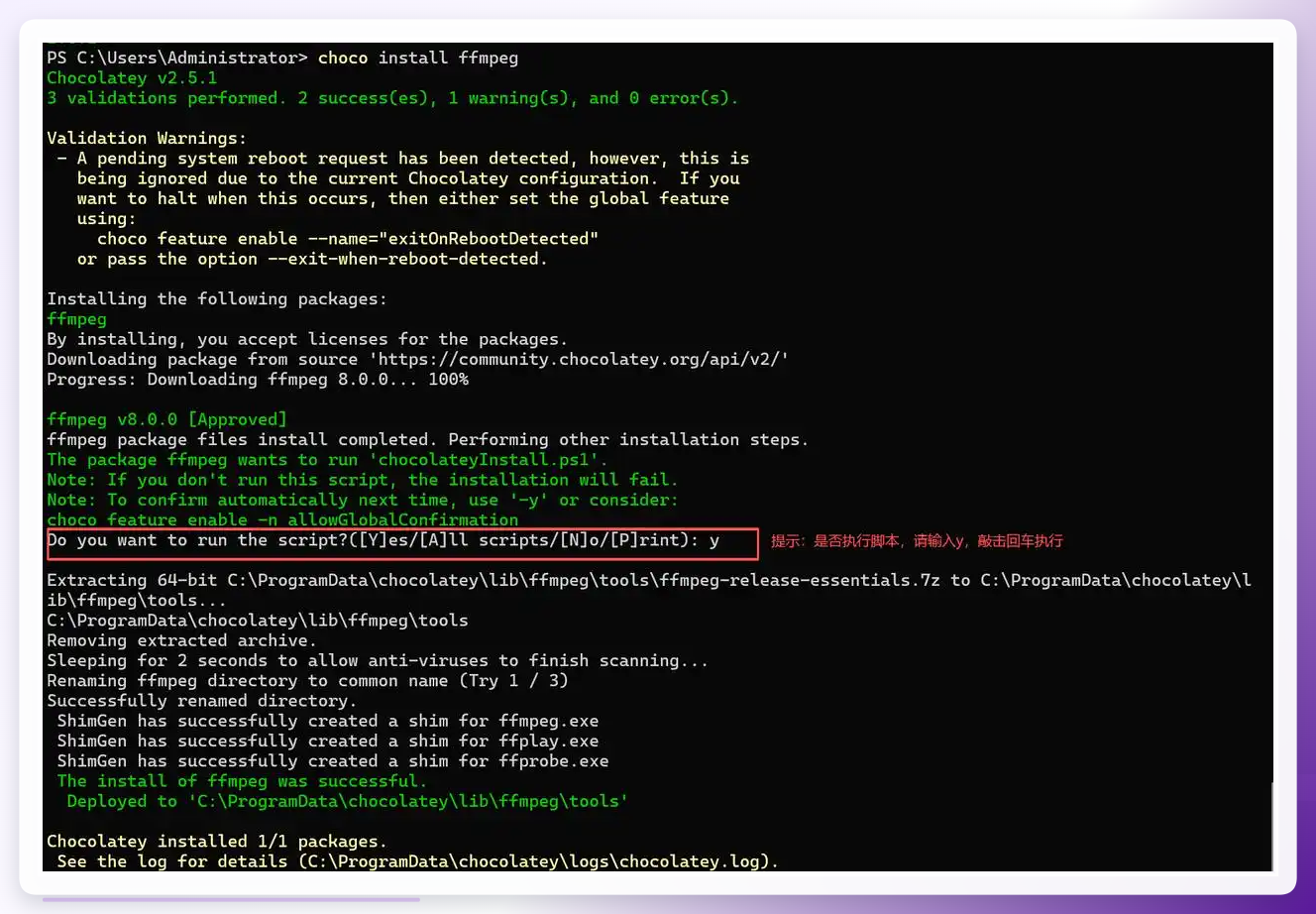
 FFmpeg(技术向)——命令行党专用。3GP得指定兼容编码,光给输入输出名往往转不出能播的文件。完整命令示例:
ffmpeg -i input.mp4 -c:v h263 -s 176x144 -r 15 -c:a libopencore_amrnb -ar 8000 -ac 1 output.3gp
执行完就生成3GP。参数里-s 176x144和-r 15就是给老设备留的余量,别嫌它土。
 ### 顺便答两个常被追问的问题
mp4转3gp画质糊不糊? 会降,但可控。3GP本身分辨率上限就低,你按176×144或352×288设,画面在小屏上看是清楚的;非要拉高分辨率,反而可能播不动。糊不糊的关键在参数匹配,不在转换本身。
手机能不能直接转? 部分安卓机自带转换功能,但格式选项少、批量麻烦。真要处理整部电影,还是电脑端稳当。
你试过哪种法子?评论区说说效果,我也好看看有没有更省事的。
最后留一句能直接抄走的:3GP参数认准176×144或352×288、帧率15、音频AMR-NB 8000Hz单声道,这套组合老设备通吃。mp4如何转换3gp格式的电影,说到底就是选对工具、配对参数两件事——工具挑顺手的,参数按上面那组来,基本不会翻车。转之前记得先小段试播,这习惯能帮你省下不少重来的时间。
