

图片水印怎么去掉?4个实用方法盘点,新手也能跟着操作
室友小陈上周抱着一摞开学备课的表格来找我,一共19张扫描件,每张右下角都压着某文库的灰底水印,直接投屏给学生看实在不像话。他试过用截图裁掉边角,结果表格线也跟着缺了一截,服了。这篇就把我自己折腾过的几种图片水印去除方法整理出来,从电脑软件到手机端都有,新手照着点就行。
图片水印怎么去掉?先用汇帮水印大师走一遍完整流程
试了一圈工具,最后我电脑上常驻的是汇帮水印大师。它把去水印做成了"涂抹—处理—保存"三步,不用懂图层也不用懂蒙版,对不怎么碰修图软件的人比较友好。下面按我实际操作顺序走一遍。
工具特点
界面是左侧功能列表、中间预览、右侧参数的结构,打开就能看到AI图片去水印入口。支持单张处理,也能一次拖进去多张排队,处理完统一选保存目录,省得一张张点另存为。
详细操作流程
步骤1:导入需要处理的图片
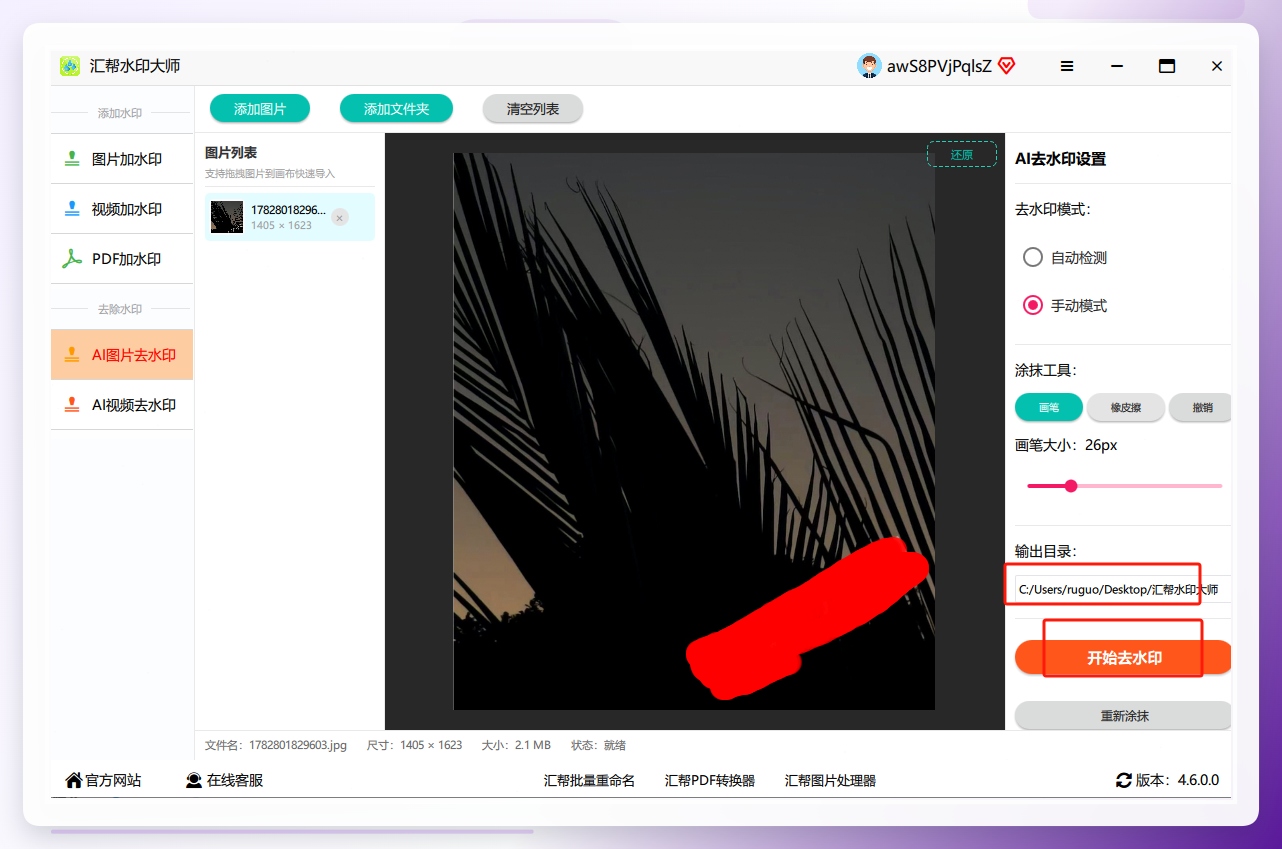
打开软件,点左侧的AI图片去水印,把带水印的图片拖进中间区域,或者点按钮从文件夹里选。我那次是19张表格一起拖进去的,列表里能看到每张的缩略图。
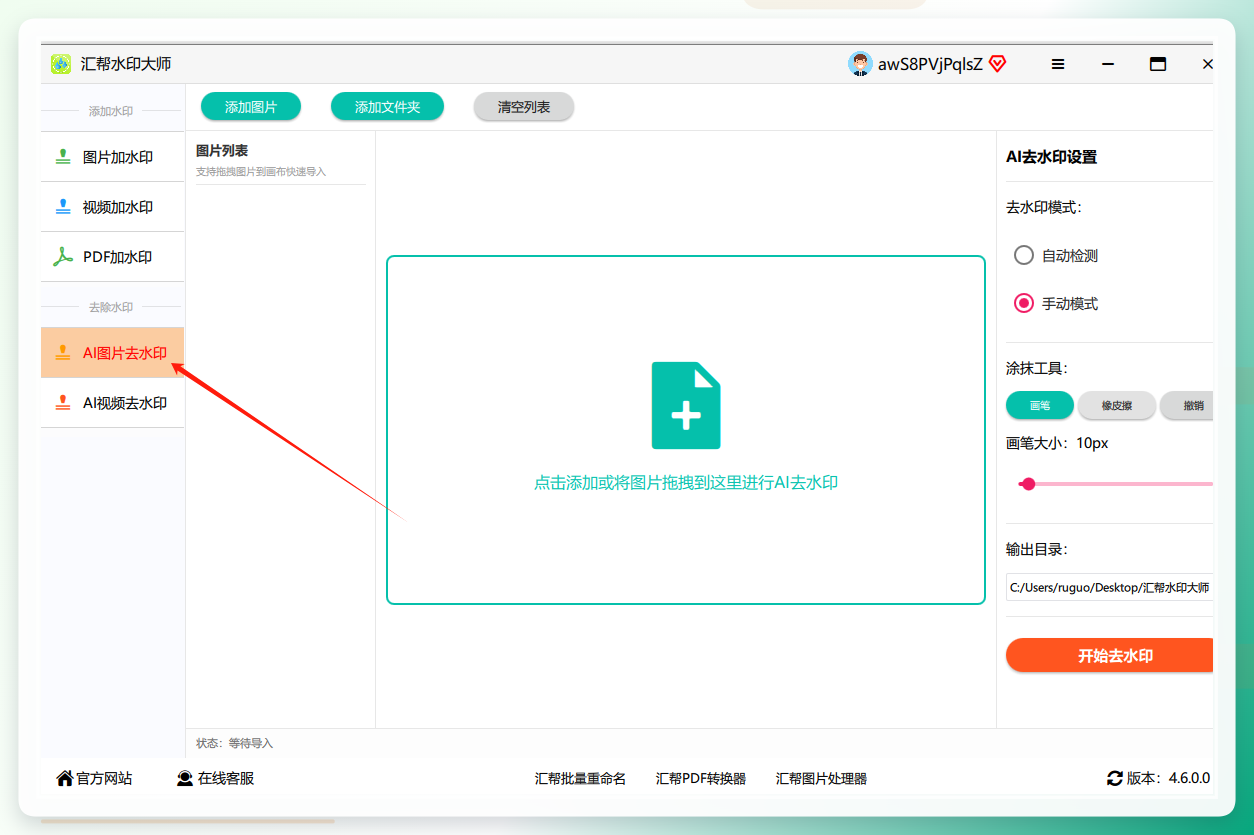 图里这一步就是关键,入口找对了后面就顺了。
步骤2:切换手动模式并涂抹水印区域
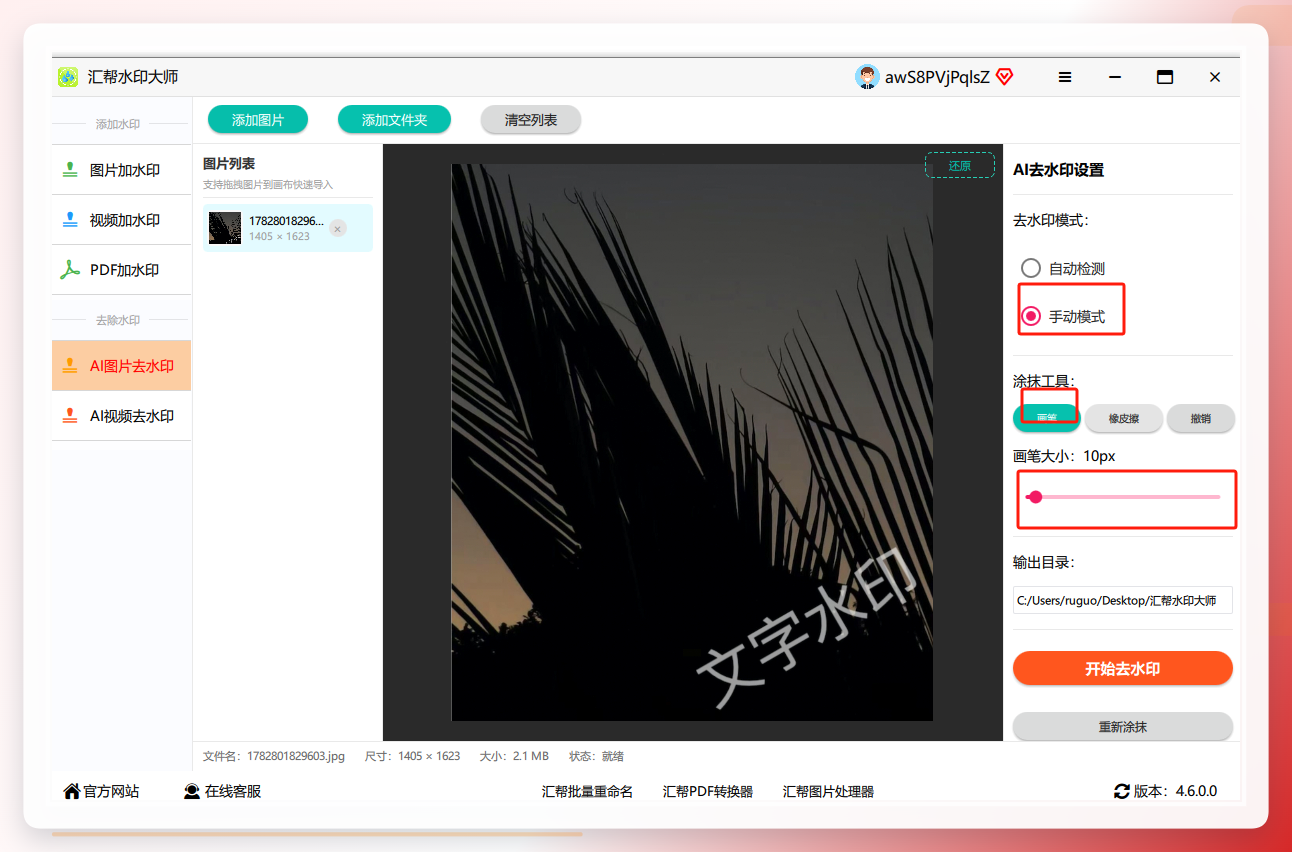
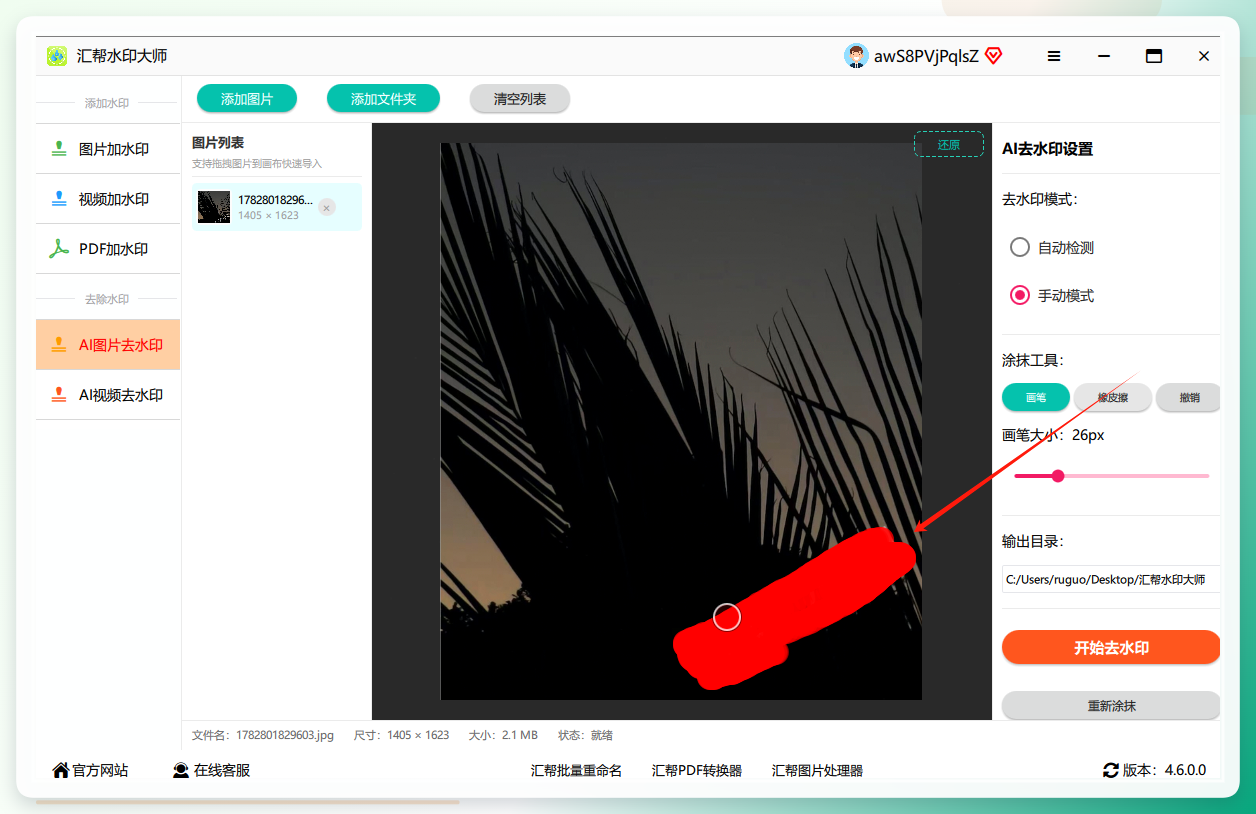
点右侧的手动模式,用画笔在水印文字上涂一遍。笔刷大小可以调,水印字细就把笔刷调小一点,抠细节的时候别贪快。涂歪了有橡皮擦,撤销也支持。
步骤3:选存放位置并开始处理
在下方选一个输出文件夹,点右下角开始处理。软件会自动识别涂抹区域并修复背景,表格线、底纹这些会尽量按周围内容补上。十几张图大概跑了半分钟左右,具体看图片尺寸。
步骤4:预览效果并保存
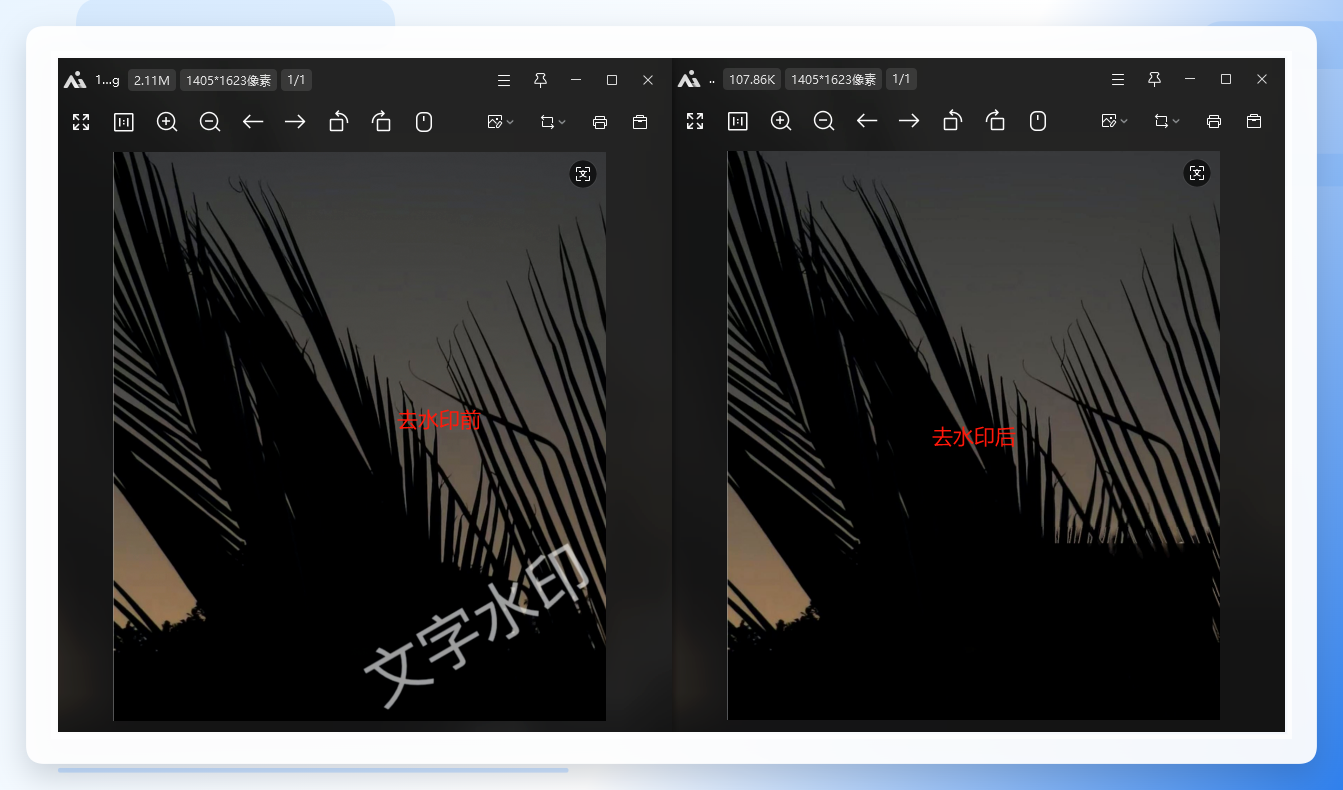
处理完会弹出结果预览,放大看看水印位置有没有残留、背景有没有糊。满意就点下载保存,不满意退回上一步补涂几下再来一次。
手机相册自带的消除功能,应急够用
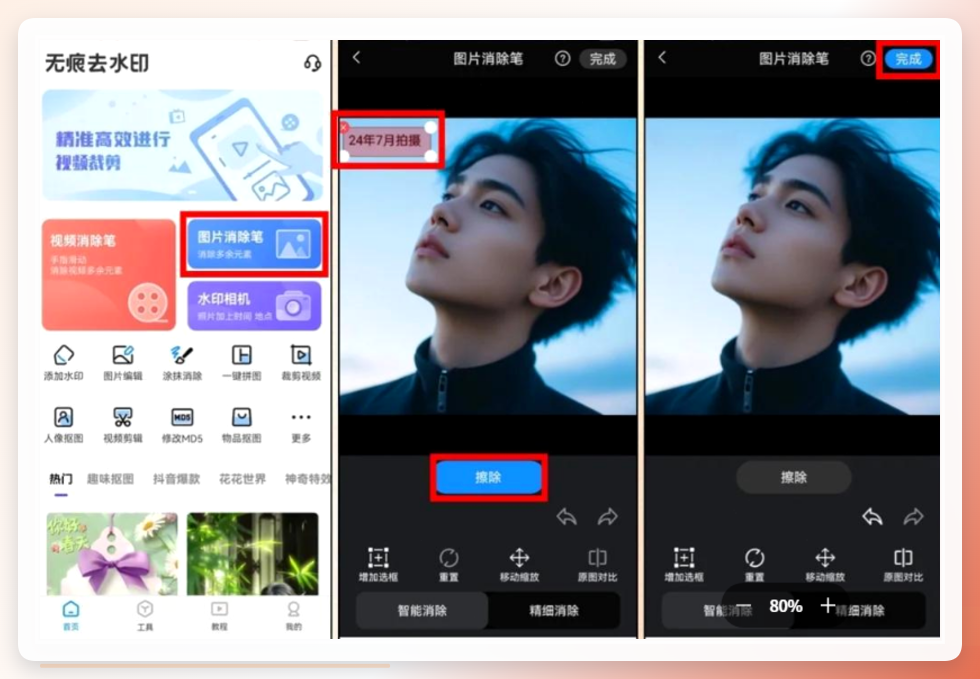
不想开电脑的时候,手机相册里其实藏着能用的工具。打开照片进入编辑,向右滑找到消除,用画笔涂水印,松手后系统自动补背景。适合水印压在纯色墙面、天空这类简单背景上的图。复杂表格背景就不太行了,补出来的纹理容易花,这点我翻车过。
在线工具 Inpaint,免安装但要注意上传限制
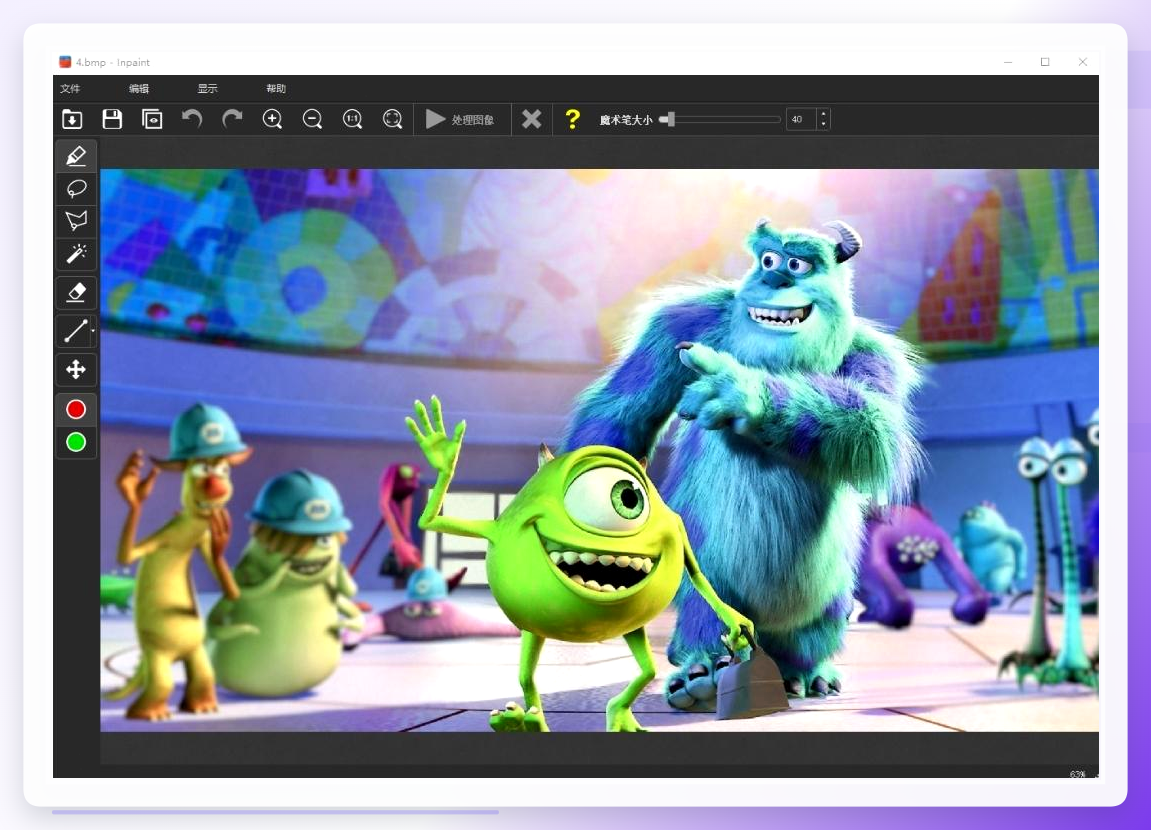
浏览器打开 Inpaint 网页版,点上传图片选文件,用标记工具把水印涂掉,点去除等它修复,预览没问题再下载。不用装软件,临时借别人电脑时方便。免费版对单张尺寸有上限,大图会被压缩,处理前先看一眼提示。涉及学生信息、成绩单这类图片,我一般不在线传,安全上多留个心眼总没错。
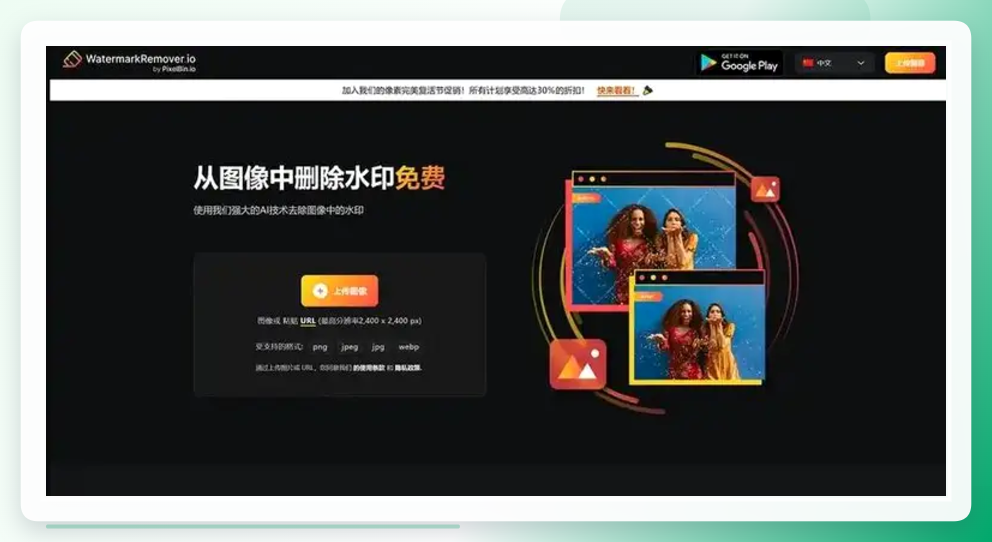
WatermarkRemover 网页版,框选式操作
同样是网页端,上传图片后用选择工具框住水印,边缘可以拖动微调,点转换自动消除并修复背景,最后保存下载。框选比涂抹快,适合水印是规整矩形的情况;水印形状不规则时,框大了容易误伤周围内容,得手动收一收边。
另外几条补充路子,按需取用
系统自带画图工具:用画图打开图片,选矩形工具取周围纯色填充水印区域,再另存。三步搞定,只适合水印压在纯色背景上的情况。
PPT 遮挡法:把图片插进幻灯片,盖一个和背景同色的矩形在水印上,组合后右键另存为图片。备课做课件时顺手就能干,缺点是输出分辨率受幻灯片设置影响。
截图重裁:水印在边角时,用截图工具只框住有效内容。快是快,但会损失画面比例,重要图片不建议。
格式转换绕行:少数平台的水印是叠加层,把图片另存为 PNG 再打开,个别情况下叠加层会脱落。成功率不高,当个备选。
专业软件内容识别填充:有 PS 基础的话,套索选中水印区域,编辑—内容识别填充,效果细腻但学习成本高,不适合零基础。
浏览器插件:部分去水印插件能在网页图片上右键直接处理,装之前看清权限申请,来源不明的插件别乱装。
手动修补笔刷:手机修图 App 里的修复画笔,点涂水印位置逐点修复,适合小面积文字水印,大面积会留下涂抹痕迹。
进度提示:方法看到这里,日常八成的水印场景应该都能覆盖了,剩下的就是挑一个顺手的多用两遍。
几个容易卡住的地方
涂抹后背景发糊:多半是笔刷太大,把水印周围的有效内容一起涂进去了。缩小笔刷重来一遍。
批量处理中途卡住:图片尺寸差异太大时,先统一缩放到相近尺寸再批量跑,会稳一些。
在线工具处理完有水印残留:免费版有时会限制输出分辨率,放大看是模糊的。换本地软件处理更靠谱。
处理后文件变大了:输出格式默认可能是 PNG,无损但体积大。对体积敏感就改存 JPG。
快问快答
问:去水印会不会把原图弄坏? 答:本地软件处理是在副本上操作,原图不动。在线工具建议先备份一份再上传。
问:上传到在线网站安全吗? 答:涉及个人信息、成绩、证件类图片,尽量用本地软件。在线工具的处理和留存策略各家不同,拿不准就别传。
问:处理完的图片能直接打印吗? 答:可以,但先放大到100%看一眼水印位置,修复区域在打印尺寸下可能比屏幕上更明显。
结尾行动清单
- 电脑上装好汇帮水印大师,把
AI图片去水印入口摸熟; - 手机相册的消除功能试一遍,应急时不用找电脑;
- 在线工具只处理不敏感的图,传前备份;
- 批量前先统一图片尺寸,减少中途卡住;
- 处理完放大检查水印位置,别只看缩略图。
过两周小陈自己独立搞定了另一份带水印的练习册扫描件,还发消息说笔刷调小之后边缘干净多了。最容易翻车的一点其实是涂抹贪多——宁可分两次涂,也别一笔糊过去。图片水印怎么去掉,说到底就是选对工具加上手稳一点,多试两张就有手感了。
