

上周帮菜鸟驿站的老板处理一份格式错乱的表格时,他顺嘴问了一句:“你懂视频剪辑不?我拍了个店铺宣传视频,结果导出后右上角一直有个软件自带的水印,发给客户看太闹心了。”这大概是很多人都会碰到的场景——视频中的水印怎么去掉不影响原视频,既要画面干净,又不能把画质搞糊了。
其实去水印这件事,讲究的是选对工具加用对参数。下面把7种方法按上手难度从低到高排一遍,每种都写清楚具体步骤和容易翻车的地方。
方案一:汇帮水印大师——批量处理最顺手
1. 工具特点
对于不懂电脑操作的新手用户,这款软件提供了简单直观的操作界面,跟着点几下就能完成。它支持一次导入多个视频同时处理,不用一个个等。
2. 详细操作流程
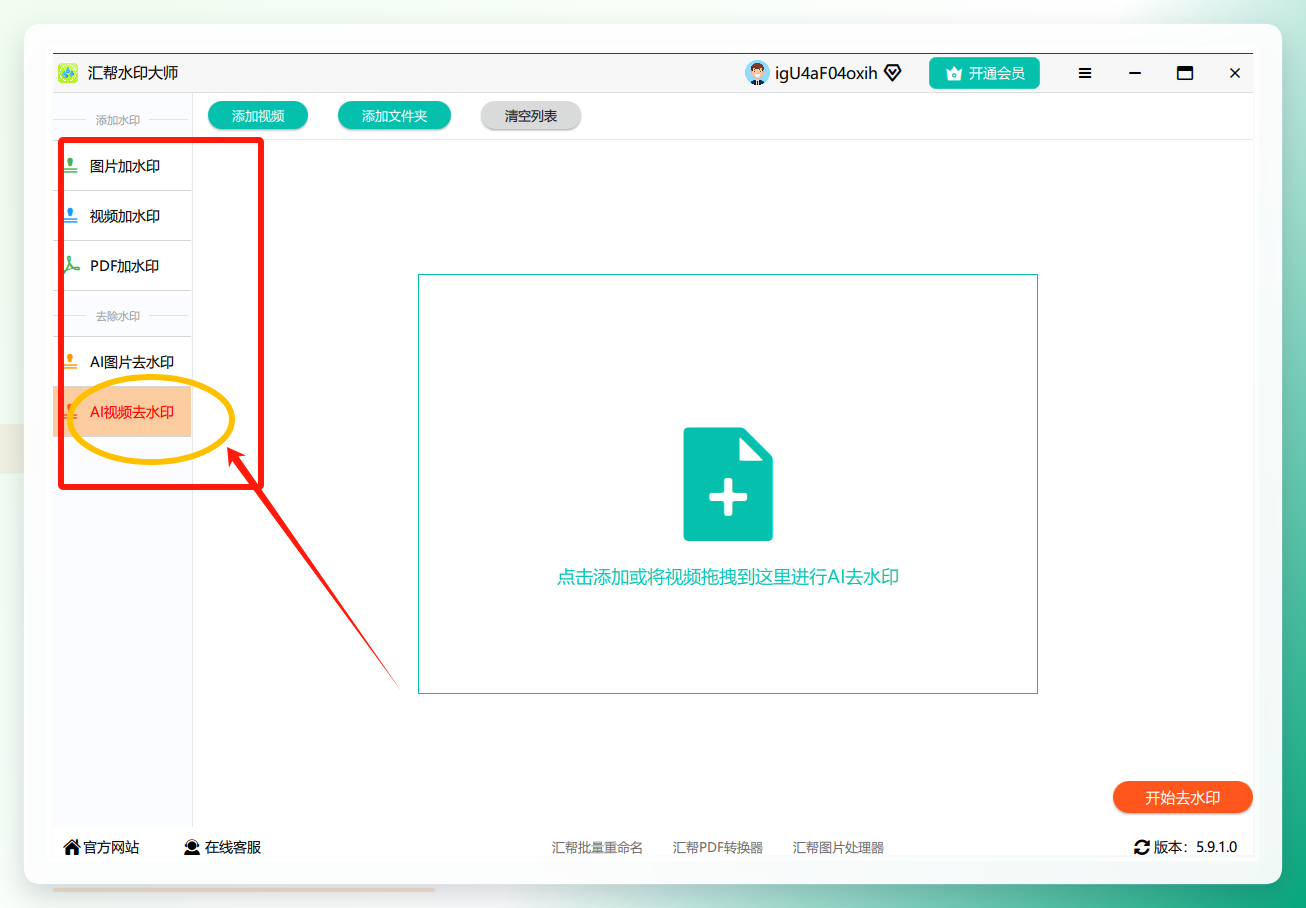
步骤1:打开软件,选择功能模块
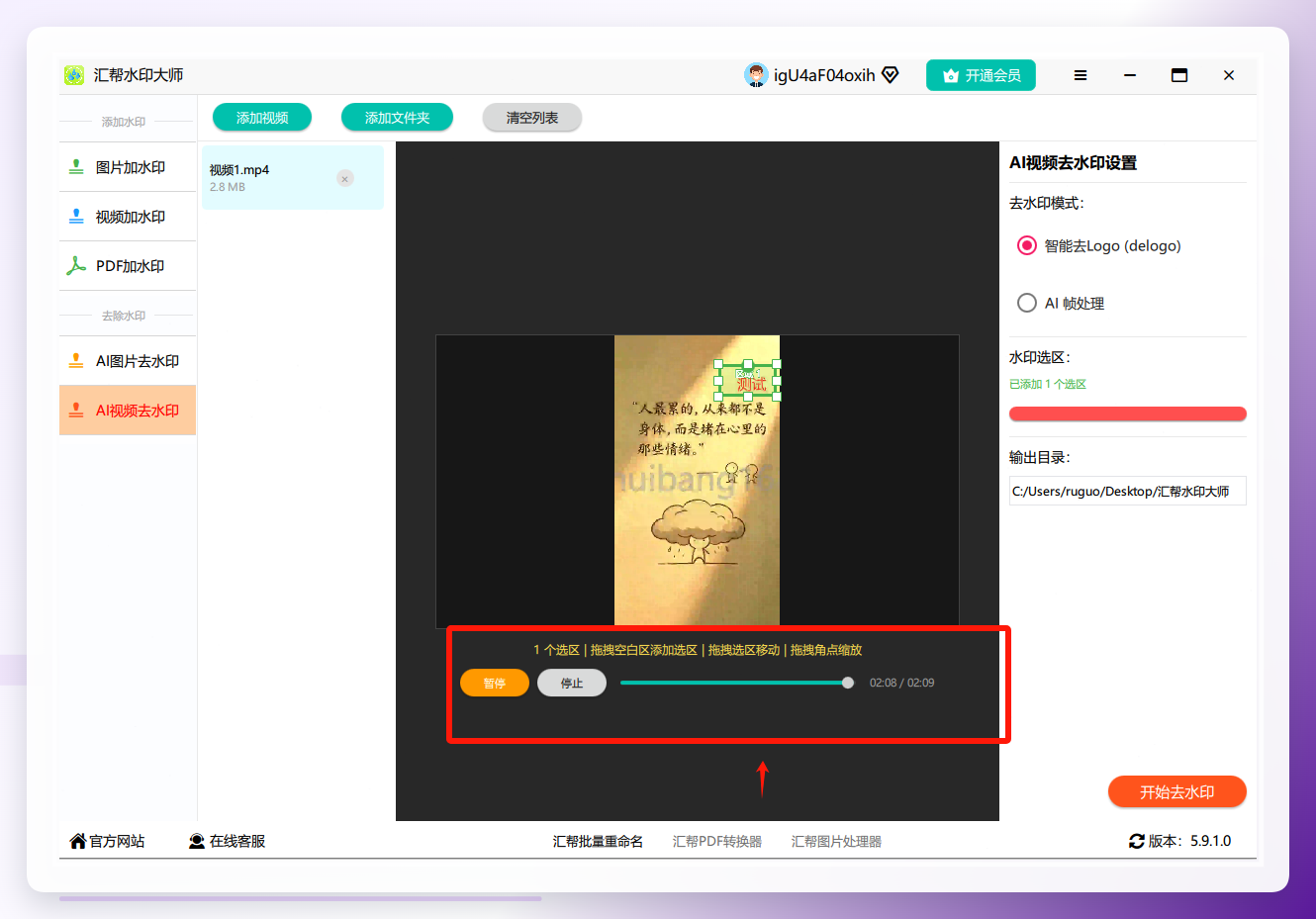
启动汇帮水印大师后,在左侧功能栏中点击AI视频去水印。
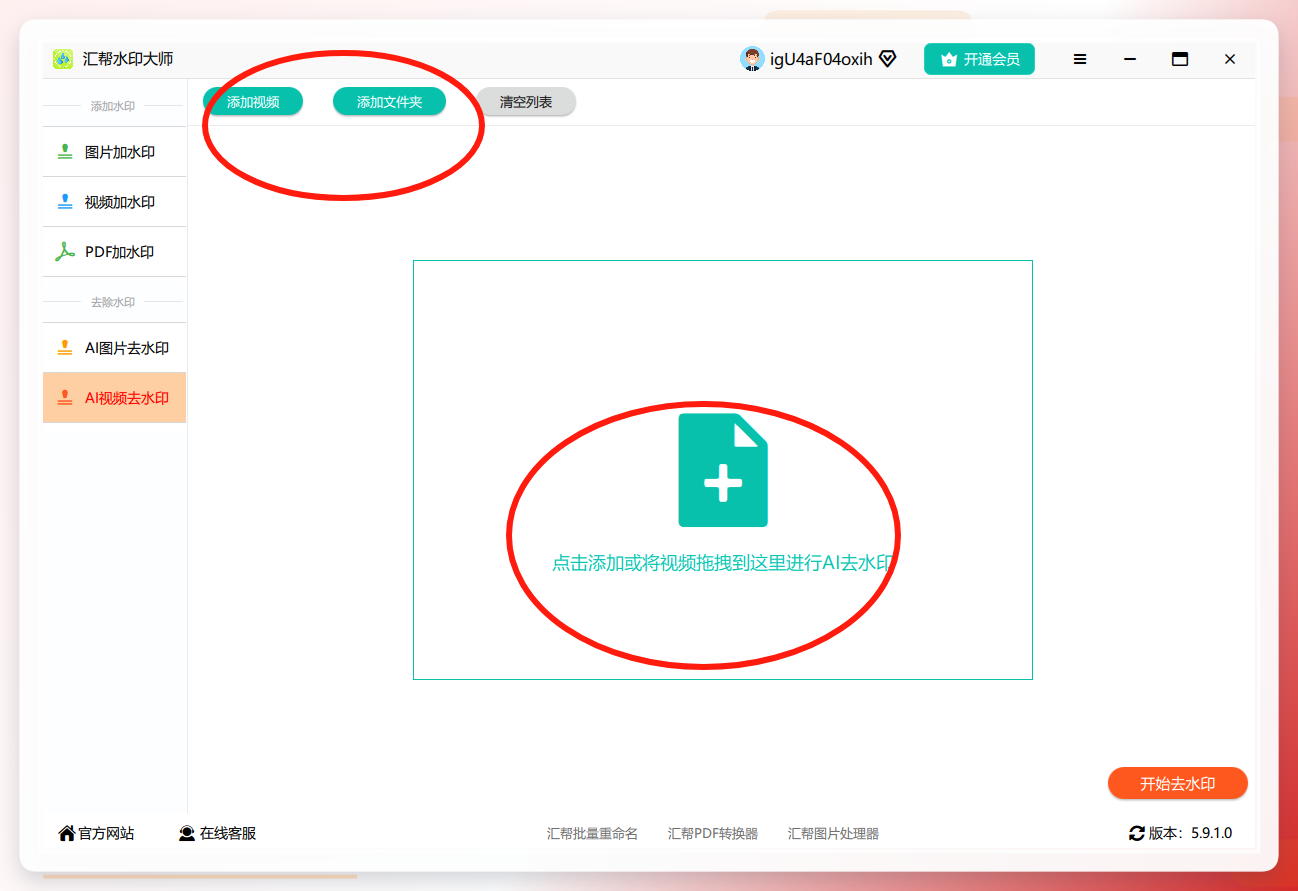
步骤2:批量导入视频文件
把需要处理的视频提前整理好,点击添加按钮,在弹出的文件选择框中一次选中多个视频。软件支持批量操作,导入后所有视频会显示在文件列表中。
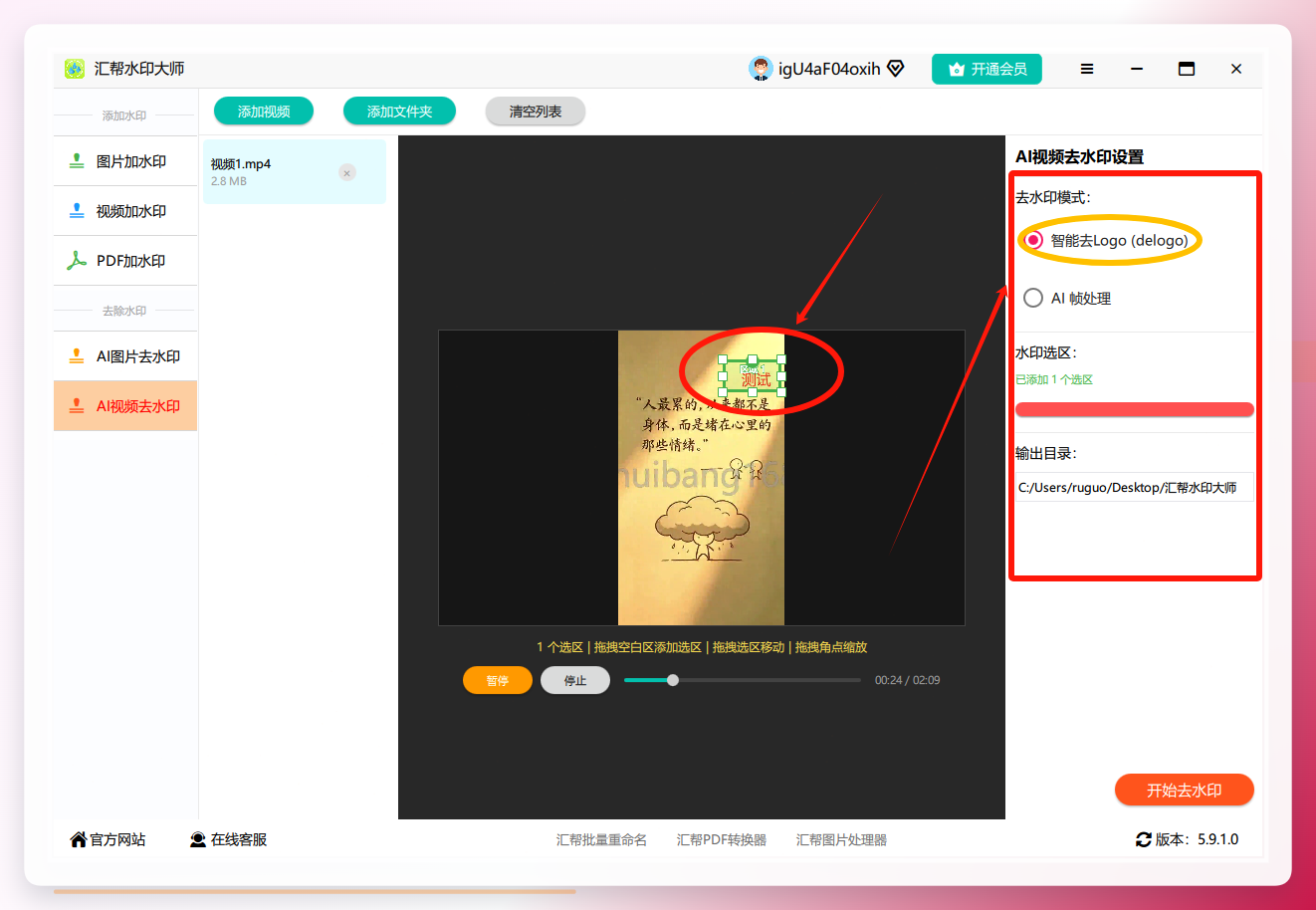
步骤3:选择水印处理模式并框选区域
视频添加完成后,右侧选择去水印模式:智能去logo或者AI帧处理。选好模式后点击上面的水印选区,使用鼠标拖拽划定视频中的水印区域。
步骤4:调整生效时间范围
在下方的时长调节区域,可以通过拖动标记来快速调整选定去水印的生效时间范围。
步骤5:设置输出目录并开始处理
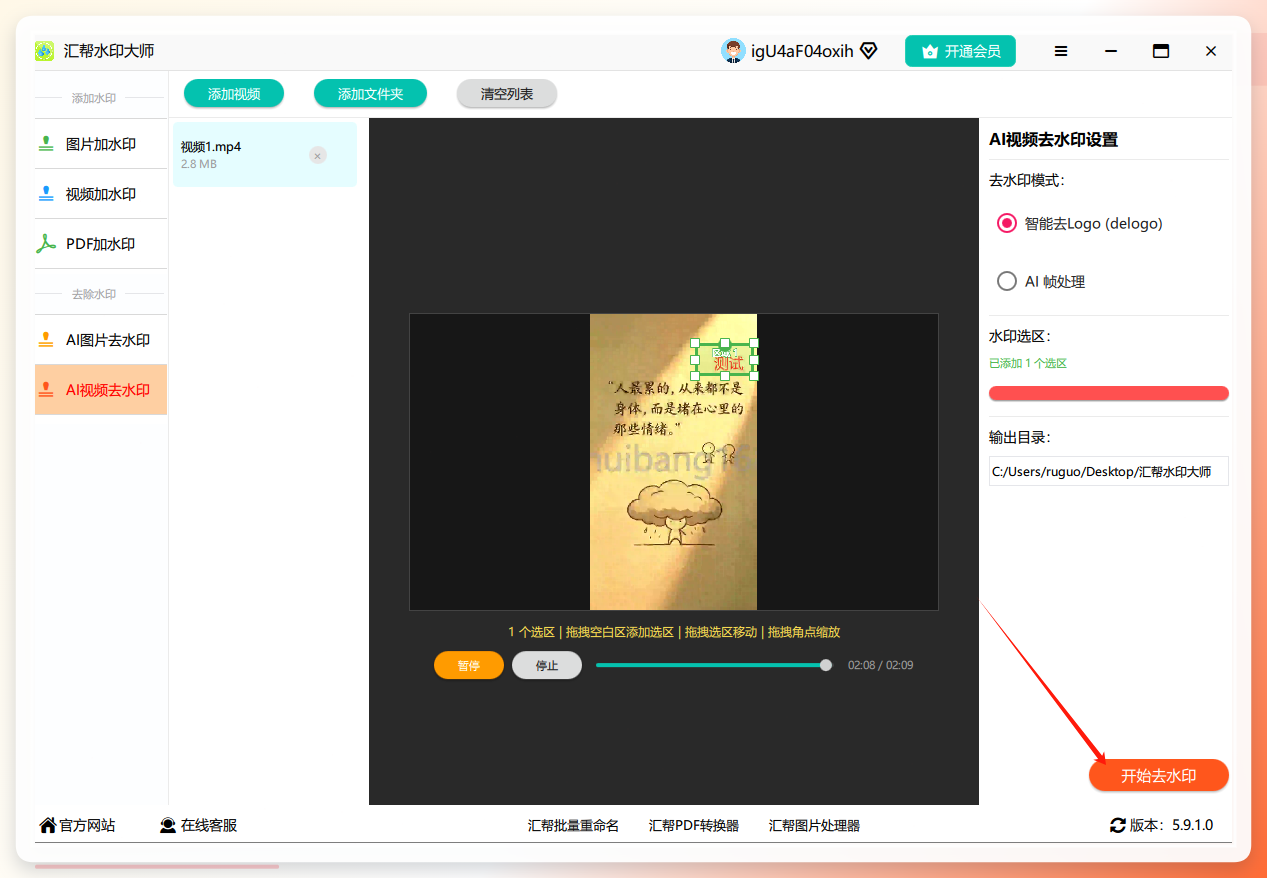
选好视频上的水印区域后,选择一个输出目录,直接点击开始去水印。
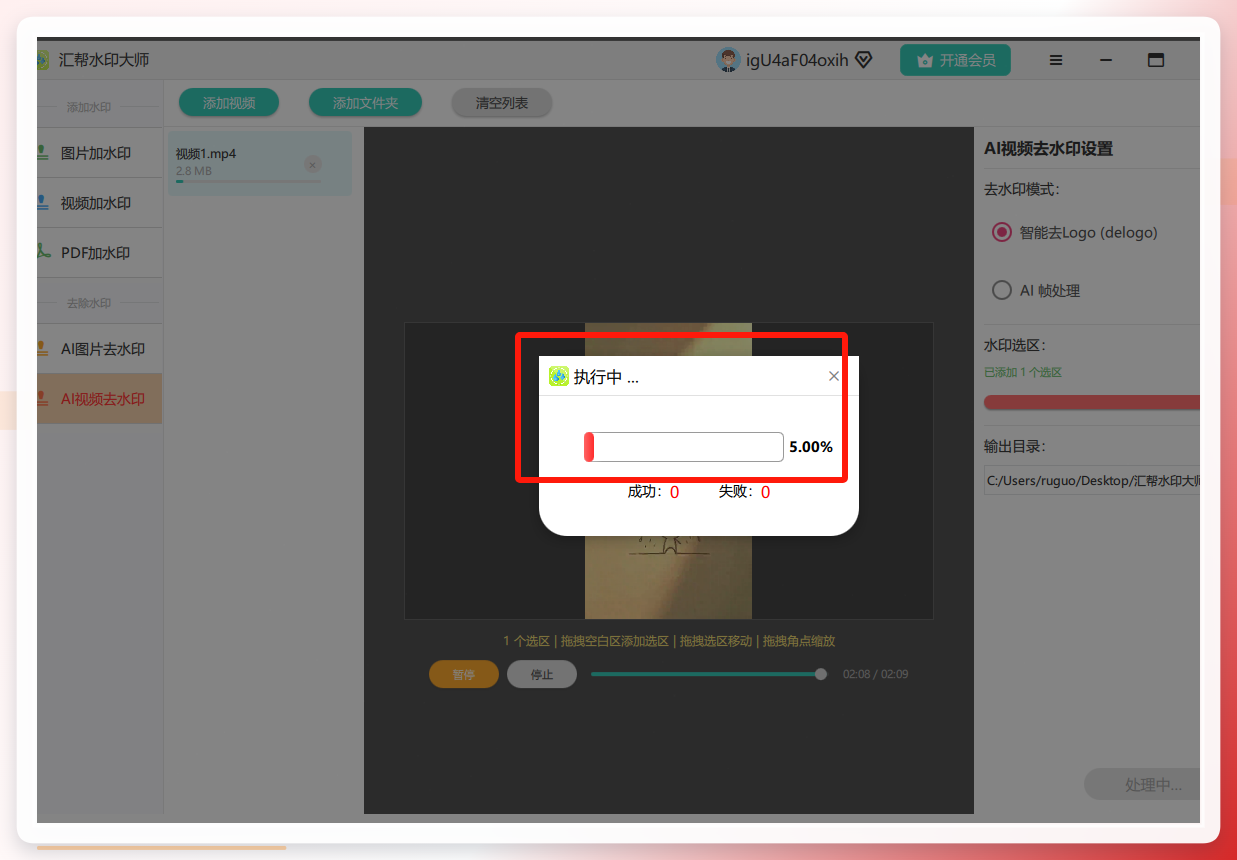
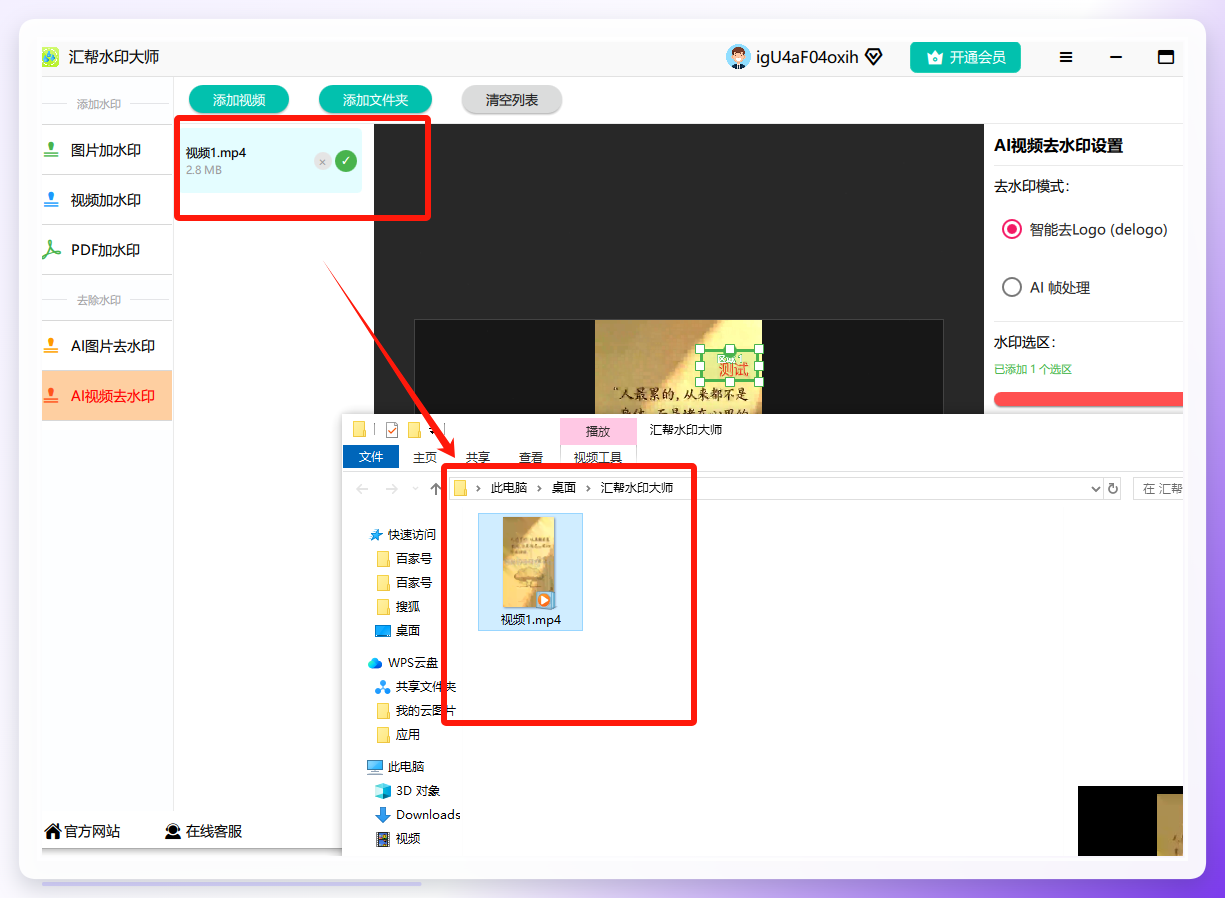
 软件会实时显示操作执行状态。水印去除成功后软件会弹出去掉水印后的视频文件。
 打开视频检查,可以看到水印已经成功去除。
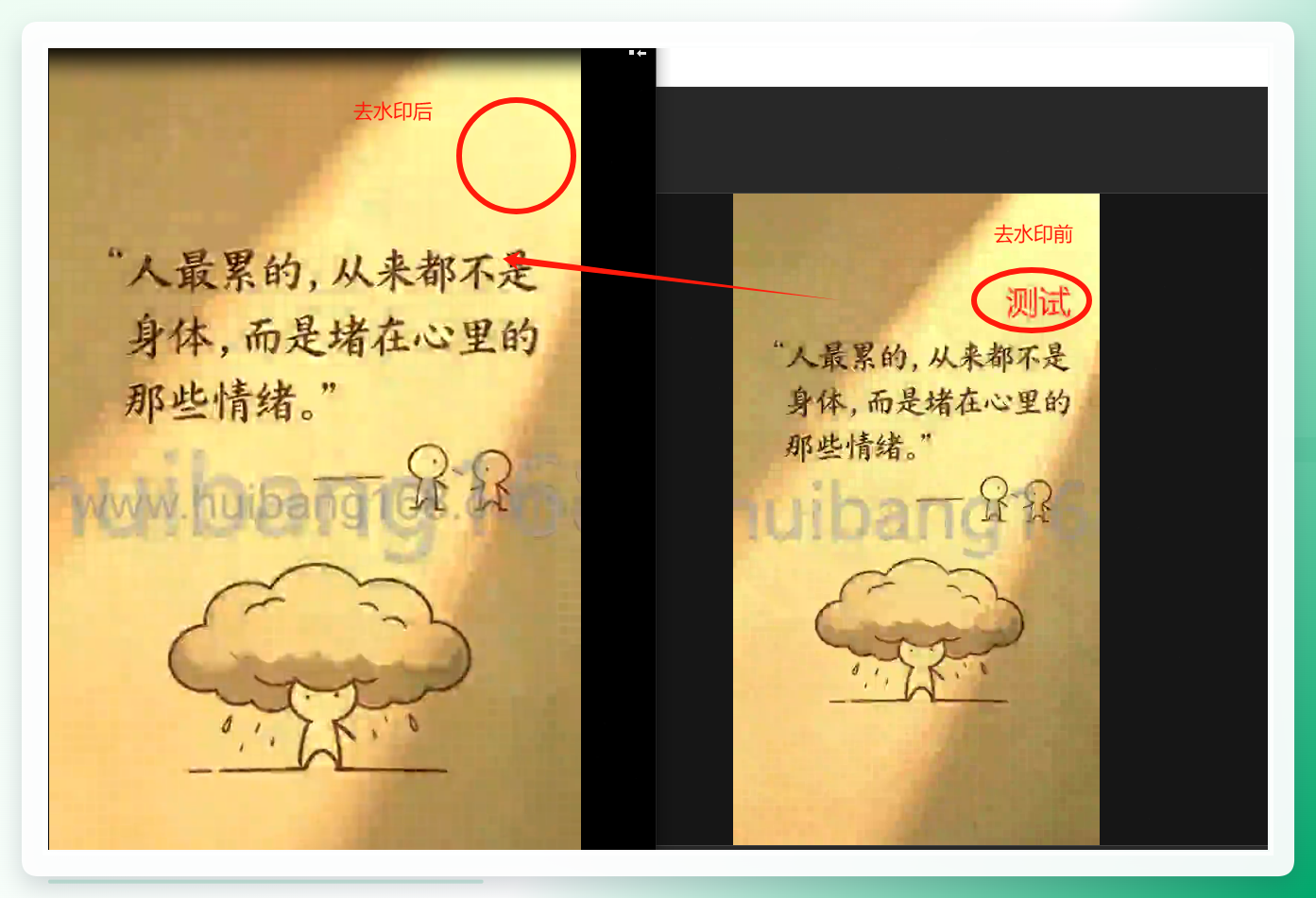 踩坑提醒:框选水印区域时别贴太紧,留出大概3-5个像素的余量,不然后期边缘容易有残留的半透明痕迹。这个我也是试了两次才摸准的。
方案二:Remove Logo Now——老牌工具的稳妥选择
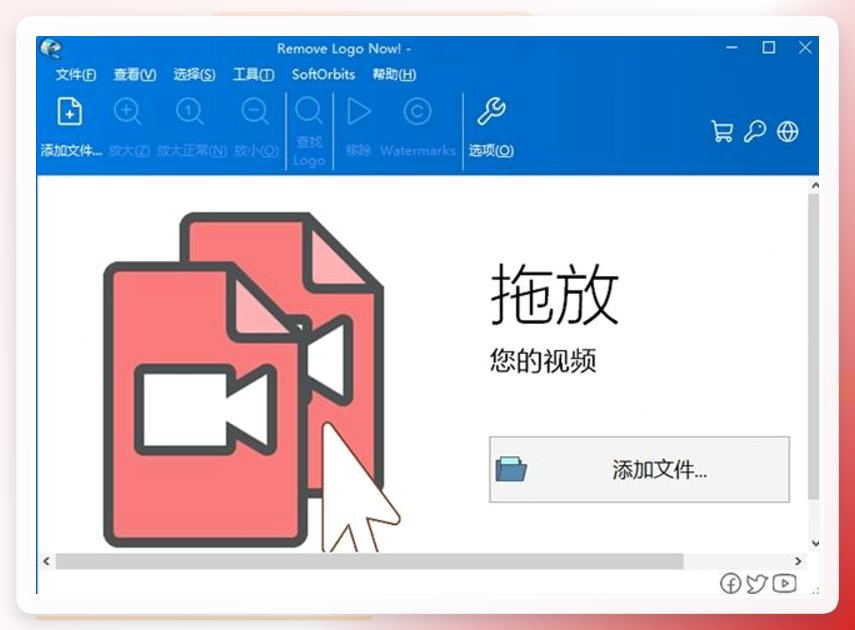
- 打开Remove Logo Now,点击
Add Files按钮,选择需要去水印的视频文件。 - 使用软件的自动检测功能,让工具识别视频中的水印区域,或者手动框选水印部分。
- 点击
Start按钮,软件将自动去除水印。 - 完成后,选择
Save As保存处理好的视频。
方案三:蒙版羽化法——画质损失最小
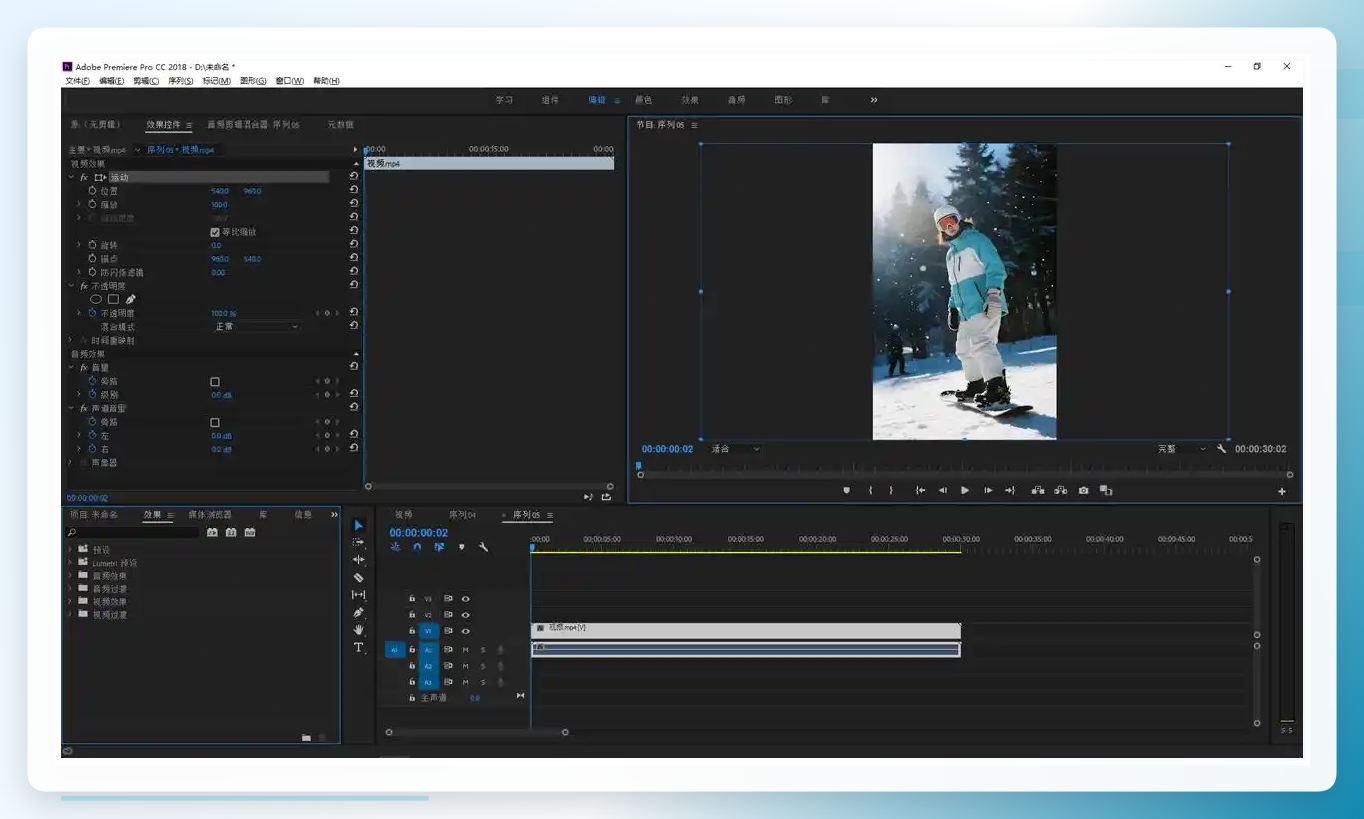
这个方法适合对画质有讲究的用户,用视频编辑软件就能完成。
- 导入视频并拖入合成,复制图层(
Ctrl+D)。 - 使用矩形工具或钢笔工具在复制层上绘制水印区域的蒙版。
- 调整蒙版属性,将蒙版模式改为
相加以隐藏水印区域,添加蒙版羽化(2-5像素)使边缘过渡自然。 - 对复制图层应用中间值滤镜(
效果→杂色和颗粒→中间值),调整半径参数直至水印消失。
方案四:Video Trimmer——轻量基础型
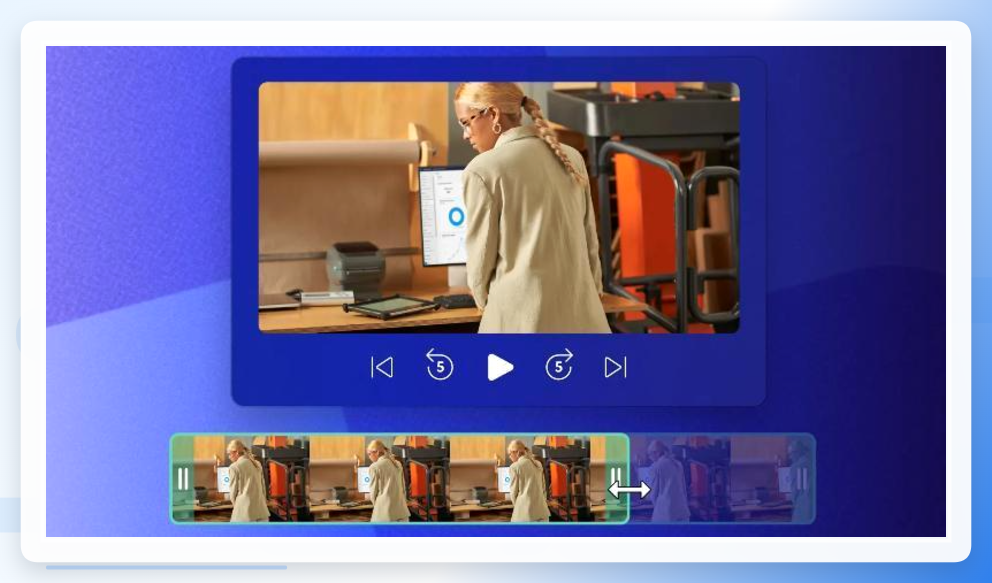
如果你的需求很简单——就是把水印去掉,顺便把视频裁短一点——它完全够用,不占内存,打开即用。
适合谁:只需要基础处理、追求极简和零成本的用户。
方案五:影忆——AI裁剪去水印
在主界面左下角工具栏中点击画面裁剪/旋转按钮,进入裁剪界面。拖动四边裁剪框,将水印完全排除在裁剪区域之外,同时注意保留主体人物或关键动作的空间比例。
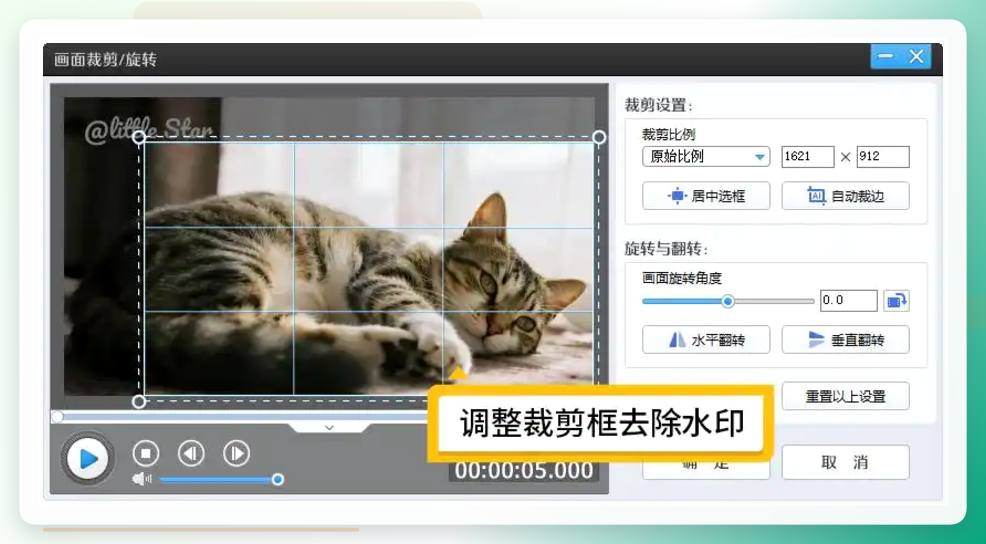 软件会实时显示裁后分辨率预估,确认无构图失衡后点击
确定。整个过程操作简便,AI裁剪能够在去除水印的同时智能提升剩余画面的清晰度。
方案六:剪映——手机端快速处理
这个方法适合在手机上操作,临时急用的时候很顺手。
- 打开剪映App,点击
开始创作导入视频。 - 在下方工具栏找到
画中画,新增一个画中画轨道,导入同一段视频。 - 双指放大画中画图层,把水印区域移到画面外。
- 回到主轨道,用
蒙版工具配合羽化值让边缘过渡自然。 - 导出时选择1080P以上分辨率,避免画质压缩。
注意:画中画放大相当于裁切画面,如果水印在画面正中间,这个方法会损失较多构图内容,适合水印在边角的情况。
方案七:在线去水印工具——免安装应急方案
适合偶尔用一次、不想装软件的场景。
- 浏览器打开在线视频去水印网站。
- 上传需要处理的视频文件,注意看页面标注的单次大小上限。
- 用鼠标框选水印区域,部分工具支持调节处理强度。
- 点击开始处理,等待云端返回结果后下载。
安全提醒:在线工具涉及文件上传,处理工作相关的敏感视频时建议优先用本地软件。另外免费版通常有文件大小限制,超过100MB的视频可能要付费或压缩后再传。
视频中的水印怎么去掉不影响原视频,核心就两点:选对工具、框准区域。日常批量处理用汇帮水印大师效率最高,偶尔应急用在线工具或剪映也能解决。关键是框选时留够余量、导出时别降分辨率,画质基本不会有肉眼可见的损失。
如果你在处理过程中遇到其他报错或者特殊格式的视频,欢迎在评论区补充,我会尽量帮忙看看。祝各位操作顺利,视频一次过!
