

前阵子帮一个做行政的朋友整理档案,她抱着一摞PDF过来,说领导要求每份文件都得带上"仅供内部使用"的标记,她手动一份份加,弄了一下午才搞定十几份,眼睛都花了。其实像她这样的情况挺常见——文件加水印内容怎么设置,看着是个小操作,但文件一多、格式一杂,手动处理起来确实磨人。
我自己这些年处理过的文档不算少,从Word到PDF,从单份到批量,各种路子基本都摸过一遍。今天就把几种实际用过的方法摊开聊聊,有专业工具的详细操作,也有免费土办法的简要思路,你按自己的场景挑就行。内容尽量说实在的,不吹不黑。

先说说运行环境和适用前提
这些方法主要针对Windows系统下的办公场景,Word和PDF文件都适用。如果你用的是Mac,部分软件界面会有差异,但操作逻辑大同小异。另外提醒一句:处理前建议先备份原文件,尤其是批量操作的时候,留个底总归安心。
方案一:用专业工具批量处理(适合文件多、要求统一的情况)
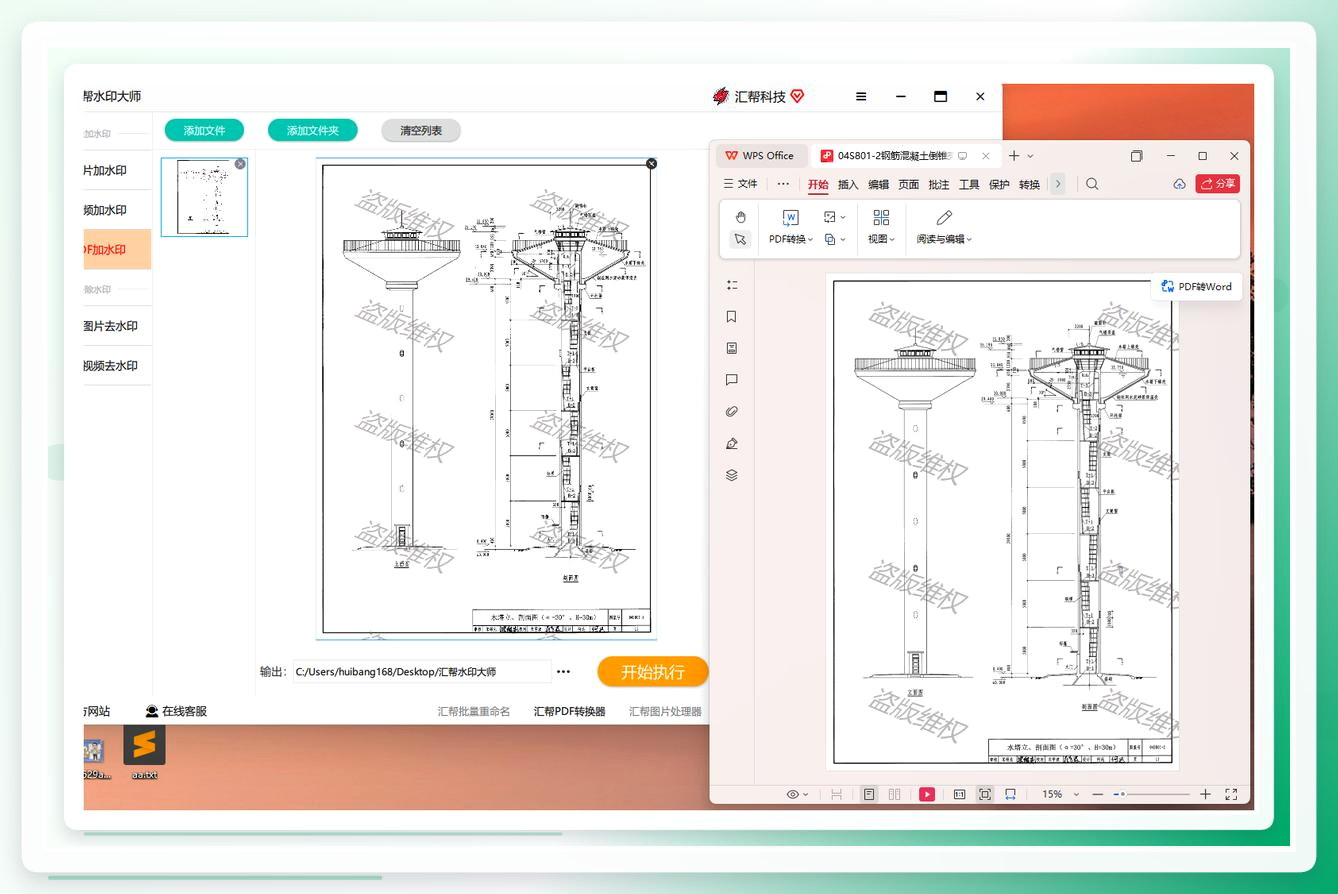
如果你手头文件数量多,或者经常需要重复加水印,用专门的工具会省事很多。我自己常用的是汇帮水印大师,下面把操作流程拆开讲清楚。
第一步:打开软件,进入PDF加水印功能
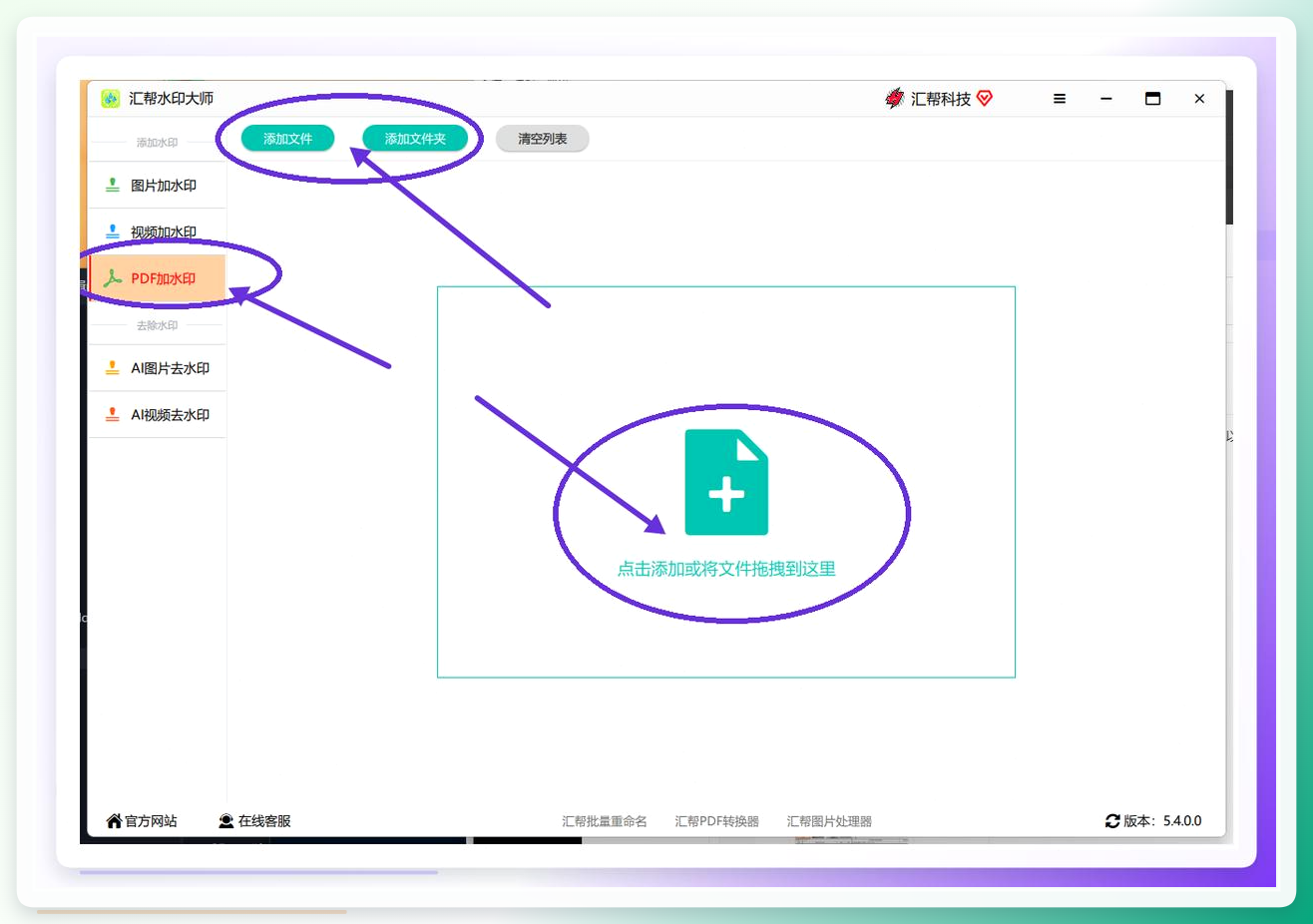
双击启动软件后,左侧菜单栏的功能分区比较清晰,找到"PDF加水印"选项点击进入。接着通过中间的"添加文件"或"添加文件夹"按钮导入目标文件,也可以直接把文件拖拽到工作区。拖拽这个方式我比较习惯,一堆文件往那一放就完事,不用一层层翻目录。
 第二步:选择水印类型
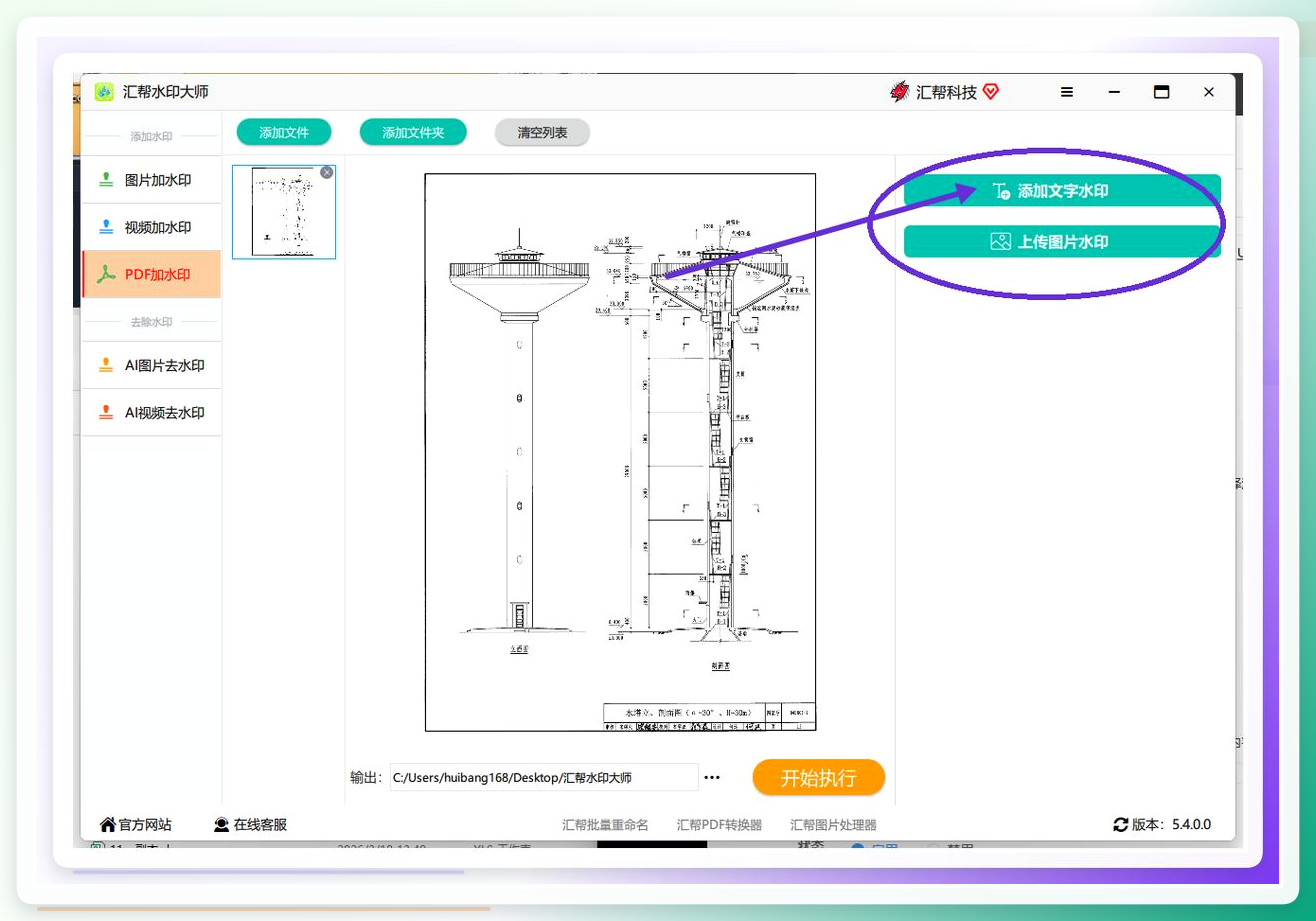
文件加载完成后,右侧面板会出现两个选项:"文字水印"和"图片水印"。要加公司Logo就选图片水印,要写"禁止外传""内部资料"这类提示语就选文字水印。这里以文字水印为例,点击"添加文字水印"进入参数设置。
 第三步:配置水印参数
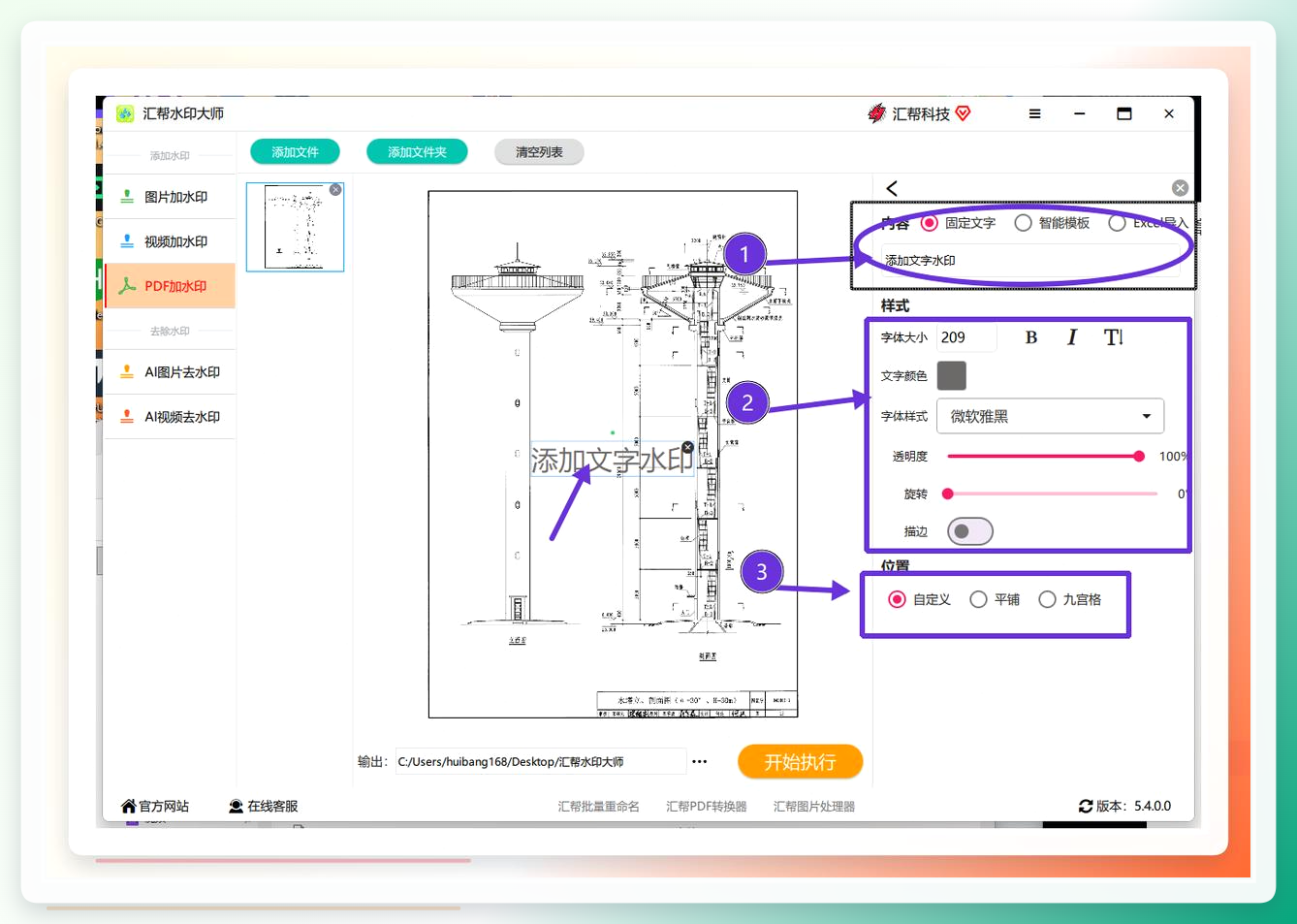
这一步是核心,几个关键项需要留意:
在文字内容框输入你要展示的文案,比如"盗版维权"或"请勿商用"。
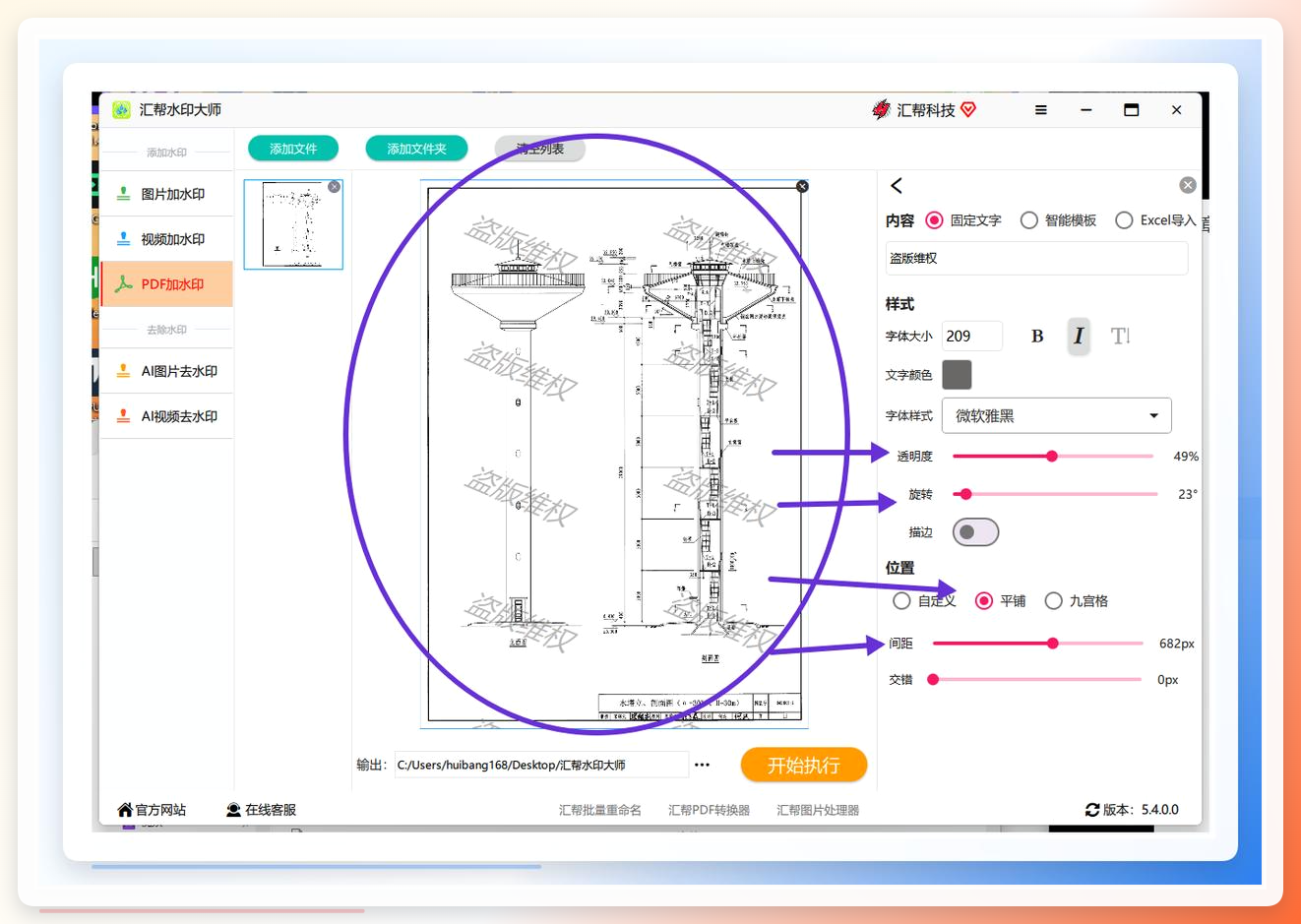
字体、字号、颜色按需调整即可。透明度这个参数值得多说一句——设太低水印几乎看不见,起不到警示作用;设太高又干扰正文阅读。我一般放在30%到50%之间,兼顾辨识度和可读性。
位置布局可以选择平铺整页,也可以只放四角。平铺时把间距调匀,视觉效果会规整很多,这也是判断水印做得专不专业的一个细节。
 第四步:预览确认后执行
参数调好后别急着点执行,先看左侧预览区确认效果。没问题的话点击右下角"开始执行",软件会自动完成处理。速度方面,几百页的文件也用不了太久。
 第五步:查看输出结果
处理完成后软件会自动打开输出文件夹。对比一下前后效果,水印内容清晰呈现在页面上,防泄漏警示的目的基本达到了。
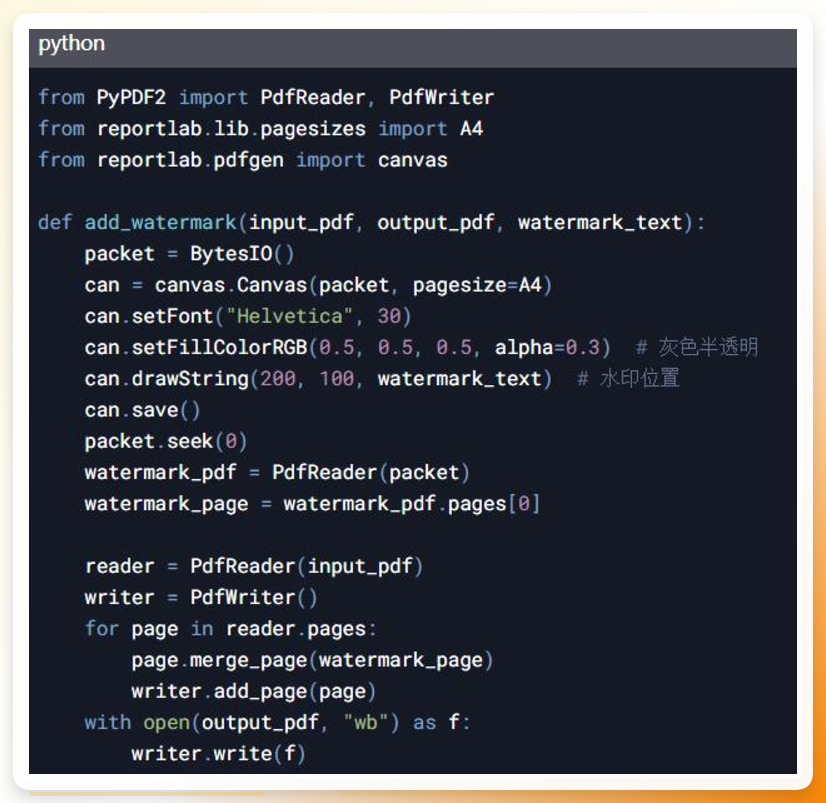
方案二:Word自带水印功能(适合偶尔处理Word文档)
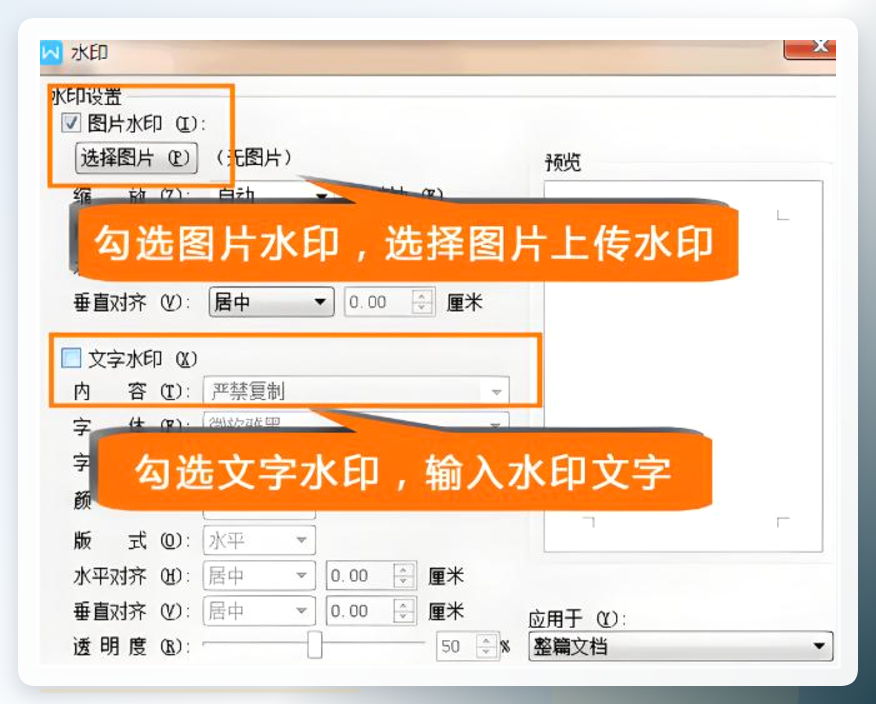
如果只是偶尔给一两个Word文件加水印,用自带功能就够了。打开文档,点击顶部菜单栏【设计】→【水印】→【自定义水印】,选择文字或图片水印,输入内容、调好透明度后确定即可。
想批量的话有个取巧办法:设置好水印后另存为"Word模板(*.dotx)",之后新建文档时选用这个模板,水印会自动带上。不过这个方式对PDF文件不适用,格式上有限制。
方案三:Word形状插入法(适合需要自定义Logo平铺的场景)
这个方法稍微绕一点,但灵活性高,适合要把Logo做成平铺纹理的情况。
- 打开Word,点击【插入】→【形状】,选矩形,在页面上拖出一个覆盖主要版面的框。
- 选中矩形,在【格式】选项卡里找到【形状填充】→【图片】,导入提前准备好的Logo图(PNG透明底效果更好)。
- 右键矩形选择【设置形状格式】,勾选"将图片平铺为纹理",Logo会自动铺满整个矩形,避免拉伸变形。
- 按Ctrl+X剪切矩形,双击页眉区域进入编辑,Ctrl+V粘贴进去。这样Logo会随页眉显示在所有页面,拖动调整大小和旋转角度即可。
- 如果颜色太深影响阅读,在设置面板里把图片透明度调到20%到30%左右,让水印若隐若现又不碍事。
方案四:Adobe Acrobat处理PDF(适合已有该软件的用户)
打开PDF文件,点击"工具"菜单,选择"编辑文本和图像",在弹出框中输入水印文字,调整字体、大小、颜色等属性后保存即可。功能上没问题,但Acrobat属于付费软件,如果只是加水印这一个需求,专门买它不太划算,手头正好有的话可以用。
几点注意事项
透明度别走极端,30%到50%是比较稳妥的区间,具体还得看文档底色和文字密度。
批量处理前务必保留原文件备份,万一参数设错了还能重来。
平铺水印时注意间距均匀,太密显得杂乱,太疏又起不到覆盖作用。
不同软件对文件格式的支持不一样,PDF和Word别搞混了,选方法前先确认手头文件的格式。
回到文件加水印内容怎么设置这个问题,其实没有一刀切的答案。文件少、偶尔用,Word自带功能或形状插入法足够应付;文件多、要求统一、经常重复操作,用汇帮水印大师这类工具批量处理效率会高不少;手头正好有Acrobat的话,处理PDF也算顺手。关键是先搞清楚自己的使用频率和文件量,再挑对应的方法,别为了一个简单需求去折腾太复杂的流程。希望上面这些实际操作经验能帮你少花点冤枉时间。
