

"这批视频明天早上教研会就要用,你帮我看看怎么弄小一点?"
孩子的班主任发来这封加急邮件的时候,我正对着硬盘里那堆占地方的素材发愁。33段课堂实录,加起来2万1千字对应的视频时长,挨个压要弄到什么时候?批量压缩视频文件这件事,其实找对工具和方法,4分05秒就能跑完全流程。下面分成三步照着做,每一步都标清楚了按钮位置和参数范围。
第一步:打开汇帮超级压缩器,进入视频压缩模式
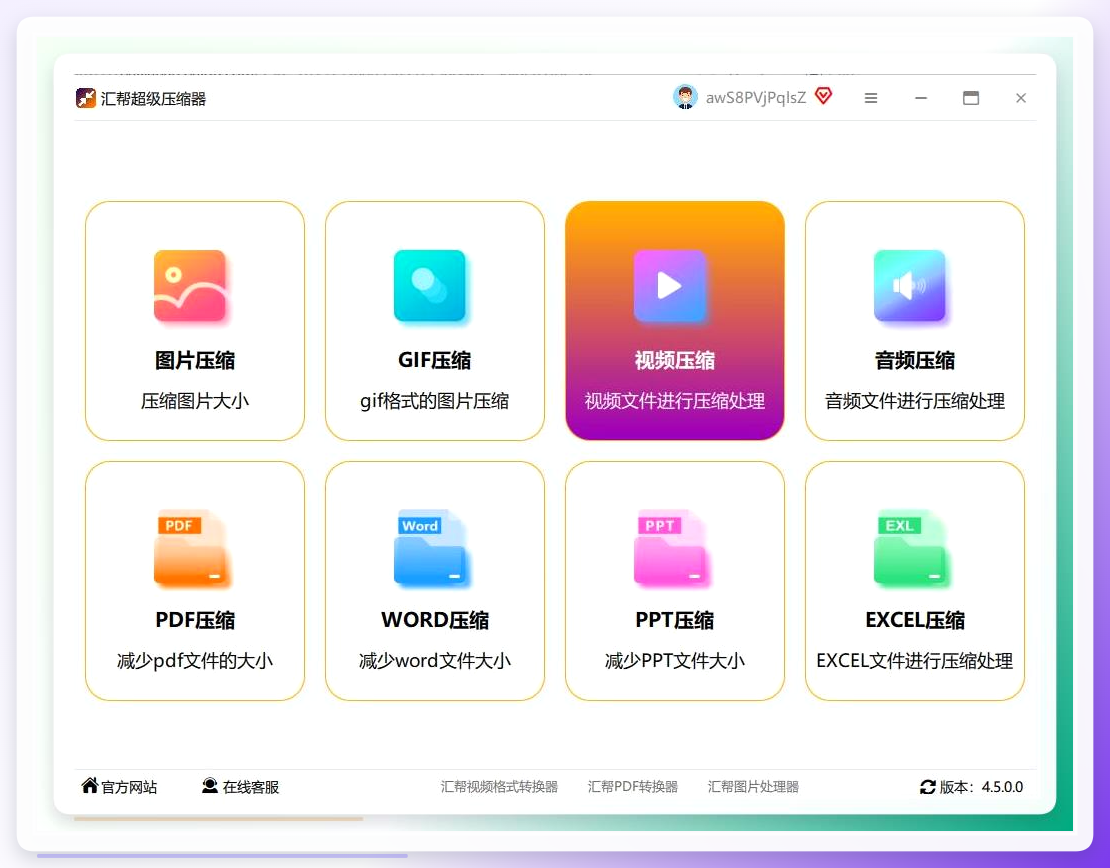
装好之后启动软件,主界面上排着好几个功能入口。不用犹豫,直接点"视频压缩"那个按钮,就进到核心的设置页面了。
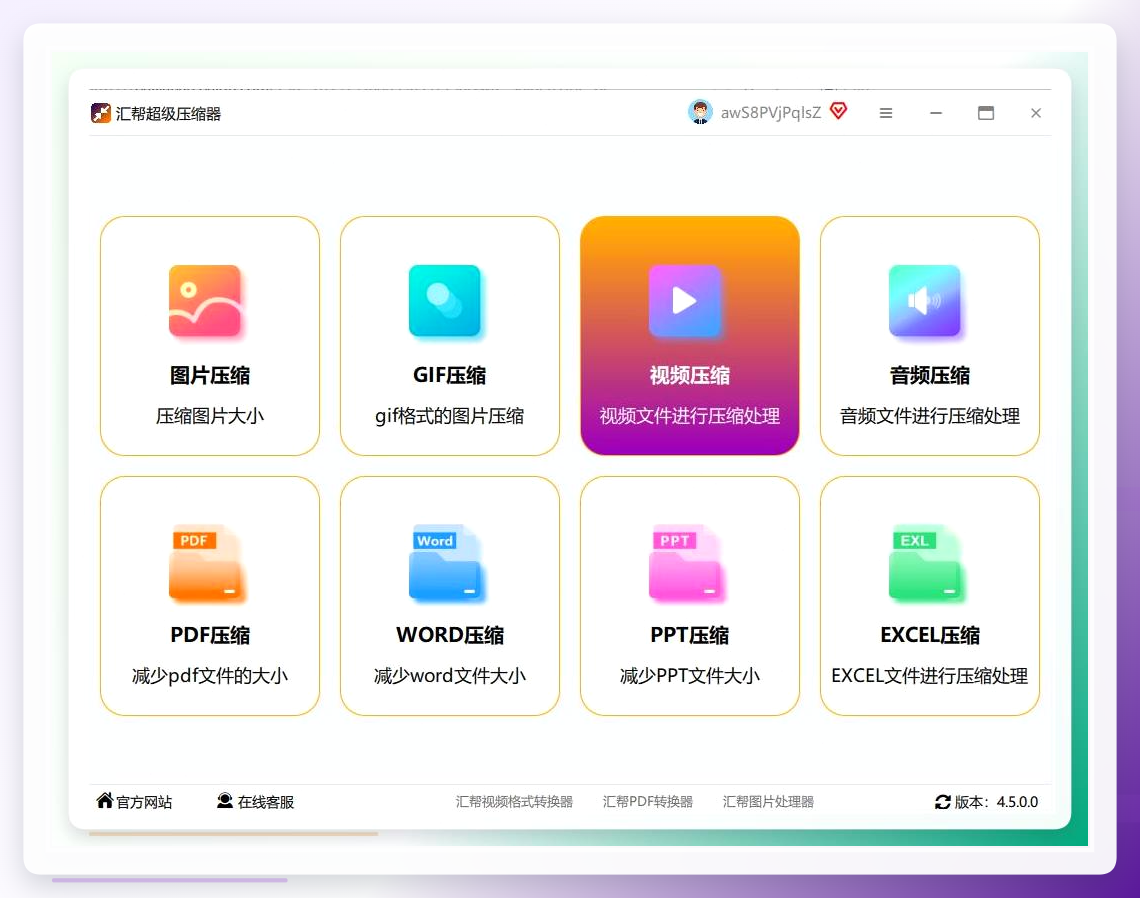 这张图是软件启动后的主界面,能看到"视频压缩"入口在显眼位置。
第二步:添加需要处理的视频文件
点界面中间那个"添加文件"按钮就行,或者更省事——直接把视频从文件夹里拖进软件窗口。33段素材批量拖进去,列表里会挨个显示出来,每段前面有个小勾选框,不想压的可以取消勾选。
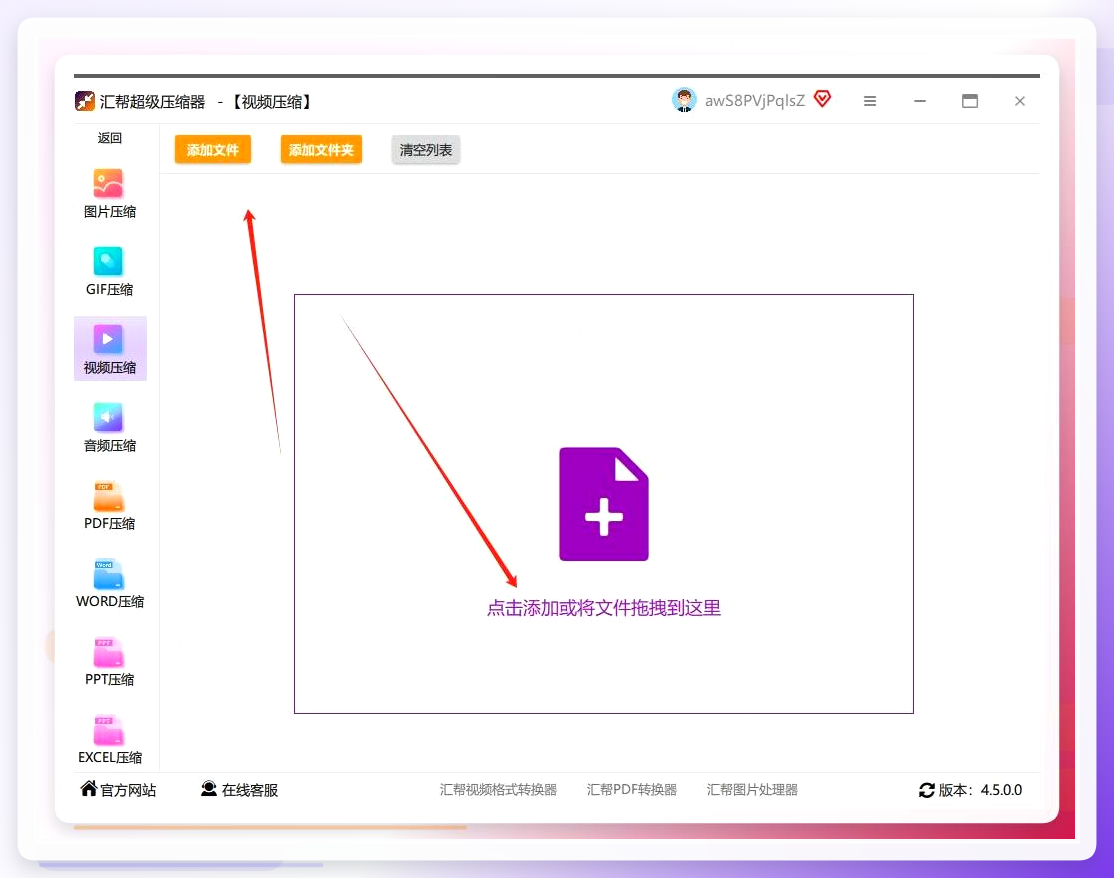 上图是文件添加后的列表状态,每段视频的时长、大小都能看到。
第三步:自定义压缩参数
这一步是整条流程里最关键的,调好了效果翻倍,调不好可能压完没法看。视频压缩参数怎么设置,重点看下面三个选项。
 说明:此处为参数设置面板示意图,实际界面以软件版本为准。
- 码率设置:在界面底部找到"平均码率"选项。原则很简单——码率越低文件越小,但画面可能糊。1080P的视频设在1500到2500kbps之间,720P的话800到1500kbps就够了。这批课堂实录我设的是1800kbps,压完画质完全能看清板书。
- 分辨率:如果视频最终只在手机或投影上看,保持720P完全够用,清晰度不差,体积还能砍掉一大截。要在电脑大屏上细看的话,那就选1080P。记得勾选"保持比例",不然画面会被拉扁。
- 格式选择:没有特殊需求的话,保持源文件格式就行。
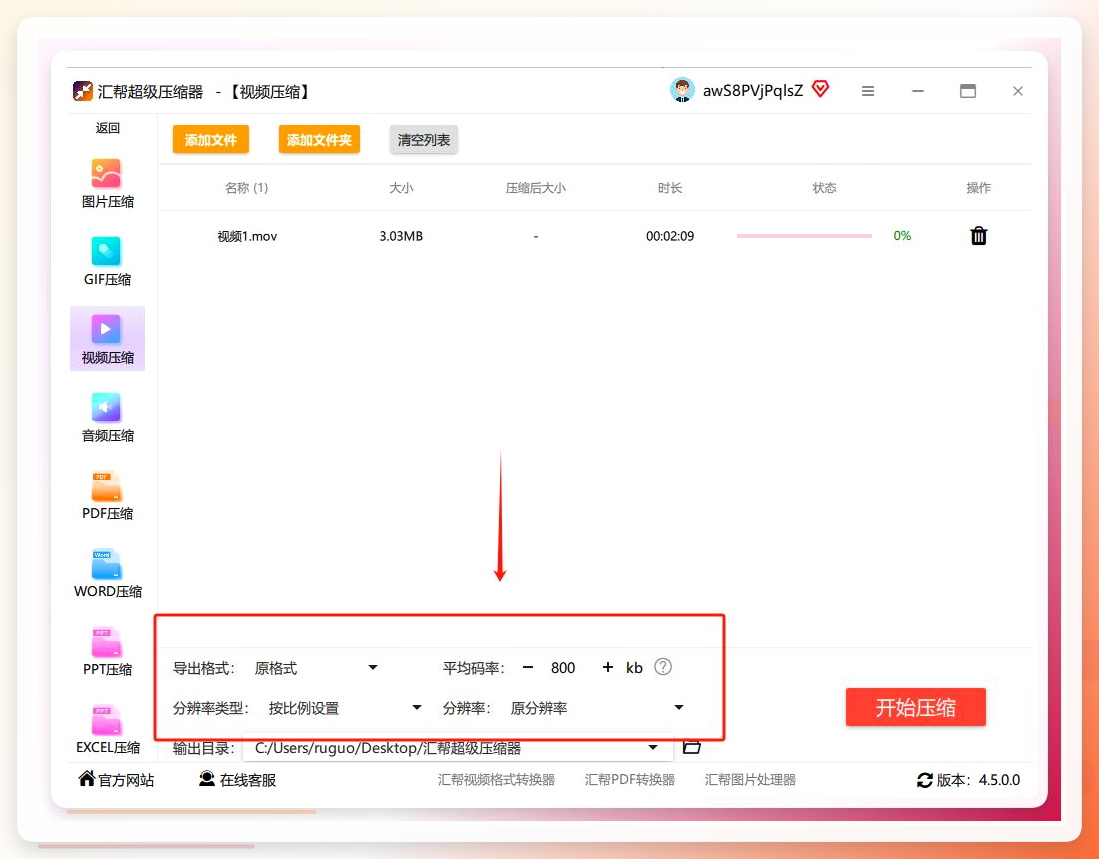 这张图展示的是码率与分辨率的设置区域,底部那一排就是码率输入框。
第四步:设定输出路径,开始压缩
在"输出目录"那里选一个你容易找到的文件夹,比如在桌面上新建一个叫"压缩后视频"的文件夹。
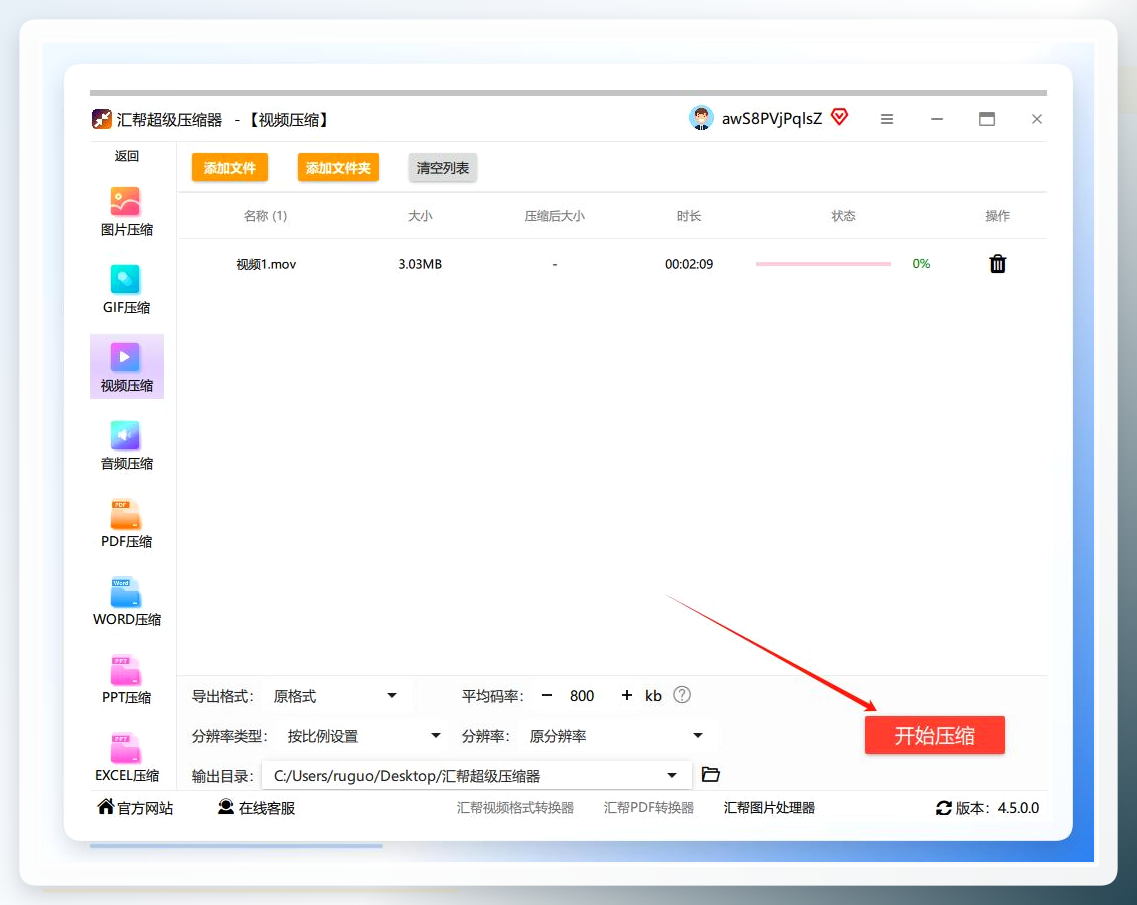
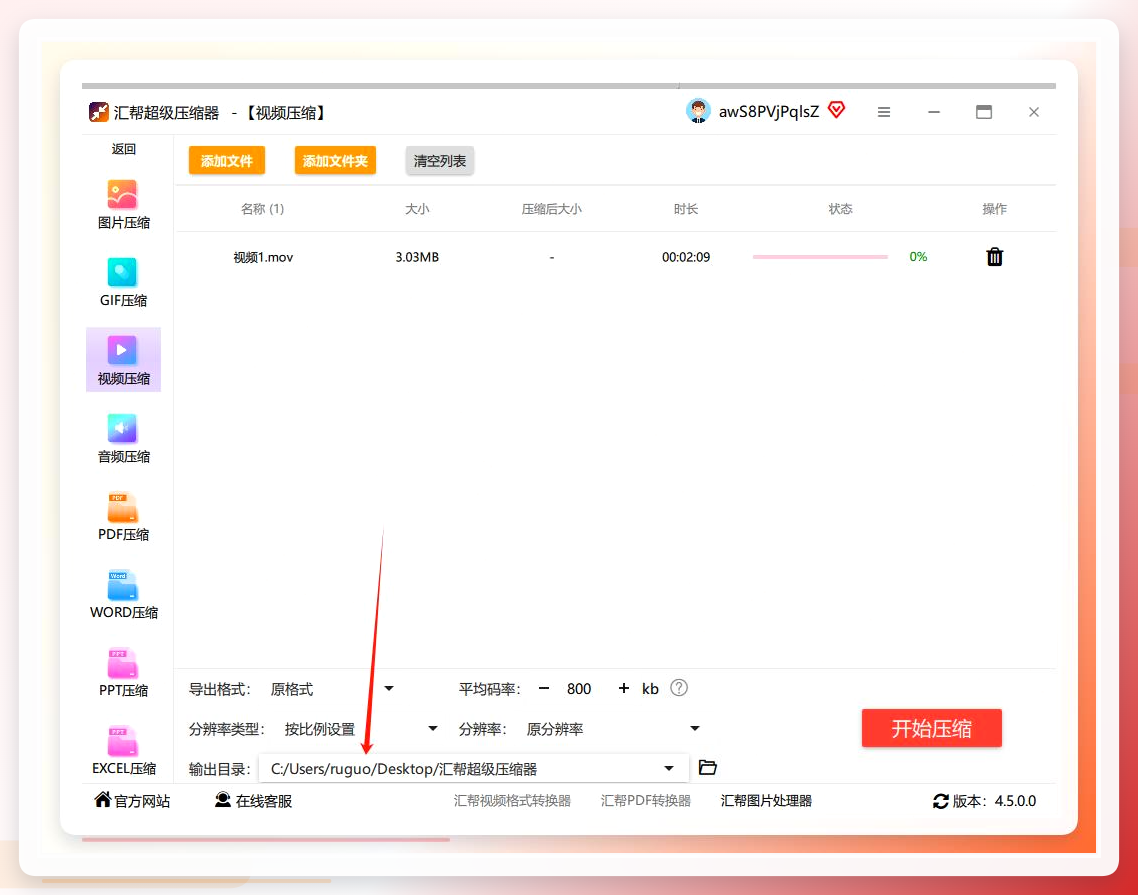 然后点那个大大的"开始压缩"按钮,等进度条跑完就完事了。
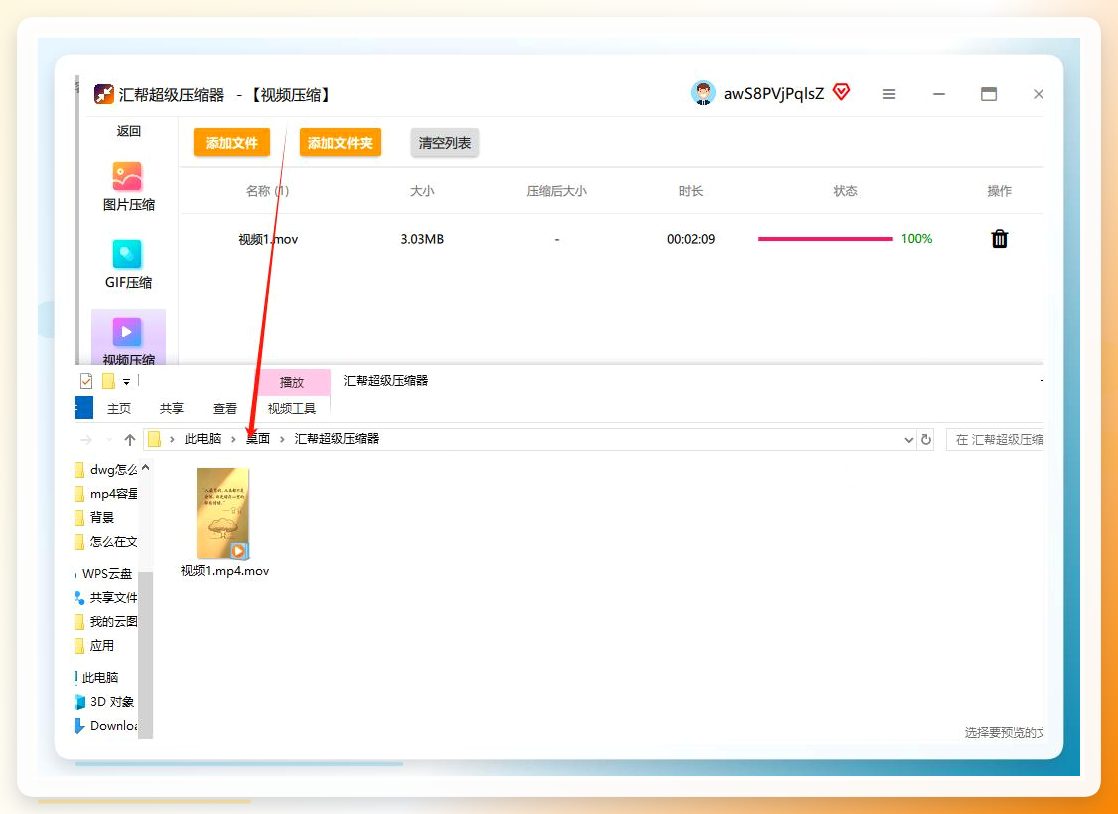
 压缩完成后软件会弹提示框,可以直接点"查看文件"去对比原视频和压缩后的大小。更让人放心的是,原视频文件会被保留,不存在覆盖丢失的问题。
 其他方法:系统自带工具也能应急
打开系统自带的视频编辑软件,把视频拖拽到下方时间轴,可以通过剪辑重复片段或空镜来减小文件体积;或者点击【导出】,在弹窗页面设置画质,比如从4K选成1080P或720P,也能完成视频压缩。
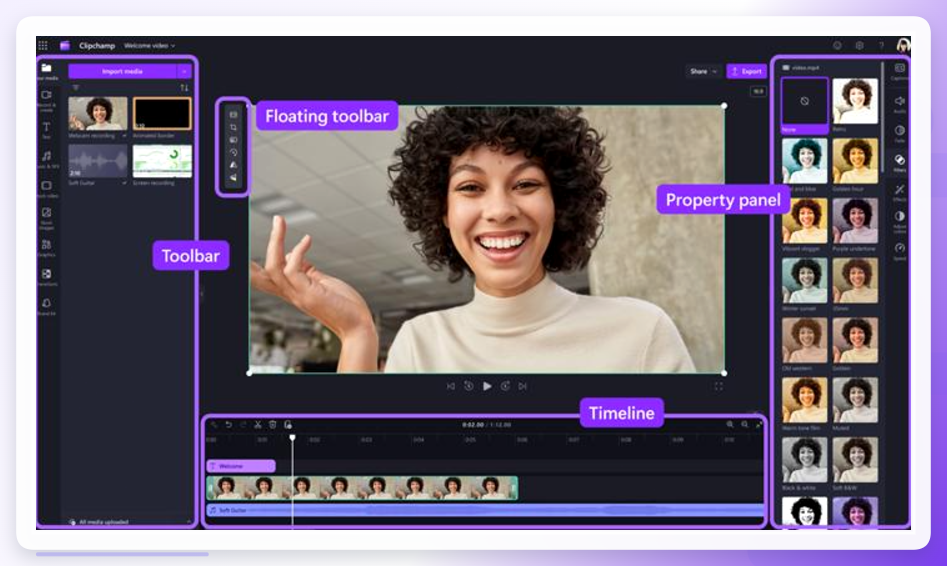 这个方法的适用边界很明确:单段视频临时救急没问题,但批量处理33段素材时,每段都要手动拖时间轴、手动选导出参数,操作次数翻倍。它的优势是零成本、不用装额外软件;局限是批量效率上不来,且剪辑操作会改变视频内容,不适合原样压缩的场景。
压缩视频文件哪个方法好?关键看你的素材规模
如果只是偶尔压一两段,系统自带工具够用。但像这次33段课堂实录的情况,批量压缩视频文件的效率差距就出来了——汇帮能一次性把33段全拖进去,统一设参数,4分05秒跑完;系统自带工具得逐段操作,光重复点击的时间就不止这个数。
一个容易踩的坑:码率不要一次调太低。有人图省事直接拉到500kbps,结果板书上的小字全糊了,还得重新压一遍。建议先拿一段素材试跑,确认画质能接受再批量处理。
另一个坑:输出目录别选在源文件同一个文件夹里。虽然汇帮会保留原文件不会覆盖,但压完一堆同名文件混在一起,找起来也够折腾的。单独建个"压缩后"文件夹,清清爽爽。
手动逐段操作的话,光重复点击和等待的时间,保守估计要四十分钟往上。批量压缩视频文件这件事,工具选对了,省下来的时间够把教研会的PPT再过两遍。
评论区聊聊:你平时批量压视频遇到过什么离谱的情况?是压完发现画质糊了,还是压到一半软件卡住了?留言区说说,我看看哪个坑最多人踩过。
