

电脑多个pdf怎么合并成一个pdf?两种做法对照,实测8种途径
后台收到一条私信,就一句话:“哥,多个pdf怎么合并成一个文件,手机上弄了半天没搞定。”紧跟着甩来一个文件传输请求,点开一看,是二十几份选题资料和合同扫描件,零零散散躺在文件夹里。这场景太熟悉了——手里活儿多的时候,一份份点开、一份份打印,光切换窗口就够绕弯路的。下面把电脑多个pdf怎么合并成一个pdf这件事,从头到尾走一遍。
电脑多个pdf怎么合并成一个pdf:先看汇帮PDF转换器怎么点
手里活儿多的,可以看看汇帮PDF转换器。它的路子是把合并这件事收进一个固定入口,不用来回找网页。
详细操作流程
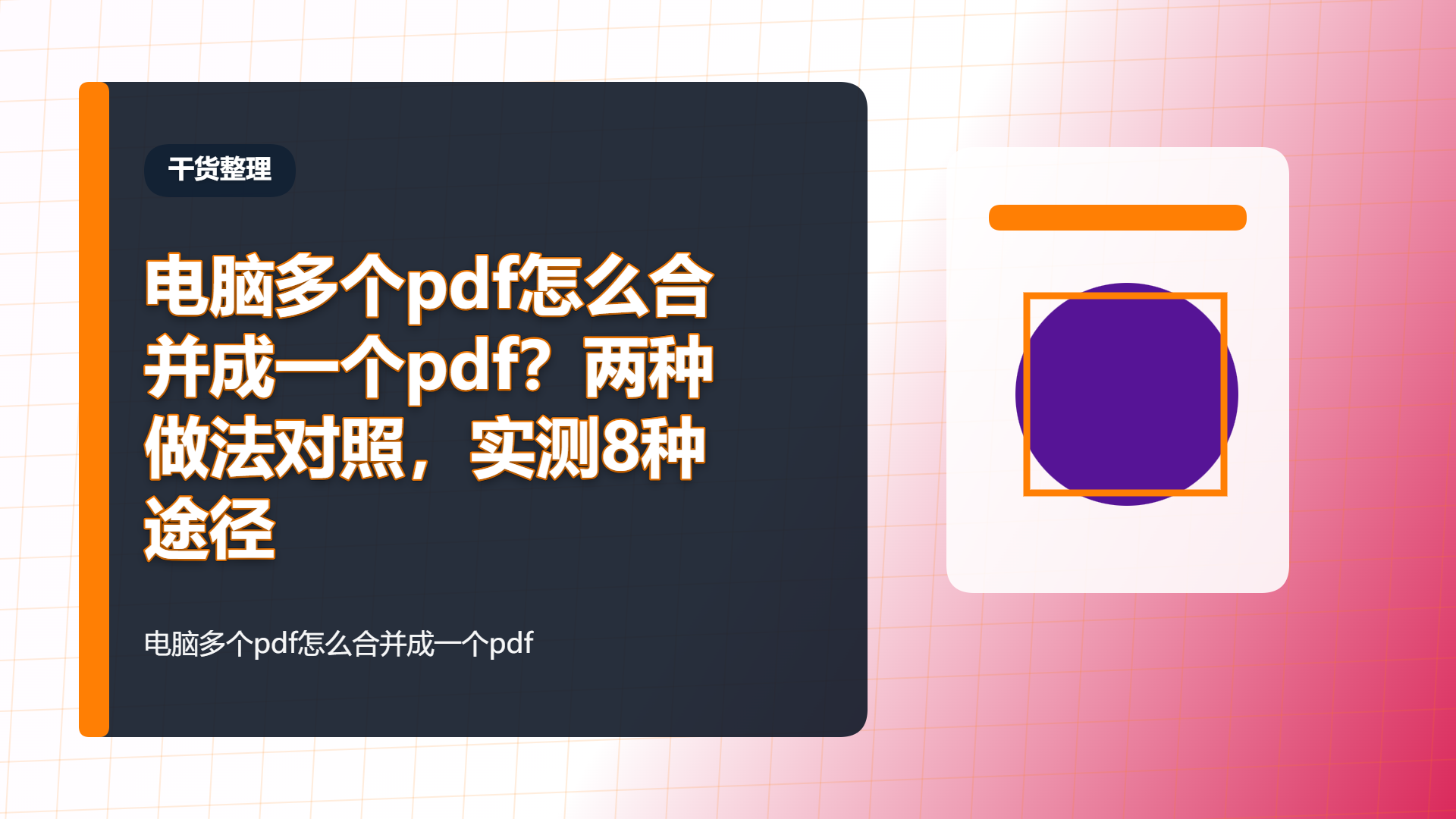
步骤1:进入PDF操作模块
打开软件,主界面上找到操作PDF文件,点进去。这一步没什么门槛,界面上一眼能看见。
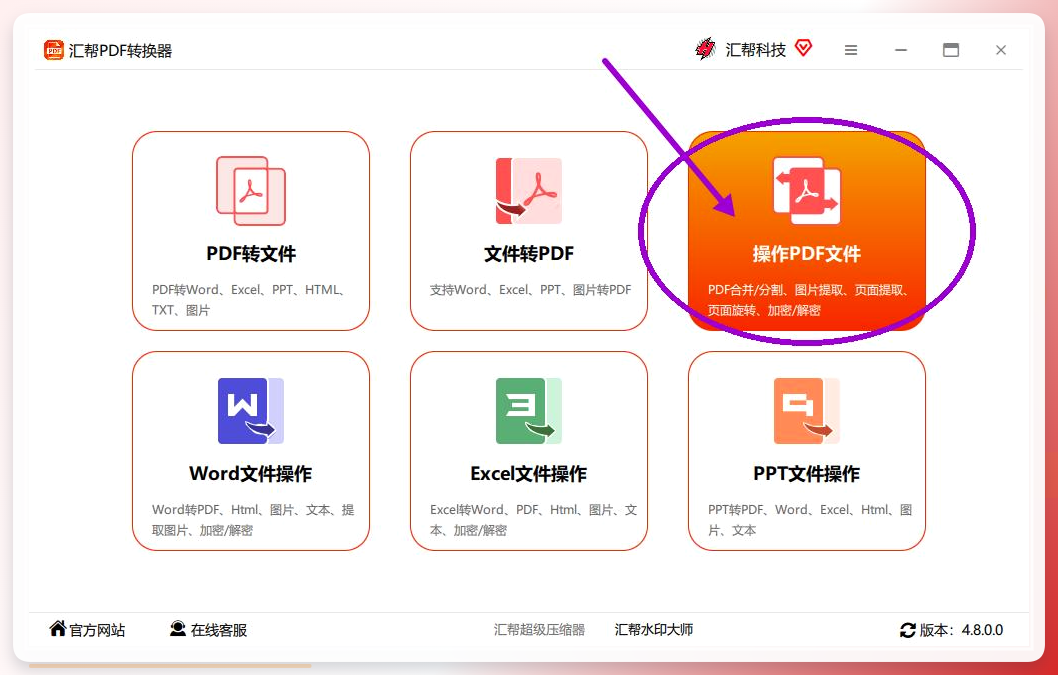
步骤2:选择PDF合并功能
左侧菜单栏里点PDF合并,右侧工作区会切换成合并界面。
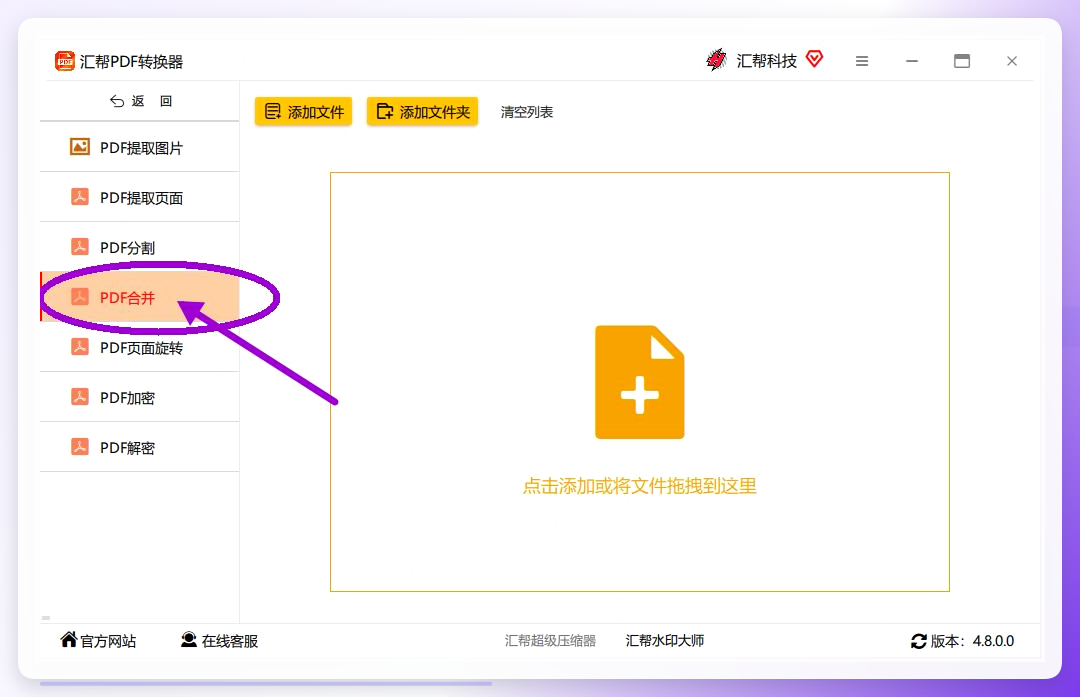
步骤3:添加文件并排序
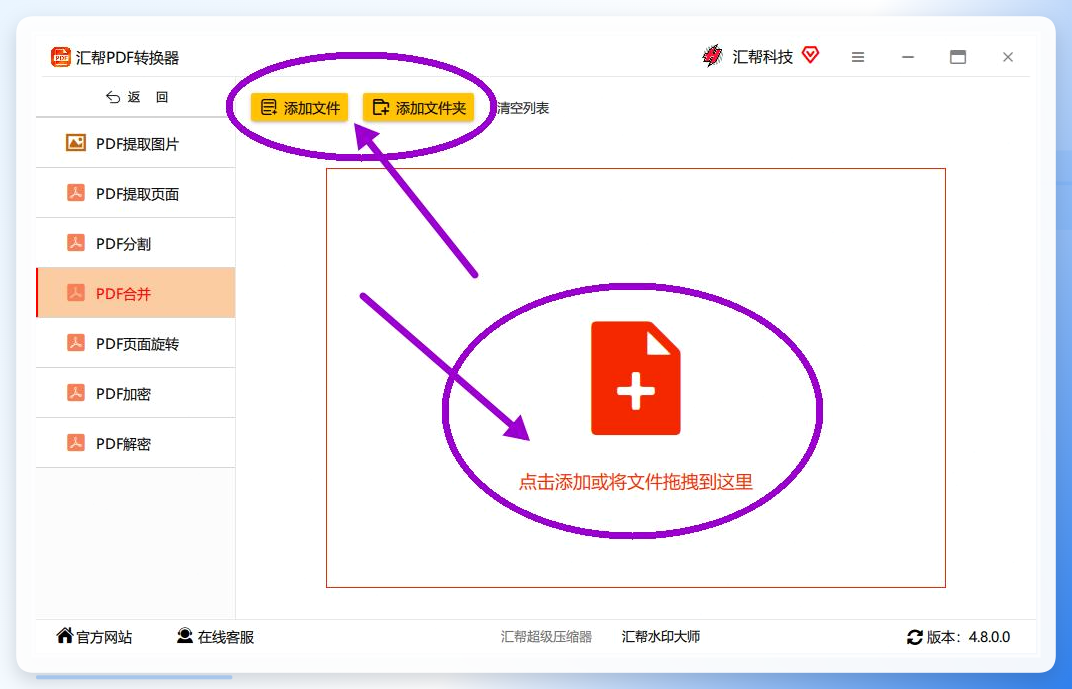
点添加文件或添加文件夹,把要合并的PDF全选进来,也可以直接拖拽。文件顺序不对就拖动条目调整——顺序这件事后面会专门说,先记住能拖就行。
步骤4:设置合并参数
三个设置项值得停一下:纸张大小选A4打印更规整;每张纸放几张按原件尺寸定,扫描件版面小的话放4张比较省纸;输出目录默认在桌面,想省事就改到自己常翻的文件夹。
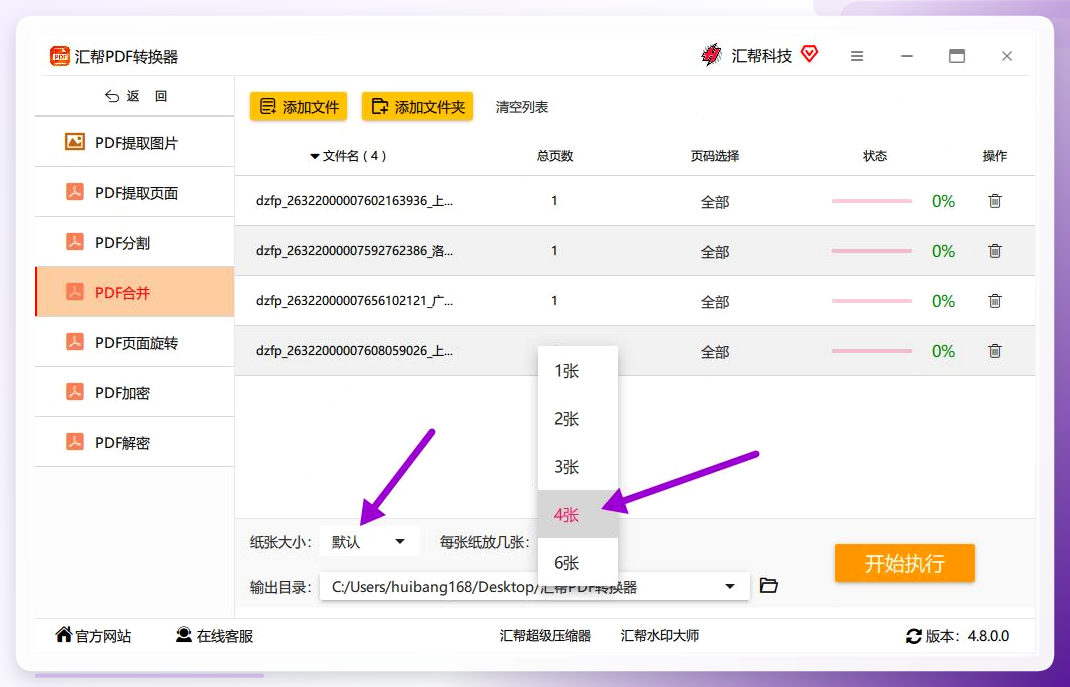
步骤5:执行并查看结果
点右下角开始执行,等进度条走完,软件会自动打开输出目录。合并后的文件打开确认一遍页数和顺序,没问题就可以直接打印或归档了。
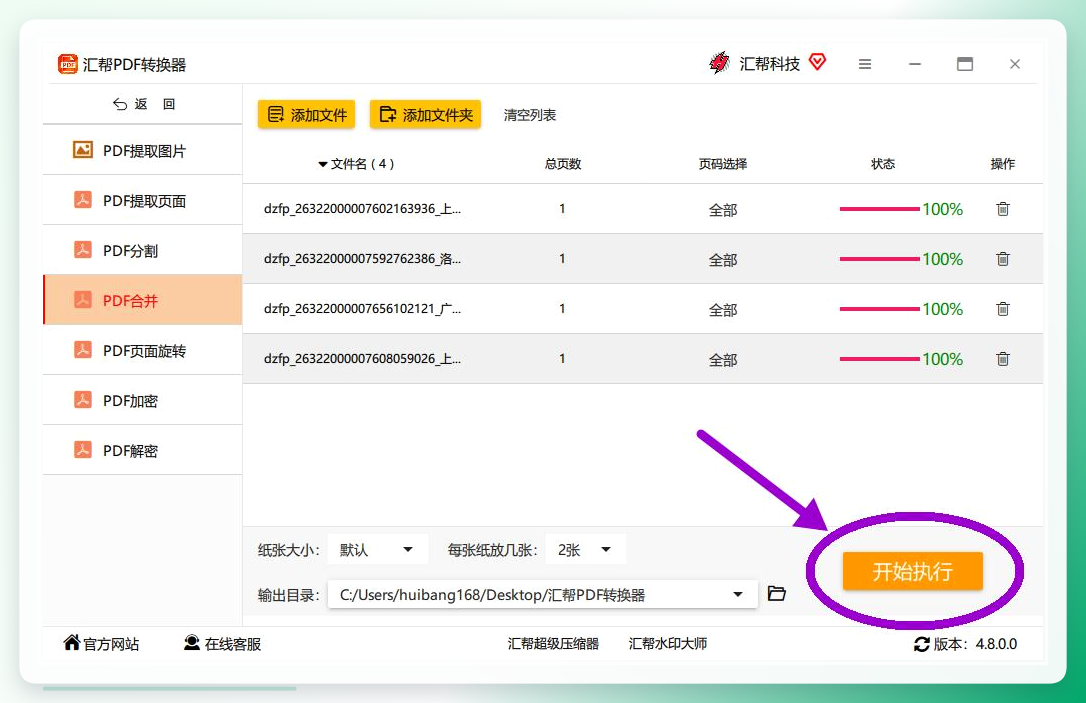 看这张图,是合并完成后的输出目录,文件名和原文件区分得挺清楚
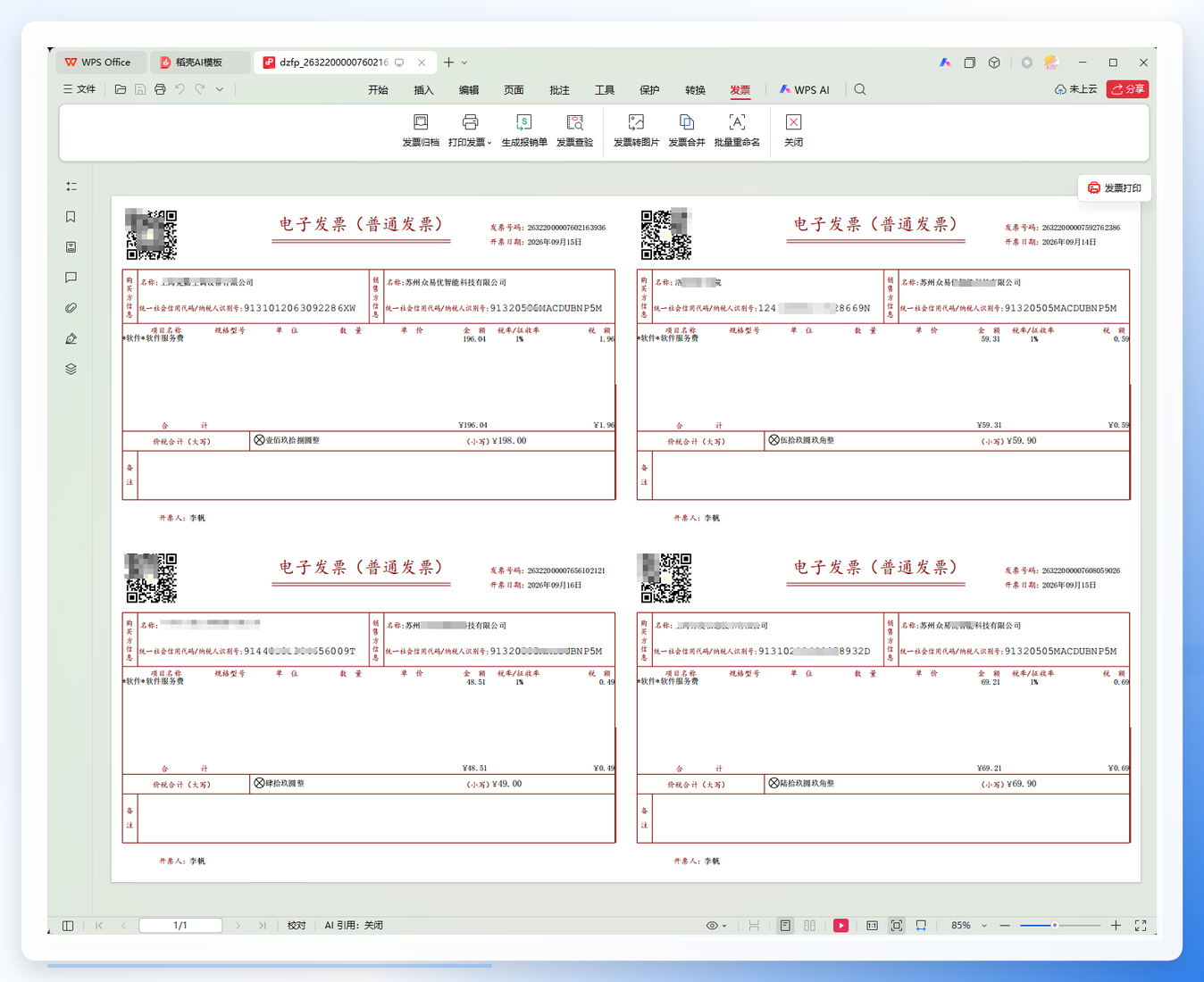 到这儿主路径就通了。接下来换几条别的路走,看看不同工具之间的差别到底在哪。
电脑多个pdf怎么合并成一个pdf的其他路子,横向比一比
在线合并工具:浏览器搜一个可用站点,上传文件、点合并、下载。适合临时救急,缺点是文件要过一遍别人的服务器,合同类资料得掂量一下。
Pdftools右键菜单:装好后选中多个PDF,右键选pdf合并,拖拽排序后确认。胜在顺手,装完就融进系统右键了。
办公软件自带PDF工具:首页工具栏找PDF工具板块,进PDF合并,批量选中文件后可单独展开删空白页,点开始合并导出。适合本来就在用这套办公软件的人。
系统自带打印到PDF:把文件逐个打开,Ctrl+P打印,打印机选Microsoft Print to PDF,先合成一个中间文件再处理。零安装,但文件一多就慢得离谱。
手机端PDF类App:应用商店装一个支持合并的App,导入文件、调整顺序、导出。适合素材本来就在手机里的情况。
浏览器插件:装一个PDF处理类扩展,在浏览器里直接拖入文件合并。轻量,但插件质量参差不齐,选评分高的。
命令行工具:适合有点基础的人,一条命令批量处理整个文件夹。速度快,但门槛摆在那,新手容易卡在环境配置上。
手动复制粘贴:把内容逐页复制进一个新文档。页数少还能忍,超过十页基本就是自虐,排版还容易乱。
这八条路走下来,差别其实就三点:要不要装东西、文件过不过别人的服务器、批量处理顺不顺手。A会省掉安装步骤,B不会帮你守住文件隐私;A能批量拖拽,B只能一份份来。
穿插问答:几个容易卡住的地方
问:合并后顺序乱了怎么办?
答:多数工具都支持拖拽调整,添加完文件先别急着点执行,把顺序过一遍。扫描件建议按文件名加序号前缀,排起来省心。
问:几十份文件合完特别大,正常吗?
答:正常。二十几份扫描件合完体积翻倍是常事,如果只是存档用,可以在参数里适当压缩,但合同类文件不建议压太狠,字迹会糊。
问:合并完想再加一份进去,要重来吗?
答:看工具。有的支持追加合并,把已合成的文件和新增文件一起再合一次就行;有的只能从头来。长期维护的话,建议保留原始文件单独存放,别只留合并版。
问:手机上合的能和电脑上的一致吗?
答:排版可能略有差异,尤其是纸张大小和每页张数的设置。跨设备处理时,统一用A4输出比较稳。
进度走到这儿,主路径和备选路径都过了一遍。下面把容易踩的坑和选择建议整理成两块,方便直接摘走。
场景选择建议:
客户提案前赶着出材料:本地软件批量合并,一次成型。
年终汇报整理附件:办公软件自带功能够用,顺手删空白页。
项目验收归档:合并后统一命名,原始文件另存备份。
看这张图,是另一款工具合并完成后的结果页,和前面汇帮的输出对比着看,排版思路差不多,差别在操作路径长短。
回到开头那条私信——二十几份文件,从传输请求到合并完成,前后大概三四分钟。电脑多个pdf怎么合并成一个pdf这件事,难点从来不在操作本身,在于选对路径:急着交差走本地软件,临时救急走在线工具,长期维护留好原始文件。下次再有人发来一串PDF,别一份份点了,找个顺手的入口,一次合完。
