

你先别急着打开Excel一个个点“另存为”。上周健身房一起撸铁的老陈抱来一台笔记本,桌面上摊着十七八个xlsx,说是要给合作方导成csv做数据对接,文件名还都带着“最终版”“最终版2”这种后缀。我扫了一眼,光切换文件就够折腾半天的。
excel怎么转为csv文件,卡住的往往不是不会,而是文件一多就乱。 这篇把能用的路子一次摆开,从最省事的到偏技术的,你对着自己的情况挑。

excel转csv文件怎么操作:汇帮PDF转换器几步出结果
对电脑操作不太熟的朋友,这类工具的好处是界面直白,点几下就有结果。老陈那种一堆文件的场面,用它批量走一遍挺合适。
工具特点
主界面把Excel相关功能归在一处,Excel转CSV、转PDF、拆分都在同一个入口,不用来回翻菜单。支持一次拖进多个文件,省去重复点选。
详细操作流程
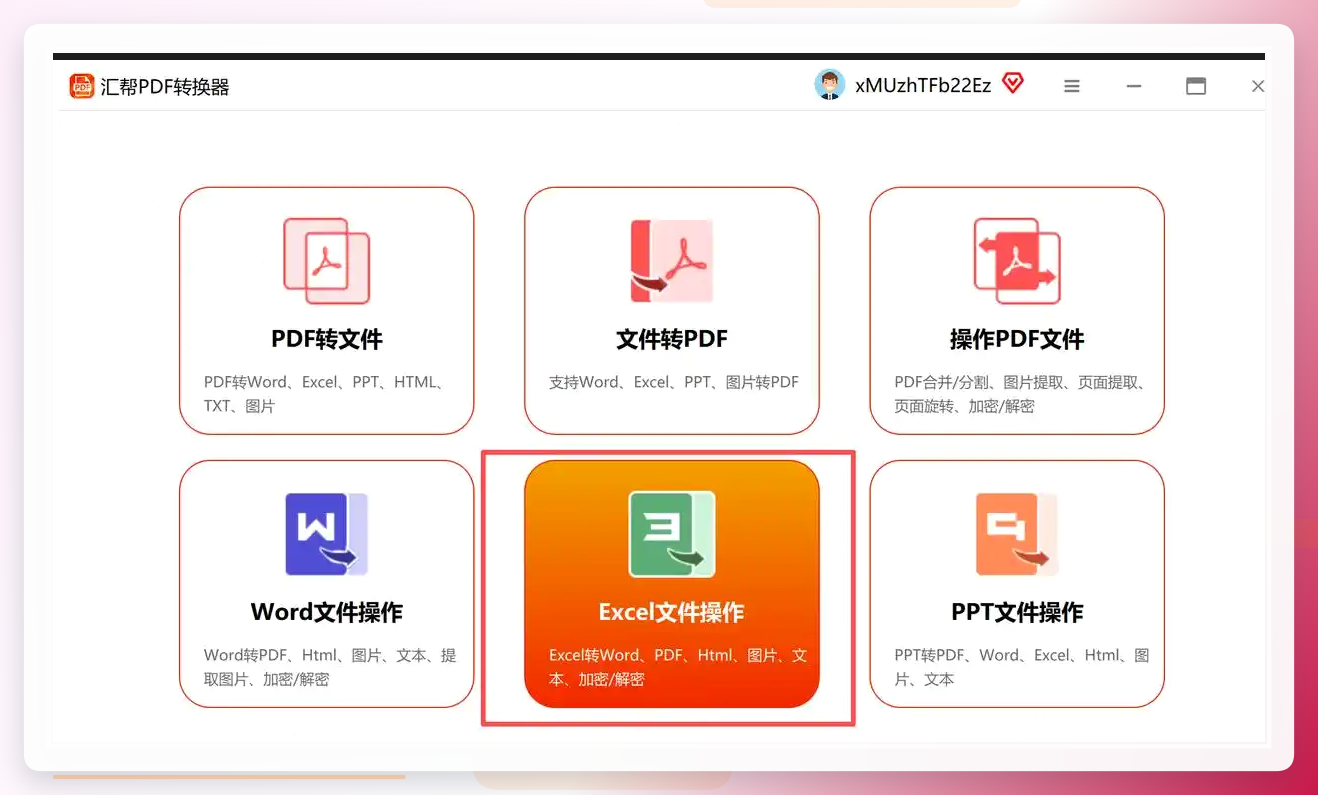
步骤1:进入Excel操作模块
打开软件,在首页快捷功能区找到Excel文件操作,点进去。系统会列出跟Excel相关的几个转换项。
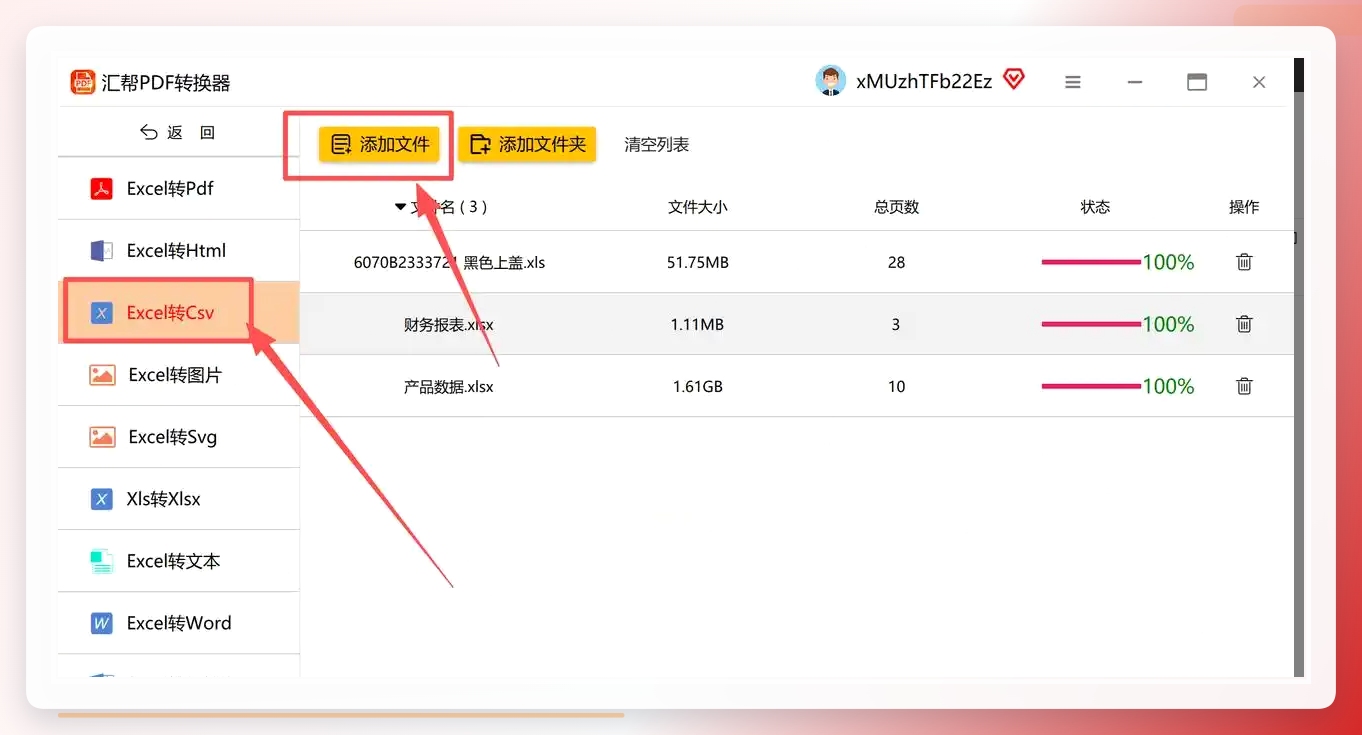
步骤2:添加文件
进入Excel转CSV后,点左侧添加文件,选中要转的表格。文件多的话直接拖拽到界面,列表会自动列出来。
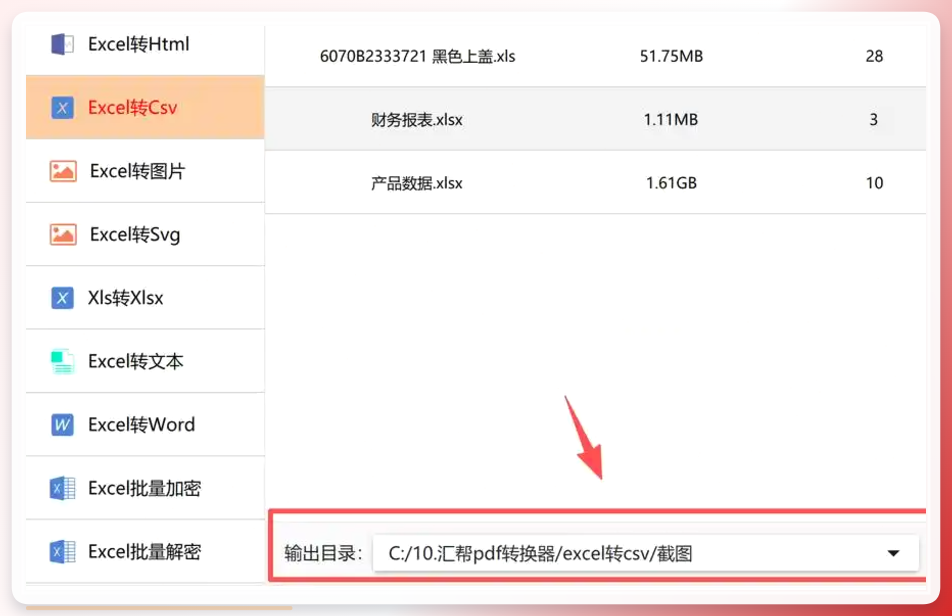
步骤3:设置输出位置
在下方选好CSV保存的文件夹。老陈那批文件我建议他单独建了个“待对接”目录,转完一眼能找到,不会跟原表混一起。
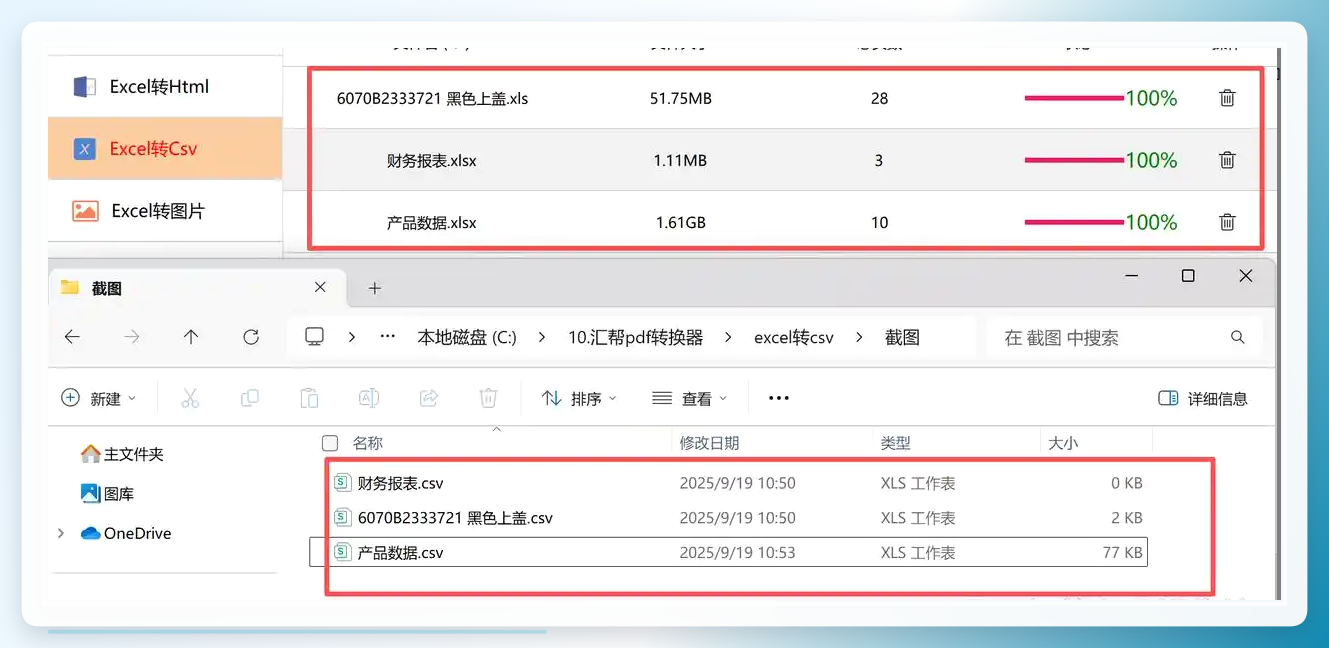
步骤4:开始转换并查看
点开始转换,进度条走完会弹提示,点打开文件夹就能看到生成的csv。那批十七八个文件大概跑了不到一分钟。
 这里有个容易忽略的点:如果原表里有多个工作表,转换前确认一下是不是只导当前表,别把整本都倒出来。
excel转csv批量处理:另外8种路子,按场景挑
下面这些方法源文没细讲,但日常真用得上。每个都写了步骤,你按手头条件选。
方法1:Excel自带另存为(单个文件最快)
- 双击打开xlsx文件。
- 点左上角
文件→另存为。 - 在“保存类型”下拉里选
CSV UTF-8(逗号分隔)(*.csv)。 - 选好位置点
保存,弹格式提示点是。
适合就一两个文件、要求不高的情况。缺点是中文多的时候偶尔编码不对,得选UTF-8那项。
方法2:WPS表格导出
- 用WPS打开表格。
- 点
文件→另存为。 - 类型选
CSV(逗号分隔)。 - 保存即可。
跟Excel逻辑差不多,WPS用户顺手。
方法3:在线转换网站
- 浏览器搜一个在线转换站。
- 上传xlsx文件。
- 选输出csv。
- 点转换,下载结果。
零散小文件方便,但涉及敏感数据别往线上传,这条得记住。
方法4:手机端文件App
- 在手机文件管理里找到表格。
- 用办公类App打开。
- 导出/分享里选csv。
- 存到本地。
临时在手机上处理一两份能用,大批量不现实。
方法5:Python脚本(Pandas)
- 装好Python和pandas库。
- 写几行读取Excel再导出的脚本。
- 运行,批量输出csv。
import pandas as pd
df = pd.read_excel('data.xlsx')
df.to_csv('data.csv', index=False, encoding='utf-8-sig')
文件几十上百个时最省人力,但要会点代码。
方法6:命令行工具ssconvert
- 装Gnumeric套件。
- 终端输入
ssconvert 文件.xlsx 文件.csv。 - 回车执行。
喜欢命令行的可以试,Linux环境顺手。
方法7:浏览器插件
- 在插件市场装表格转换类扩展。
- 打开在线表格。
- 点插件导出csv。
轻量,但依赖浏览器环境。
方法8:Google Sheets导出
- 把xlsx上传到Google Sheets。
- 打开后点
文件→下载→CSV。 - 得到csv文件。
跨设备协作时方便,需要能访问。
进度提示:到这八种已经摆完,如果你手头文件超过十个,前两种挨个点会有点磨人,往后看批量思路更省心。
容易踩的坑:excel转csv乱码怎么办
问答推进着说几个高频疑问。
问:转出来中文变乱码? 答:多半是编码没选对。另存为时选CSV UTF-8,用脚本的话加encoding='utf-8-sig'。
问:转完格式全丢了? 答:csv本身只存纯文本和逗号分隔,公式、颜色、合并单元格都留不住,这是格式特性,不是操作错。
问:哪些场景适合用csv? 答:做数据导入、对接系统、给程序读,csv比xlsx稳。要保留样式给人看,还是留xlsx。
快问快答
转完原文件还在吗?在,转换不改原表。
csv能用Excel再打开吗?能,双击即可。
大批量转要等很久吗?看体量,十几份通常一分钟内。
回头看老陈那批文件,从摊一桌面到全部转完,前后没超过一支烟的工夫。数据这东西,乱的时候看着吓人,理顺了也就那么回事。 excel怎么转为csv文件,选对路子比埋头硬点重要得多。
