
上午十点出头,公司前台抱来一个没拆封的压缩包,说里面是给客户准备的方案,对方要求交PDF。我们打开一看,十几个docx文件躺在里面,她挨个双击、另存,弄了快半小时还没弄完一半。其实docx怎么转换成pdf这件事,找对路子,一批文件几分钟就能出结果。下面把我们实际走通的几种办法写清楚,你照着点就行。
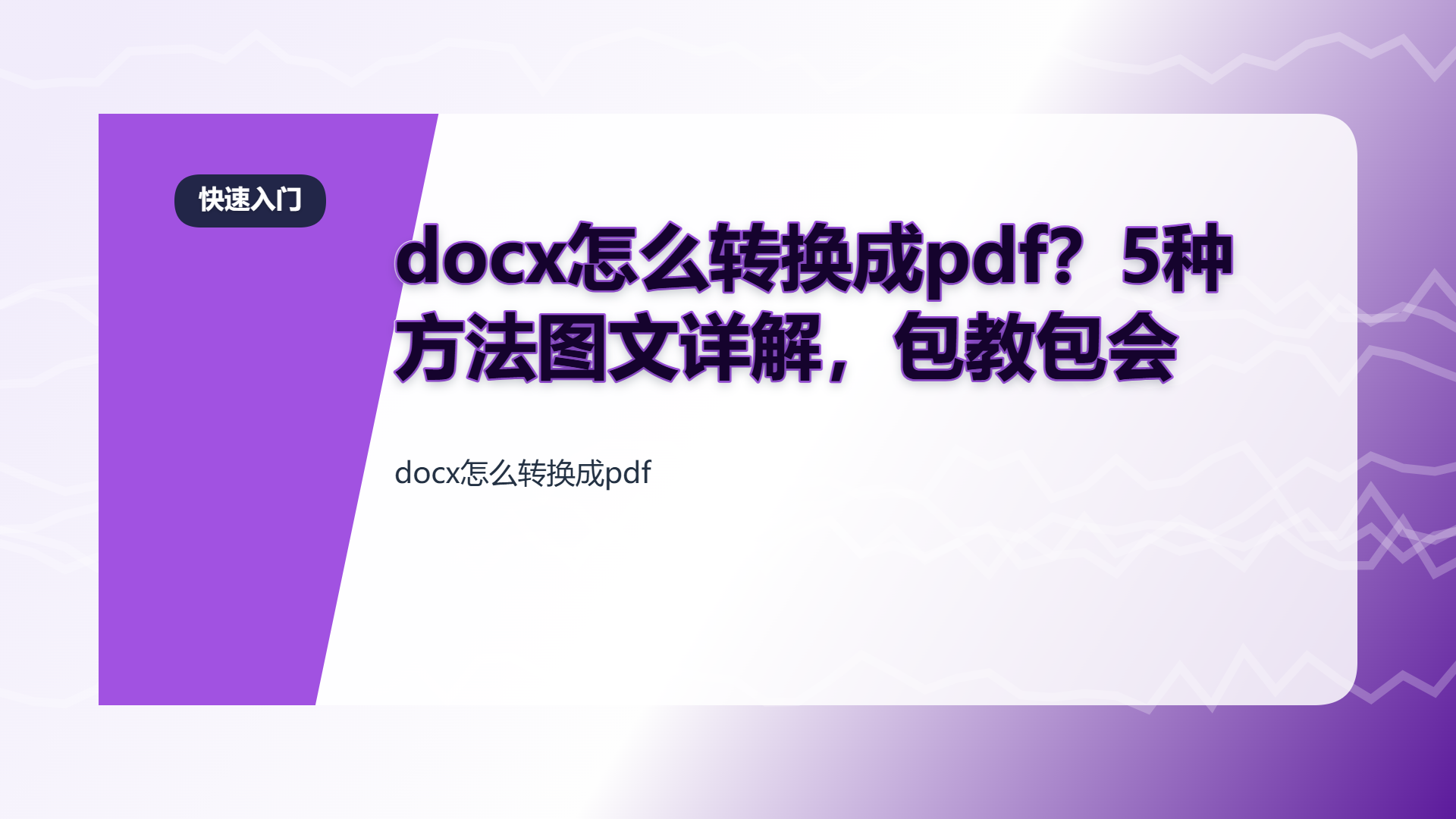
docx怎么转换成pdf:用汇帮PDF转换器,批量文件一次过
先说我们最后留下的那套流程。对于不太熟悉电脑操作的朋友,汇帮PDF转换器的界面比较直白,跟着点几下就能出结果,具体过程是这样的。
工具特点
它把“Word转PDF”单独放在首页,不用在菜单里翻。支持整个文件夹拖进去,一次处理十几个文件不用一个个选。输出路径能自己指定,转完的文件直接落在你选的位置,省得回头满桌面找。
详细操作流程
步骤1:选转换类型
打开软件,首页能看到一排转换选项,点 “Word转PDF” 进去。这一步没什么坑,认准“Word转PDF”几个字就行。
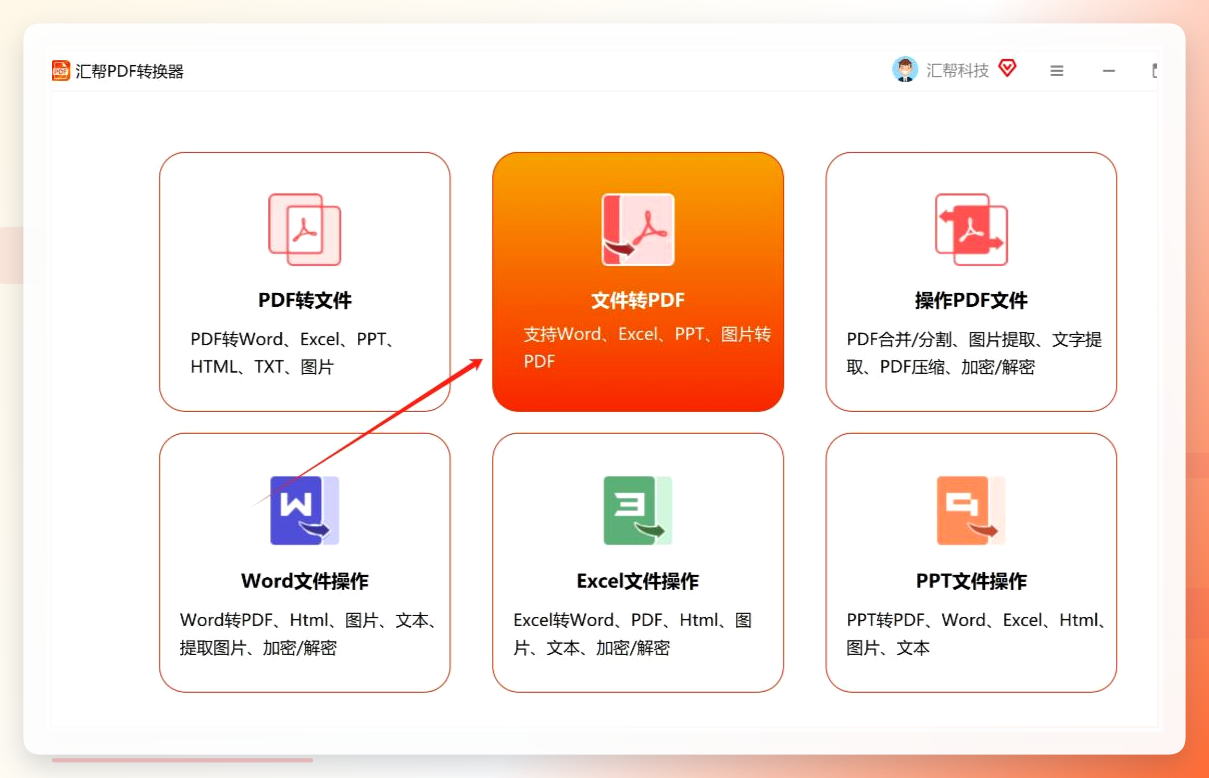
步骤2:添加文件或文件夹
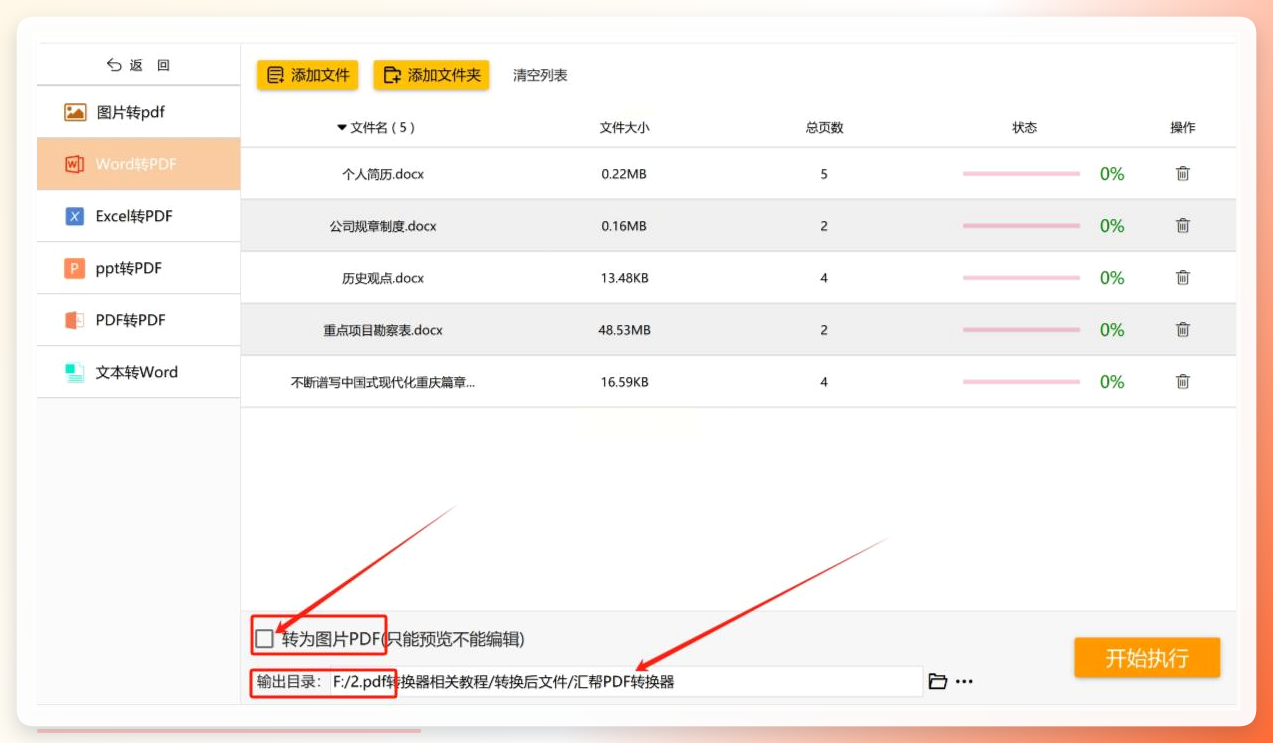
左侧有 “添加文件” 和 “添加文件夹” 两个按钮。前台那次我们是直接把压缩包解压后的文件夹拖进“添加文件夹”,软件自动把里面十几个docx全识别出来了。文件多的时候这一步最省心,不用一个个点。
步骤3:设置输出选项
想让对方只能看不能改,勾上 “转为图片PDF”;需要保留可编辑性就选默认纯PDF。输出路径点“输出路径”按钮改到项目文件夹,默认是桌面,文件一多桌面会乱,这个细节别忽略。
步骤4:开始执行
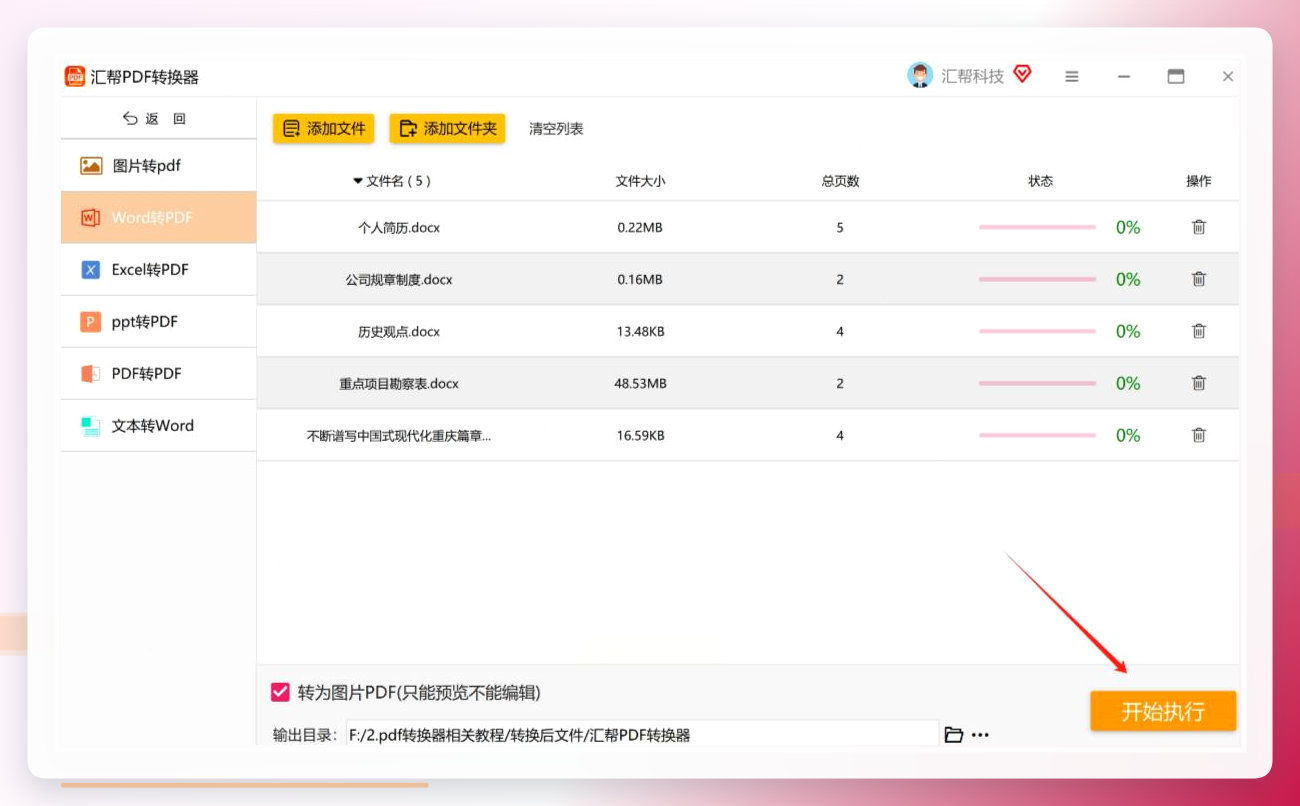
右上角点 “开始执行”,进度条走完就结束。十几个文件大概等了一分多钟,具体看文件大小。
步骤5:查看结果
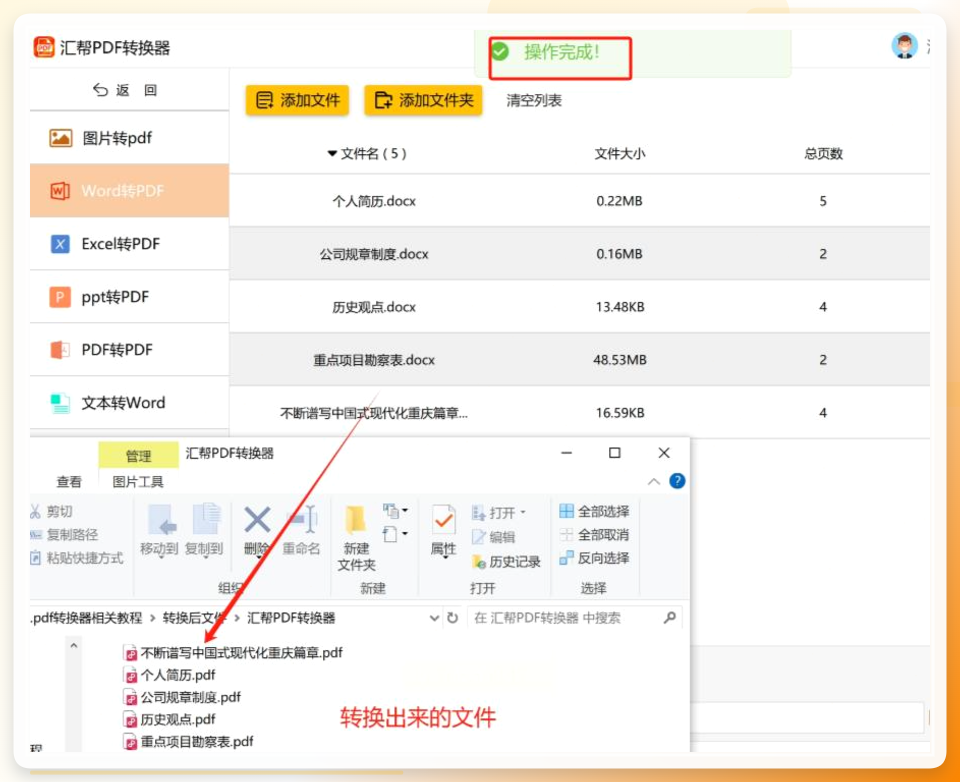
转换完成后软件自动弹出输出目录,转换好的PDF都在里面。建议转完随手打开一个检查排版,尤其是带表格和图片的文档。
docx怎么转换成pdf不丢格式:在线工具和手机端也能顶一阵
不是每次都有电脑在手边。下面这几种是我们试过、在特定场景下能救急的路子。
在线工具转换
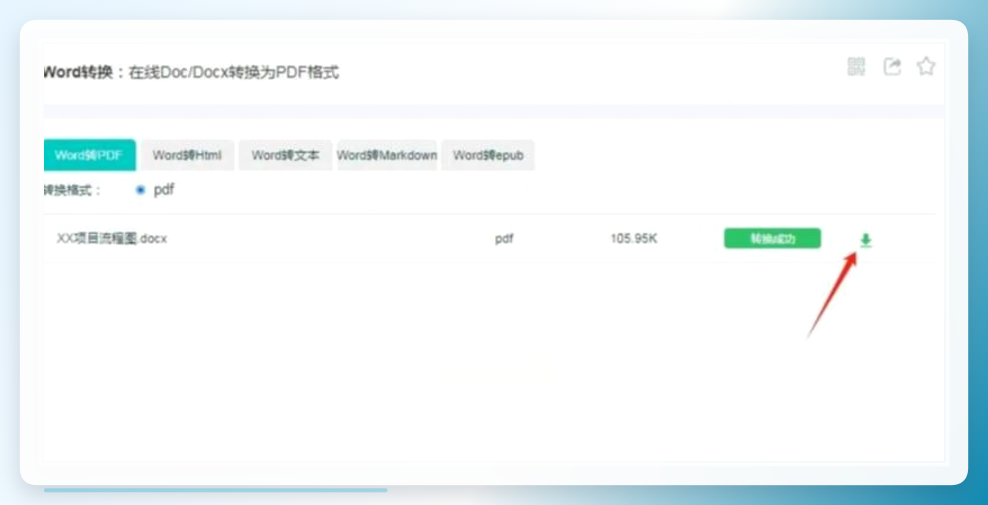
浏览器打开常用的在线转换网站,点 “上传文档” 选docx,等进度条走完点“下载”存到本地。免费站点一般有单文件大小限制,超过就得换法子。临时转一两个小文件够用,涉密文件不建议走这条路。
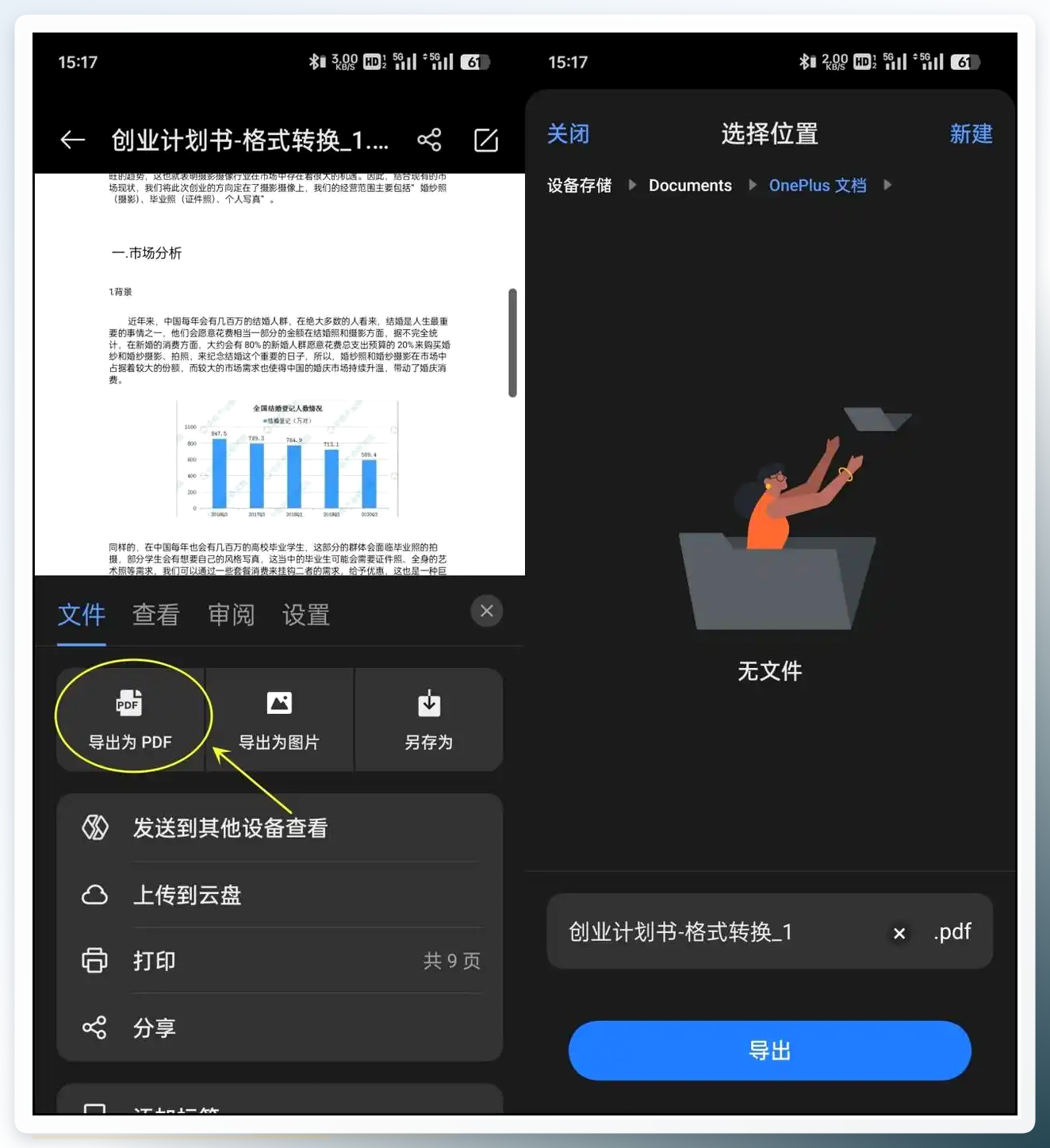
手机自带功能导出
安卓和iPhone的“文件”应用里,长按docx选择用文档阅读器打开,右上角菜单里找 “导出为PDF” 或“打印→存储为PDF”。这条路适合微信里收到的单个文档,多文件批量就不太灵了。
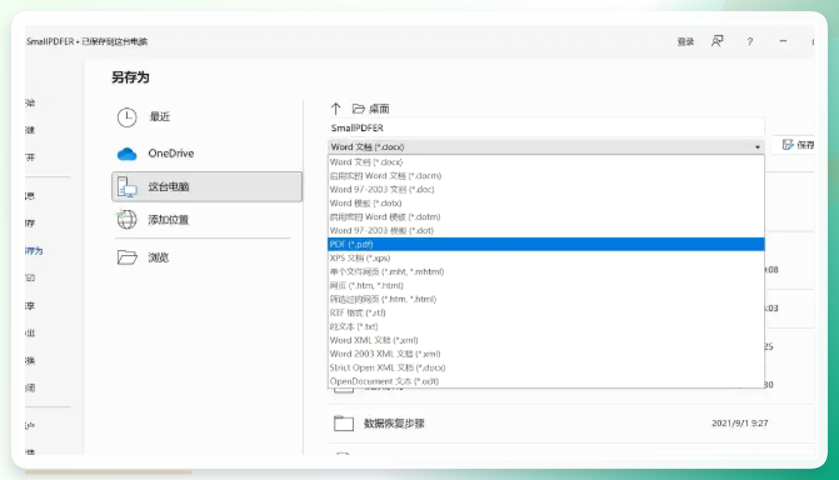
Word软件另存为
打开文档,点左上角 “文件”→“另存为” ,保存类型下拉选 “PDF(*.pdf)”,点保存。Word 2016以上版本也可以走“导出→创建PDF/XPS”。这条最稳,但前提是电脑装了Word,而且一次只能处理一个文件。
浏览器打印功能(新增)
Chrome或Edge打开docx(部分版本支持直接预览),按 Ctrl+P 调出打印窗口,目标打印机选 “另存为PDF”,点保存。适合手头没有Office的电脑,排版偶有偏差,转完要过一眼。
WPS输出为PDF(新增)
WPS打开文档,点 “文件”→“输出为PDF” ,选好保存位置确认。免费版有页数或水印限制,长文档要留意。
命令行批量转换(新增·适合折腾党)
装了LibreOffice的电脑,在终端执行 soffice --headless --convert-to pdf 文件名.docx,可以脚本批量跑。普通用户不用碰这个,写出来是给需要一次转几十个文件的朋友留个念想。
docx怎么转换成pdf失败怎么办:几个常见误区
误区一:以为文件越大越容易失败。 其实更多时候是文档里嵌了特殊字体或复杂表格,转换时排版错位。转完抽查一页带表格的内容最保险。
误区二:在线工具转完直接关页面。 下载按钮没点就关,文件就没了,得重新传一遍。这个我们翻过车。
误区三:手机端批量转。 手机自带功能一次一个,文件多了效率反而低,不如回电脑上处理。
误区四:转完不核对就发出去。 前台那次有个文档页码错位,发出去才发现,又撤回重发,挺尴尬。
快问快答:
问:docx怎么转换成pdf不花钱? 答:Word另存为、浏览器打印、WPS免费额度都能应付日常,文件多再考虑专用工具。
问:转完能再改回docx吗? 答:纯PDF改回docx会有排版损失,重要文件建议保留原始docx备份。
问:手机和电脑转出来一样吗? 答:同一文档排版基本一致,复杂表格在手机上偶有偏差,正式提交建议电脑端转。
过两周前台又收到一份要转PDF的合同,这回她自己打开软件、拖文件夹、点执行,前后不到三分钟。最容易翻车的一点其实是转完不检查,排版、页码、图片,扫一眼再发,比什么都强。
