

Word文件怎么加密码?6步搞定,批量加密不求人!
工作中经常遇到这种情况:重要的Word文档不想被别人随便打开,或者发给同事的文件需要设置个“门槛”。其实给Word加密码没那么复杂,用对工具几分钟就能批量搞定。
今天就手把手教大家怎么给Word文件加密码,用的是“汇帮PDF转换器”,操作特别简单,跟着步骤走就行。
第一步:打开软件,找到入口
打开汇帮PDF转换器,在首页找到【Word 文件操作】板块,点击进去。
 第二步:选择“Word批量加密”功能
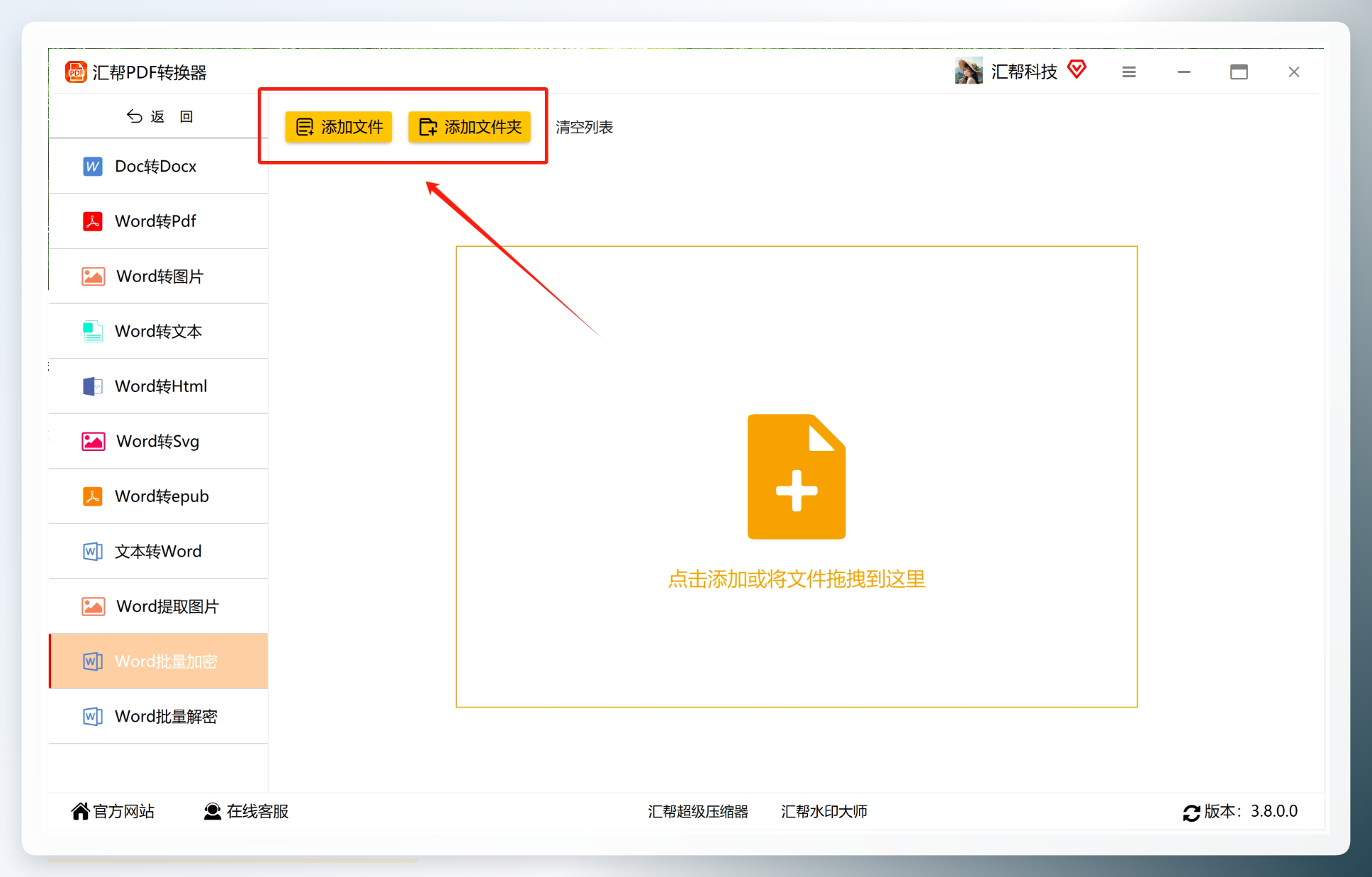
进入页面后,看左侧菜单栏,选中【Word 批量加密】,就进入加密操作界面了。
 第三步:把要加密的Word文件导进来
点击上方的【添加文件】或者【添加文件夹】,可以单独选文档,也可以直接导入整个文件夹,文件夹里所有Word文件都会自动加载进来。嫌麻烦的话,直接把文件拖拽到空白区域也能快速导入。
 第四步:设置打开密码
文件导入完成后,在页面下方的密码输入框里,填上你想设置的打开密码。注意一下,所有导入的文档会统一使用这一组密码,所以提前想好一个就行。
 第五步:选好保存位置
点击输出目录旁边的文件夹图标,挑选加密后文件的保存位置。这里建议大家单独新建一个文件夹来存放,免得和原始文件混在一起,后面找起来麻烦。
 第六步:一键开始加密
全部设置检查完毕,点击右下角橙色的【开始执行】,软件就会自动批量给所有Word文档加上打开密码。处理完成后,再打开这些Word文件,内容就不能编辑了,说明加密成功。如果之后还想编辑Word文件,把文件解密就可以了。
 整个流程下来,基本就是点几下鼠标的事,不用一个个文件去设置,批量处理省时省力。
你平时会给Word文件加密码吗?一般用什么方法?欢迎在评论区聊聊~
