

大伙儿在日常处理图片素材时,是不是经常碰到这样的情况:从网上下载了一张WebP格式的动图,拖进聊天窗口或者PPT里,却发现它纹丝不动,变成了一张“死图”?WebP格式虽然以高压缩比、画质损耗小著称,帮咱们省下了不少流量和存储空间,但它在很多老牌软件和社交平台上的兼容性确实让人捉急。反倒是GIF格式,凭借几十年积累下来的江湖地位,几乎能在任何设备、任何聊天软件里无障碍播放,既生动又省心。
归根结底,WebP转GIF的需求,说白了就是一次“格式解码”与“编码重组”的过程。如果转换的姿势不对,比如用错了工具,或者参数设置得有问题,那确实会导致转出来的GIF画面卡顿、甚至完全不会动。别焦虑,今天这篇文章没有废话,我直接结合自己踩过的坑,把真正管用的批量转换方法一次性分享给各位,帮你把WebP文件顺利变成活灵活现的GIF动图。
怎么把webp转换gif?四个方法分享给你
 #### 方法一:使用“汇帮图片处理器”批量转换(电脑端首选)
这绝对是我近半年来用得最顺手的一款本地软件。它是专门为了解决图片格式转换效率低而设计的,尤其擅长处理大量文件。对于追求稳定、不想把素材上传到云端的用户来说,用汇帮图片处理器来处理WebP转GIF,是一个相当靠谱的选择。
具体操作步骤并不复杂,下面直接照着做就行:
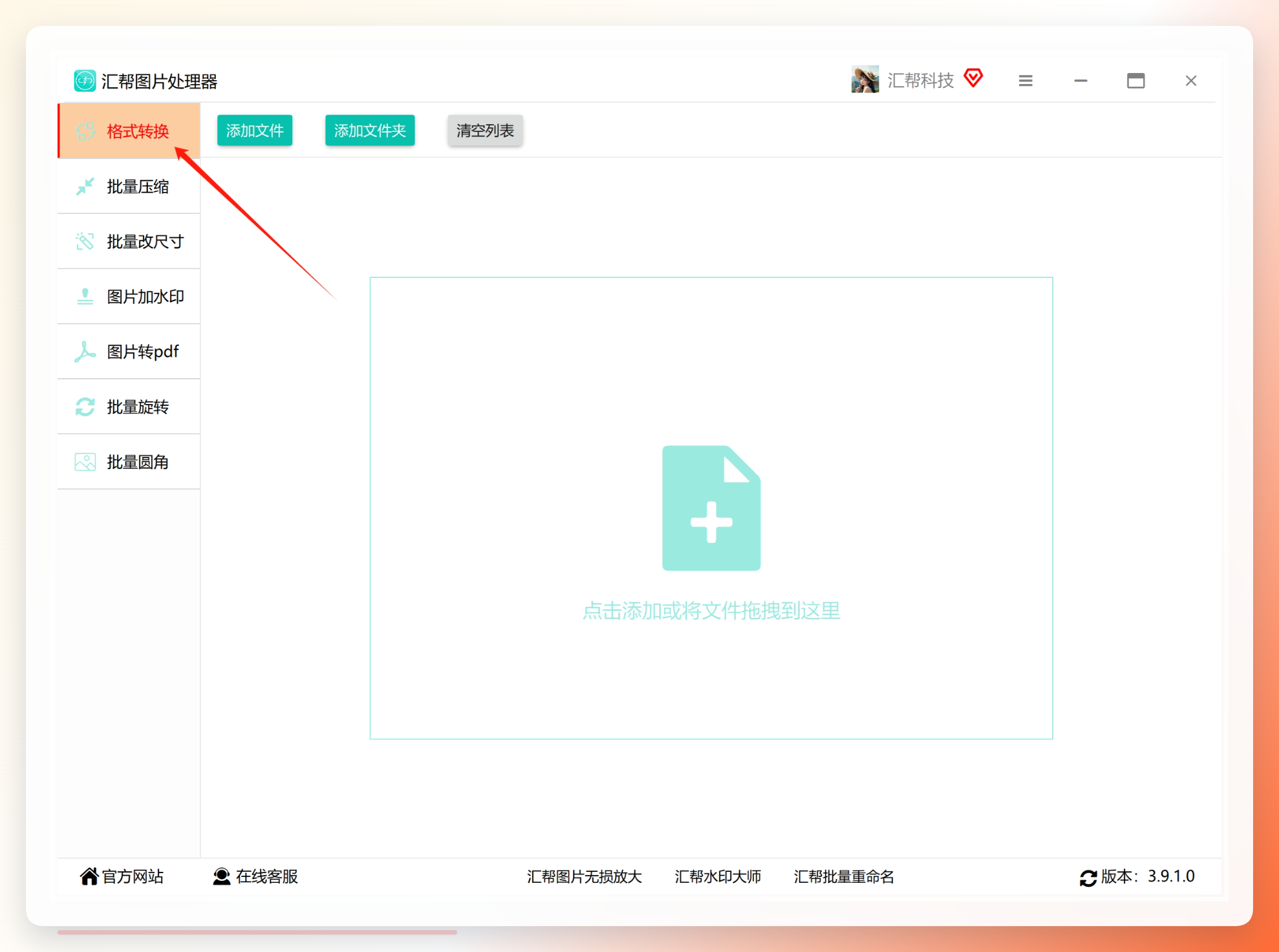
步骤1: 先把“汇帮图片处理器”下载并安装到自己的电脑上(Windows系统支持得很不错)。安装完毕后,双击打开软件主界面,在左侧或顶部的功能导航栏里,定位到“格式转换”这个功能模块。
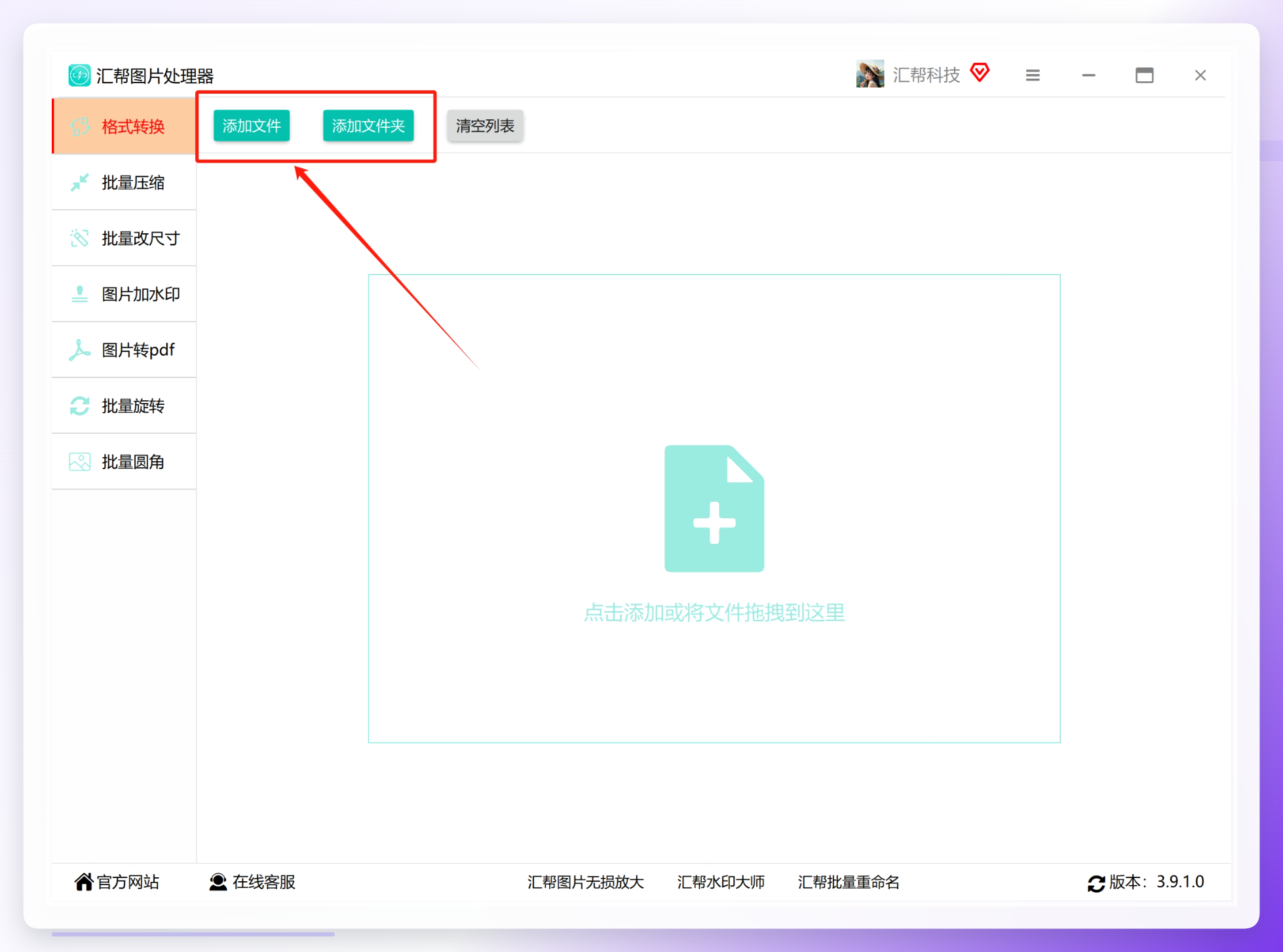
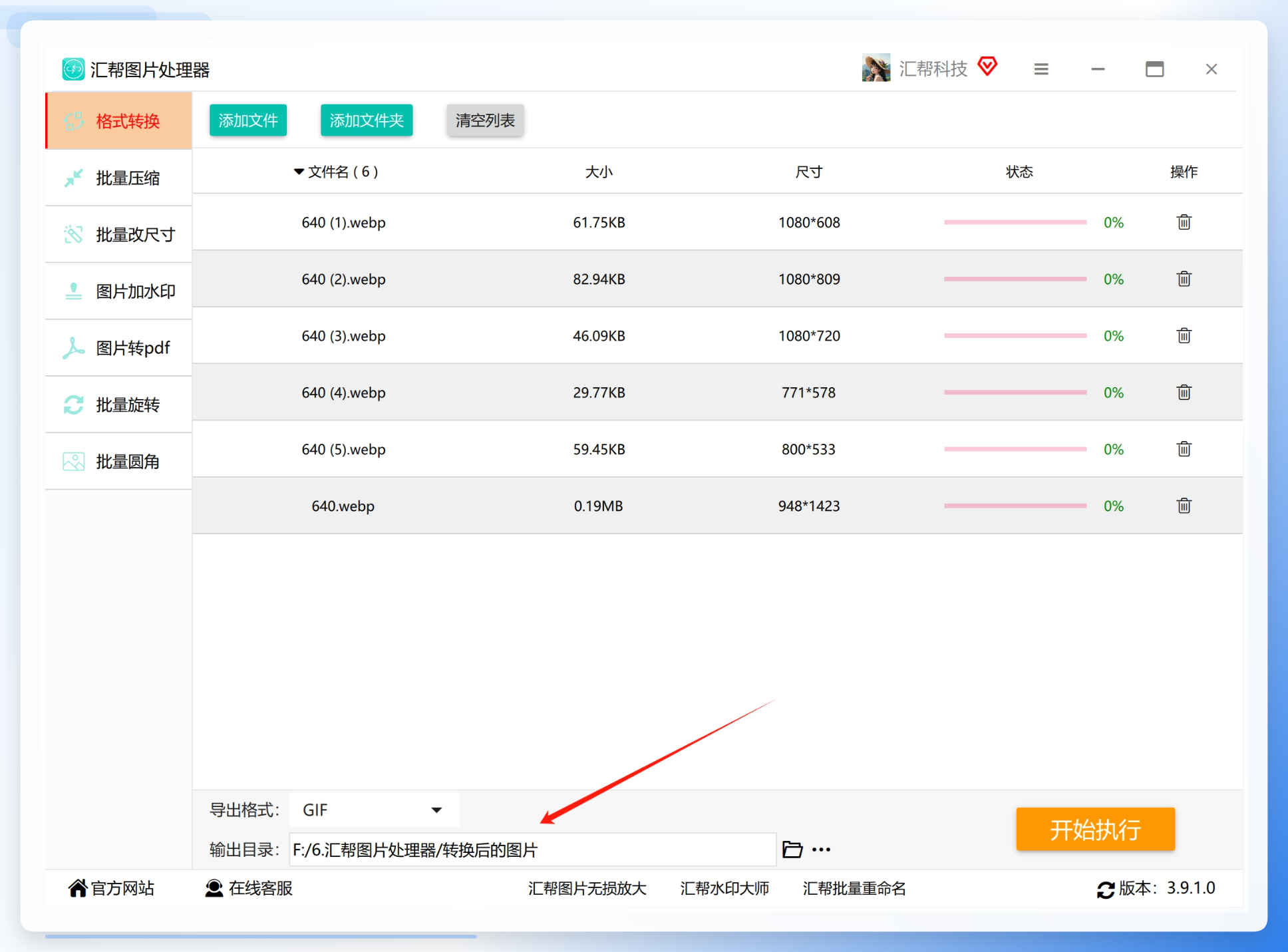
 步骤2: 进入格式转换页面后,你可以直接点击“添加文件”,把零散的WebP图片选进来;或者点击“添加文件夹”,把一整个目录下几百张WebP图片一次性批量导入。软件对批量处理的支持非常友好,图片数量再多也只是操作一次的事。
 步骤3: 文件加载进来之后,把视线移到软件底部区域,在输出格式的选项列表中,找到并选中“GIF”。如果你需要保留透明通道,或者对画质有特殊需求,也可以在该界面进行微调。
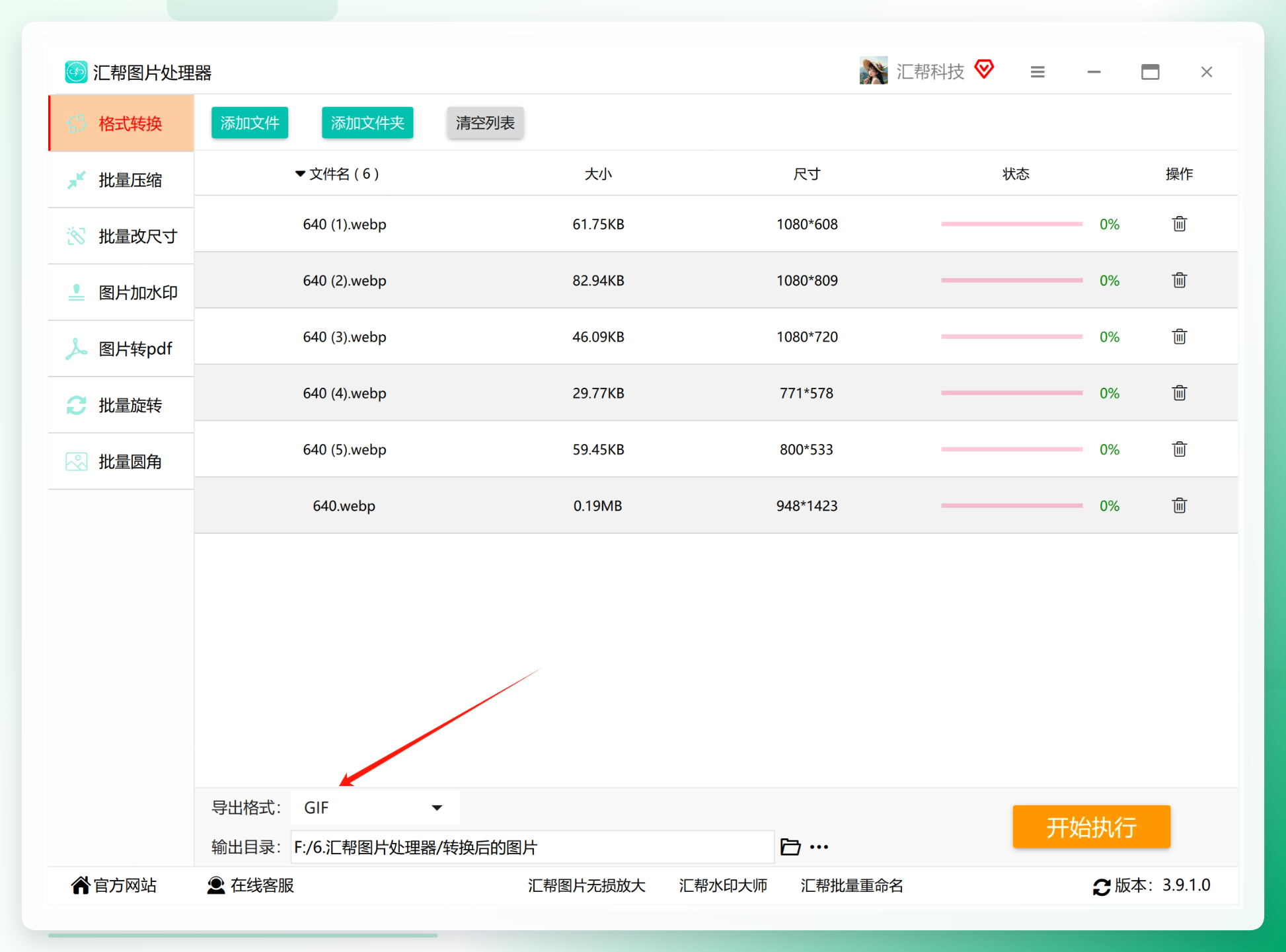 步骤4: 接着设置输出目录。为了避免转换后的文件将原始素材覆盖掉,我习惯于新建一个独立的文件夹(比如命名为“GIF输出”),专门用来存放转换成功后的动图文件。
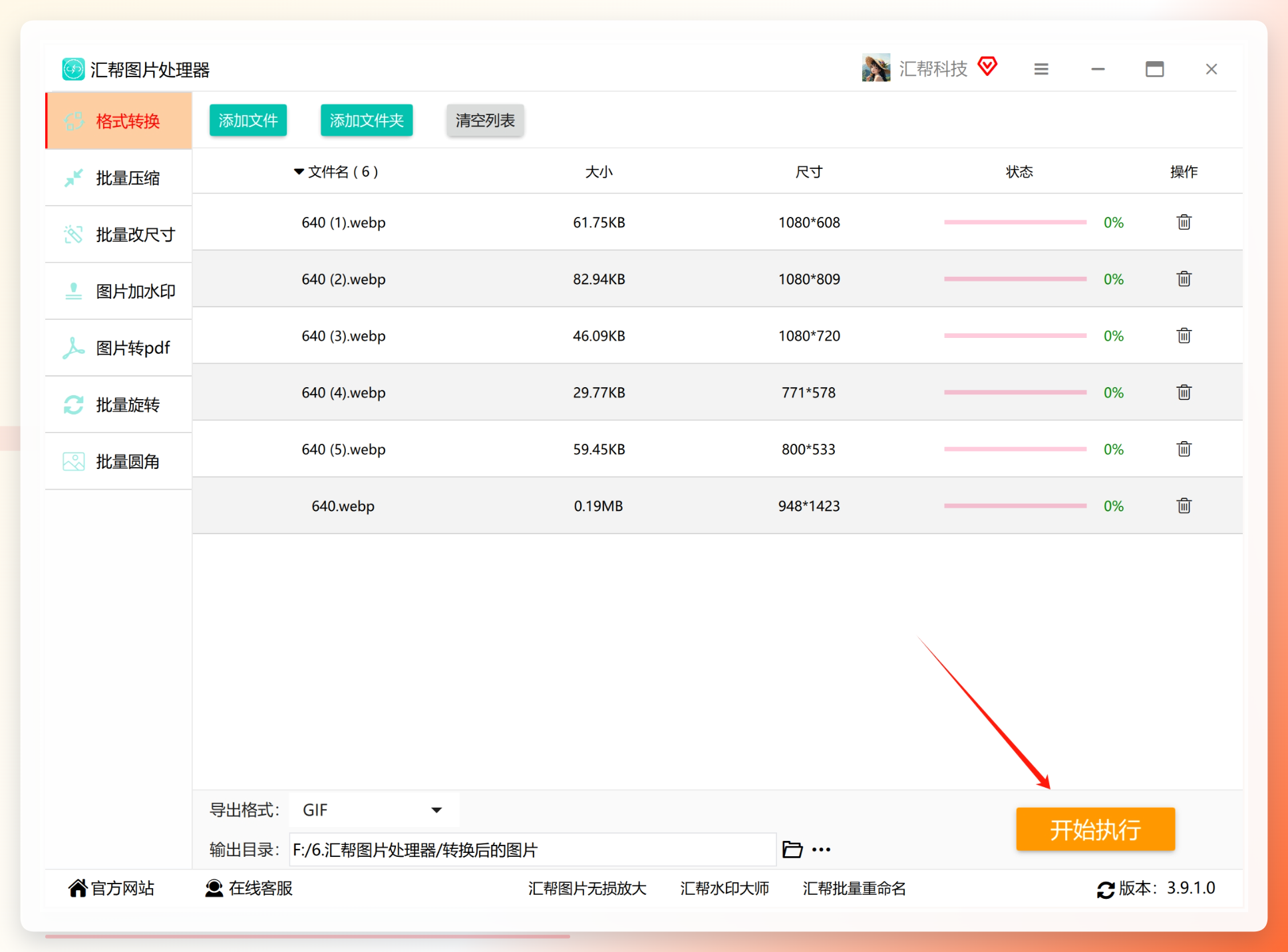
 步骤5: 最后,点击界面右下角那个显眼的“开始执行”按钮,软件就会自动按顺序处理队列里的所有WebP图片。转换速度取决于文件大小和帧数,基本上也就是几秒钟到十几秒钟的事。
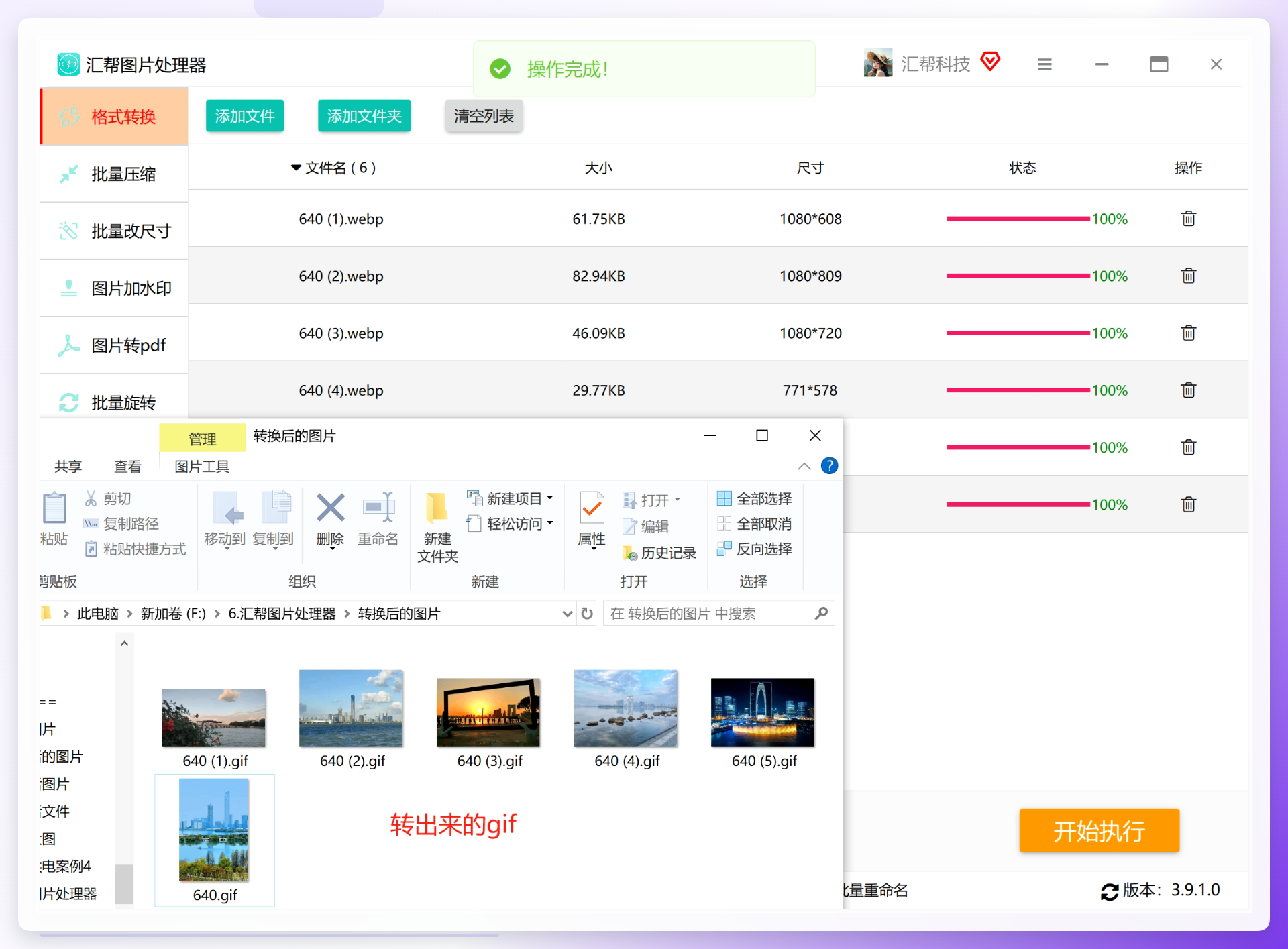
 转换结束后,软件会给出明确的完成提示。这时候打开你设定的输出文件夹,就能看到所有已经“活”过来的GIF动图了。这些新生成的文件和源文件是分离的,原WebP图片不会受到任何损害,你完全可以放心大胆去使用这些新鲜出炉的GIF,无论是插入到公众号文章里,还是用做聊天的搞怪表情包,都特别方便。
 #### 方法二:万能图片编辑助手(功能集成度高的备选)
如果说上面那款软件是专精转换,那么“万能图片编辑助手”就是图片处理界的“瑞士军刀”。它的体积不大,但肚子里有货。这款软件集图片格式转换、图片压缩、图片编辑、智能证件照、批量处理、趣玩图片等多种功能于一身,适合电脑硬盘空间有限、希望一个软件解决多种问题的朋友。
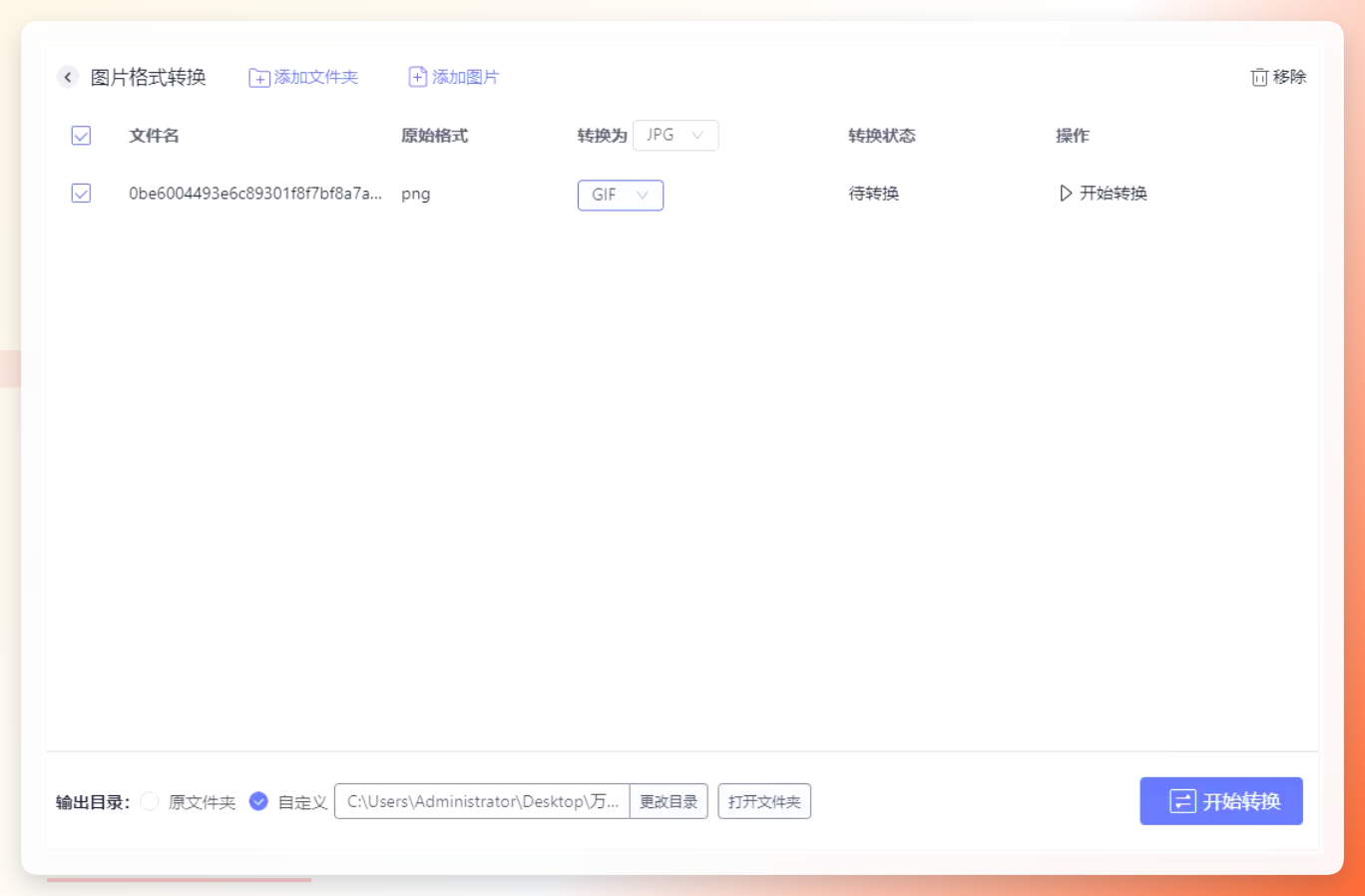
 打开软件后,在主界面找到“通用格式转换”入口,点击进入。它支持的格式范围相当广,jpg、png、bmp、webp、gif、tpdf等百余种常见图片格式都能互转。操作逻辑和第一款软件类似,支持一次拖入多张图片进行添加,导入后软件会自动识别并显示每张图片的原始格式。
 #### 方法三:EZGIF(免安装的在线批量方案)
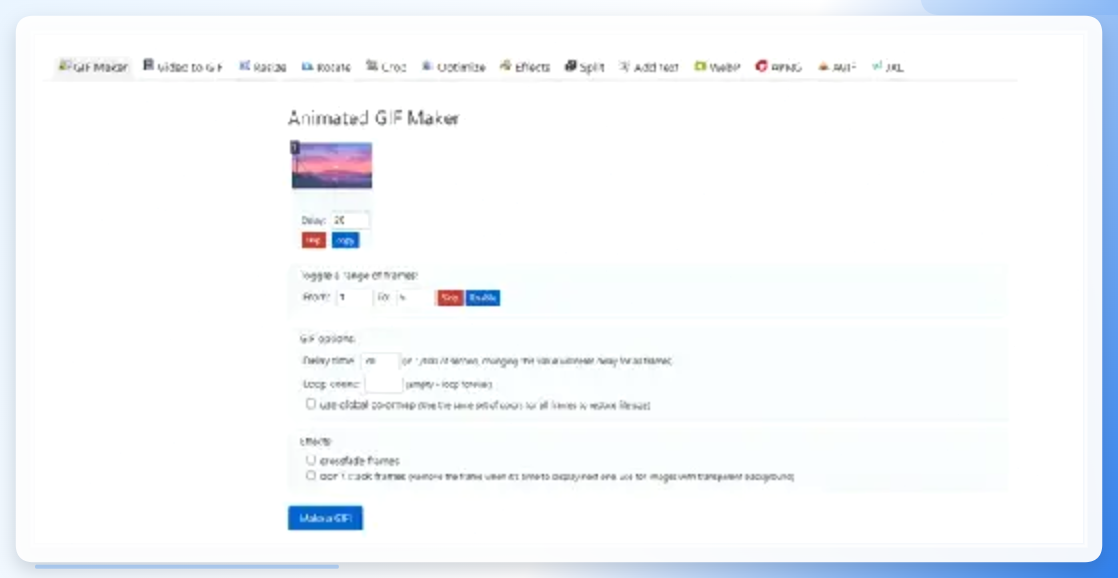
如果你不想在电脑里安装任何软件,且手头需要转换的WebP文件不是特别大的话,在线工具EZGIF是一个极度方便的选择。这个老牌网站界面简洁,没有花里胡哨的弹窗广告,处理小文件的速度非常快。
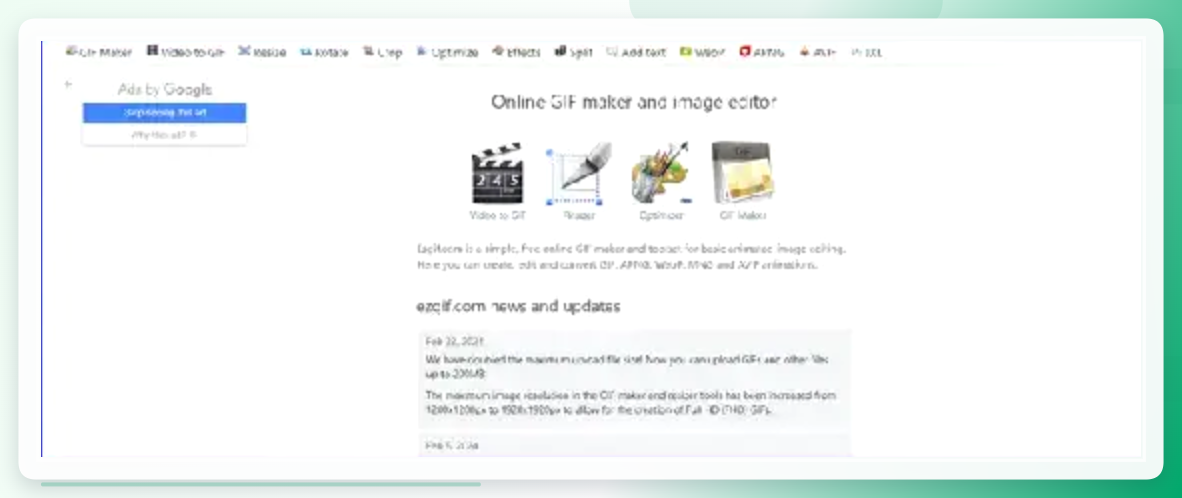 它有专门针对WebP转GIF的独立功能页面。操作流程也很直觉化:点击上传按钮,将本地的WebP动画图像批量传输上去;然后在下方根据自己的需求设定输出GIF的宽度和高度,如果图片过大可以适当缩小;确认无误后点击转换,等它跑到100%进度,就可以下载单个GIF文件了。如果你上传了多个文件,它还会体贴地提供一个ZIP压缩包下载选项,方便你一次性保存所有结果。
 #### 方法四:改图鸭(在线即开即用,无需注册)
改图鸭也是个不错的在线平台,它最大的优势在于不必注册登录,真正做到即开即用。这个平台涵盖图片压缩、照片修复、趣玩特效等6大核心功能模块,对于偶尔才有转换需求的人来说非常省心。
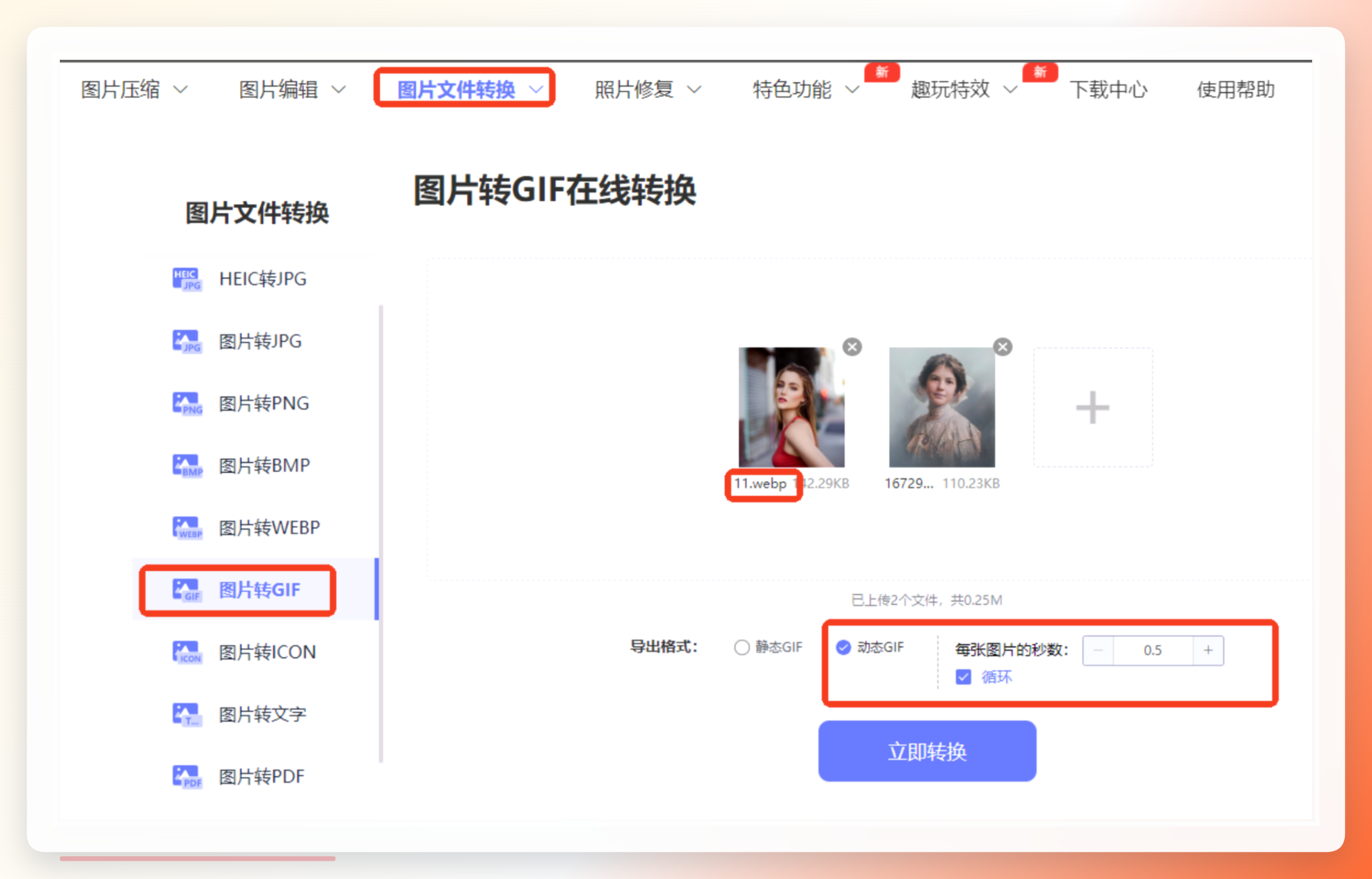 这里我们需要用到的是位于“图片文件转换”模块下的【图片转GIF】功能。点击进入后,把需要处理的WebP图片全部添加进来,接着将导出格式设置为动态GIF。值得一提的是,它允许用户灵活调整每张图片的帧间隔秒数,以及是否循环播放,这样你就能对动图的播放节奏进行一定程度的掌控。
总的来说,如何批量把webp转GIF这个问题,解决方法绝对不止一种。如果你追求稳定、高效率和绝对的批量处理能力,且想要保护源文件安全,那么更推荐你安装“汇帮图片处理器”这类本地软件,一次操作即可处理数百张图片,输出效果也足够稳定。而如果你的转换需求比较零散,偶尔一两张图,那么直接用EZGIF或改图鸭这类在线工具反而是更舒服的选择。至于画质控,Pixillion这类国际软件的表现确实可圈可点。
最后提醒一句,无论选用哪种方式,都尽量保留好原始文件。这样即便转出来的GIF效果不满意,你依然拥有回头重新调整参数的余地。希望今天分享的这8种实用方法,能帮你彻底解决WebP转GIF的烦恼,让每一张动图都能在你需要的地方尽情“摇摆”!
