

前阵子公司赶季度汇报材料,几十份Word文档堆在共享文件夹里,名字全是“新建文档(3)”“副本(7)”“最终版(2)——真的改”……领导催着要按“项目名-负责人-日期”的格式统一命名,我对着屏幕一个一个右键重命名,弄到晚上九点多还没整完,又累又容易出错。那会儿我就在想,批量更改word名为不同名字这事儿,难道就没有个省力气的法子?
后来试了不少路子,踩过坑也走了弯路,总算摸出几套靠谱的方案。今天把这些方法都摊开讲讲,有需要的话可以直接抄作业。
 我自己用得比较多的是汇帮批量重命名,操作逻辑挺直白的,照着来就行。
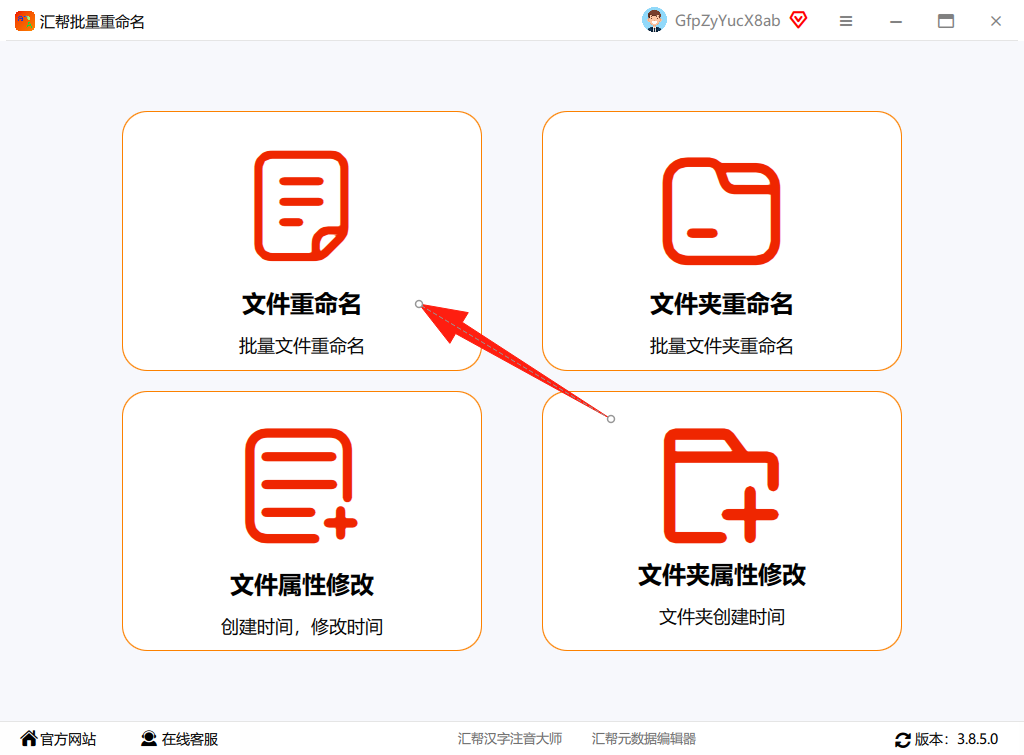
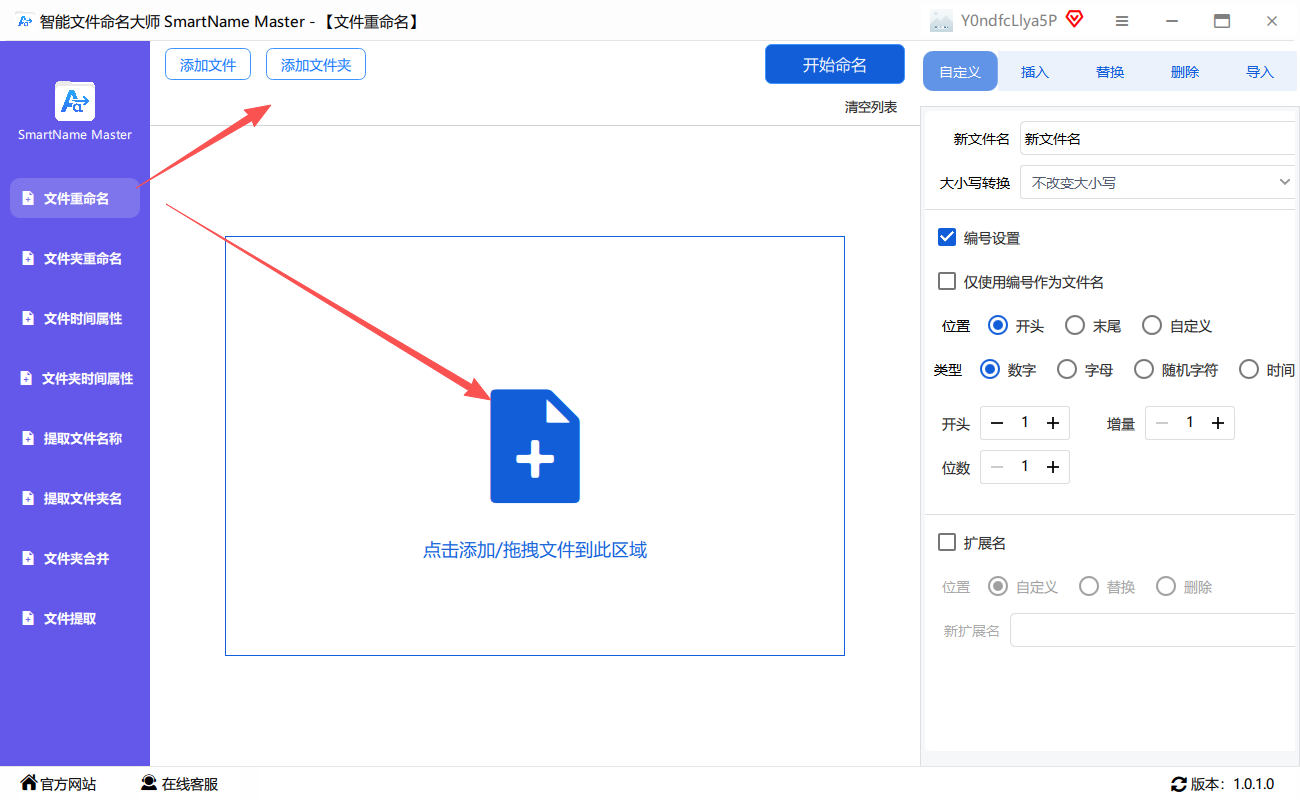
双击打开软件,界面左侧那一列功能里选“文件重命名”,点进去。
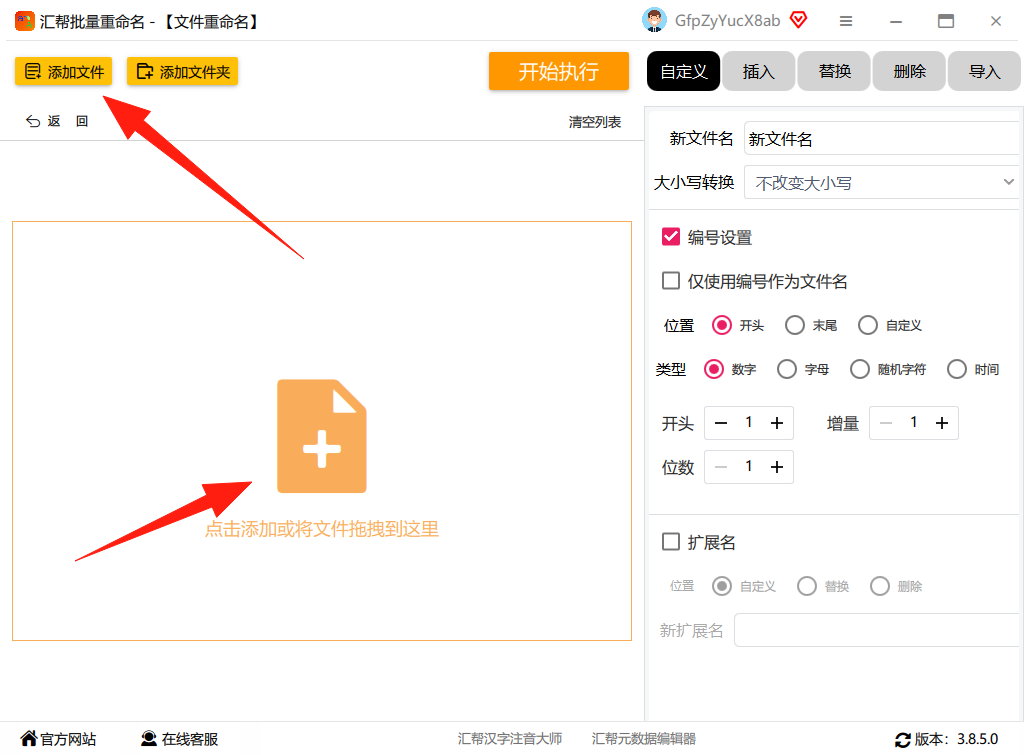
 中间那块区域就是文件导入区,支持三种方式:点“添加文件”单选、点“添加文件夹”整个目录批量加载,或者直接把文件从文件夹里拖进去也行。多选或者拖拽都能识别,一次导入几十个没压力。
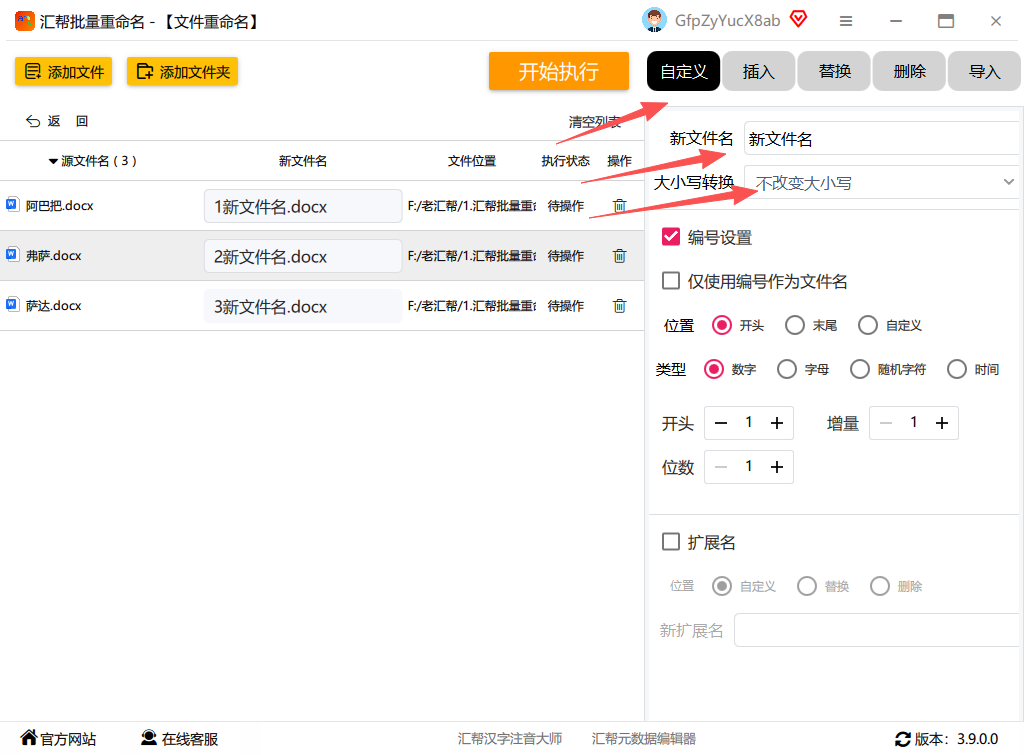
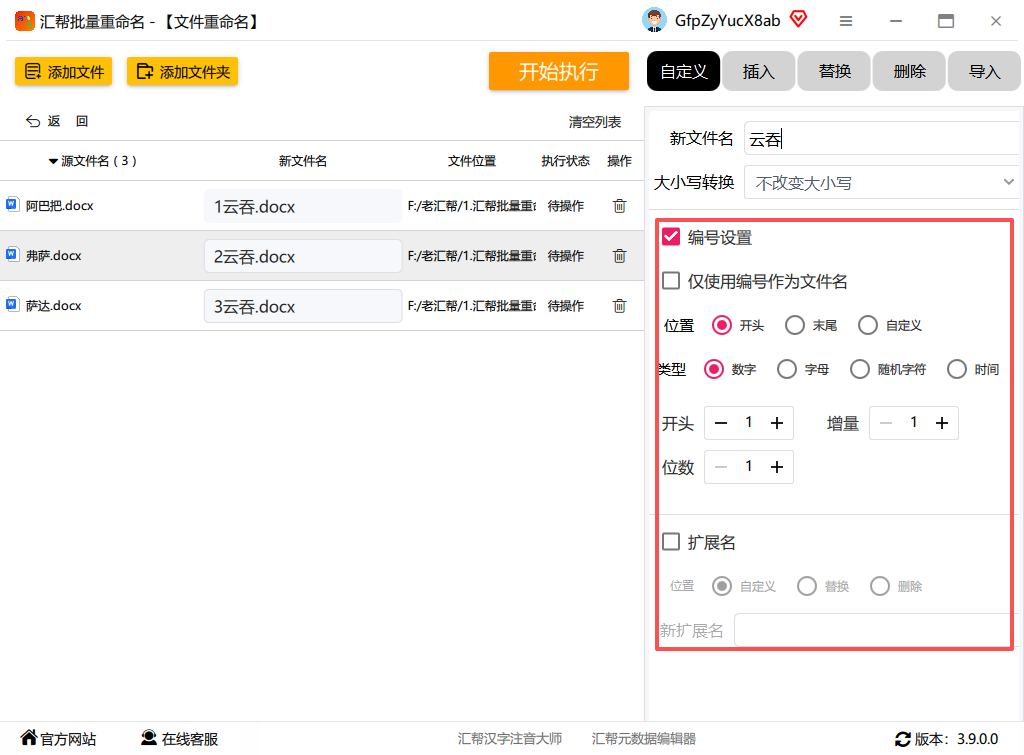
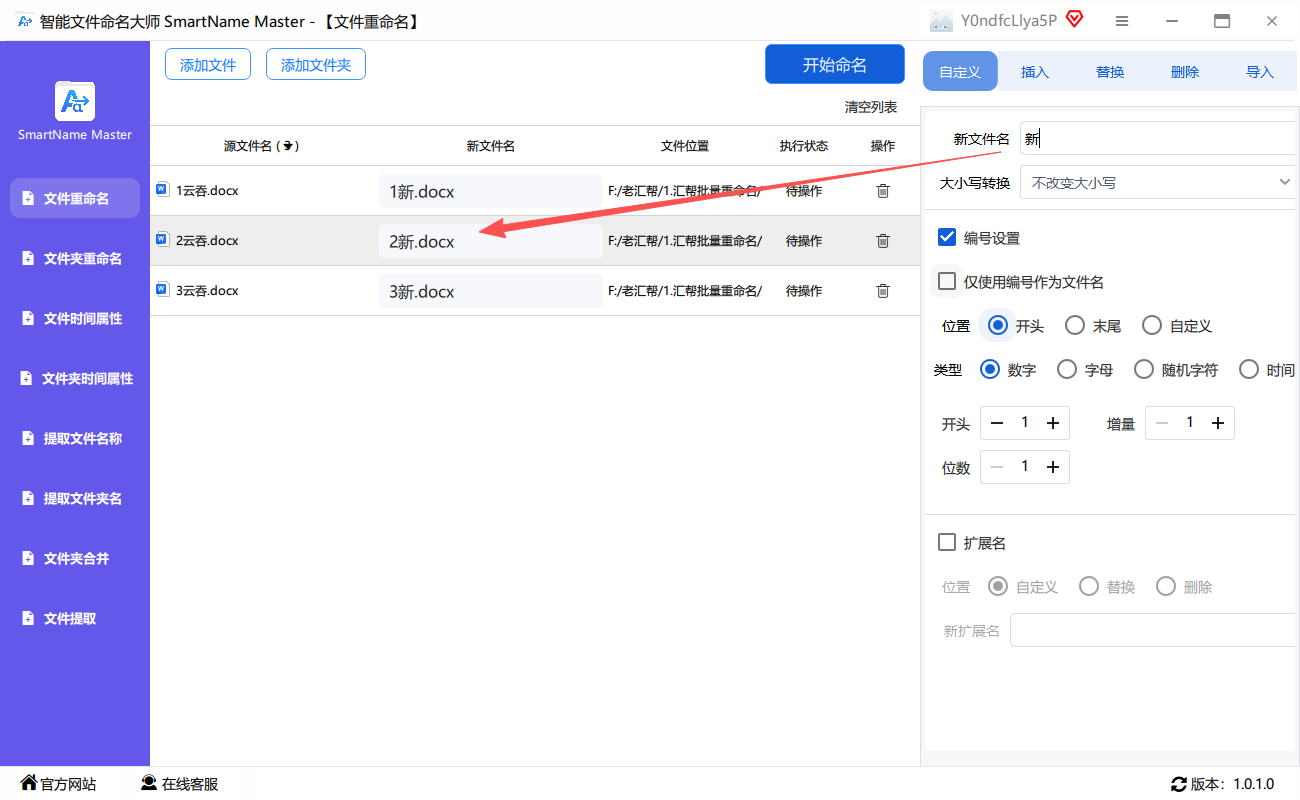
 文件列表加载出来之后,在右侧面板找到“自定义”这个选项,点一下,然后在输入框里敲你想要的新文件名。软件支持通配符和变量,你可以让每个文件自动带上不同的编号或日期,也可以挨个手动指定名字。左侧有实时预览,改完什么样一眼就能看到,不怕出错。
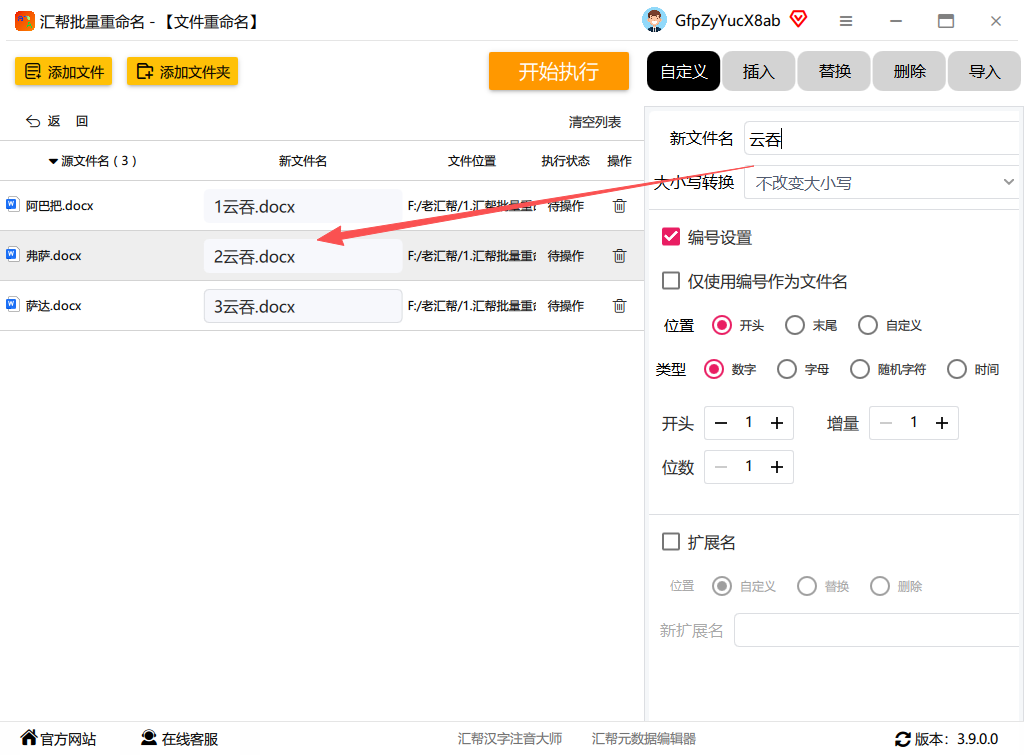 如果你还想在名字后面加上序号、修改扩展名之类的,把对应的勾选框打上,自己设一下就行。
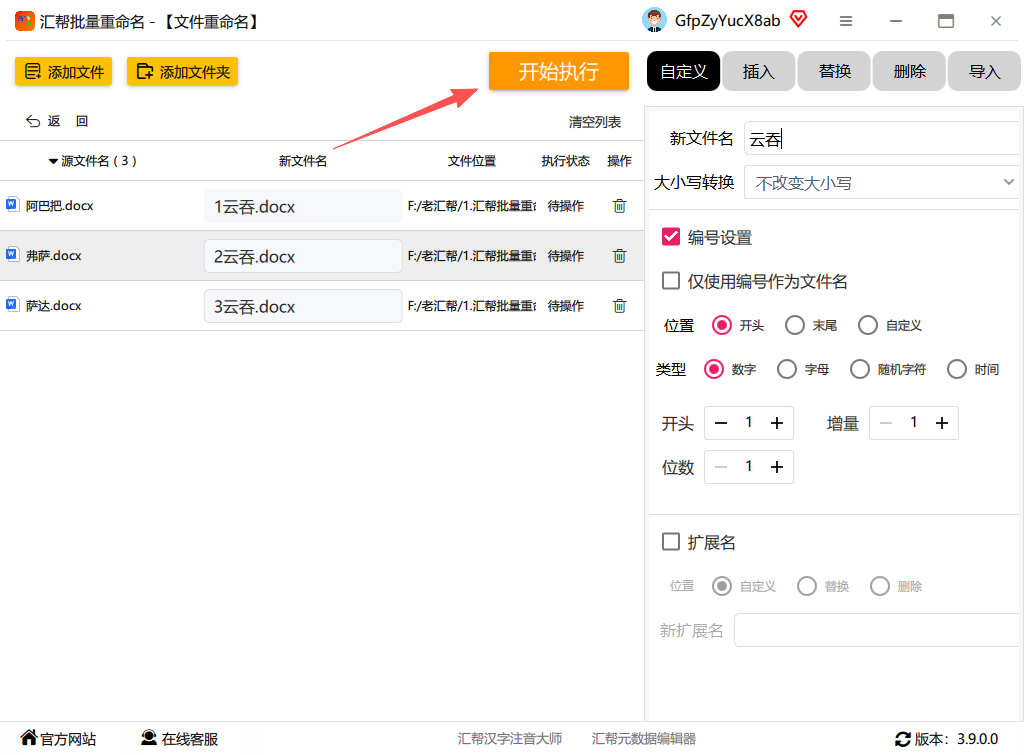
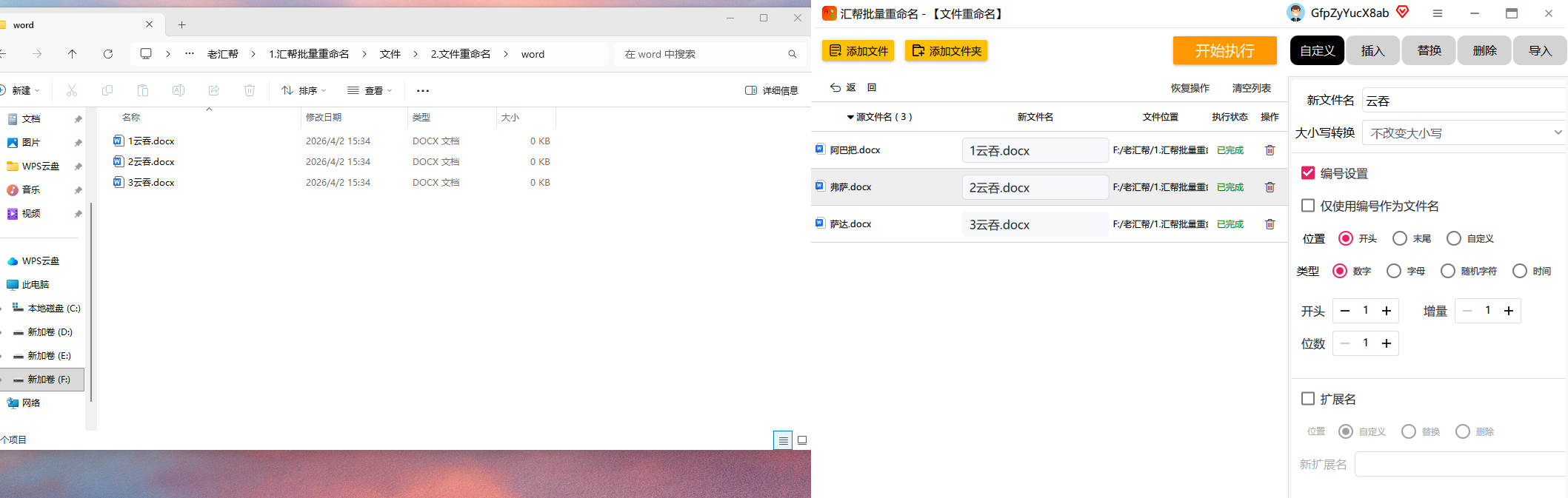
 设置都确认没问题了,点“开始执行”,软件就自动跑完了。回头去文件夹里看,文件名已经全部改好,过程也就几秒钟的事。
 哦对了,它支持批量导入,也支持导入命名列表,要是文件名有规律可循,整理一份清单直接导入会更省事。
 除了这个,还有几款工具也可以试试,看哪个顺手用哪个。
豆包批量重命名,界面干净没有广告,它的自定义模式支持“双击每个文件的‘新名称’栏”逐条输入不同名字,也支持“序号+前缀”批量生成。用起来没啥学习成本。
好压这个软件,很多人装它是为了解压,其实它自带批量重命名功能。在文件夹里选中文件,右键菜单里就有“批量重命名”,可以手动输入新名字,也能按“前缀+序号”的模式生成,不用额外装工具。
 XYplorer属于功能比较强的文件管理器,它的批量重命名支持自定义规则,还能导入提前准备好的命名文本。文件多、规则复杂的情况用它会顺手一些。
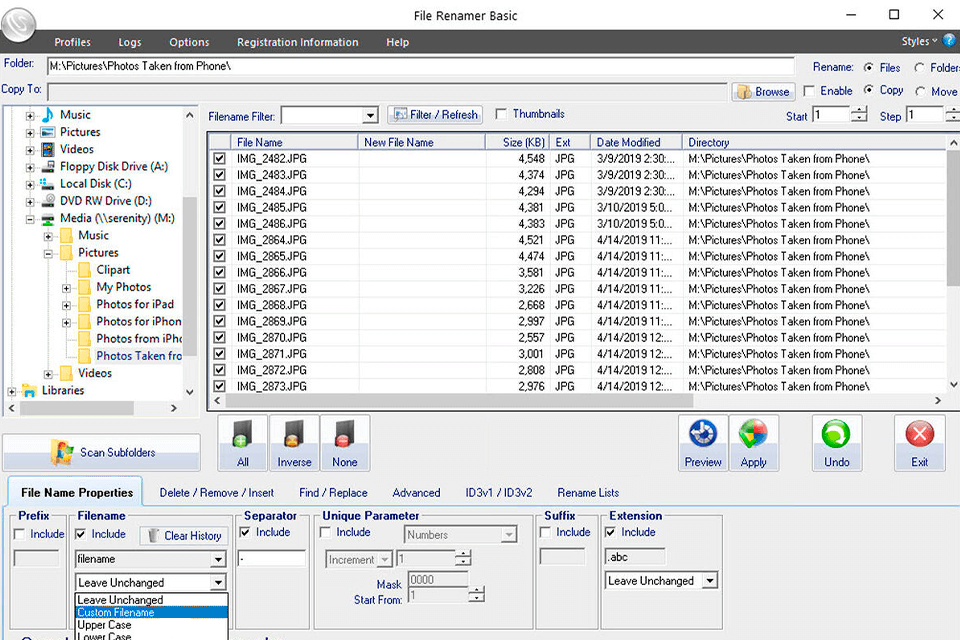 Easy File Renamer走的是轻量路线,界面简单直观,选“文件重命名”模块,添加文件后挑“自定义命名”或者“序号+自定义文本”,先预览确认再执行,适合新手。
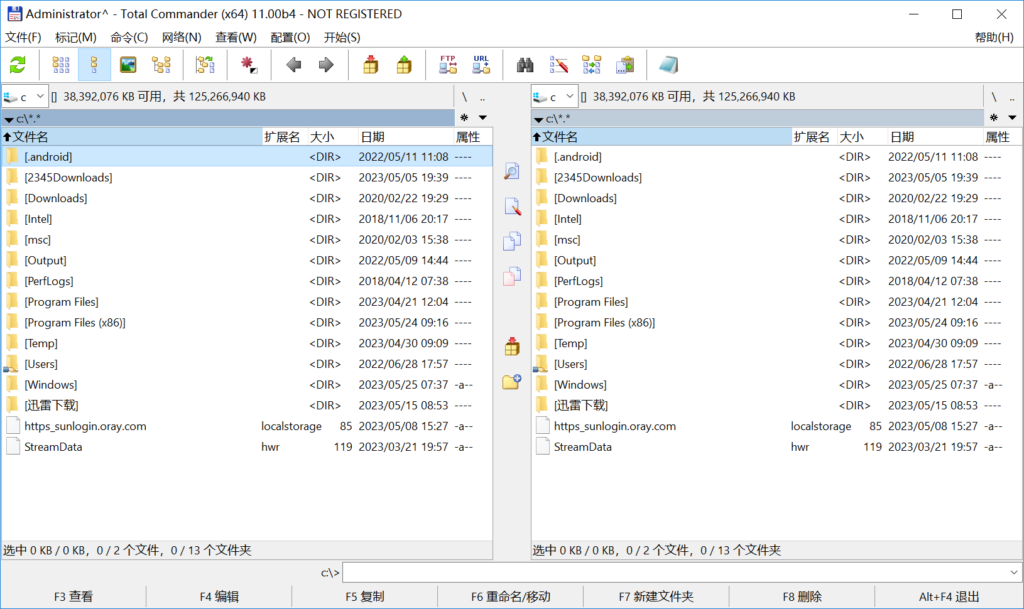 Total Commander是老牌文件管理工具了,按F2就能调出批量重命名窗口,在“掩码”里输入规则,比如“项目文件-(c).docx”,其中(c)代表自动序号。想改成完全不同的名字,也能手动逐个输入或导入列表。
还有一款叫智能文件命名大师的,操作逻辑和汇帮那款很接近,也是选“文件重命名”、导入文件、自定义新名字、实时预览、点开始执行,上手基本没难度。
 说几个实操中容易踩的坑吧。批量修改之前,最好把文件备份一份,万一改完发现名字不合适,还能退回去重来。另外Word文件如果在别的程序里开着,重命名会失败,先把文档都关了再操作。命名规则提前想清楚,别改到一半发现格式不统一,又得返工。
这几款工具,有些是免费的,有些需要付费解锁完整功能。偶尔改几个文件,用系统自带功能或者免费的就行;经常要处理大量文件、对命名规则有复杂要求的,可以试试汇帮批量重命名这类专业工具——它能按你的规则一次搞定,省下的时间吃顿饭不香吗?
说到底,批量更改word名为不同名字这件事,真没想象中那么麻烦。选对工具,几分钟就能弄完以前一小时的活儿。希望这篇分享能帮到你,下次面对一堆乱七八糟的文件名,至少心里有底了。
