登录
- 微信登录
- 手机号登录
微信扫码关注“汇帮科技”快速登录
Loading...
点击刷新
请在微信【汇帮科技】内点击授权
300秒后二维码将过期
二维码已过期,点击刷新获取新二维码
登录
登录
其他登录方式
来源:汇帮科技 修改日期:2026-02-25 18:00
为什么要把HEIC转成JPG?
现在苹果手机拍的照片大多是HEIC格式,这种格式虽然能节省空间、保留画质,但用起来真的很“头疼”!比如发朋友圈给安卓好友,对方打不开;传到电脑里,PS、Windows照片查看器这些软件不认;甚至有些打印机、社交平台也只支持JPG格式。所以,把HEIC转成JPG就成了刚需。这里介绍几个简单的转换方法。
HEIC转JPG格式怎么操作?推荐好用的转换小技巧
软件名称:汇帮HEIC图片转换器
下载地址:https://www.huibang168.com/download/wGnPm8JNWOlq
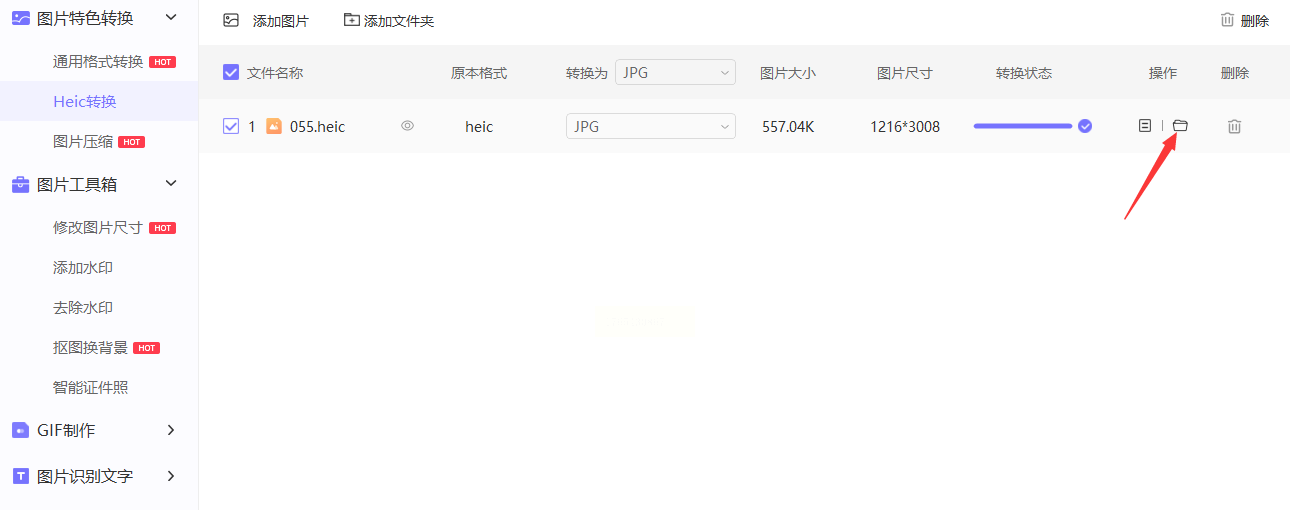
1. 安装软件:去官网下载“汇帮HEIC图片转换器”,安装后打开。
2. 添加文件:点击左上角“添加文件”或“添加文件夹”,选中要转换的HEIC图片(支持拖放,也能批量选文件夹)。
3. 选择格式:在底部“导出格式”里选“jpg”,还能同时选png、webp等格式(按需选)。
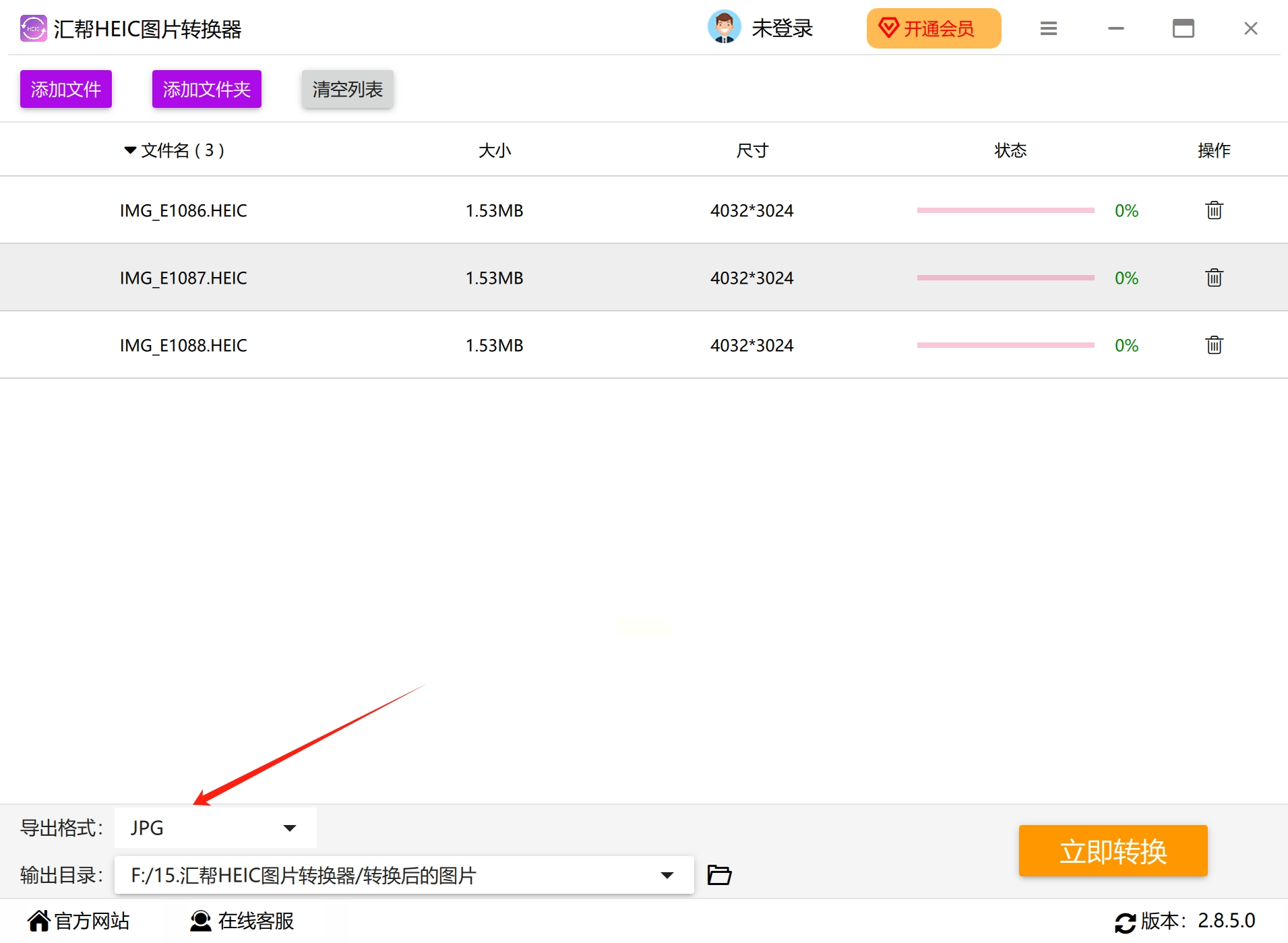
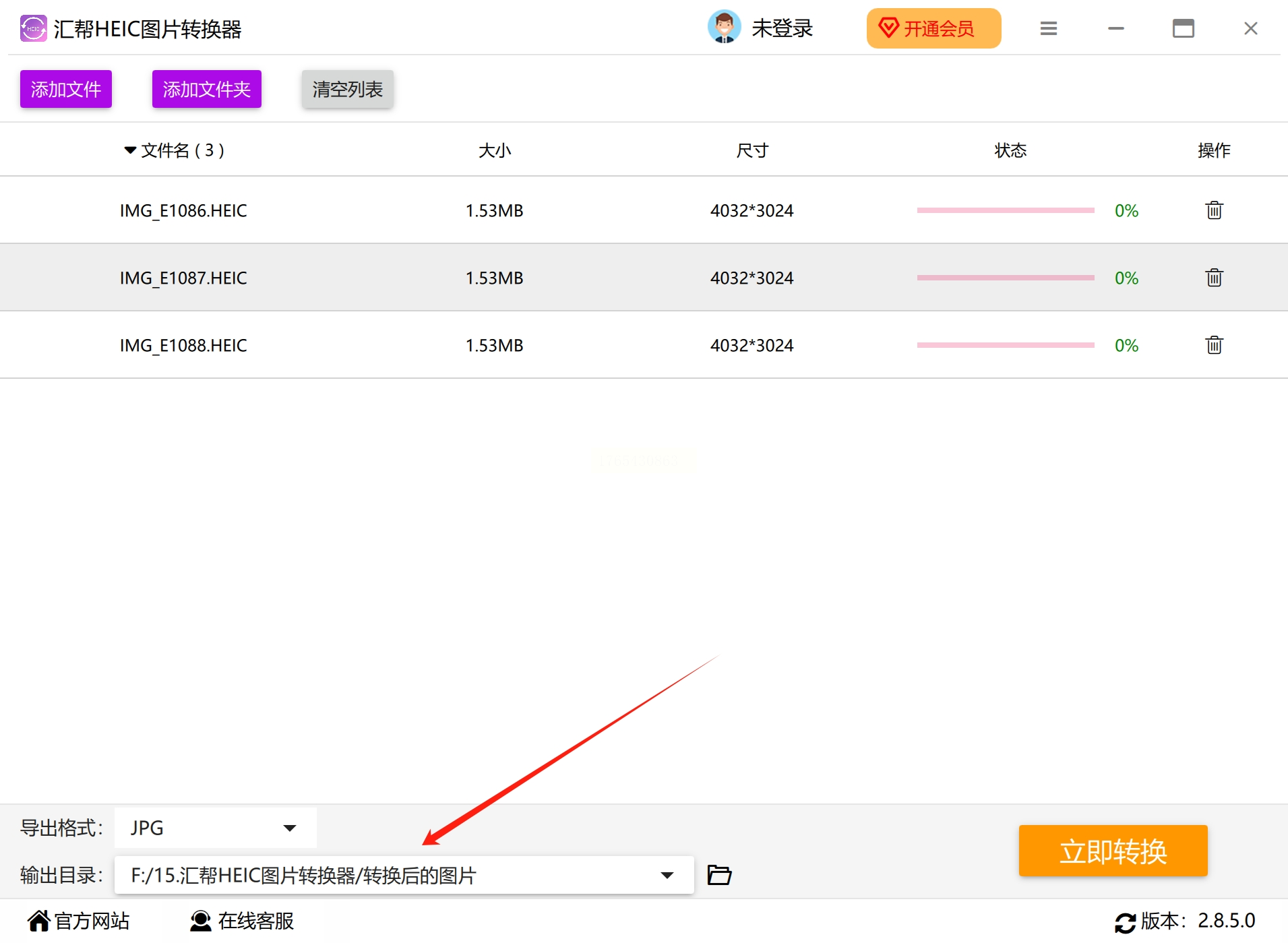
4. 设置保存位置:在“输出目录”里选个方便找的文件夹,比如桌面新建个“HEIC转JPG”文件夹。
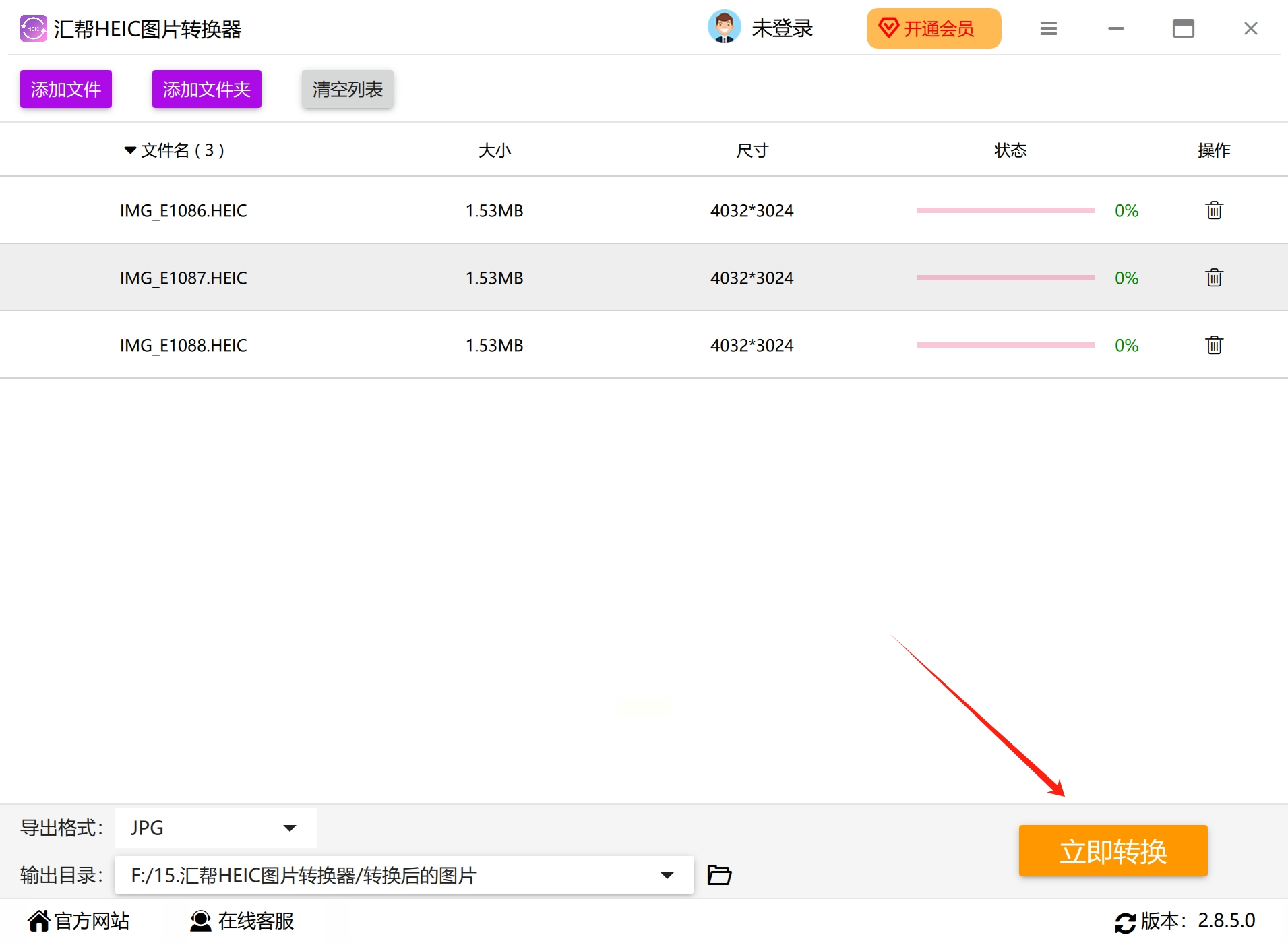
5. 开始转换:点右下角“立即转换”,稍等几秒就能看到进度条走完,点击“打开输出目录”就能找到转换好的JPG图片啦!
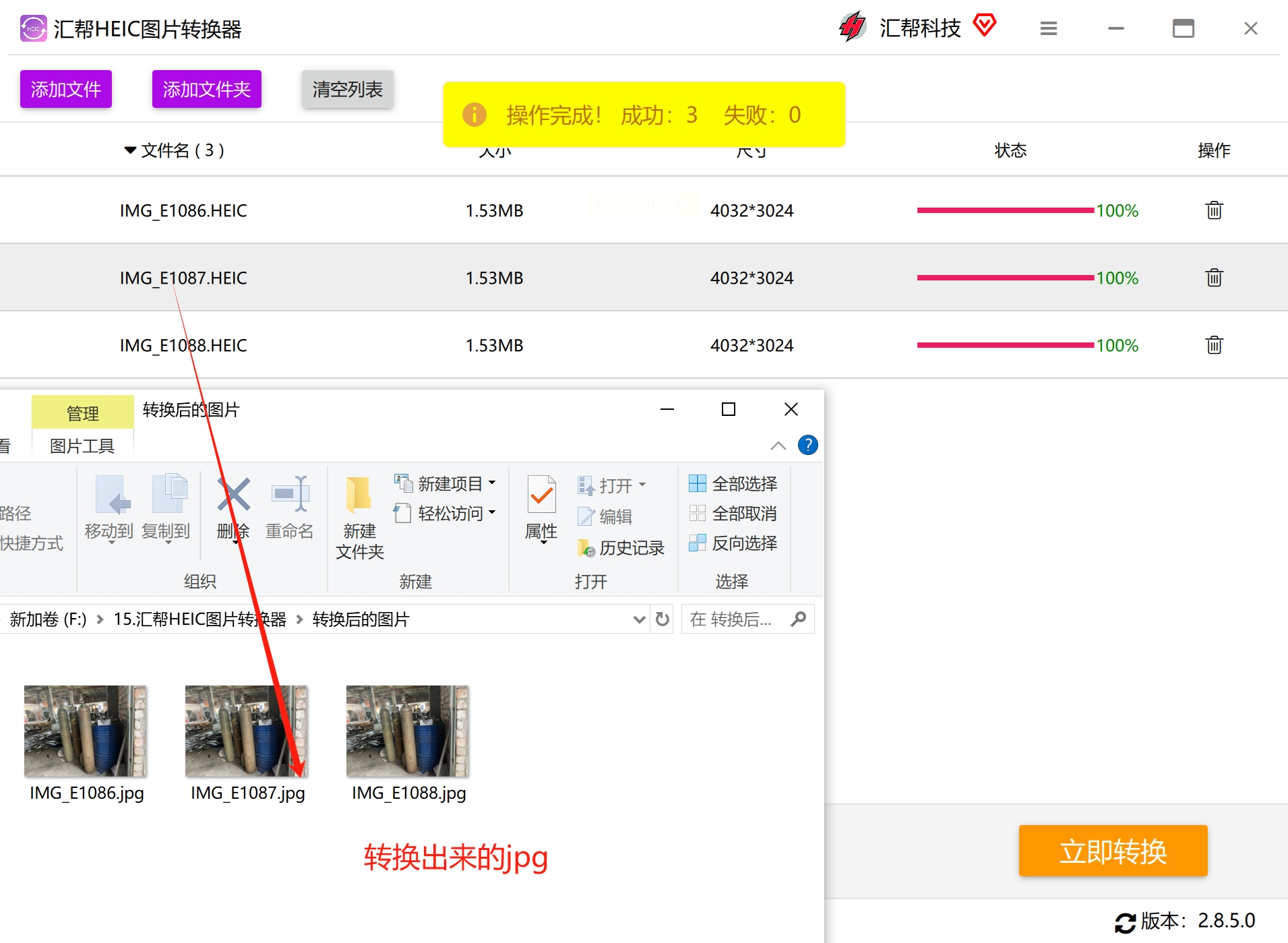
1. 下载安装:下载后安装,打开软件。
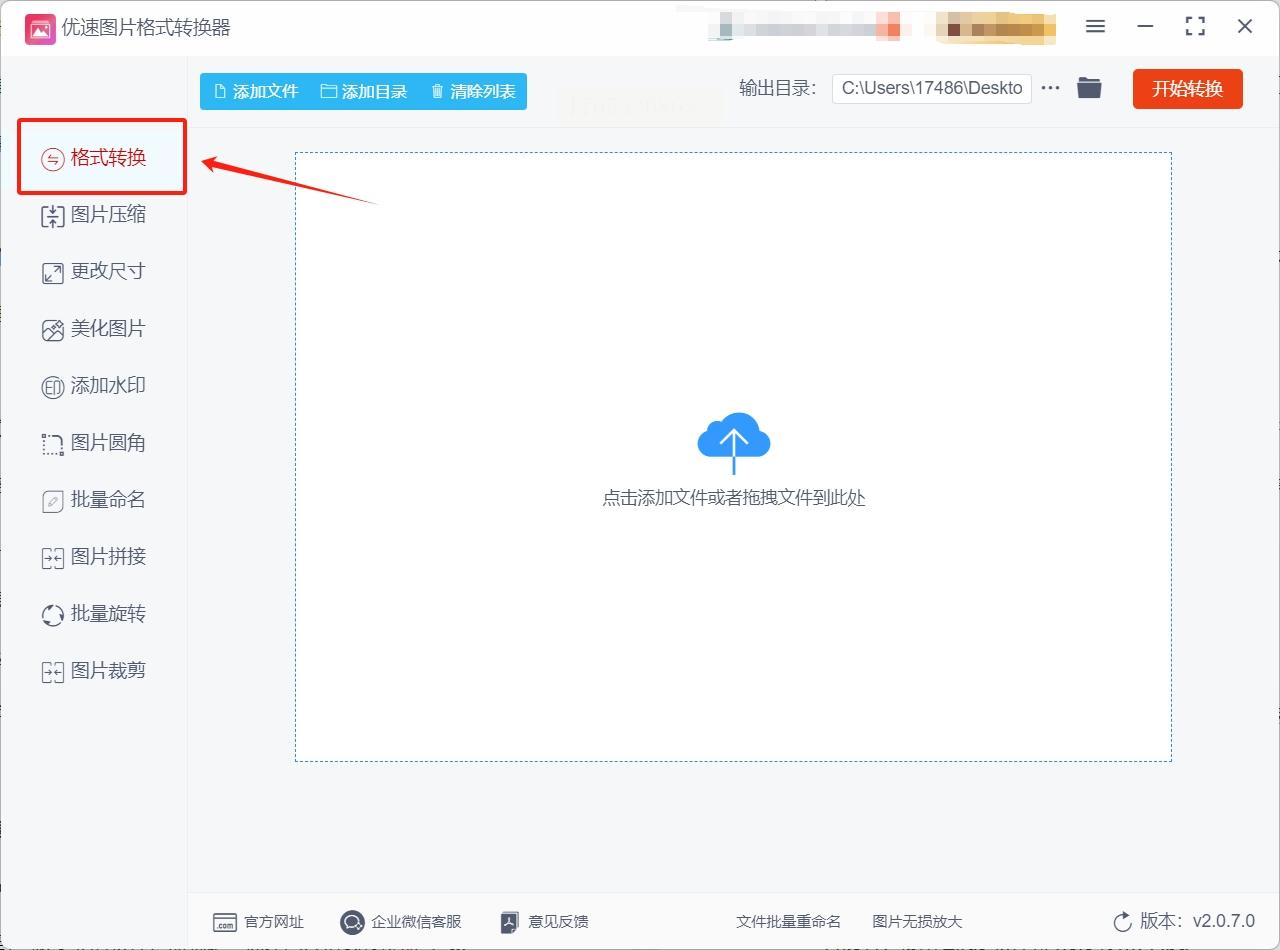
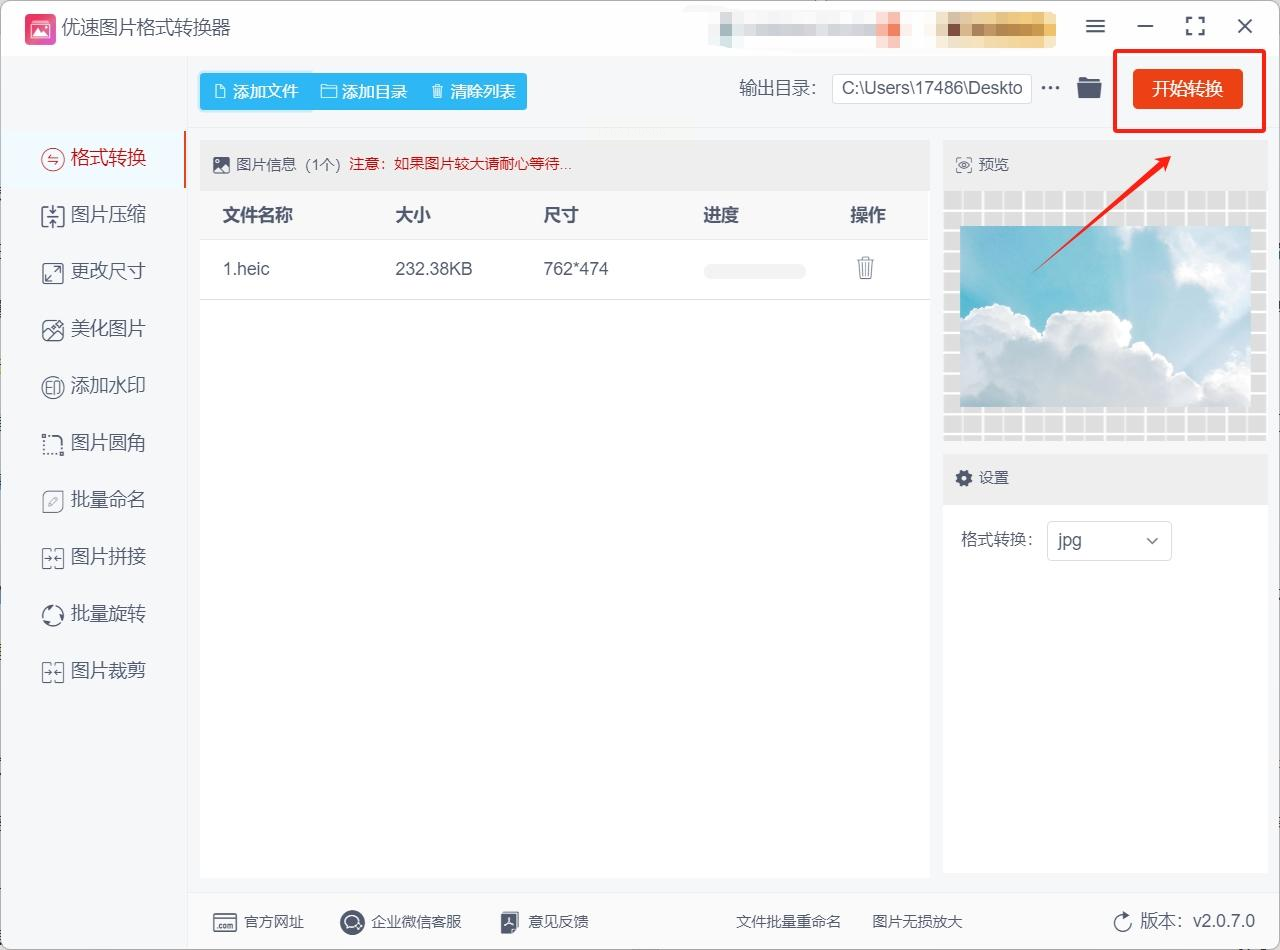
2. 选功能:点左侧菜单栏“格式转换”。
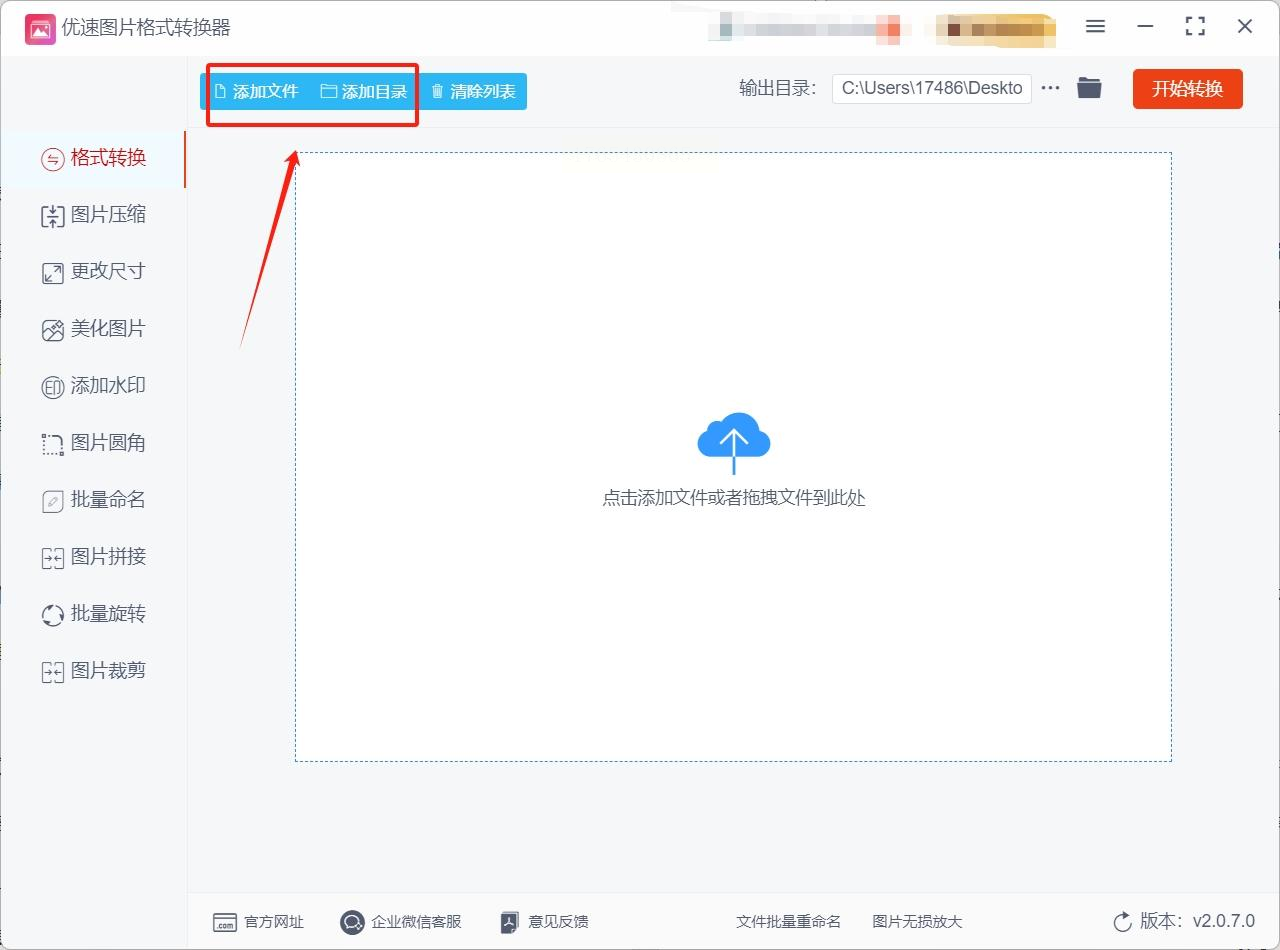
3. 导入文件:点上方“添加文件”或“添加目录”,把HEIC文件夹里的图片全选进来(“添加目录”能一次性导入整个文件夹)。
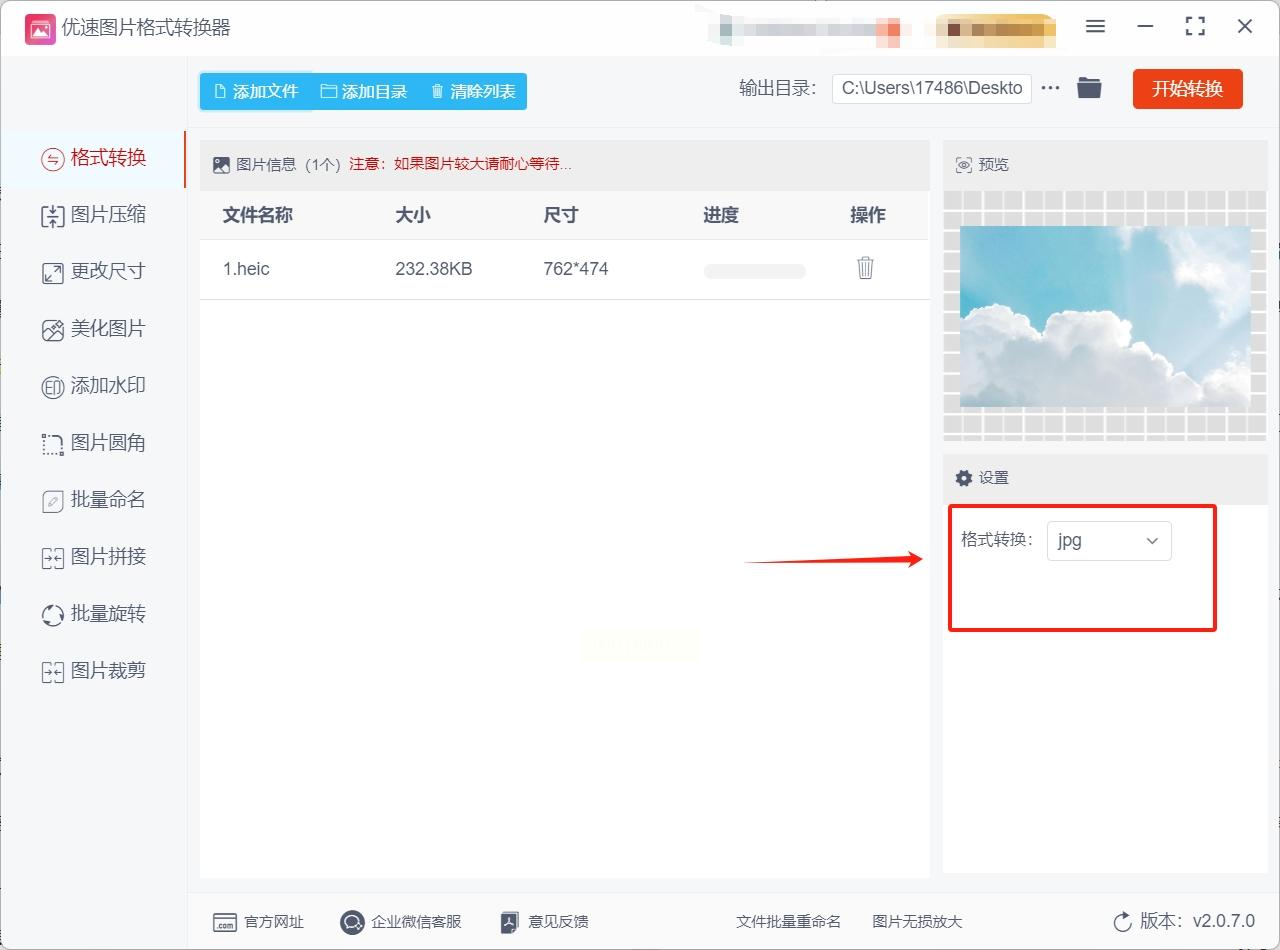
4. 设置输出格式:右下角下拉框选“jpg”,如果默认是jpg就不用改。
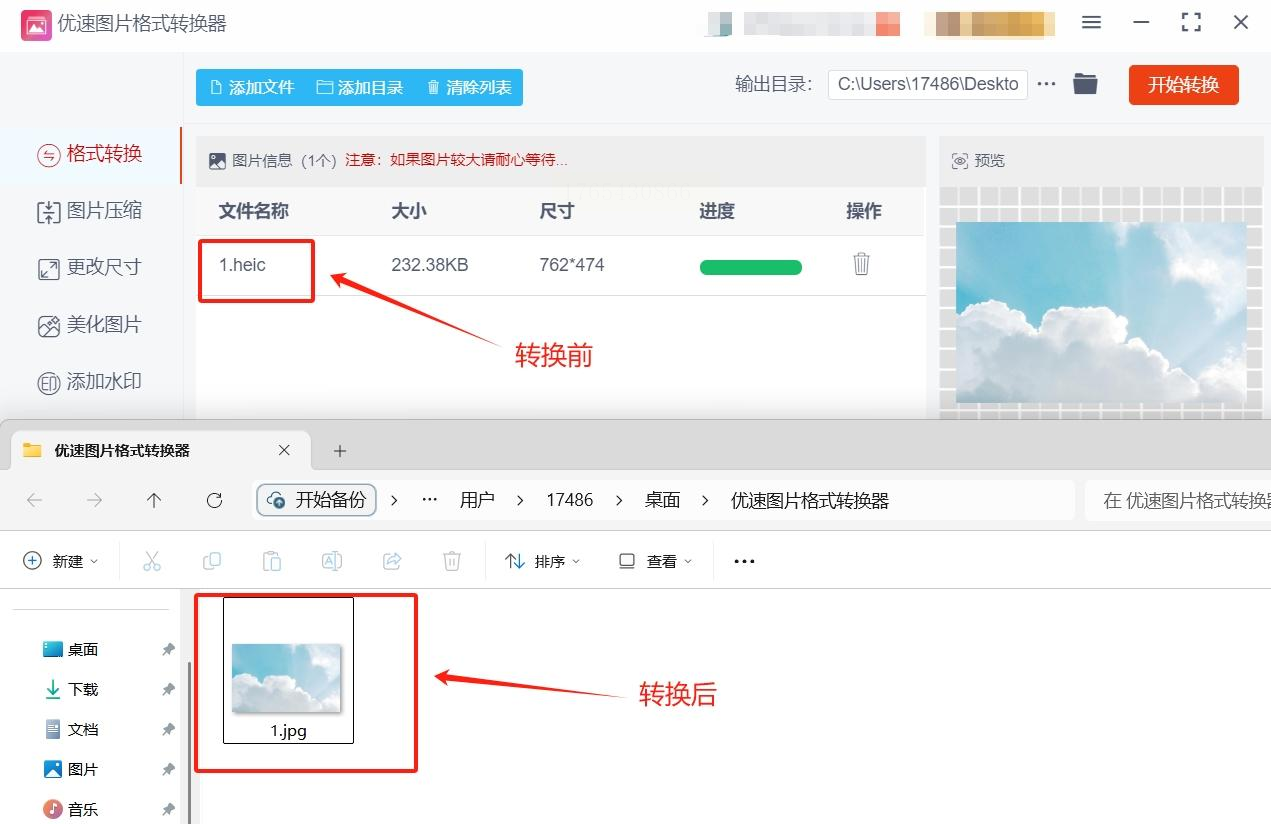
5. 开始转换:点右上角“开始转换”,软件会自动处理,完成后在输出文件夹里找结果。
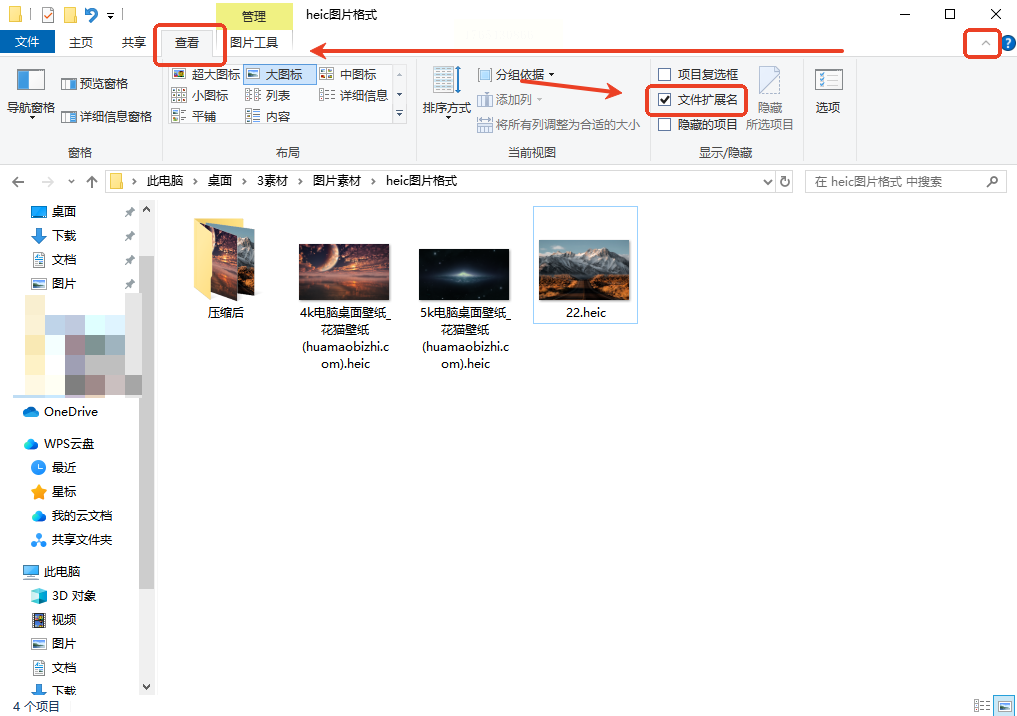
1. 打开页面:百度“heictojpg在线转换”
2. 上传文件:点“选择文件”按钮,从手机/电脑里找到HEIC图片(最多一次传5张)。
3. 开始转换:点击“Convert to JPG”,等进度条走完。
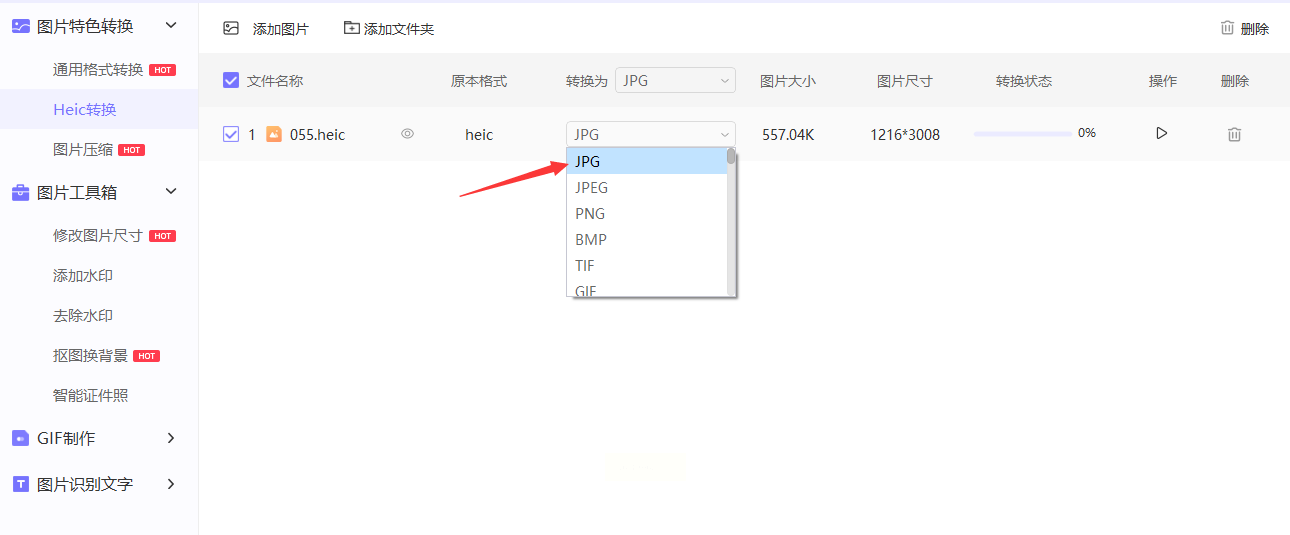
4. 下载图片:转换完成后点“Download”,图片会自动保存到电脑,也能发邮箱。
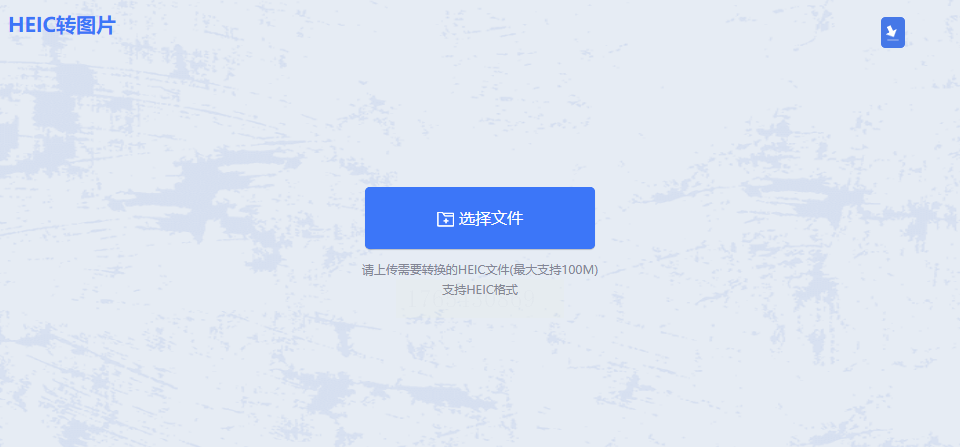
1. 打开在线页面:百度搜索“转转大师HEIC转JPG”,进入相关页面。
2. 上传图片:点“选择文件”,从手机相册/电脑文件夹里选HEIC图片(支持拖放)。
3. 确认格式:默认输出是JPG,其他参数比如质量、裁剪可以不用改。
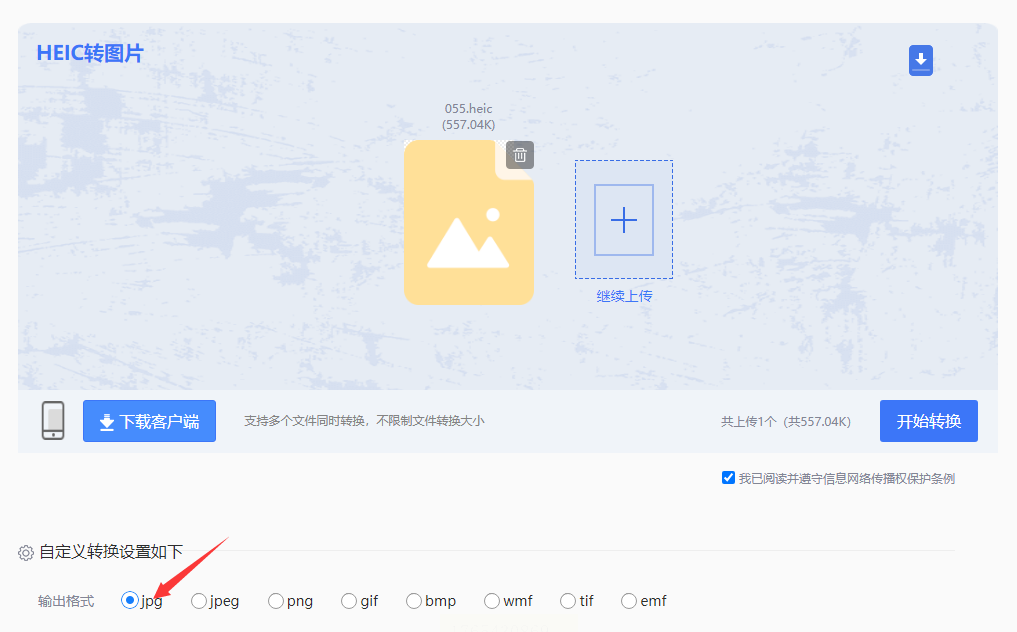
4. 开始转换:点“开始转换”,等待处理完成。
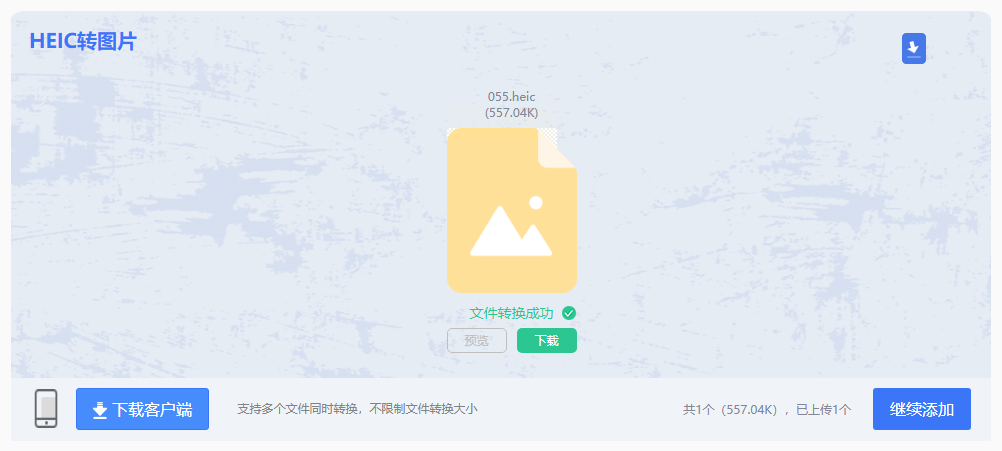
5. 下载结果:转换完点“下载”,图片就到本地啦!
转换时的注意事项:
1. 备份原图:转换前记得复制一份HEIC图片,万一转换失败还能重来。
2. 检查清晰度:在线工具可能压缩画质,建议用软件转换并保留“高质量”选项。
3. 文件大小控制:如果发朋友圈,可在转换时选“中等质量”(画质好又省流量)。
4. 系统兼容性:需要装HEIC查看器(微软商店搜索“HEIC图片查看器”),否则直接用转换工具更稳妥。
5. 批量转换技巧:用“添加文件夹”功能,把所有HEIC图片放一个文件夹,一次性全转,省时间!
以上4种方法亲测有效,从纯小白到专业玩家都能找到适配的工具。记住:如果是偶尔转换1-2张,用在线工具或改后缀名;如果是工作/学习需要大量转换,一定要用软件(汇帮、优速),批量处理又快又稳。
转换完成后,建议检查几张图片的清晰度和完整性,确保没有损坏或色彩偏差。遇到问题随时留言,祝大家都能顺利把HEIC图片变成通用的JPG格式!
如果想要深入了解我们的产品,请到 汇帮科技官网 中了解更多产品信息!
没有找到您需要的答案?
不着急,我们有专业的在线客服为您解答!

请扫描客服二维码


 官方正版
官方正版 纯净安全
纯净安全


